
Vender en Bol.com, el marketplace de los Países Bajos y Bélgica, junto con tu tienda WooCommerce, significa mantener los datos de tus ofertas (stock, precio y condición) sincronizados entre dos plataformas manualmente, lo que se vuelve propenso a errores rápidamente una vez que tu catálogo crece. El canal Bol.com en Product Feed Pro genera un archivo de ofertas CSV o TXT con las columnas exactas que Bol.com espera, para que puedas cargarlo en tu cuenta de Partnerplatform sin tener que reconstruir manualmente una hoja de cálculo cada vez que cambie tu inventario.
Prerrequisitos
Antes de configurar tu feed de Bol.com, asegúrate de tener:
| Requisito | Detalles |
|---|---|
| Plugin | Product Feed Pro 13.5.8 o posterior. El canal Bol.com no requiere Product Feed Elite. |
| País del feed | El País de tu feed debe estar configurado en Países Bajos o Bélgica. Bol.com no aparece en el menú desplegable Canal para ningún otro país. |
| Tienda WooCommerce | Los productos deben estar publicados y tener stock, precio y un EAN o ISBN configurado |
| Cuenta de Partnerplatform de Bol.com | Se requiere una cuenta de vendedor activa para cargar el archivo generado |
| Identificadores de producto | Cada producto necesita un EAN o ISBN válido de 13 dígitos. Bol.com lo utiliza para hacer coincidir tu oferta con una entrada existente en el catálogo. |
Cómo crear un feed de productos de Bol.com
Paso 1: Abrir la página de configuración del feed
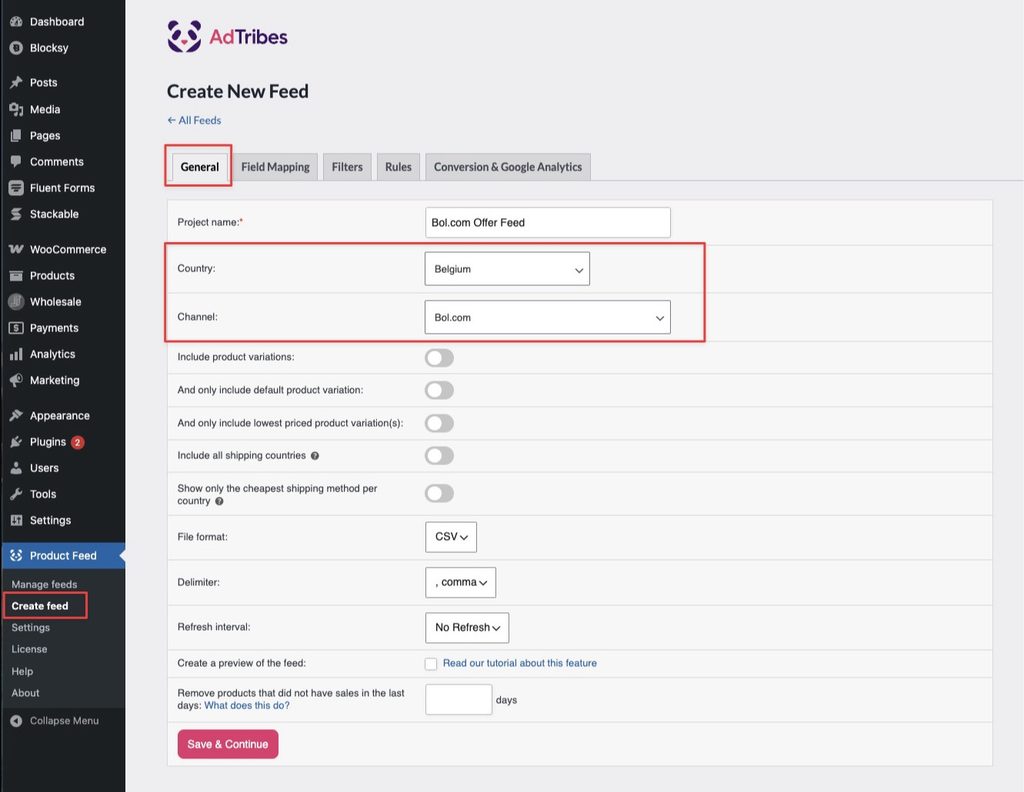
En la barra lateral de administración de tu WordPress, ve a Product Feed → Create feed.
Paso 2: Nombra tu feed y selecciona tu país
En la pestaña General:
- Introduce un nombre para tu feed en el campo Nombre del proyecto, por ejemplo
Feed de ofertas de Bol.com. - Abre el menú desplegable País y selecciona Países Bajos o Bélgica.
Paso 3: Selecciona el canal de Bol.com
- Abre el menú desplegable Canal y selecciona Bol.com.
- En el menú desplegable Formato de archivo, selecciona CSV. El menú desplegable también ofrece TXT. Cualquiera de los dos funciona para el archivo de ofertas de Bol.com, pero CSV es la opción más común.
- Haz clic en Save & Continue para pasar a la pestaña Field Mapping.
Paso 4: Mapea los campos de Bol.com
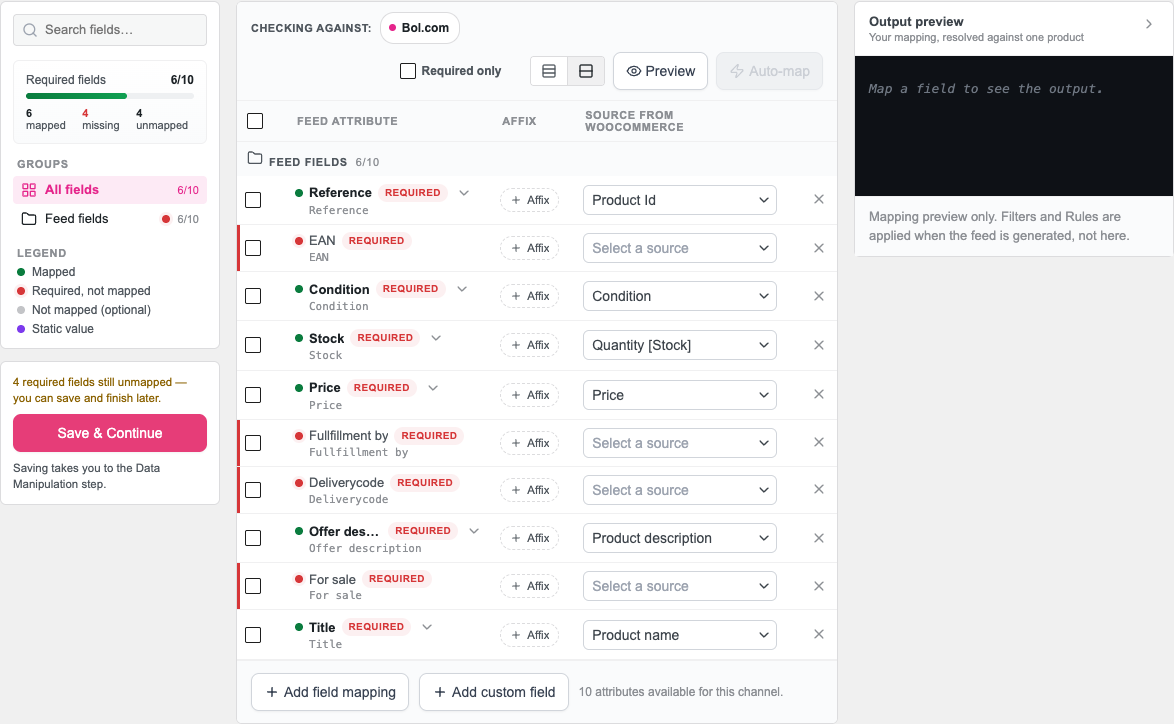
En la pestaña Mapeo de campos, la columna Atributo del feed enumera los campos que Product Feed Pro mapea para el canal Bol.com, Prefijo/Sufijo te permite añadir un prefijo o sufijo, y la columna Fuente de WooCommerce es donde mapeas cada campo. Confirma cada fila antes de guardar.
| Atributo de Bol.com | Pre-rellenado con | Mapear a | Notas |
|---|---|---|---|
| Referencia | ID de producto | ID de producto, o tu SKU | Tu propia referencia interna para la oferta. El ID de producto interno de WooCommerce funciona bien aquí, o mápealo a tu SKU en su lugar. |
| EAN | (sin valor predeterminado) | Identificador único global, si aparece en el desplegable Valor | Si has rellenado el campo propio de WooCommerce GTIN, UPC, EAN o ISBN (Datos del producto → Inventario, WooCommerce 9.2+) en al menos un producto, aparece en el desplegable como un atributo personalizado etiquetado como Identificador único global. Asigna esta fila a ese. Si no aparece, rellena el campo nativo de WooCommerce, o asigna a cualquier atributo personalizado o campo de plugin en tus productos que almacene el EAN o ISBN de 13 dígitos de cada producto. Bol.com rechaza ofertas con un EAN inválido o ausente. |
| Condición | Condición | Condición para artículos nuevos, un valor estático para artículos de segunda mano | Por defecto es nuevo a menos que un producto establezca su propia condición, así que deja esta asignación para productos nuevos. Para artículos de segunda mano, anúlala con un valor estático. Consulta la pestaña de instrucciones de tu archivo de oferta actual de Bol.com para conocer los valores exactos aceptados para las condiciones de segunda mano. |
| Inventario | Cantidad [Stock] | Cantidad [Stock] | Bol.com espera un recuento de inventario aquí, así que deja esta asignación a Cantidad [Inventario]. Habilita Gestionar inventario en el producto para que haya una cantidad realmente disponible para enviar; de lo contrario, esta columna aparecerá vacía. |
| Precio | Precio | Precio | Bol.com espera tu precio de venta aquí. Si realizas ofertas, mantén esta asignación al campo Precio de WooCommerce para que se envíe el precio activo actual. |
| Cumplimentado por | (sin valor predeterminado) | Un valor estático | Indica a Bol.com si envías los pedidos tú mismo o si Bol.com los gestiona desde su propio almacén. WooCommerce no tiene un campo para esto, así que introduce el valor estático que las instrucciones de tu archivo de oferta actual de Bol.com especifican para cada opción. |
| Código de entrega | (sin valor predeterminado) | Un valor estático o un atributo personalizado | Indica a Bol.com el tiempo de entrega del artículo. WooCommerce tampoco tiene un campo para esto, así que introduce un valor estático o asígnalo a un atributo personalizado que contenga tu tiempo de entrega. |
| Descripción de la oferta | Descripción del producto | Descripción del producto | Se asigna a la descripción completa del producto de WooCommerce. Bol.com solo muestra esto para artículos de segunda mano, describiendo la condición del artículo con más detalle. |
| En venta | (sin valor predeterminado) | Un valor estático o un campo de WooCommerce | Introduce el valor estático que especifican las instrucciones de tu archivo de oferta actual de Bol.com, o asígnalo a un campo de WooCommerce que siempre se resuelva a una oferta disponible. |
| Título | Nombre del producto | Nombre del producto | Solo se utiliza cuando Bol.com no tiene ya una entrada en el catálogo para tu EAN. Bol.com utiliza esto para ayudar a crear una nueva entrada. |
Para obtener instrucciones sobre cómo asignar campos, usar valores estáticos o escribir lógica de atributos personalizada, consulta Cómo añadir un valor fijo a tu feed de productos.
Paso 5: Aplicar filtros y reglas (opcional)
Utiliza la pestaña Filtros para excluir productos que no quieras en el feed de Bol.com, por ejemplo, productos sin EAN o con un nivel de inventario mínimo bajo. Utiliza la pestaña Reglas para transformar valores antes de que aparezcan en el feed, como añadir un prefijo a tus valores de Referencia para que se mantengan únicos en todos los canales. Para obtener instrucciones detalladas, consulta Cómo crear filtros para tu feed de productos y Cómo crear reglas para el feed de productos.
Paso 6: Generar el feed
Haga clic en Guardar y continuar para avanzar por las pestañas Filtros y Reglas. En la pestaña Conversión y Google Analytics, haga clic en Generar feed de productos para iniciar la generación del feed. Product Feed Pro procesa su catálogo de WooCommerce y produce el archivo de ofertas en formato CSV o TXT.
Una vez que el feed termine de procesarse, copie la URL del feed desde la página Administrar feeds. Usará esta URL para introducir el archivo en su cuenta de Bol.com.

Paso 7: Subir el archivo de ofertas a Bol.com
- Inicie sesión en su cuenta en partnerplatform.bol.com.
- Vaya a Artículos → Administrar ofertas a través de Excel.
- Abra la URL del feed del Paso 6 en su navegador y guarde el archivo en su ordenador.
- Abra el archivo descargado y guárdelo como
.xlsxsi el formulario de carga de Bol.com requiere ese formato. - Suba el archivo utilizando el formulario de esa página.
- Bol.com procesa el archivo y le muestra un informe de estado con las filas que fallaron y por qué.
Si su cuenta tiene una conexión de feed de ofertas automatizada configurada con Bol.com (normalmente organizada con su gestor de cuentas para catálogos grandes), puede dirigir esa conexión a la URL del feed del Paso 6 en lugar de subir manualmente cada vez.
Solución de problemas
Nuevo o uno de los valores de segunda mano de Bol.com.*.local, localhost o similar), Bol.com no podrá acceder a él.Preguntas frecuentes
¿Necesitas más ayuda?
Si estás usando Product Feed Elite y necesitas ayuda práctica con la configuración de tu feed de Bol.com, abre un ticket de soporte desde tu cuenta.
Si estás en Product Feed Pro, publica tu pregunta en el foro de soporte de WordPress.org.

