
Incluir tu catálogo de WooCommerce en Idealo, el sitio de comparación de precios más grande de Alemania, generalmente significa reconstruir manualmente una hoja de cálculo llena de costos de envío y pago, y luego mantenerla actualizada cada vez que cambia un precio. El canal Idealo en Product Feed Pro genera el feed CSV que Idealo espera, completo con todas las columnas de costos de envío y pago que busca el importador de Idealo, para que no tengas que reconstruirlo tú mismo cada vez que cambie tu catálogo.
Prerrequisitos
Antes de configurar tu feed de Idealo, asegúrate de tener:
| Requisito | Detalles |
|---|---|
| Plugin | Product Feed Pro 13.5.8 o posterior. El soporte de Idealo no requiere Product Feed Elite. |
| País del feed | El País de tu feed debe estar configurado en Alemania. La plantilla de campos completa de Idealo solo aparece cuando el País es Alemania. |
| Tienda WooCommerce | Los productos deben estar publicados y tener stock, precio y un EAN o GTIN configurado |
| Identificadores de producto | Cada producto necesita un EAN o GTIN válido. Idealo utiliza esto, junto con tu marca y título, para hacer coincidir tu oferta con su catálogo |
| Cuenta de socio de Idealo | Se requiere una cuenta de socio de Idealo activa. Idealo no tiene una pantalla de carga de autoservicio. Envías la URL de tu feed a Idealo, y el equipo de Idealo la conecta por su parte. |
Cómo crear un feed de productos de Idealo
Paso 1: Abrir la página de configuración del feed
En la barra lateral de administración de tu WordPress, ve a Product Feed → Create feed.
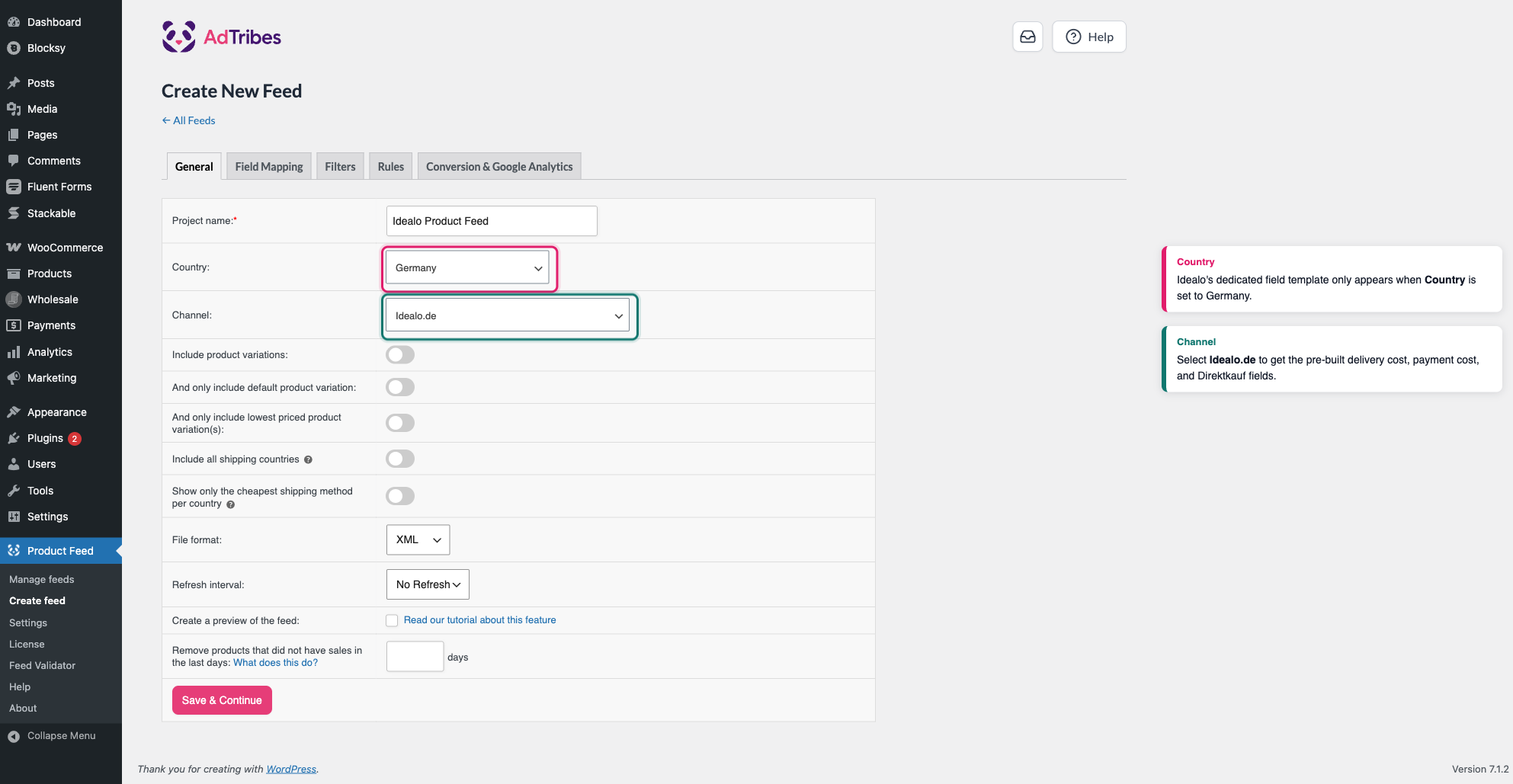
Paso 2: Nombra tu feed y selecciona Alemania como país
En la pestaña General:
- Introduce un nombre para tu feed en el campo Nombre del proyecto, por ejemplo
Feed de productos de Idealo. - Abre el menú desplegable País y selecciona Alemania.
Paso 3: Selecciona el canal de Idealo
- Abre el menú desplegable Canal y selecciona Idealo.de.
- En el menú desplegable Formato de archivo, selecciona CSV. El importador de feeds propio de Idealo está construido en torno a un archivo separado por comas, por lo que CSV es la opción más segura a menos que tu gestor de cuentas de Idealo te haya indicado que uses un formato diferente. El menú desplegable también ofrece XML, TXT, TSV y JSONL.
- Haz clic en Save & Continue para pasar a la pestaña Field Mapping.
Paso 4: Mapea los atributos requeridos de Idealo.de
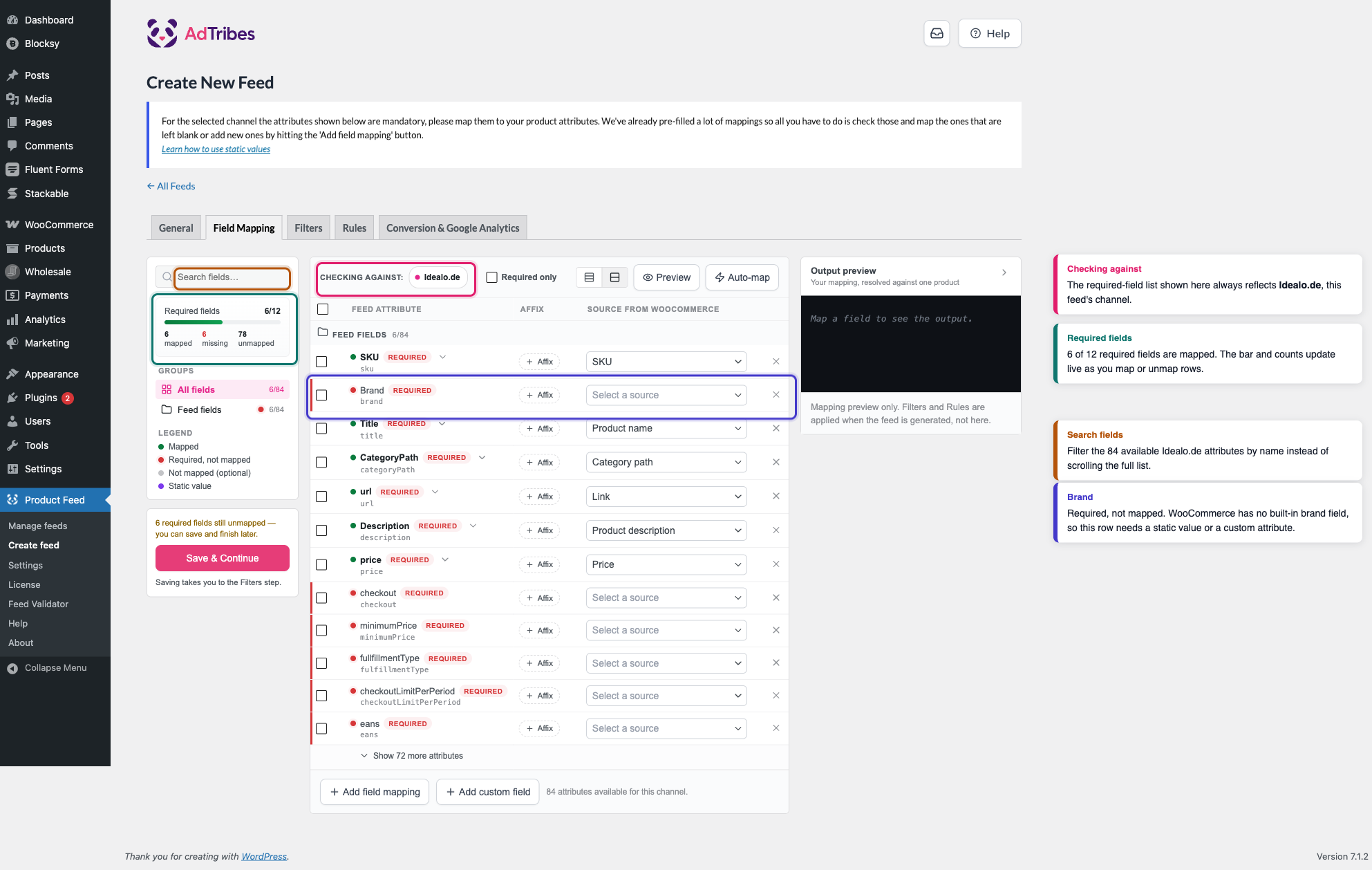
La insignia Comprobando contra en la parte superior de la pestaña Mapeo de campos confirma que está mapeando según los requisitos de Idealo.de. El panel Campos requeridos a la izquierda rastrea su progreso (Product Feed Pro pre-rellena varias filas automáticamente), y el cuadro Campos de búsqueda encima filtra los atributos disponibles del canal por nombre.
La tabla enumera cada Atributo de feed a la izquierda, un Sufijo opcional para agregar un prefijo o sufijo al valor mapeado, y la columna Fuente de WooCommerce donde mapea cada campo. Confirme cada fila pre-rellenada y complete las marcadas como Requerido con un punto rojo antes de guardar.
| Atributo de Idealo.de | Pre-rellenado con | Mapear a | Notas |
|---|---|---|---|
| SKU | SKU | SKU | Confirme que sus productos de WooCommerce tienen un SKU establecido |
| Marca | (sin valor predeterminado) | Un valor estático o un atributo personalizado | WooCommerce no tiene un campo de marca incorporado, así que ingrese el nombre de su marca directamente, o mapee a cualquier atributo personalizado o campo de plugin que lo almacene. |
| Título | Nombre del producto | Nombre del producto | Confirma que esto se mapea a tu título de producto |
| CategoryPath | Ruta de categoría | Ruta de categoría, o su propia estructura de categorías | Enviado a Idealo como texto plano, por ejemplo Ropa, Zapatos y Accesorios > Ropa de hombre > Pantalones cortos. Evite nombres de fabricantes, números de modelo o términos vagos como "descuento" en este campo. |
| url | Enlace | Enlace | La página del producto a la que llegan los compradores desde Idealo |
| Descripción | Descripción del producto | Descripción del producto | Idealo acepta hasta 1000 caracteres aquí. Las descripciones más largas se cortan. |
| precio | Precio | Precio | Mantenga esto mapeado a Precio en lugar de Precio regular, para que Idealo muestre su precio de venta actual si un producto está en oferta. |
| eans | (sin valor predeterminado) | Id único global, si aparece en el menú desplegable Fuente de WooCommerce. | Si ha completado el campo propio de WooCommerce GTIN, UPC, EAN o ISBN (Datos del producto → Inventario, WooCommerce 9.2+) en al menos un producto, aparece en el menú desplegable como un atributo personalizado etiquetado como Id único global. Mapee esta fila a ese, o a cualquier atributo personalizado o campo de plugin en sus productos que almacene el EAN de cada producto. Idealo necesita un EAN válido para hacer coincidir su oferta con una lista de catálogo existente. |
Para obtener instrucciones sobre cómo asignar campos, usar valores estáticos o escribir lógica de atributos personalizada, consulta Cómo añadir un valor fijo a tu feed de productos.
Paso 5: Establecer costos de envío y pago
Idealo necesita al menos un costo de envío y al menos un costo de pago en cada feed, para poder mostrar a los compradores sus opciones de envío y pago más baratas. Estas filas no son requeridas, por lo que están colapsadas por defecto. Escriba "envío" o un nombre de transportista en el cuadro Campos de búsqueda, o haga clic en el enlace Mostrar 72 atributos más en la parte inferior de la tabla (el recuento en un nuevo feed de Idealo.de), para encontrarlos.
Asigna al menos una fila de coste de envío a un valor estático de tu lista de precios de envío. Los transportistas disponibles incluyen Deutsche Post, DHL, DHL Go Green, DPD, FedEx, GLS, GLS Think Green, Hermes, UPS, TNT, Trans-o-flex, Spedition (transitario), Pick point, German express logistics y Download (para productos digitales). Si un transportista no cobra nada, introduce 0.00 en lugar de dejar la fila en blanco.
Haz lo mismo para al menos una fila de coste de pago. Los métodos disponibles incluyen Tarjeta de crédito, PayPal, Pago contra reembolso, Pago por adelantado, Domiciliación bancaria, Giropay, Factura, Giro postal, Paysafecard, Sofortüberweisung, Google Checkout, Amazon Payment, Electronical payment standard y Ecotasa. Introduce 0.00 para cualquier método que no tenga un cargo adicional.
Paso 6: Configura los campos de pago directo de Direktkauf
La función Direktkauf de Idealo permite a los compradores comprar directamente desde el propio proceso de pago de Idealo en lugar de visitar tu tienda. Product Feed Pro marca cuatro campos relacionados como obligatorios, aunque solo son relevantes si te has inscrito en Direktkauf con Idealo:
- checkout: si este producto está disponible para compra directa. Si no te has inscrito en Direktkauf, asígnalo a un valor estático de
false. - fulfillmentType (mostrado con la clave
fulfillmentTypedebajo): cómo gestionas el pedido, por ejemplo, servicio de paquetería o transitario. Deja esto en un valor estático que coincida con cómo envías, incluso si Direktkauf no está activo. - checkoutLimitPerPeriod: la cantidad máxima que Idealo puede vender por día a través de Direktkauf. Si Direktkauf no está activo, un valor estático de
0es una opción segura por defecto. - minimumPrice: el precio más bajo que Idealo puede ofrecer a través de Direktkauf, si permites que Idealo ajuste los precios dentro de un rango.
Paso 7: Aplica filtros y reglas (opcional)
Usa la pestaña Filtros para excluir productos que no quieras en el feed de Idealo, por ejemplo, productos sin EAN o por debajo de un nivel de stock mínimo. Usa la pestaña Reglas para transformar valores antes de que aparezcan en el feed, como redondear tus costes de envío para que coincidan con el formato esperado de Idealo. Para instrucciones detalladas, consulta Cómo crear filtros para tu feed de productos y Cómo crear reglas para el feed de productos.
Paso 8: Generar el feed
Haz clic en Guardar y continuar para avanzar por las pestañas restantes. En la pestaña Conversión y Google Analytics, haz clic en Generar feed de productos para iniciar la generación del feed. Product Feed Pro procesa tu catálogo de WooCommerce y produce el archivo CSV.
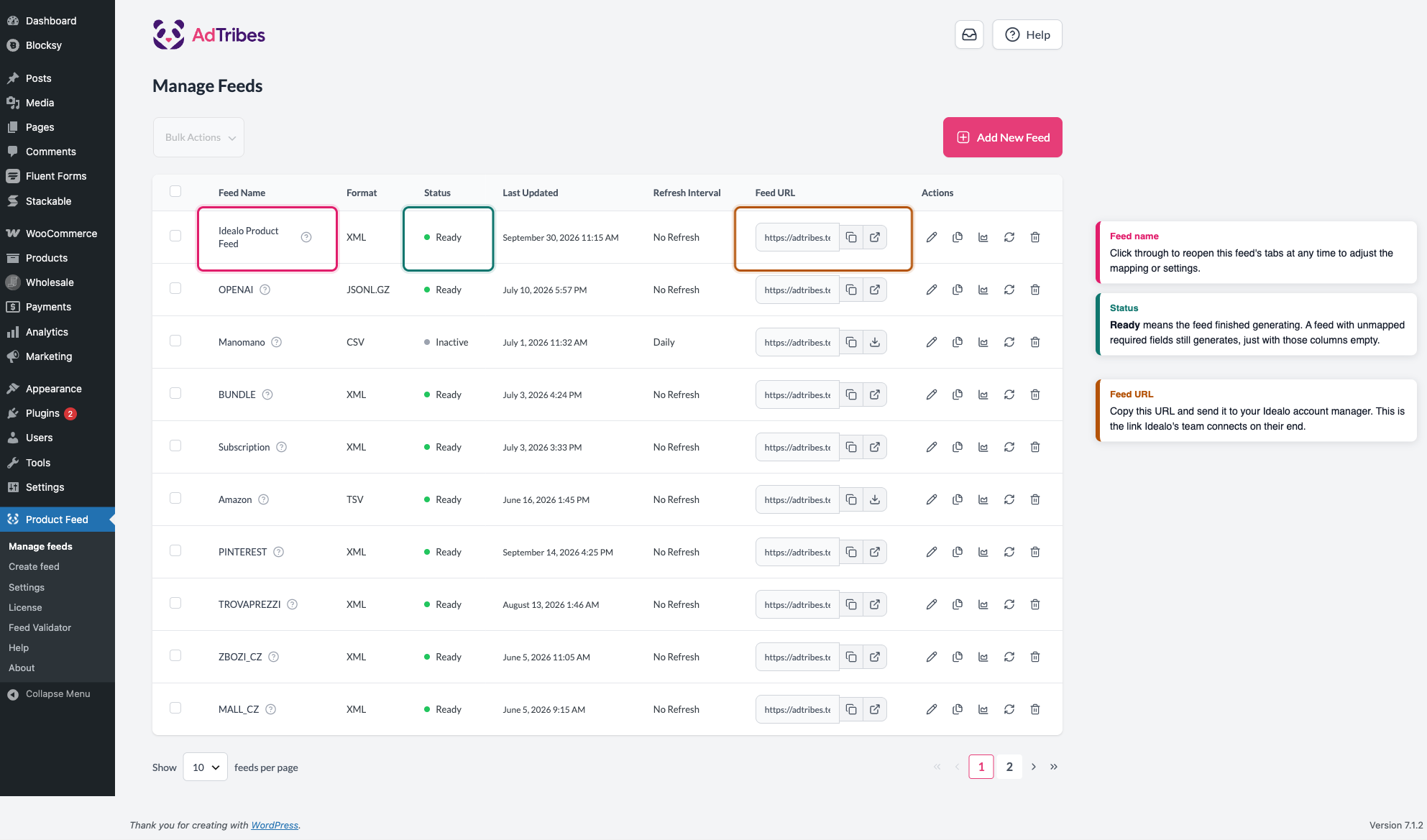
Una vez que el feed termine de procesarse, copia la URL del feed desde la página Gestionar feeds.
Paso 9: Enviar la URL del feed a Idealo
Idealo no ofrece un formulario de carga de autoservicio como otros canales. En su lugar:
- Inicia sesión en tu cuenta de socio de Idealo, o contacta a tu gestor de cuentas de Idealo si aún no tienes acceso al portal.
- Envíales la URL del feed que copiaste en el Paso 8.
- El equipo de Idealo conecta el feed por su parte y lo recupera según su propia programación en el futuro.
- Pide a tu contacto de Idealo que confirme el resultado de la primera importación, para que puedas corregir cualquier fila rechazada antes de que el feed se publique.
Solución de problemas
0.00 para opciones gratuitas, en lugar de dejar la fila sin mapear.*.local, localhost o similar), Idealo no podrá acceder a él.Preguntas frecuentes
¿Necesitas más ayuda?
Si estás utilizando Product Feed Elite y necesitas ayuda práctica con la configuración de tu feed de Idealo, abre un ticket de soporte desde tu cuenta.
Si estás en Product Feed Pro, publica tu pregunta en el foro de soporte de WordPress.org.

