
Los compradores que solo ven una foto del producto a menudo dudan antes de comprar, ya que un solo ángulo rara vez muestra el ajuste, la escala o el detalle. Google Shopping te permite solucionar eso con el atributo additional_image_link, que envía hasta 10 fotos adicionales de la galería de tu producto directamente al Centro de Comerciantes de Google junto con tu imagen principal.
Este artículo explica cómo mapear esas imágenes adicionales de la galería en Product Feed Pro.
Prerrequisitos
| Requisito | Detalles |
|---|---|
| Plugin | Product Feed Pro (gratuito o premium); Elite no es necesario |
| Canal del feed | Un feed de Google Shopping con al menos un producto de WooCommerce que tenga imágenes de galería |
| Configuración del producto | Los productos necesitan imágenes de galería subidas en WooCommerce además de la imagen destacada, ya que additional_image_link se mapea a las imágenes de galería, no a la imagen principal del producto. |
Mapear imágenes adicionales
Paso 1: Abrir el mapeo de campos
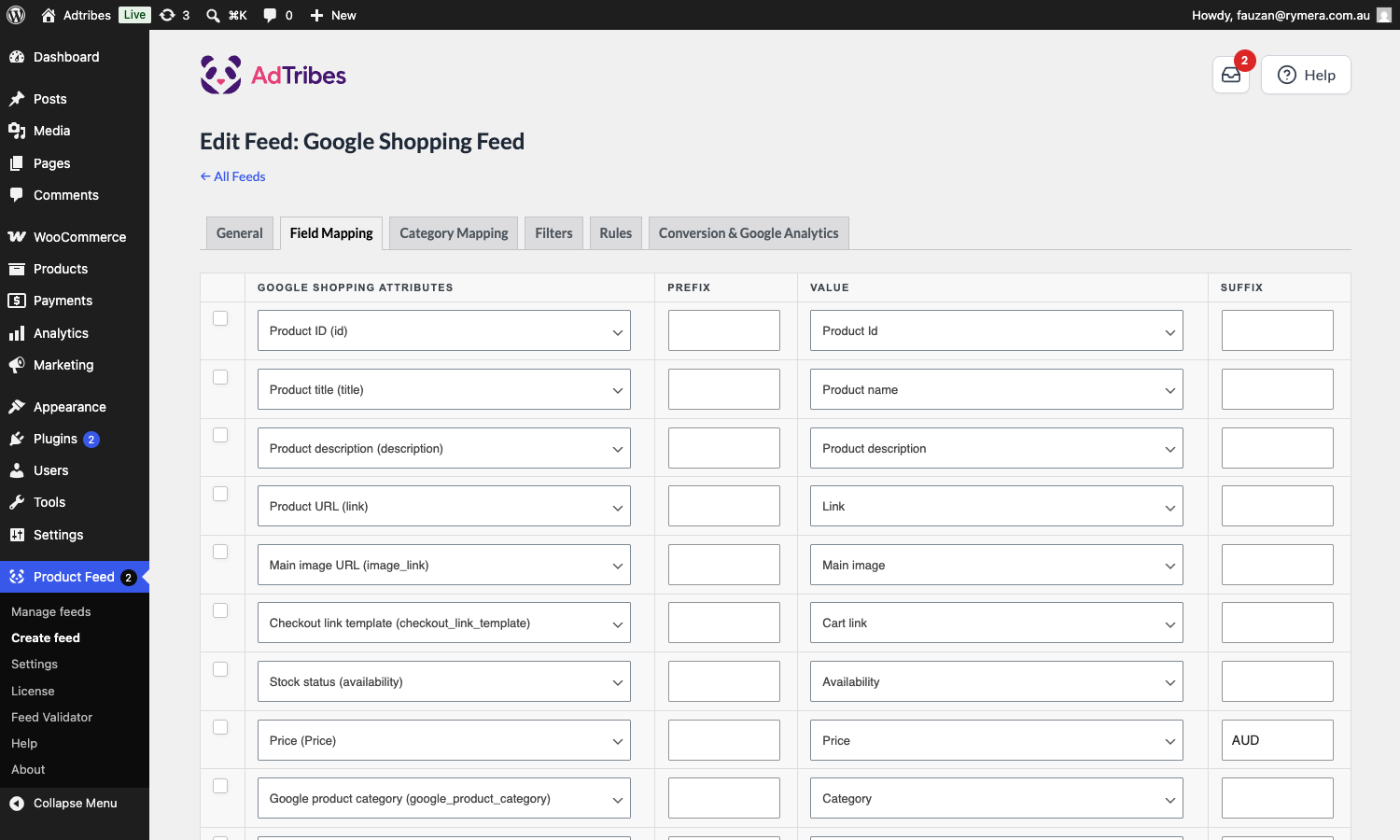
Abre tu feed de Google Shopping en Product Feed Pro, luego ve a la pestaña Mapeo de Campos.
Paso 2: Añadir el atributo de imagen adicional
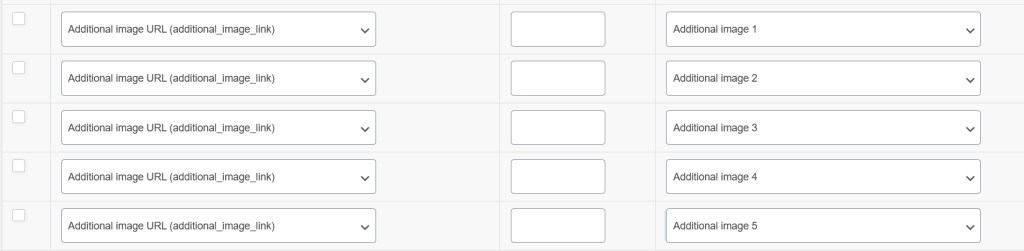
Haz clic en + Añadir mapeo de campos, luego selecciona URL de imagen adicional (additional_image_link) en el menú desplegable de atributos del canal.
Paso 3: Mapearlo a una imagen de galería
En la columna Valor, selecciona Imagen adicional 1. Añade una fila separada por cada imagen adicional que quieras enviar, seleccionando Imagen adicional 2, Imagen adicional 3, y así sucesivamente hasta Imagen adicional 10.
Paso 4: Guardar y actualizar el feed
Haz clic en Guardar, luego actualiza el feed para regenerar el archivo XML o CSV que lee el Centro de Comerciantes de Google.
Solución de problemas
additional_image_link mapeadas, y se estableció un valor de Sufijo en esas filas. En lugar de dejar las ranuras adicionales fuera del feed, el plugin escribió un nodo que contenía solo el texto del sufijo.Esto se corrigió en Product Feed Pro 13.5.6. Actualiza el plugin a la última versión, luego actualiza el feed. Las ranuras sin una imagen de galería correspondiente ahora se dejan fuera del feed por completo, independientemente de si se establece un sufijo o un prefijo.
¿Necesitas más ayuda?
Si estás usando la versión gratuita de Product Feed Pro, abre un hilo del foro de soporte, y nuestro equipo te responderá allí.
Si eres un usuario Premium o Elite, abre un ticket de soporte desde tu cuenta, y te ayudaremos directamente.

