
Al enviar productos a Google Merchant Center u otros canales de compra, es posible que se te exija proporcionar información adicional según el tipo de producto. Esto es común para muchos propietarios de tiendas WooCommerce, ya que la configuración predeterminada de WooCommerce carece de algunos campos cruciales necesarios para la aprobación del producto en estas plataformas, como grupo de edad, género, condición, es paquete y otros.
Si bien los plugins de terceros pueden ayudar, a menudo añaden complejidad innecesaria para los usuarios. Para simplificar el proceso, hemos incluido estos campos esenciales directamente en nuestro plugin Product Feed Elite. Con un solo clic, puedes habilitar un campo, haciéndolo visible en la página de Editar del producto, donde puedes añadir fácilmente la información requerida.
Campos Extra Disponibles
Los siguientes campos extra son proporcionados por nuestro plugin Product Feed Elite.
- Marca
- GTIN
- EAN
- MPN
- UPC
- Color
- Talla
- Género
- Material
- Patrón
- Título Optimizado
- Condición del Producto
- Grupo de edad
- Importe de Cuota
- Meses de Cuota
- Medida de Precio por Unidad
- Medida Base de Precio por Unidad
- Coste de los Bienes Vendidos
- Multipack
- Es Paquete
- Clase de Eficiencia Energética
- Clase de Eficiencia Energética Mínima
- Clase de eficiencia energética máxima
- En Promoción
- Campo personalizado 0
- Campo personalizado 1
- Campo personalizado 2
- Campo personalizado 3
- Campo personalizado 4
Añadir Campos a Producto
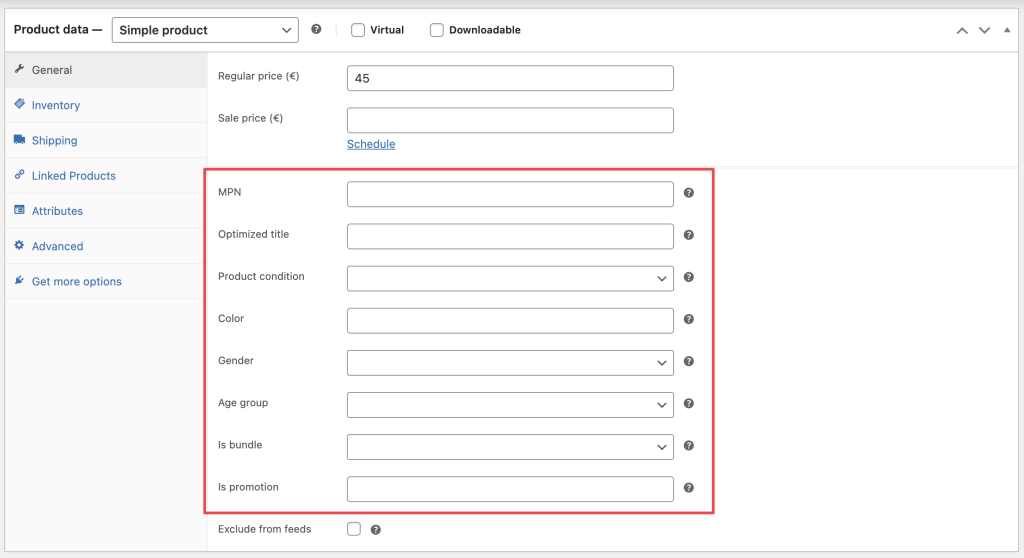
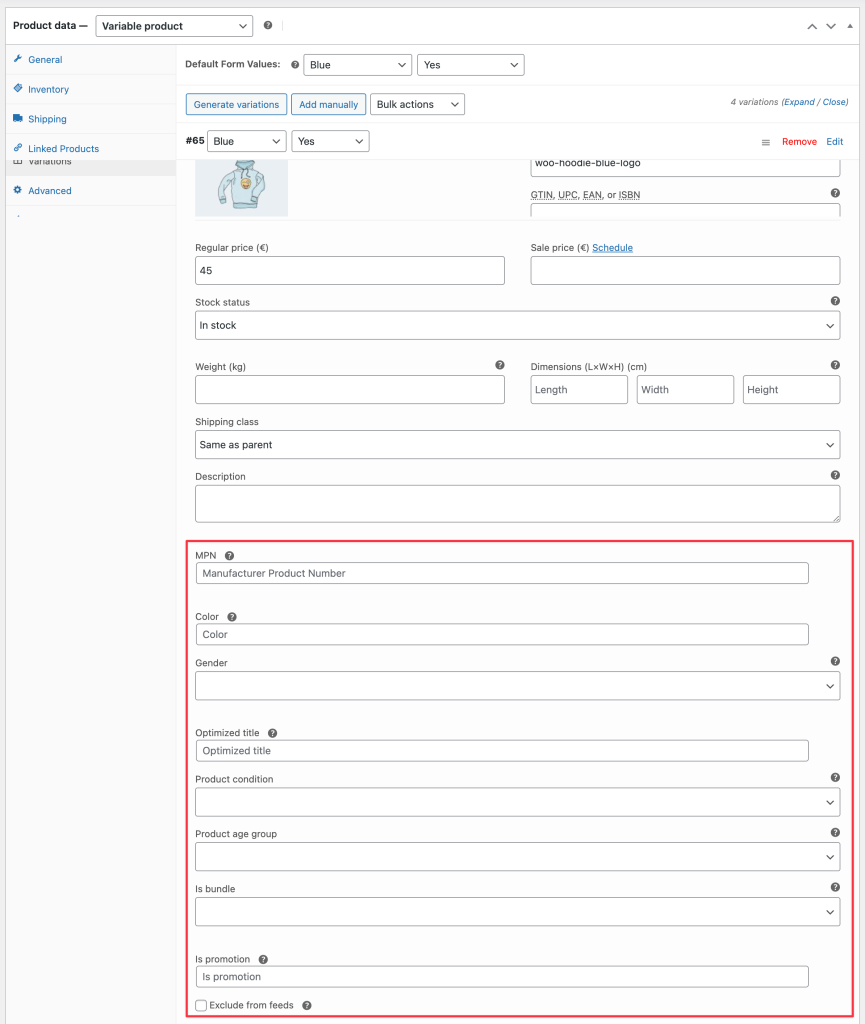
Habilitar cualquier campo de la pantalla Product Feed Elite > Ajustes > Campos Extra hará que aparezca tanto para productos simples como para productos variables.
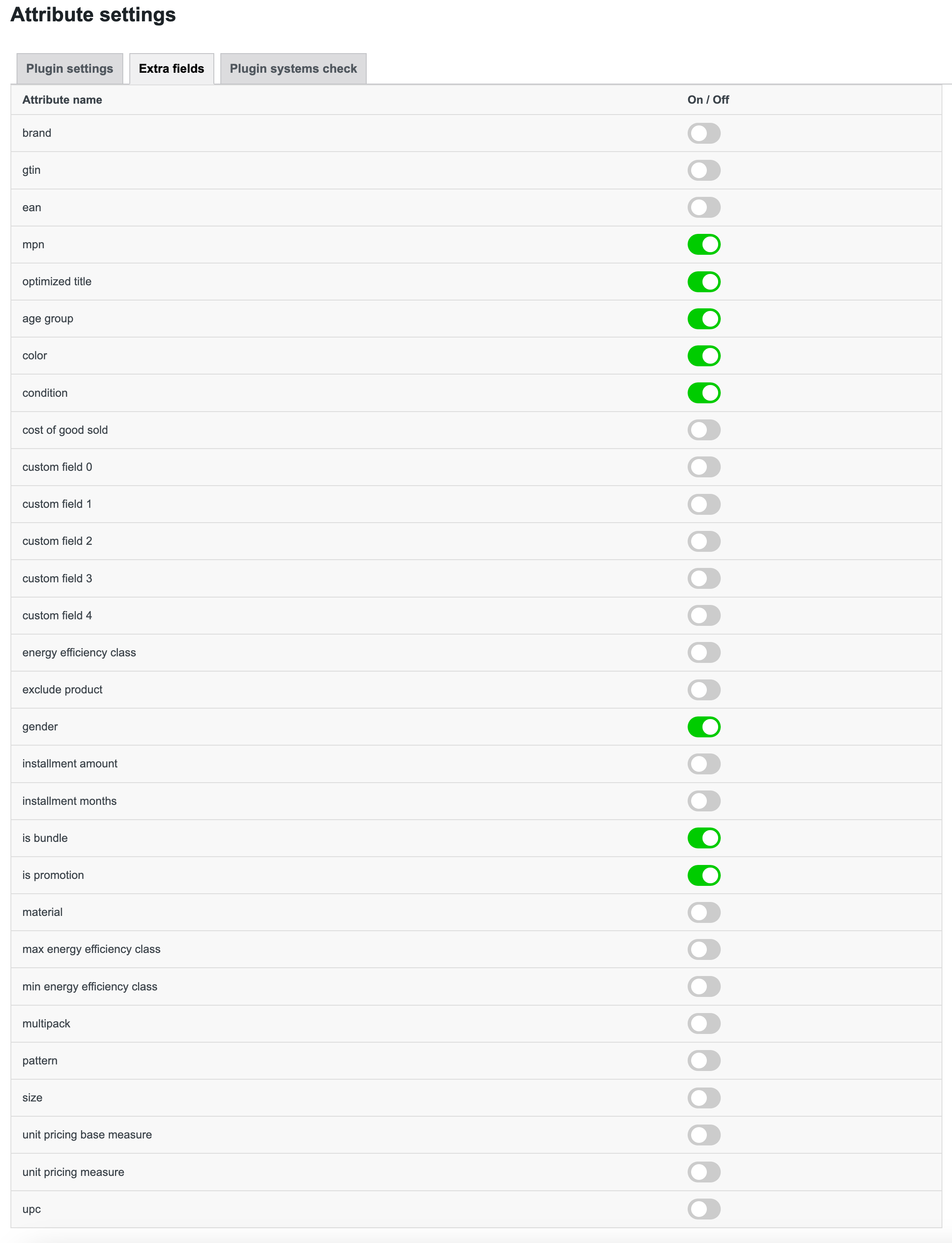
Una vez habilitados, así es como aparecerán los campos en la pantalla Editar Producto:
Mapeo de campos
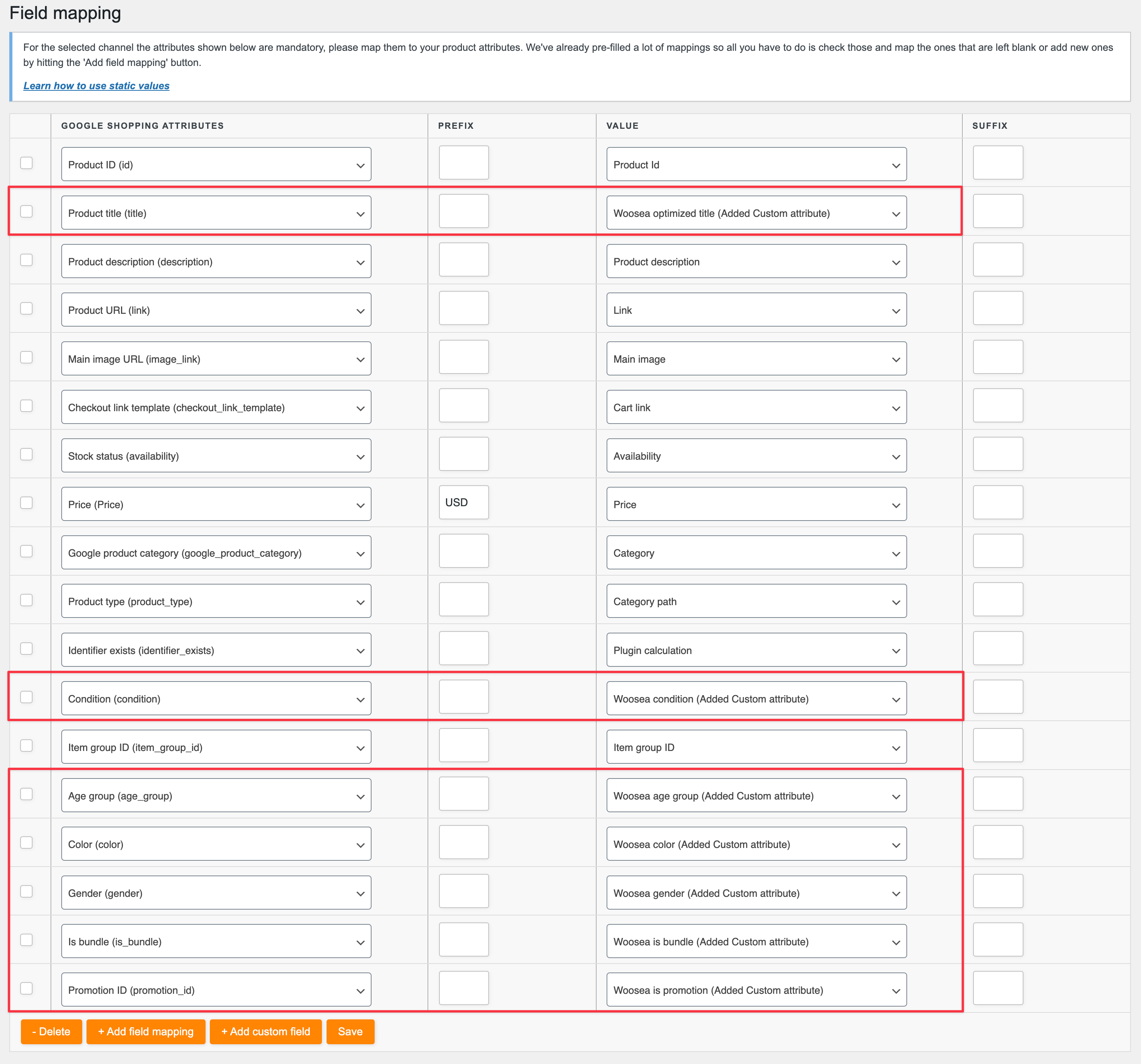
Una vez que haya agregado datos a los campos adicionales habilitados en la pantalla de Editar producto, deberá mapearlos en el paso Mapeo de campos de su feed. Esto asegura que sean reconocidos por el canal donde está cargando su feed. Los campos adicionales que hemos agregado comenzarán todos con “Woosea“
Campos personalizados
Hay Campos personalizados disponibles que se pueden usar como “atributos de formato libre” para cualquier información faltante. Por ejemplo, si necesita agregar género y color a su feed de compras, pero estos atributos no están disponibles o no han sido agregados por nuestro plugin, puede usar estos campos personalizados para incluir los valores de género y color en su feed.
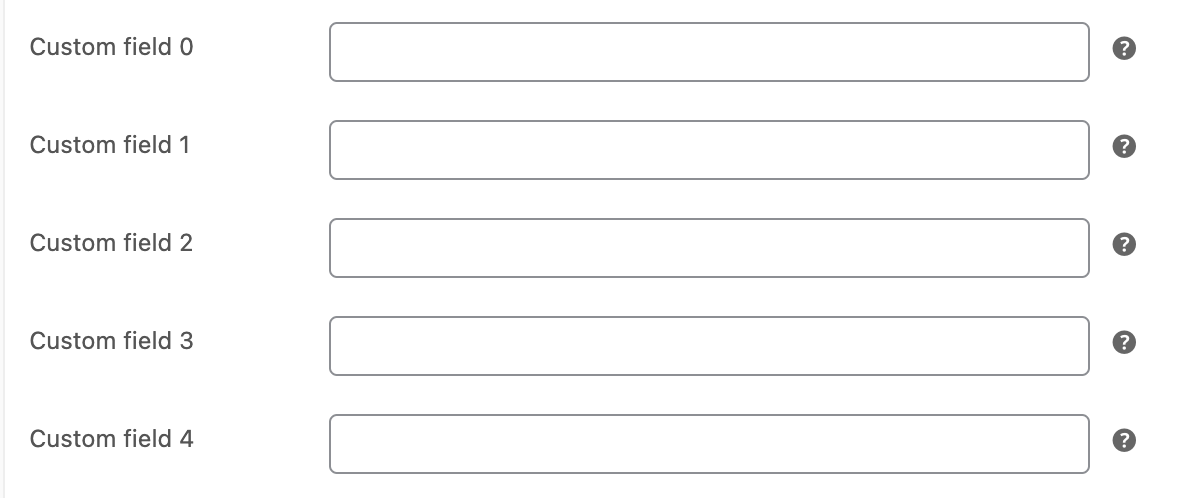
Estos campos personalizados aparecerán tanto en las páginas de edición de productos simples como variables y se pueden incluir en su feed de productos configurando el siguiente mapeo de campos:

Datos estructurados
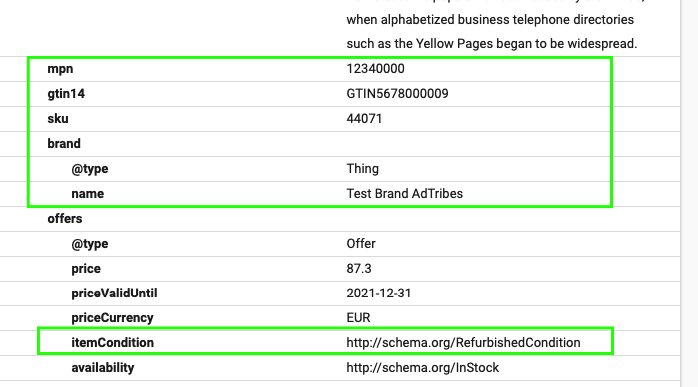
Desde la versión 7.6.5 de nuestro plugin, los valores para los campos de marca, condición, MPN y GTIN agregados por nuestro plugin ahora también se utilizan en los datos estructurados de su sitio web. Para usar estos campos para datos estructurados, asegúrese de habilitar la función corrección de datos estructurados en el plugin. Los campos agregados en sus datos estructurados se verán así:
Notas importantes
- Notará una opción “dañado” en el menú desplegable “condición”. Sin embargo, este no es un estado de producto oficial compatible con Google Shopping, y marcar los productos como dañados puede resultar en su desaprobación. Las otras opciones en el menú desplegable — Nuevo, Reacondicionado y Usado — son todas aceptadas por Google.
- Los campos recién agregados también se pueden usar para crear reglas y filtros desde el paso Filtros y reglas de su feed.
- Una característica clave de este plugin es que cuando utiliza el campo “condición” (que Google requiere), la condición del producto también se incluirá en los datos de marcado estructurado en las páginas de sus productos, asegurando que sus productos cumplan con los requisitos de Google.
- Es posible que haya notado la pequeña casilla de verificación etiquetada como “excluir de los feeds” debajo de los campos adicionales. Cuando se marca, excluirá el producto específico, ya sea simple o variable, de sus feeds de productos.
Eso es todo lo que necesita hacer para asegurarse de que su feed de compras creado sea aprobado por el canal en el que lo cargó.

