
Una estimación de entrega vaga hace que los compradores duden al pagar. Google Shopping lo soluciona mostrando una ventana de entrega justo en tu anuncio, y construye esa ventana a partir de dos números que controlas: cuánto tiempo tardas en preparar un pedido y cuánto tiempo tarda el transportista en entregarlo.
Product Feed Elite te permite establecer ambos y enviarlos directamente a tu feed, para que los compradores vean una estimación de entrega realista antes de hacer clic.
Tiempo de manipulación es el tiempo entre que un cliente realiza un pedido y cuando entregas el paquete al transportista. Tiempo de tránsito es el tiempo que el transportista tarda en entregarlo. Google Merchant Center suma ambos para mostrar al comprador una ventana de entrega: por ejemplo, 2 días de tiempo de manipulación más 3 a 5 días de tiempo de tránsito se muestran como una estimación de entrega de 5 a 7 días.
Prerrequisitos
| Requisito | Detalles |
|---|---|
| Plugin | Product Feed Elite activo y con licencia |
| WooCommerce | Una zona de envío con al menos un método de envío Tarifa plana, si deseas establecer el tiempo de tránsito |
| Canal del feed | Google Shopping. Los atributos de tiempo de tránsito y manipulación solo están disponibles para este canal |
Activar campos de tiempo de manipulación
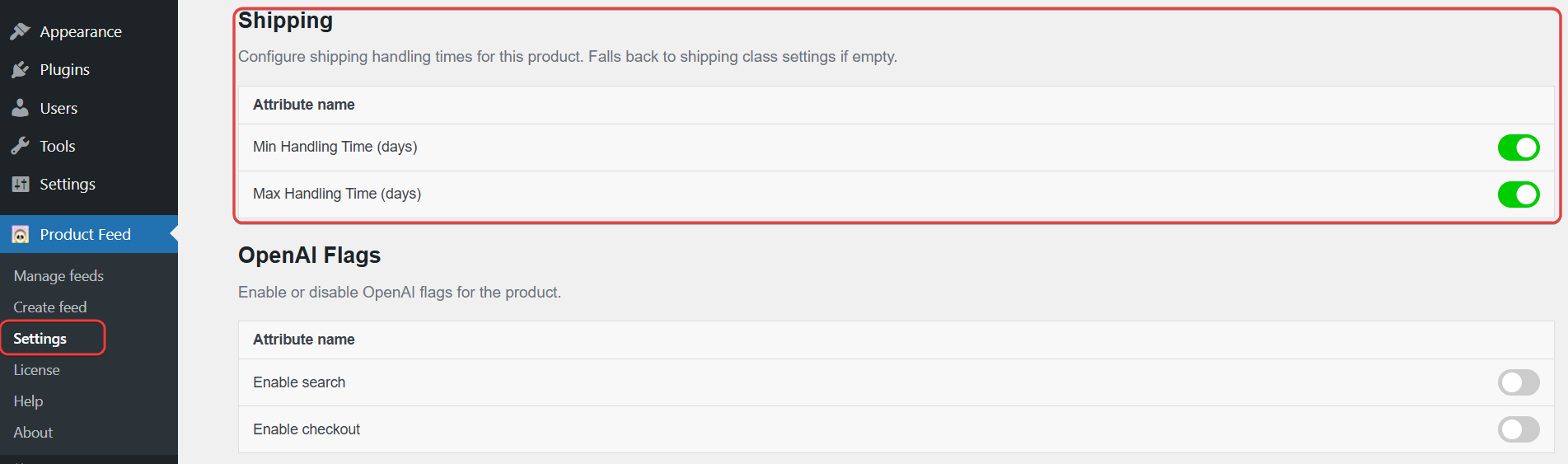
- En su administrador de WordPress, vaya a Product Feed → Settings.
- Abre la pestaña Campos adicionales.
- En la sección Envío, activa Tiempo Mínimo de Manipulación (días) y Tiempo Máximo de Manipulación (días).
Establecer el tiempo de manipulación en un producto
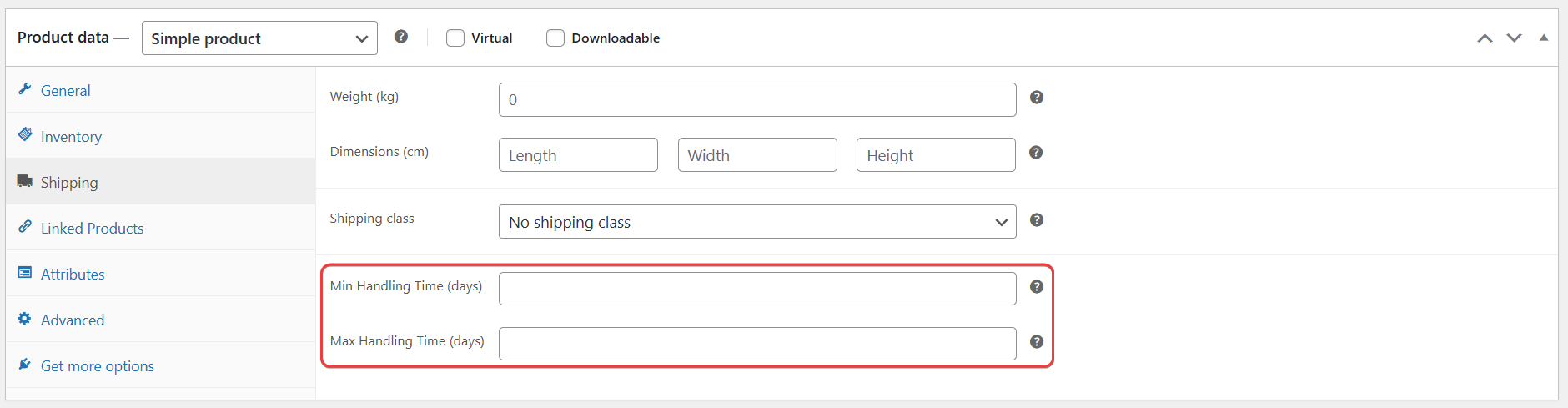
- Abre el producto para editarlo.
- Ve a la pestaña Datos del producto → Envío.
- Introduce valores en Tiempo Mínimo de Manipulación (días) y Tiempo Máximo de Manipulación (días).
- Haz clic en Actualizar.
Establecer un valor predeterminado de tiempo de manipulación para una clase de envío
Establece esto una vez por clase de envío en lugar de en cada producto que la utiliza.
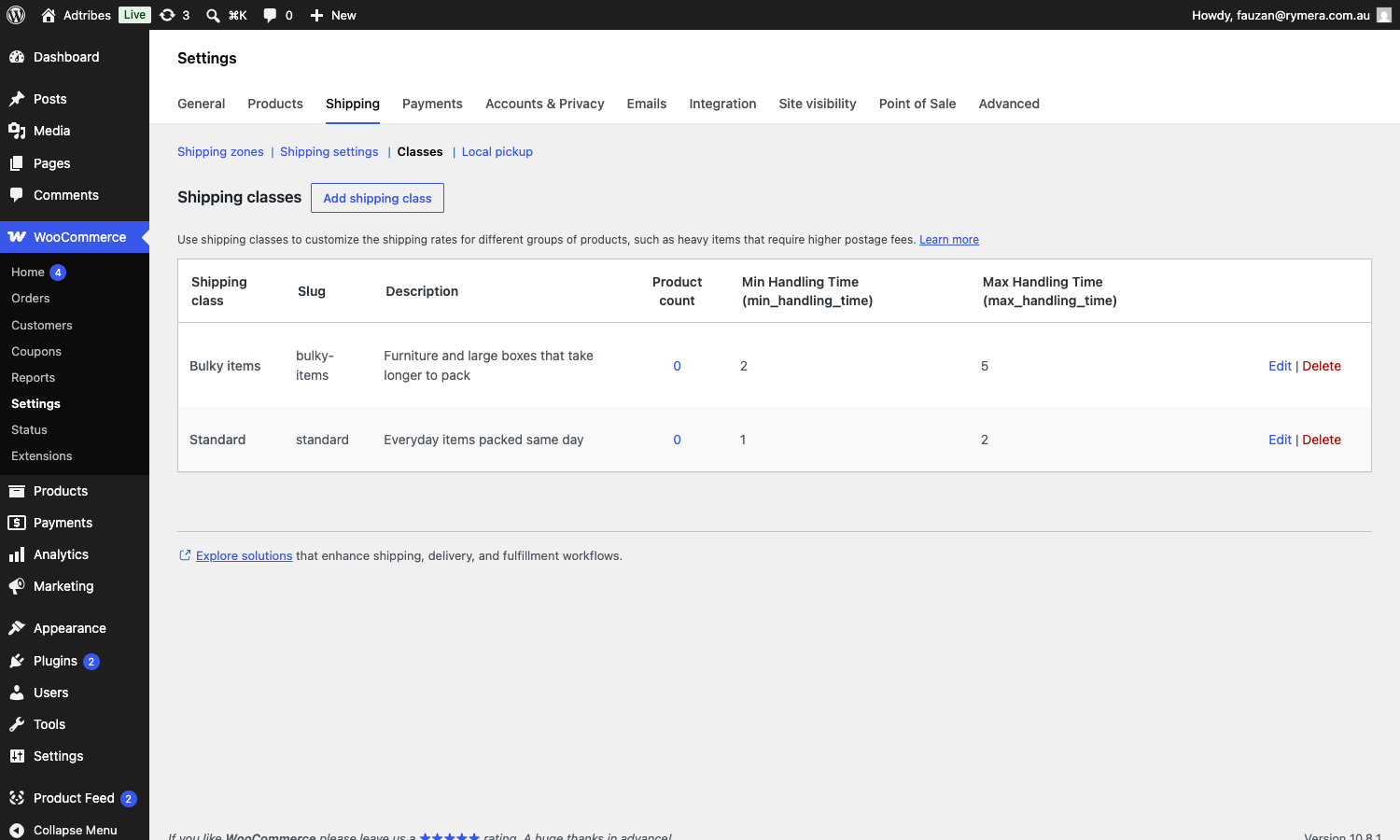
- Ve a WooCommerce → Ajustes → Envío → Clases.
- Haz clic en la clase de envío que deseas actualizar.
- Introduce valores en Tiempo Mínimo de Manipulación y Tiempo Máximo de Manipulación.
- Haz clic en Guardar cambios.
Cualquier producto de esta clase de envío que no tenga un tiempo de manipulación a nivel de producto utiliza estos valores en su lugar.
Establecer tiempo de tránsito
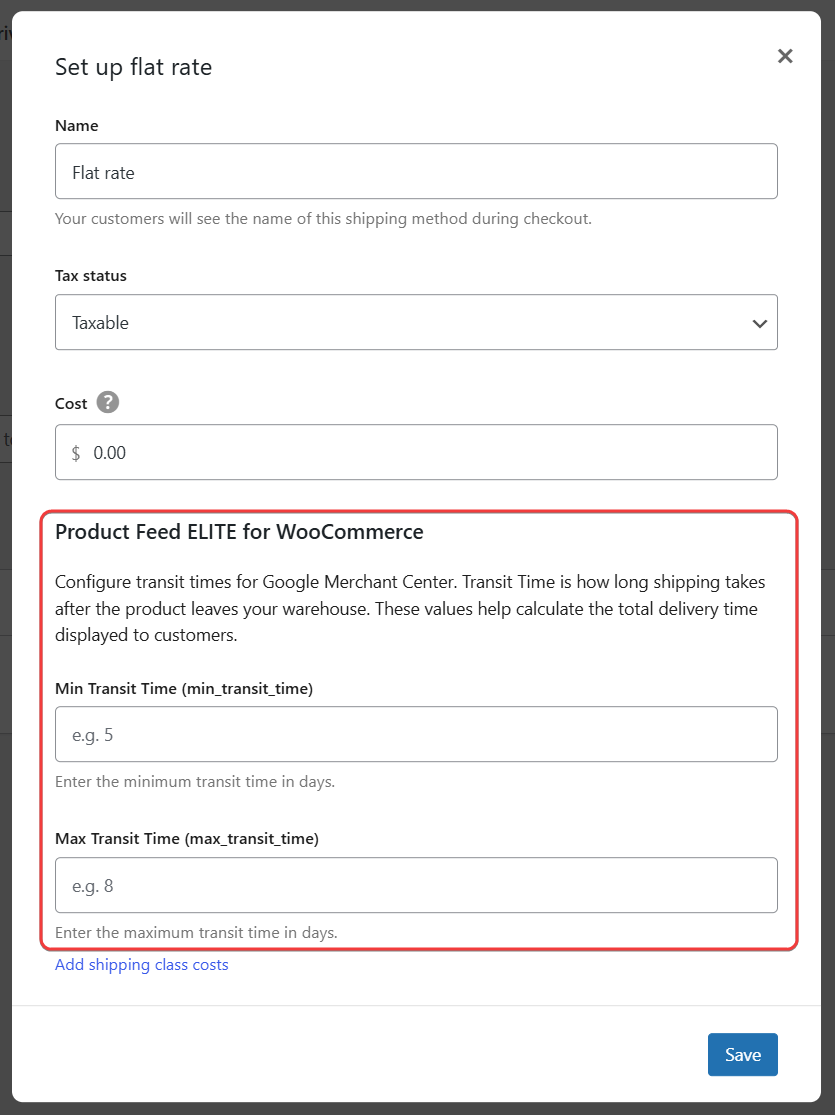
El tiempo de tránsito se establece en el propio método de envío, no en productos individuales. Si una tienda tiene más de una zona de envío o método de Tarifa plana, establece el tiempo de tránsito en cada una que desees que se refleje en el feed.
- Ve a WooCommerce → Ajustes → Envío.
- Abre la zona de envío que deseas actualizar.
- Haz clic en el método Tarifa plana.
- En Product Feed ELITE para WooCommerce, introduce valores en Tiempo Mínimo de Tránsito y Tiempo Máximo de Tránsito.
- Haz clic en Guardar cambios.
Mapea los valores de tu feed
Puedes mapear estos valores en tu feed de Google Shopping de dos maneras:
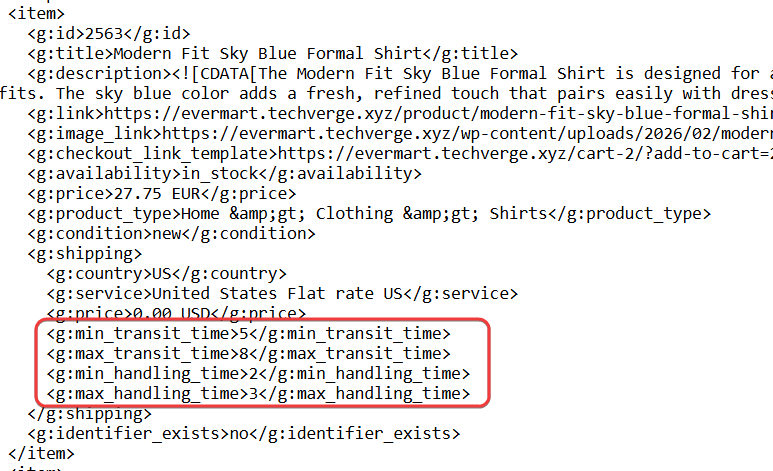
- Mapea el atributo Shipping. El plugin anida automáticamente el tiempo de tránsito y manipulación como
g:min_transit_time,g:max_transit_time,g:min_handling_timeyg:max_handling_timedentro de<g:shipping>, junto con el coste y destino del envío. - Mapea los cuatro atributos por separado. Usa Tiempo de manipulación mínimo, Tiempo de manipulación máximo, Tiempo de tránsito mínimo y Tiempo de tránsito máximo si deseas enviar estos valores sin mapear el coste o destino del envío a través del mismo atributo.

Para obtener instrucciones detalladas sobre el mapeo de atributos, consulta Lista completa de atributos de Product Feed para mapear.
Salida de ejemplo
El mapeo del atributo Shipping produce una salida de feed como esta, con el tiempo de tránsito y manipulación anidados bajo <g:shipping>:
Solución de problemas
Preguntas frecuentes
¿Necesitas más ayuda?
Si estás usando Product Feed Elite y necesitas ayuda, abre un ticket de soporte y nuestro equipo te ayudará a solucionarlo.
Si estás utilizando el plugin gratuito Product Feed Pro, publica tu pregunta en el foro de soporte de WordPress.org y la comunidad o nuestro equipo te responderá.

