
Si tienes una tienda WooCommerce y quieres llegar a más clientes en Grecia, conectar tu tienda con Skroutz, la plataforma de comparación de precios y marketplace más grande del país, es una decisión inteligente. Para ello, necesitarás un feed de productos debidamente estructurado que cumpla con los requisitos específicos de Skroutz.
Esta guía te guiará a través del proceso de creación de un feed para Skroutz utilizando el plugin Product Feed Pro. Aprenderás sobre las reglas únicas de Skroutz para variaciones de productos, cómo configurar tu feed paso a paso y cómo asegurarte de que tus productos sean aceptados sin errores. Al final, tendrás un feed fiable que te ayudará a mostrar tus productos a miles de clientes potenciales que navegan en Skroutz.
Comprender los Requisitos Especiales del Feed de Skroutz
Antes de empezar, ten en cuenta que Skroutz tiene ciertas "peculiaridades" o requisitos no estándar que debes cumplir. Si no lo haces, tu feed puede ser rechazado o los productos pueden ser mal representados. Aquí están los más importantes:
- No hay entradas de variaciones individuales
Skroutz no te permite listar variaciones de productos individuales (por ejemplo, "Talla M, Color Rojo") como elementos de feed separados. En su lugar, debes enviar productos variables principales. - Combina atributos de variación en el principal.
Los atributos (talla, color, etc.) que pertenecen a las variaciones deben fusionarse y exponerse a nivel principal en el feed (a menos que haya algunas excepciones en moda). - Excepción en moda: división por color
Para artículos de moda/ropa que tienen *tanto* talla como color, el plugin generará entradas separadas "con versión de color" (por lo que cada color es un elemento de feed distinto), pero luego listará todas las opciones de talla bajo la entrada de ese color. Esto es aceptado por Skroutz. - Reglas de mapeo de rutas de categorías
Skroutz requiere la jerarquía completa de categorías (por ejemplo, "Electrónica > Smartphones > Accesorios") pero con una advertencia específica: excluye la pieza de nivel superior "Inicio" en la ruta. - Filtros en productos variables principales
Debes excluir las "entradas de productos variables principales" puras del feed (a menos que cumplan con la regla de moda anterior), por lo que necesitas usar un filtro para eliminarlas.
Si tienes esto en cuenta, el resto es principalmente seguir las reglas en la interfaz de usuario del plugin y verificar los mapeos.
Guía para Crear un Feed de Skroutz
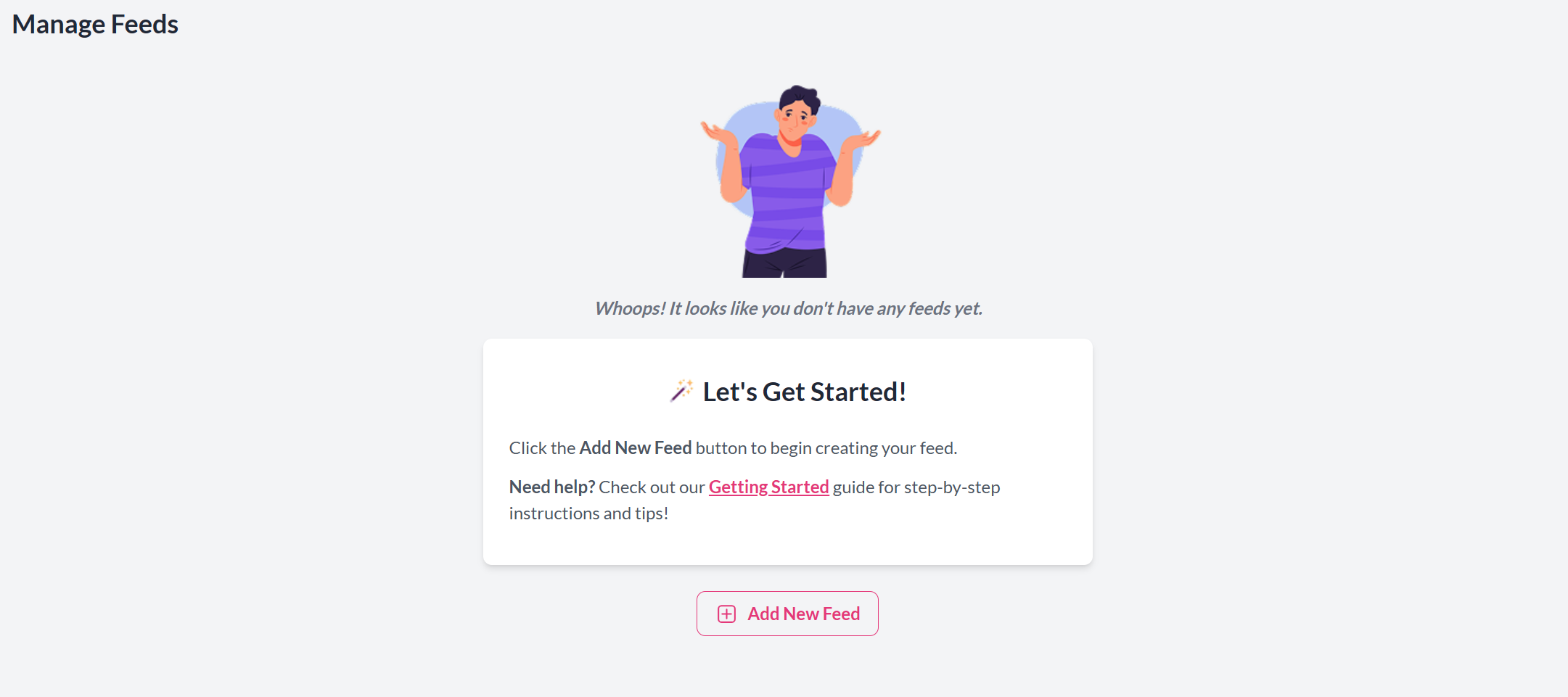
Para crear un nuevo feed, abre tu Panel de WordPress y ve a Product Feed Pro (o Elite) → Administrar Feeds, luego haz clic en Añadir Nuevo Feed.
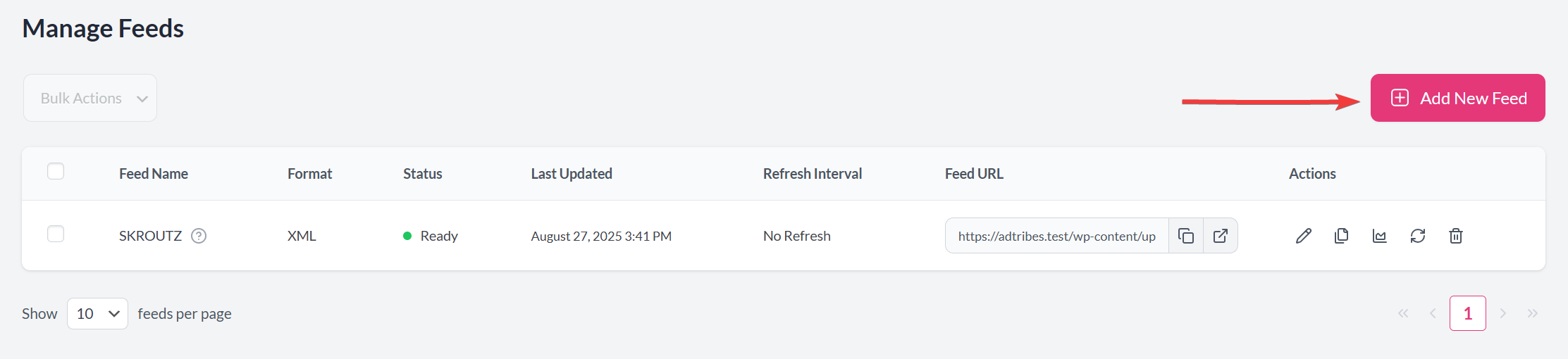
Como atajo, también puedes ir directamente a Product Feed Pro (o Elite) → Crear fuente.
Ajustes generales
Configurarás la configuración básica de tu fuente de productos de Skroutz. Esto incluye darle un nombre claro a la fuente, seleccionar Skroutz como canal de venta y definir con qué frecuencia debe actualizarse la fuente. Estas configuraciones forman la base de tu integración con Skroutz, asegurando que los datos de tus productos se mantengan precisos y actualizados en la plataforma.
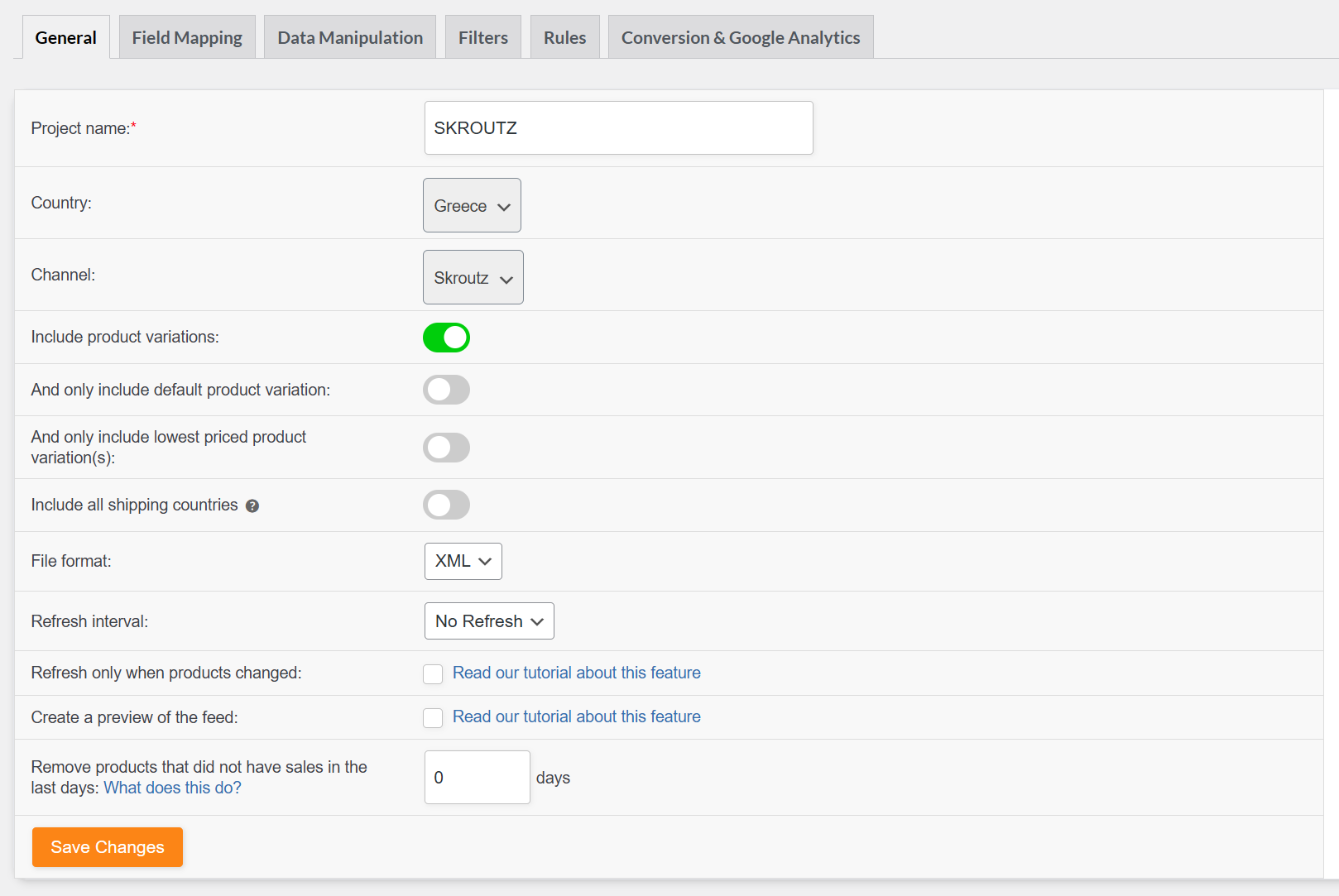
- Nombre del proyecto: Dale a tu fuente un nombre claro y reconocible (p. ej., SKROUTZ).
- Canal: Elige Skroutz como canal de venta.
- País: Selecciona Grecia, ya que Skroutz es un mercado con sede en Grecia.
- Incluir variaciones de producto: Habilita esto solo si vendes productos de ropa o moda (para que la fuente pueda generar entradas separadas por color).
- Incluir solo la variación de producto predeterminada: Deja esto deshabilitado; Skroutz no permite variaciones individuales; requiere productos principales (con atributos combinados).
- Incluir solo las variaciones de menor precio: Deja esto deshabilitado; Skroutz quiere el producto principal con atributos fusionados o entradas basadas en color para ropa.
- Incluir todos los países de envío: Mantén esto desactivado; Skroutz se dirige a clientes griegos, así que usa Grecia como país de envío.
- Formato de archivo: Selecciona XML (recomendado), ya que es el formato preferido para Skroutz.
- Intervalo de actualización: Elige con qué frecuencia deseas que se actualice la fuente (diariamente es común, pero cada hora puede ser útil para existencias o precios que cambian rápidamente).
- Actualizar solo cuando los productos cambian: Habilita esta opción si deseas reducir las actualizaciones innecesarias.
- Crear una vista previa de la fuente: Genera siempre una vista previa para revisar las rutas de categorías, los atributos y el manejo de variaciones antes de enviarla a Skroutz.
- Eliminar productos sin ventas: Deja esto en 0; Skroutz no filtra por historial de ventas, por lo que todos los productos relevantes deben permanecer en la fuente.
Mapeo de campos
Cuando llegues al paso de Mapeo de campos, verás una lista de atributos de Skroutz a la izquierda, con opciones para mapearlos a los datos de tus productos de WooCommerce a la derecha. El plugin mapea automáticamente los campos más comunes, pero Skroutz tiene requisitos específicos que debes revisar cuidadosamente. Presta especial atención a atributos como título, descripción, precio, disponibilidad, marca, SKU, peso, tamaño y color. Para la ropa, asegúrate de que el color y el tamaño estén correctamente mapeados para que Skroutz pueda mostrar las variaciones de productos en el formato correcto. Siempre verifica el mapeo de la ruta de la categoría, ya que Skroutz requiere una jerarquía de categorías completa (sin el nivel superior "Inicio").
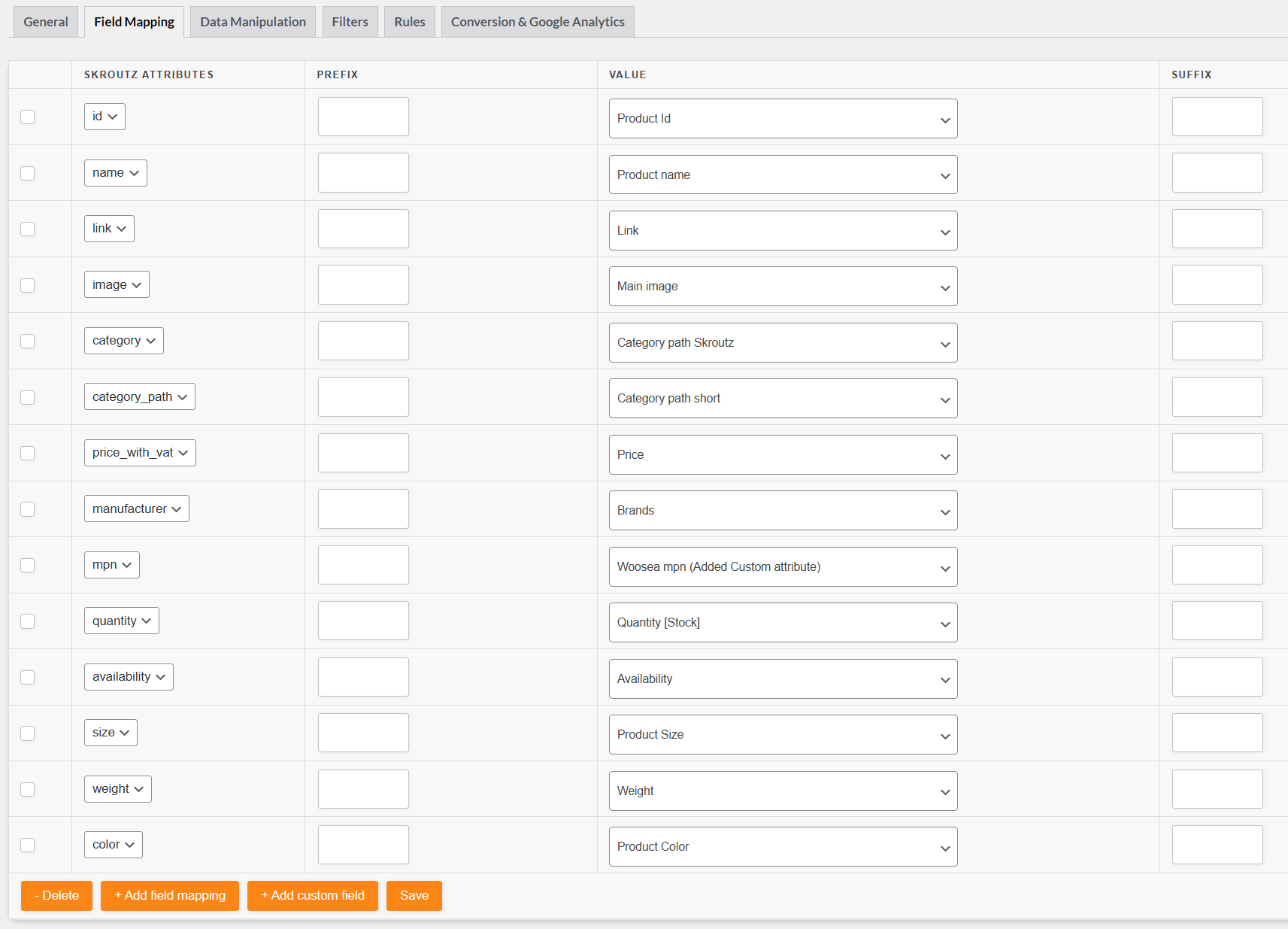
| Atributo de Skroutz | Requisito | Mapeo predeterminado (Valor) | Mejor práctica |
|---|---|---|---|
| id | Requerido | ID de producto | Mantenga el mapeo predeterminado. Utilice un valor estable y único (ID de producto o SKU) que no cambie con el tiempo. |
| nombre | Requerido | Nombre del producto | Mantenga el mapeo predeterminado. Asegúrese de que los títulos de los productos sean claros y descriptivos, sin texto promocional. |
| enlace | Requerido | Enlace | Mantenga el mapeo predeterminado. Asegúrese de que la URL apunte a la página del producto correcta. |
| imagen | Requerido | Imagen principal | Mantenga el mapeo predeterminado. Utilice imágenes de alta calidad y accesibles públicamente. |
| categoría | Requerido | Ruta de categoría Skroutz | Mantenga el mapeo predeterminado. Haga coincidir cuidadosamente la taxonomía de Skroutz y excluya "Inicio" de la ruta de la categoría. |
| ruta_categoria | Opcional | Ruta de categoría corta | Opcional, pero recomendado. Úselo para una ruta de categoría limpia estilo "breadcrumb". |
| precio_con_iva | Requerido | Precio | Mantenga el mapeo predeterminado. Incluya siempre el IVA para cumplir con los requisitos de Skroutz. |
| fabricante | Requerido | Marcas | Mapee el atributo dinámico sugerido si vende productos de marca. Para artículos de marca propia, utilice un valor de marca estático. Haga siempre coincidir el nombre oficial de la marca. |
| mpn | Requerido | MPN de Woosea | Mapee el atributo personalizado sugerido. Si no existe MPN, utilice SKU de forma coherente para evitar errores. |
| cantidad | Requerido | Cantidad [Stock] | Mantenga el mapeo predeterminado. Asegúrese de que los niveles de stock estén actualizados y establecidos en 0 para los artículos sin stock. |
| disponibilidad | Requerido | Disponibilidad | Mantén el mapeo predeterminado. El plugin formateará automáticamente la disponibilidad en valores aprobados por Skroutz: en stock, sin stock o pedido anticipado. |
| talla | Opcional | Tamaño del producto | Mapea el atributo de producto dinámico sugerido si vendes ropa o calzado. Proporciona todas las tallas disponibles en una sola entrada, excluyendo las tallas sin stock. |
| peso | Opcional | Peso | Recomendado para productos electrónicos, electrodomésticos y artículos basados en el envío. Asegúrate de usar unidades consistentes (kg o g). Añade la unidad en el campo de sufijo. |
| color | Opcional | Color del producto | Mapea el atributo de producto dinámico sugerido si es relevante. Para ropa, crea entradas separadas por color y enumera todas las tallas bajo ese color. Usa nombres de colores estándar. |
Notas Adicionales:
- Fabricante, mpn, talla, peso y color requieren mapeo manual.
- Añade campos adicionales mediante “+ Añadir Mapeo de Campo” (p. ej., additional_imageurl, shipping_cost). Sigue la especificación de datos de producto de Skroutz.
- Para valores fijos (p. ej., fabricante), selecciona “Valor Estático” e introdúcelo.
Filtros
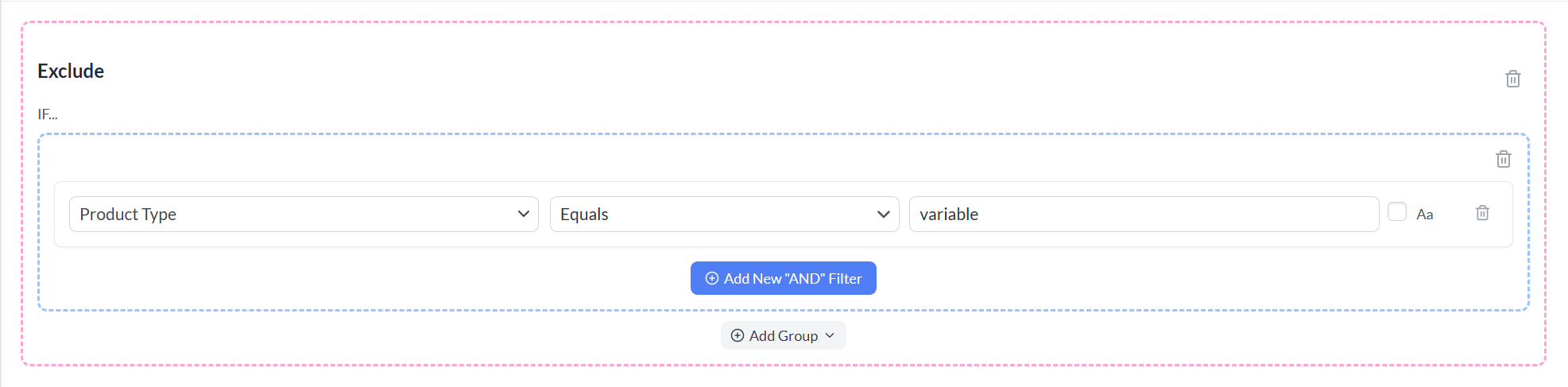
Skroutz no permite que se incluyan productos padre variables en el feed. Para cumplir, deberás excluirlos usando el Constructor de Filtros.
- Ve a la sección Excluir del Constructor de Filtros.
- Haz clic en Añadir Nuevo Filtro “Y”.
- Selecciona Tipo de Producto como atributo.
- Elige Igual como condición.
- Establece el valor a variable.
Esto asegura que solo se incluyan en tu feed productos válidos (o entradas de ropa divididas por color, si procede).
Para más detalles sobre el uso de filtros, consulta esta guía: Cómo Crear Filtros para tu Feed de Productos. También puedes explorar más ejemplos y casos de uso avanzados aquí: Base de Conocimiento de Filtros y Reglas.
Reglas
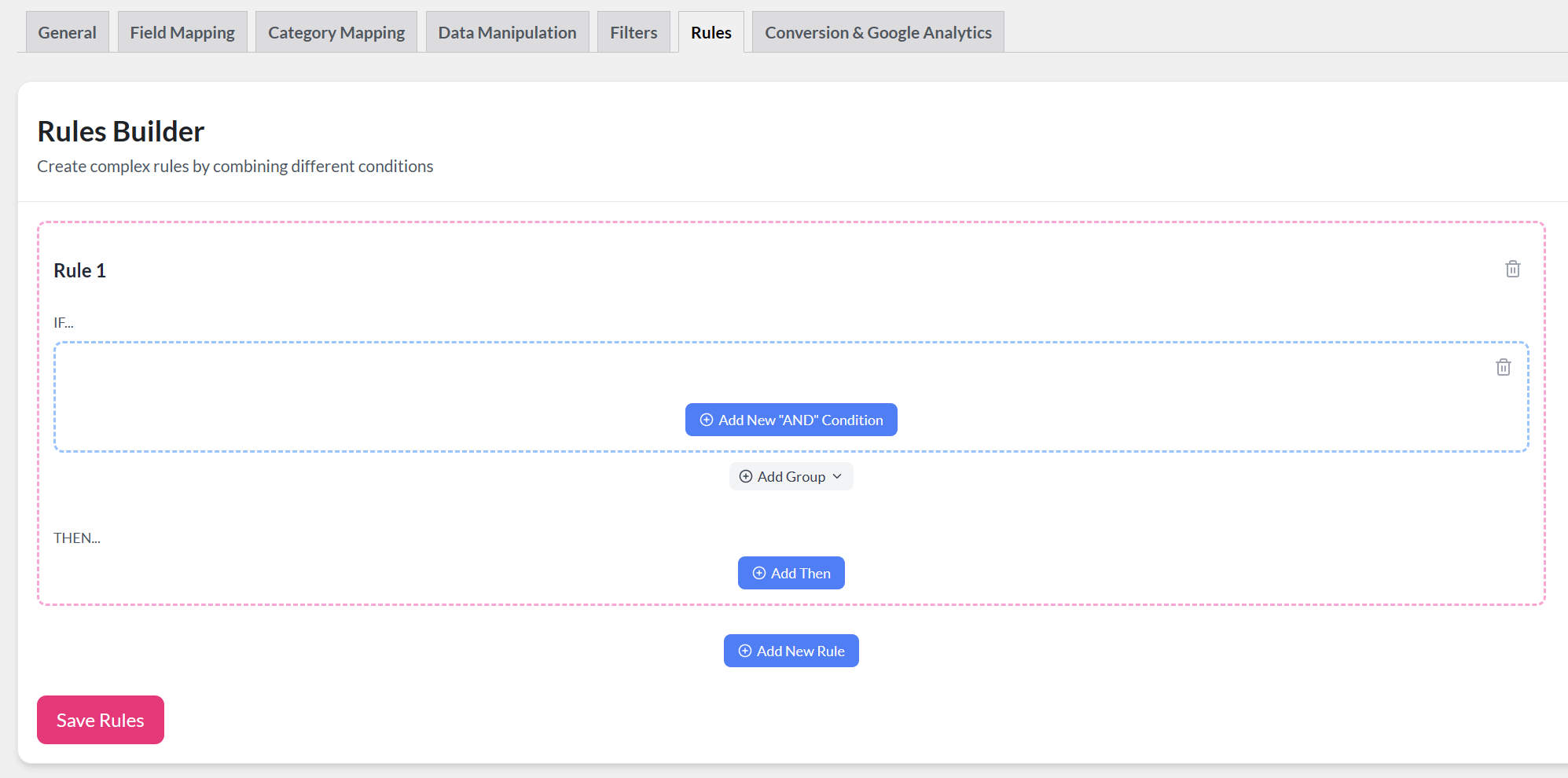
Con las Reglas, puedes ajustar los datos de los productos en tu feed de Skroutz usando una simple lógica “SI… ENTONCES…” dentro del Constructor de Reglas. Esto te permite personalizar cómo se muestra la información del producto en Skroutz sin cambiar los datos originales de tu tienda WooCommerce.
Esta flexibilidad asegura que tu feed cumpla con los requisitos de formato de Skroutz y mejora la apariencia de tus productos en los listados.
Para instrucciones paso a paso, consulta Cómo Crear Reglas. También puedes explorar casos de uso más avanzados aquí: Base de Conocimiento de Filtros y Reglas.
Conversión y Google Analytics
Para medir el rendimiento del tráfico de Skroutz en tu tienda, puedes activar los parámetros UTM en la configuración de tu feed. Esto añade automáticamente etiquetas de seguimiento a la URL de cada producto en tu feed.
Con los parámetros UTM activos, podrás:
- Ver el tráfico de Skroutz por separado en Google Analytics.
- Rastrear clics, conversiones e ingresos provenientes directamente de Skroutz.
- Medir el ROI y comparar Skroutz con otros canales de marketing.
Por ejemplo, un enlace de producto podría verse así después de la etiqueta UTM:
https://yourstore.com/product/shoes?utm_source=skroutz&utm_medium=cpc&utm_campaign=product_feedAl configurar el seguimiento UTM para tu feed de Skroutz, utiliza una estructura coherente para que los datos en Google Analytics se mantengan limpios y sean fáciles de analizar.
Configuración sugerida:
- utm_source=skroutz → Identifica Skroutz como la fuente del tráfico.
- utm_medium=cpc → Marca el tráfico como coste por clic (ya que Skroutz utiliza un modelo de CPC).
- utm_campaign=product_feed → Agrupa todo el tráfico del feed de Skroutz bajo una única campaña.
- utm_term=[product_id] → Relleno automático con el ID del producto por defecto. No se puede cambiar.
- utm_content → Opcional, se puede dejar vacío o usar para una etiqueta estática personalizada (por ejemplo, “skroutz_feed”).
Estas adiciones pueden ayudarte a comparar qué productos o categorías generan más conversiones a través de Skroutz.
Valida tu Feed de Skroutz
Antes de enviar tu feed a Skroutz, es importante validarlo para asegurarte de que todos los campos requeridos estén presentes y formateados correctamente. Esto te ayuda a detectar errores temprano y evita que tus productos sean rechazados.
Puedes validar tu feed directamente usando el Validador oficial de Skroutz:
https://validator.skroutz.gr/
Qué comprobar durante la validación
- Campos requeridos (id, name, link, image, category, price_with_vat, manufacturer, mpn, quantity, availability).
- Mapeo de categorías – asegúrate de que la ruta completa de la categoría sea correcta y no incluya “Home”.
- Precisión de precios – confirma que los precios incluyan IVA.
- Gestión de variaciones – asegúrate de que los productos de ropa estén estructurados correctamente (separados por color, tallas listadas debajo de cada color).
Si se encuentran errores, ajusta la configuración de tu feed en el plugin y vuelve a ejecutar la validación hasta que el feed pase sin problemas.
¿Necesitas Más Ayuda?
Si necesitas más ayuda con el feed de Skroutz, no dudes en crear un nuevo ticket para contactar con nuestro equipo de soporte.
Ten en cuenta que el sistema de tickets de soporte es exclusivo para los usuarios de Product Feed ELITE .
Si solo utilizas el plugin Product Feed Pro, no dudes en abrir un nuevo tema en el foro de WordPress.org.