
El atributo Multipack ayuda a Google a entender cuándo un listado de producto contiene varias unidades idénticas vendidas juntas. Configurar este atributo correctamente asegura que tus listados se muestren con precisión en Google Shopping y que tus precios, comparaciones y ofertas sigan cumpliendo las normativas.
Esta guía explica qué es un multipack, cuándo usarlo y cómo configurarlo en el plugin Product Feed Elite para WooCommerce. También cubriremos ejemplos (incluyendo multipacks anidados) y aclararemos la diferencia entre un multipack, un pack a granel y un bundle.
¿Qué es un Multipack?
Un multipack es un listado de producto que incluye dos o más unidades idénticas vendidas juntas como un solo producto.
Por ejemplo:
- ✅ Multipack: “Pack de 6 Camisetas Negras (Talla L)” — seis camisetas idénticas vendidas como una unidad.
- ❌ No es un Multipack: “Pack de 6 Camisetas (Varias Tallas)” — porque los artículos no son idénticos.
Diferencia entre Multipack, Pack a Granel y Bundle
| Tipo | Descripción | Ejemplo | Configuración Correcta |
|---|---|---|---|
| Multipack | Varias unidades idénticas vendidas como un solo artículo | 3 botellas idénticas de champú de 500 ml | multipack = 3 |
| Pack a Granel | Muchos artículos idénticos en un solo contenedor, no unidades de venta separadas | 100 vasos desechables en una caja | Usa precios por unidad, no multipack |
| Paquete | Diferentes productos o variantes vendidos juntos | 1 camiseta negra + 1 blanca | No uses multipack; marca tu producto como un bundle |
Cuándo Usar Multipack
Usa el atributo multipack si todos los artículos del pack son idénticos y cada uno puede venderse individualmente como un producto de venta.
Ejemplos de uso correcto:
- 3 botellas idénticas de champú →
multipack = 3 - 4 camisetas idénticas (mismo tamaño y color) →
multipack = 4 - 2 packs idénticos de 2 camisetas (multipack anidado) →
multipack = 2
Cuándo No Usar Multipack
No uses el atributo multipack cuando:
- Los artículos del interior difieren en tamaño, color o tipo.
- El paquete solo contiene cantidades a granel de unidades sueltas.
- El producto en sí es una unidad funcional única (como una taza de prueba que incluye varios paneles).
Ejemplo:
“Caja de 100 tazas de prueba de drogas multipanel” — Esto es a granel, no un multipack, porque es una caja que contiene 100 unidades idénticas (no 100 cajas de venta al por menor separadas).
En esta situación, usa:
unit_pricing_measure = 100 ct
unit_pricing_base_measure = 1 ct
Habilitar y configurar Multipack en el producto
Paso 1: Habilitar el campo Multipack
- Ve a tu panel de WordPress.
- Navega a Product Feed Elite → Ajustes → Campos adicionales.
- Activa la opción multipack
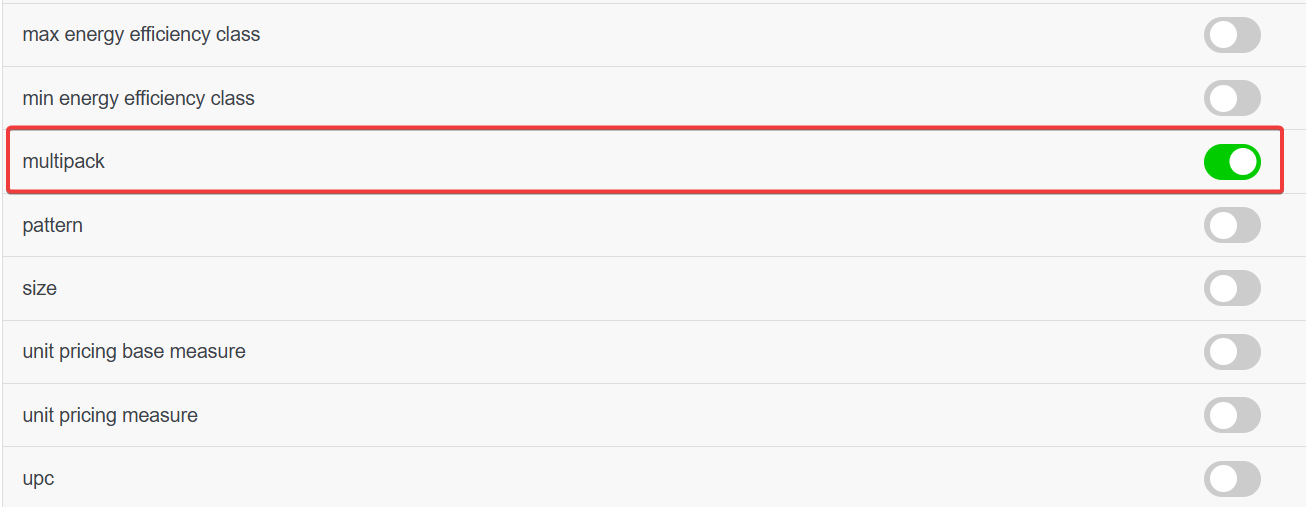
Esto agregará el campo de entrada Multipack a las páginas de sus productos y variaciones.
Paso 2: Establecer valores de Multipack para cada producto
Puede establecer valores de multipack tanto en los niveles de producto como de variación.
Para un producto simple:
- Vaya a Productos → Todos los productos.
- Edite el producto que desea configurar.
- Desplácese hacia abajo hasta la pestaña Datos del producto → General.
- Introduzca el valor de multipack correcto (por ejemplo, 3 para un paquete de 3).
- Guarde el producto.

Para productos variables:
- Edite el producto padre variable.
- Vaya a la pestaña Variaciones.
- Expanda cada variación y establezca el campo Multipack apropiadamente.
- Guarde los cambios.
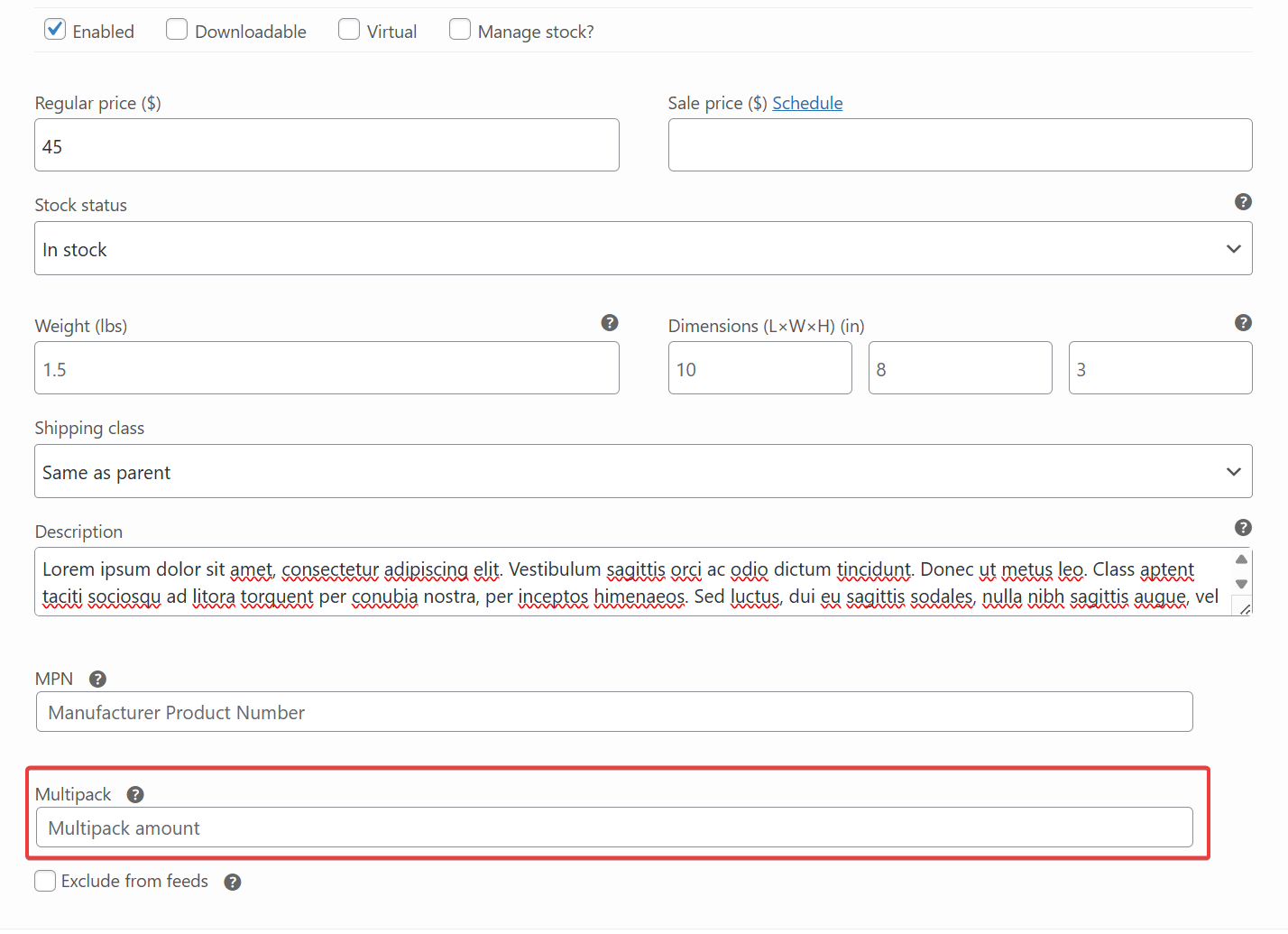
Mapeo del campo Multipack en el feed
- Edite el feed que desea actualizar.
- Vaya al paso Mapeo de campos
- Desplácese hacia abajo y haga clic en el botón “+ Añadir mapeo de campos”
- Seleccione el atributo de Google Shopping multipack
- Mapear con Multipack (Atributo personalizado añadido)
- Haga clic en el botón Guardar cambios
- Regrese a la página Administrar feeds.
- Actualice o regenere su feed para aplicar los cambios.

Ejemplo
Multipack individual
| Atributo | Valor |
|---|---|
| Título | Refresco Fizz Pop de 500 ml (Paquete de 6) |
| Descripción | Un paquete minorista individual que contiene seis latas idénticas de 500 ml de Refresco Fizz Pop. Cada lata ofrece el mismo sabor y cantidad, empaquetadas juntas para una compra conveniente. |
| Precio | 5.99 |
| Multipack | 6 |
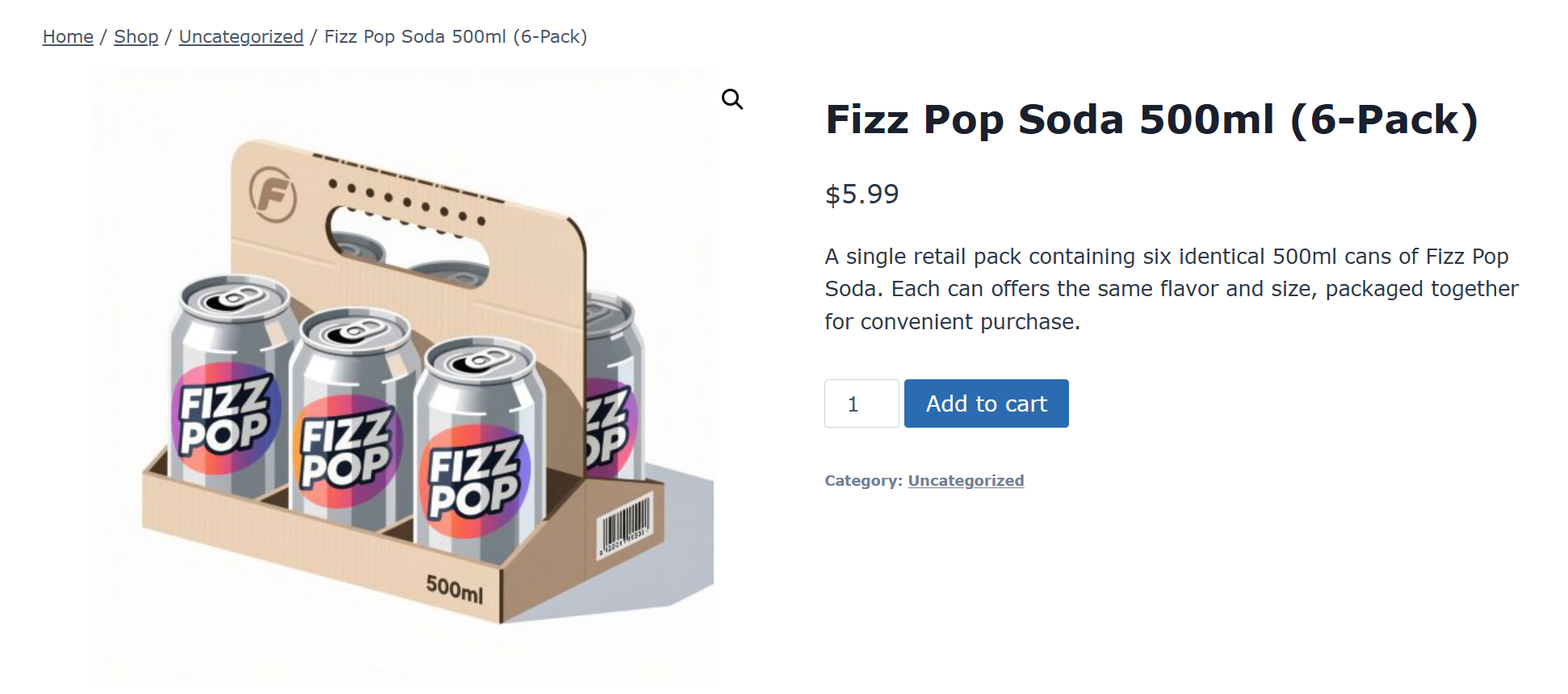
Esto significa que 6 latas de refresco idénticas se venden juntas en un paquete.
Multipack anidado
| Atributo | Valor |
|---|---|
| Título | Yogur Creamy Delight 150g (Paquete de 2 x 4 tazas) |
| Descripción | Incluye dos paquetes de 4 yogures Creamy Delight idénticos (8 tazas en total). |
| Precio | $6.99 |
| Multipack | 2 |
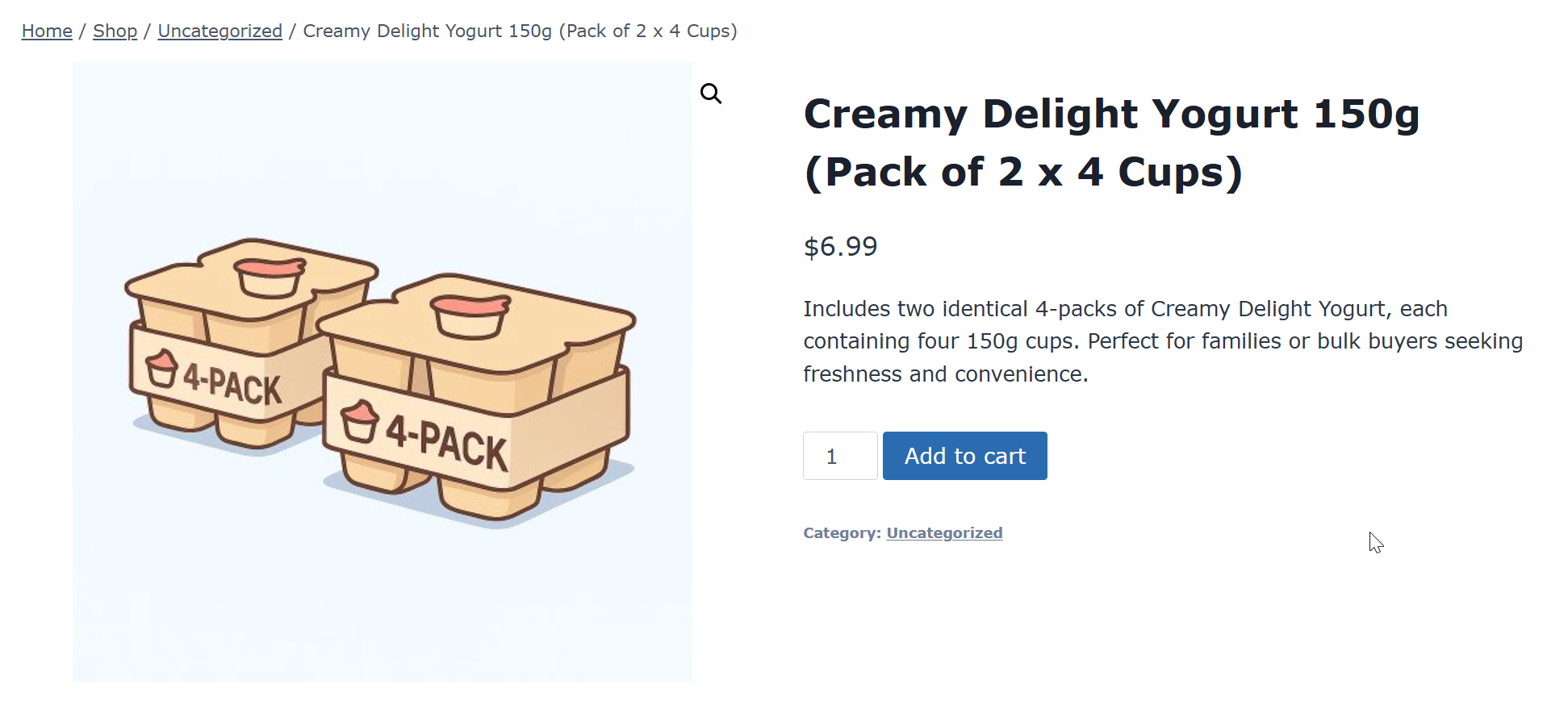
Esto significa que 8 tazas de yogur idénticas, en paquetes de 2 (4 tazas cada uno), se venden juntas. Google reconoce el paquete exterior como un multipack de 2.
Mejores prácticas
- Verifica siempre que tus productos multipack cumplan la definición de Google: artículos idénticos, mismo embalaje de venta al por menor.
- Evita marcar cajas grandes a granel o paquetes de tamaños mixtos como multipacks.
- Asegúrate de que el título y la descripción del producto reflejen claramente lo que hay dentro (por ejemplo, "Paquete de 4" o "Caja de 100").
- Regenera tu feed cada vez que cambies los valores de multipack.
Conclusión
Configurar correctamente el atributo Multipack asegura que los datos de tu producto sean precisos y cumplan con los requisitos de Google Shopping. Después de mapear y guardar el campo en Product Feed Elite, actualiza tu feed para aplicar los cambios. Una configuración adecuada ayuda a prevenir rechazos, muestra el precio correcto y da a los compradores una comprensión clara de lo que están comprando.
¿Necesita más ayuda?
Si necesitas ayuda para identificar si un producto califica como multipack o para configurarlo en Product Feed Elite, puedes abrir un ticket de soporte.
Ten en cuenta que el sistema de tickets de soporte es exclusivo para los usuarios de Product Feed ELITE .
Si solo utilizas el plugin Product Feed Pro, no dudes en abrir un nuevo tema en el foro de WordPress.org.

