
Cuando vendes productos variables, WooCommerce trata cada variación como un producto independiente. Por defecto, al seleccionar la opción “Incluir variaciones de producto” al configurar tu feed, el plugin incluye todas las variaciones en el feed. Esto puede provocar:
- Feeds desordenados: Demasiadas variaciones pueden saturar tu catálogo, especialmente en Google Shopping, Meta Ads, etc.
- Entradas de aspecto duplicado: Múltiples variaciones pueden parecer duplicados con solo diferencias menores
- Problemas de rendimiento: Un feed inflado puede ralentizar la sincronización o la carga en los canales de publicidad
- CTR reducido: Demasiados productos similares confunden a los usuarios y pueden reducir la interacción.
Para una mayor claridad del feed y para promocionar tus variaciones por defecto o las más vendidas, a menudo es mejor incluir solo una variación por producto variable.
Cómo establecer una variación por defecto para un producto variable en WooCommerce
Para asegurar que el plugin incluya solo una variación específica (por ejemplo, para los feeds), necesitas definir una variación por defecto en la configuración del producto:
- Navega a la página Editar producto de tu producto variable en WooCommerce.
- En el panel Datos del producto, ve a la pestaña Variaciones.
- Localiza los campos Valores por defecto del formulario, que se encuentran justo encima de la lista de variaciones.
- Desde los menús desplegables, selecciona los valores de atributo deseados (por ejemplo, Color: Rojo, Talla: M) que deben actuar como variación por defecto.
- Haz clic en Guardar cambios y, a continuación, en Actualizar el producto
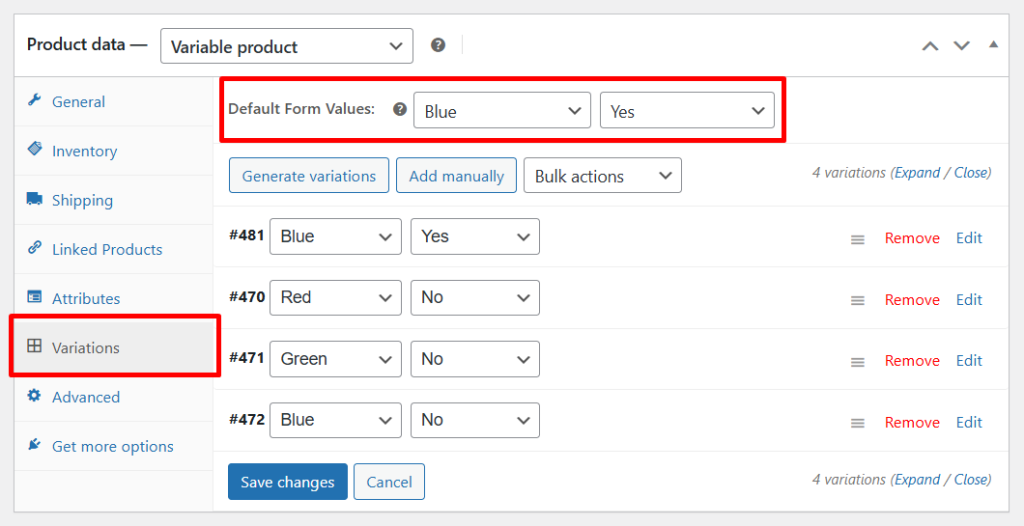
Esta variación por defecto se tratará ahora como la versión principal y más representativa del producto y puede ser la única incluida en tu feed de productos si se configura de esa manera.
Habilitar solo la variación por defecto en tu feed de productos
Para incluir solo la variación por defecto de un producto variable en tu feed, el plugin proporciona una configuración sencilla:
En la pestaña “General” de la configuración de tu feed, asegúrate de habilitar:
- Incluir variaciones de producto
- Y solo incluir la variación de producto predeterminada
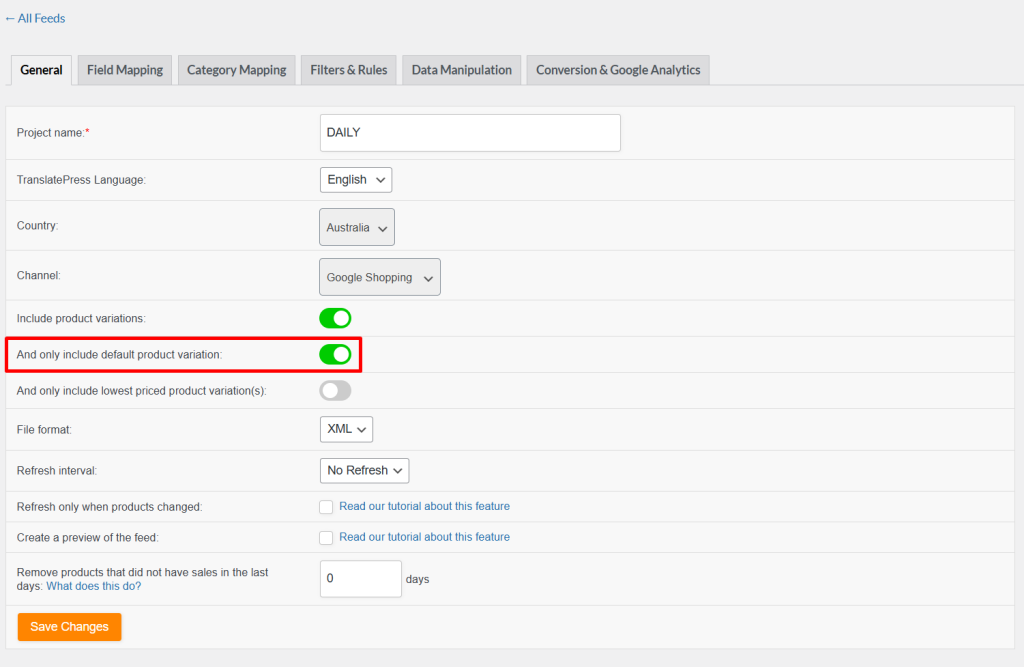
Importante: No habilites “Incluir solo la variación de producto por defecto” y “Incluir solo las variaciones del producto con el precio más bajo“ al mismo tiempo. Estas opciones son mutuamente excluyentes. Habilitar ambas resultará en un feed vacío.
Esta configuración asegura que solo se incluya la variación por defecto (tal como se define en la configuración del producto), excluyendo todas las demás variaciones.

