
Yandex, Zbozi.cz, Mall.sk, Heureka.cz, Heureka.sk y Glami (Glami.cz, Glami.sk y Glami.gr) aceptan parámetros de producto en sus feeds XML — cosas como el color, el tamaño, el material o cualquier otra especificación del producto. Estos parámetros ayudan a los compradores a filtrar y comparar productos directamente en esas plataformas, lo que significa que los productos con datos de parámetros más ricos tienden a funcionar mejor.
Product Feed Pro y Product Feed Elite admiten elementos PARAM de forma nativa. Los añades a través de la pantalla de mapeo de campos utilizando una convención de nombres sencilla, y el plugin se encarga de construir la estructura de nodos XML correcta para cada canal. El formato exacto difiere entre canales, pero los pasos de configuración son los mismos.
Esta guía te muestra exactamente cómo añadir PARAMs a tu feed y explica cómo la salida XML difiere entre canales.
Cómo funcionan los elementos PARAM
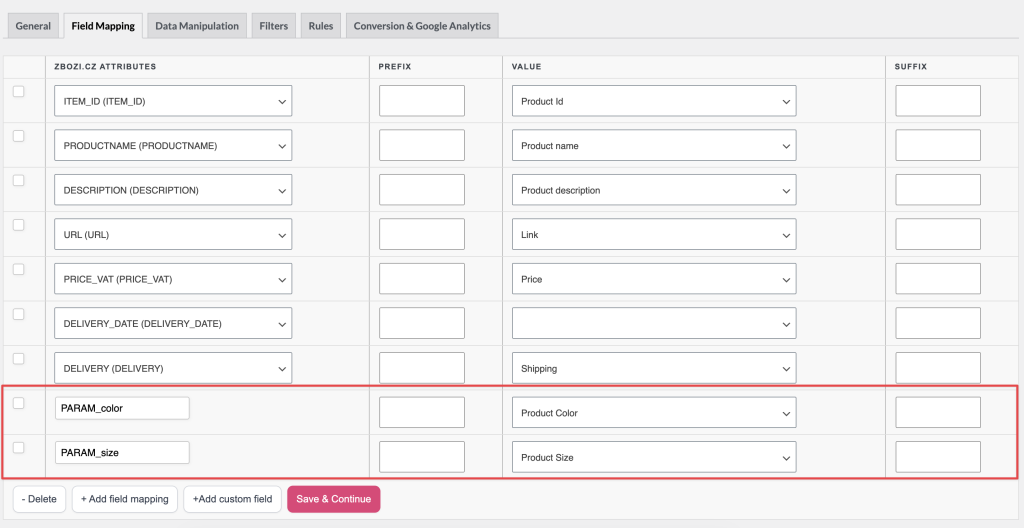
El plugin utiliza una convención de nombres para reconocer los campos PARAM. Cuando creas un campo personalizado cuyo nombre empieza por PARAM_, el plugin trata todo lo que sigue a ese prefijo como el nombre del parámetro y envuelve el valor en la estructura XML correcta para el canal.
Por ejemplo, un campo personalizado llamado PARAM_color mapeado a tu atributo de color de WooCommerce genera esto en el feed:
- Yandex:
<param name="color">Rojo</param> - Zbozi.cz, Heureka.cz, Heureka.sk, Glami.cz, Glami.sk y Glami.gr:
<PARAM><PARAM_NAME>color</PARAM_NAME><VAL>Red</VAL></PARAM> - Mall.sk:
<PARAM><NAME>color</NAME><VALUE>Rojo</VALUE></PARAM>
Puedes añadir tantos campos PARAM_ como necesiten tus productos. Cada uno se convierte en su propio bloque <PARAM> en el feed.
Prerrequisitos
Antes de añadir PARAMs, asegúrate de tener:
- Product Feed Pro instalado y activo
- Un feed ya configurado para uno de los canales admitidos: Yandex, Zbozi.cz, Mall.sk, Heureka.cz, Heureka.sk, Glami.cz, Glami.sk o Glami.gr, o estás en proceso de crear uno
- Los atributos de producto relevantes (color, tamaño, etc.) configurados en WooCommerce para que estén disponibles para mapear
Cómo añadir PARAMs a tu feed XML
Paso 1: Abre la pestaña de mapeo de campos
- Ve a Product Feed en el menú de administración de tu WordPress.
- Abre el feed que deseas editar (o crea uno nuevo para el canal correspondiente).
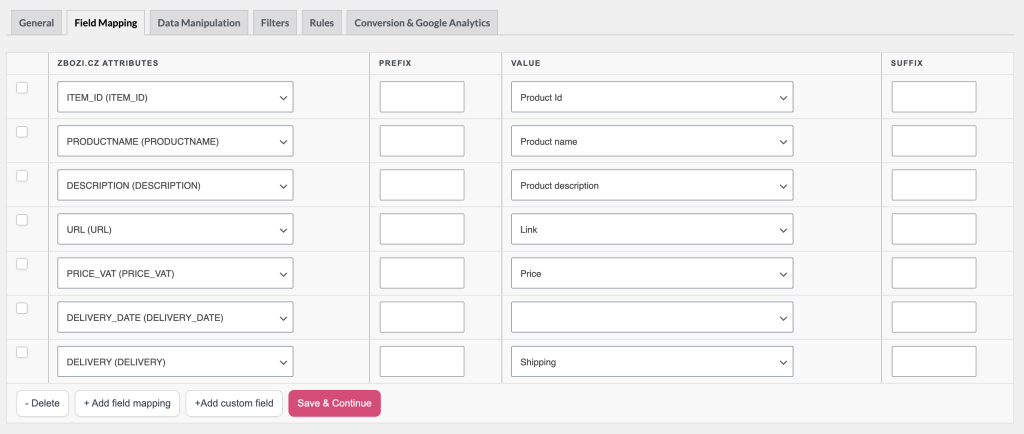
- Haz clic en la pestaña Field Mapping.
Paso 2: Añade una fila de campo personalizado
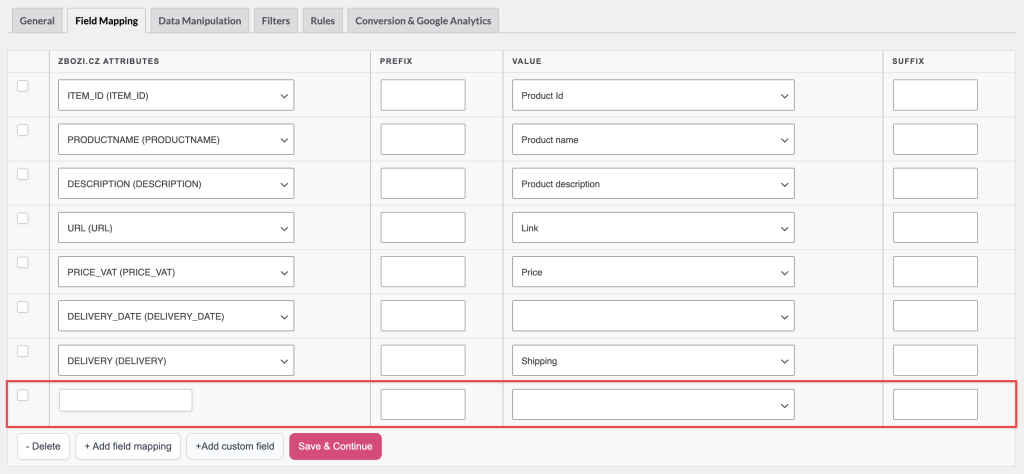
Haz clic en + Add custom field en la parte inferior de la tabla de mapeo.
Aparece una nueva fila con un campo de texto en blanco en el lado izquierdo.
Paso 3: Nombra el campo PARAM
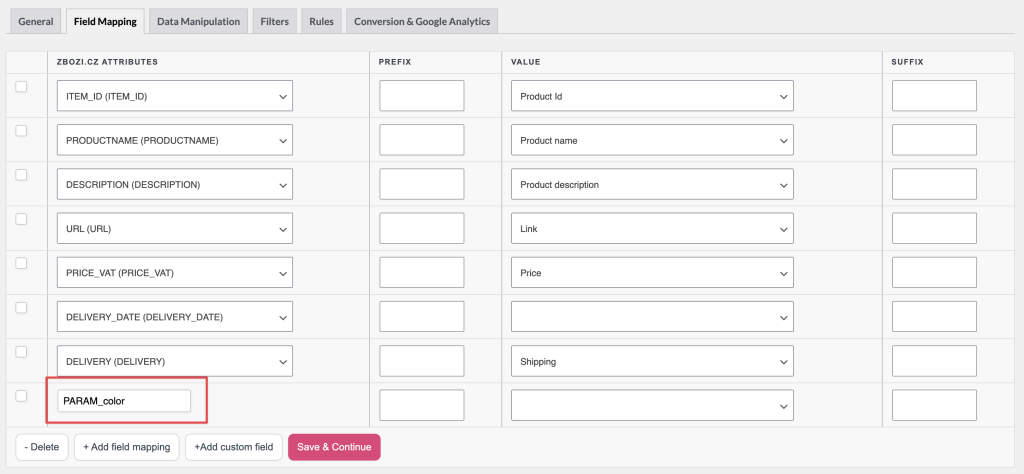
En el campo de texto, escribe PARAM_ seguido del nombre del parámetro que deseas en el feed.
Utiliza el nombre exacto del parámetro que espera el canal. Por ejemplo:
PARAM_colorPARAM_sizePARAM_materialPARAM_brand
La parte después de PARAM_ se convierte en el nombre del parámetro en la salida XML exactamente como lo escribes, por lo que PARAM_Color y PARAM_color producen XML diferente.
Paso 4: Mapear el campo a un atributo de WooCommerce
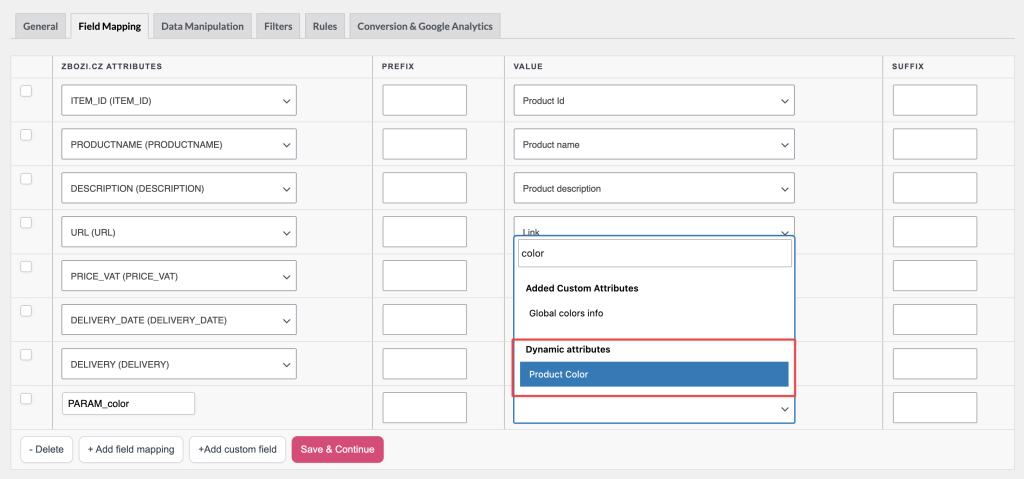
En el desplegable Valor de la misma fila, selecciona el atributo de WooCommerce que contiene los datos para este parámetro.
Por ejemplo, si quieres generar el color del producto, selecciona el atributo de WooCommerce que almacena los datos de color (p. ej., Color o pa_color).
Paso 5: Repetir para cada parámetro
Repite los pasos 2-4 para cada parámetro adicional que quieras incluir. Cada campo PARAM_ que añadas se convierte en su propio bloque <PARAM> en el feed.
Paso 6: Guardar tus cambios
Haz clic en Guardar Cambios.
El plugin guarda tu mapeo. En la próxima actualización del feed, todos los campos PARAM_ se generarán como elementos <PARAM> correctamente estructurados en el XML.
Mall.sk: VARIABLE_PARAMS se maneja automáticamente
Los feeds de Mall.sk incluyen un campo especial VARIABLE_PARAMS que lista qué atributos de WooCommerce definen las variaciones del producto (p. ej., tamaño, color). El plugin lo calcula automáticamente: lee los atributos de variación directamente de WooCommerce.
El campo VARIABLE_PARAMS se rellena previamente como Cálculo del plugin en la tabla de mapeo de campos. No necesitas configurarlo manualmente. La salida XML se ve así:
<VARIABLE_PARAMS>
  <PARAM>color</PARAM>
  <PARAM>size</PARAM>
</VARIABLE_PARAMS>
Cada <PARAM> dentro de VARIABLE_PARAMS es el nombre de un atributo de variación de WooCommerce (con el prefijo pa_ eliminado automáticamente). Así, pa_color se convierte en color y pa_size se convierte en size.
Referencia de la salida XML
La siguiente tabla muestra cómo un campo PARAM_color mapeado al valor Rojo aparece en el feed de cada canal:
| Canal | Salida XML |
|---|---|
| Yandex | <param name="color">Rojo</param> |
| Zbozi.cz | <PARAM><PARAM_NAME>color</PARAM_NAME><VAL>Rojo</VAL></PARAM> |
| Heureka.cz | <PARAM><PARAM_NAME>color</PARAM_NAME><VAL>Rojo</VAL></PARAM> |
| Mall.sk | <PARAM><NAME>color</NAME><VALUE>Rojo</VALUE></PARAM> |
Ten en cuenta que Yandex usa param en minúsculas con un atributo XML name, mientras que todos los demás canales compatibles usan PARAM en mayúsculas con elementos hijos con nombre.
Solución de problemas
PARAM_ (recomendamos escribirlo en mayúsculas). Sin ese prefijo, el campo se trata como un campo personalizado normal y no generará un bloque <PARAM>. Confirma también que el campo esté mapeado a un atributo de WooCommerce que tenga un valor para el producto, ya que los valores vacíos se omiten.PARAM_ como nombre del parámetro verbatim. Abre la pestaña Mapeo de campos, busca la fila y corrige el nombre del campo. Guarda y regenera el feed.VARIABLE_PARAMS solo se genera para productos variables. Si un producto es un producto simple (sin variaciones), el bloque se omite. Además, confirma que la fila VARIABLE_PARAMS esté presente en tu tabla de mapeo de campos y esté configurada en Cálculo del plugin.PARAM_ aceptan cualquier carácter después del prefijo: números, espacios y caracteres especiales son válidos. Si ves un error de validación, comprueba que el nombre de tu campo comience exactamente con PARAM_ (sin espacios antes ni después del prefijo).Preguntas frecuentes
PARAM_ que añades crea su propio bloque <PARAM>. Si añades PARAM_color dos veces y lo mapeas a atributos diferentes, ambos aparecerán en el feed. En la práctica, solo necesitarás una fila por parámetro.PARAM_ también genera elementos <PARAM> estructurados correctamente para los feeds de Heureka.sk, Glami.cz, Glami.sk y Glami.gr.¿Necesitas más ayuda?
Los usuarios de Product Feed Elite abren un ticket de soporte, y el equipo de soporte te ayudará a configurar tus campos PARAM.
Los usuarios de Product Feed Pro, publican tu pregunta en el foro de soporte de WordPress.org, y el equipo te responderá allí.

