
El programa Calificaciones de productos de Google permite a Google mostrar valoraciones de estrellas y recuentos de reseñas de tus productos en anuncios de Shopping y listados gratuitos. Para potenciar esas estrellas, envías una Fuente de reseñas de productos en el formato XML requerido por Google. Nuestro plugin admite la generación de esta fuente, para que puedas mantener Google actualizado automáticamente.
Nota: Para calificar, tu tienda necesita al menos 50 reseñas de productos en total en todos los productos, y debes seguir enviando fuentes completas y actualizadas al menos mensualmente. Google también espera que compartas todas las reseñas, incluidas las de baja puntuación.
Guía para crear tu fuente
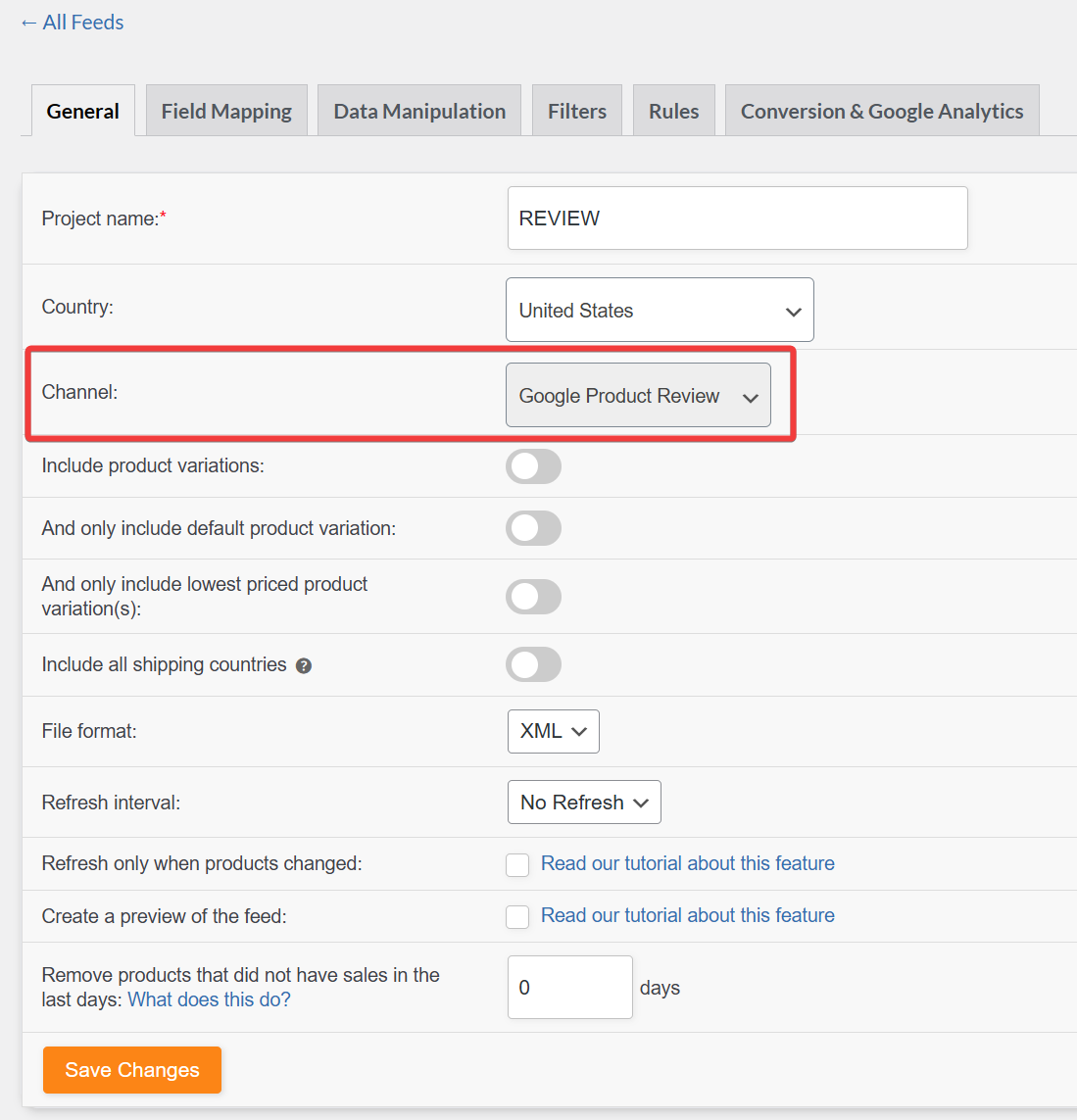
1. Configura tus Ajustes Generales
- Nombra tu fuente: Dale a tu fuente un nombre claro y reconocible (por ejemplo, Reseñas de Google – ES). Este nombre es solo para tu uso interno, pero una etiqueta descriptiva facilitará la gestión de múltiples fuentes más adelante.
- Selecciona el país de destino: Elige el país donde se venden tus productos. Esto debe coincidir con el país de destino que has configurado en tu cuenta de Google Merchant Center para asegurar que tus reseñas sean aceptadas.
- Elige el canal: Configura el canal a Reseña de producto de Google. Esto asegura que el plugin genere tu fuente en el formato XML exacto requerido por el programa Calificaciones de productos de Google.
- Elige el formato de archivo: Selecciona XML como formato de archivo. Google solo acepta fuentes de reseñas en XML, por lo que este paso es esencial.
- Establece el intervalo de actualización: Google requiere que tu fuente de reseñas se actualice al menos una vez al mes. Para mantener tus reseñas lo más frescas posible, recomendamos elegir actualizaciones Diarias o Semanales.
2. Mapea tus campos
nombre_producto → Nombre del producto
Mapea el campo Nombre del producto de tu tienda al atributo nombre_producto.
url_producto → URL del producto
Mapea tu campo Enlace a url_producto. Este debe apuntar directamente a la página del producto donde la reseña es visible.
gtin → ID único global (GTIN, UPC, EAN o ISBN)
Mapea tu campo de GTIN, UPC, EAN o ISBN aquí. Los GTIN proporcionan la coincidencia más sólida para Google.
mpn → MPN de Woosea (Atributo personalizado añadido)
Mapea tu campo de MPN. Esto actúa como un identificador de respaldo cuando el GTIN no está disponible.
sku → SKU
Mapea tu campo de SKU. Este es otro identificador útil para la correspondencia de productos.
brand → Marcas
Mapea tu campo de Marca aquí. Incluye siempre información de la marca cuando sea posible.
reviews → Reseñas
Mantén el mapeo predeterminado de Reseñas. Esto es necesario para incluir el contenido de la reseña en sí.
review_url → Enlace
Mapea tu campo de Enlace a review_url. Esto debería apuntar a la sección de reseñas de la página del producto.
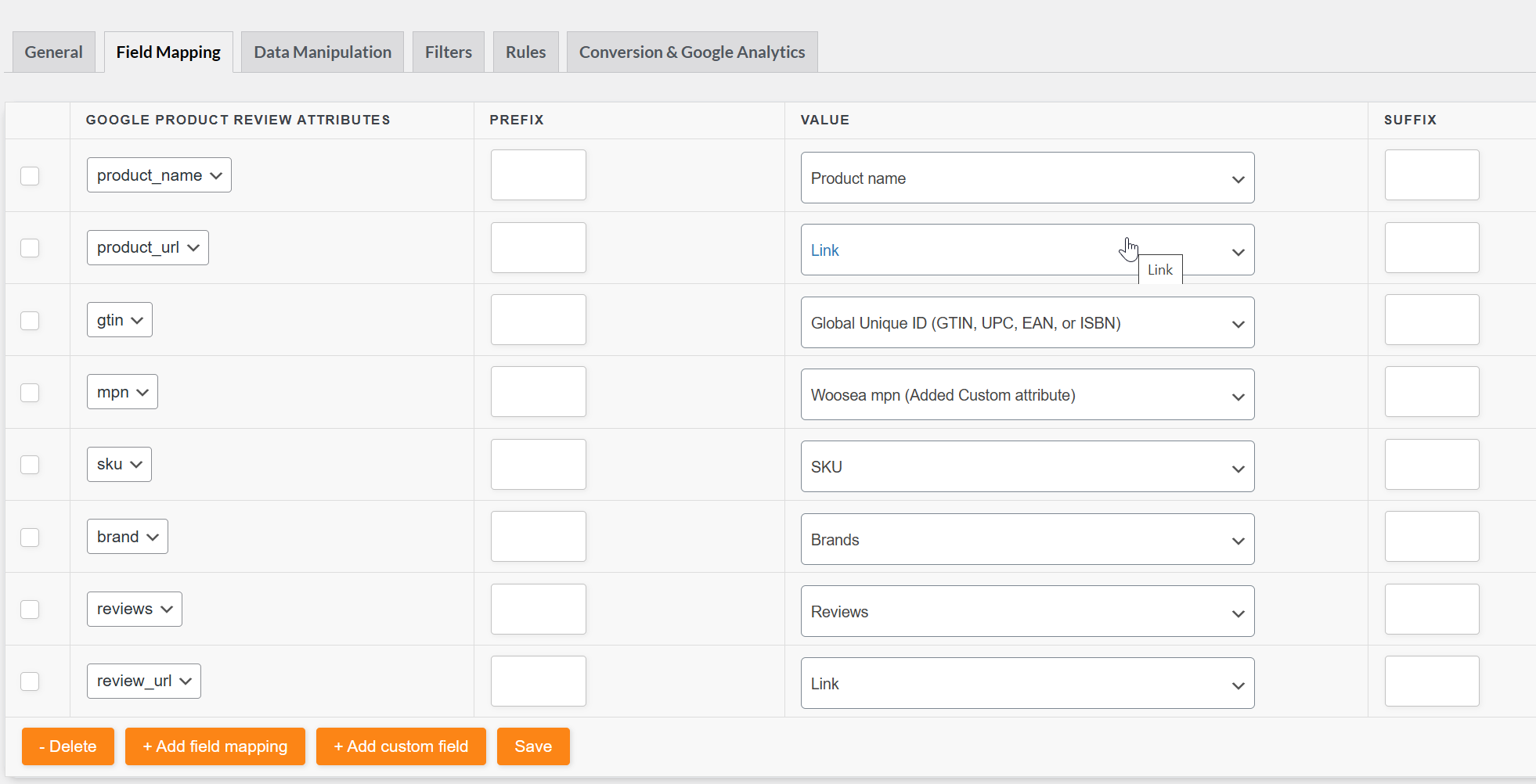
Nota: Las opciones ID único global (GTIN, UPC, EAN o ISBN) y MPN de Woosea (Atributo personalizado añadido) solo están disponibles en el plugin Product Feed Elite.
3. Filtros (Opcional)
Google requiere que envíes todas las reseñas, tanto positivas como negativas. Excluir reseñas con pocas estrellas puede llevar a la desaprobación del feed, por lo que, para cumplir con las normas, recomendamos mantener todas las reseñas en tu feed.
Los filtros siguen siendo útiles en casos específicos, como excluir productos de prueba, SKUs internos o entradas con datos incompletos. Para una visión general completa de las opciones de filtro disponibles, consulta la documentación de filtros.
4. Conversión y Google Analytics (Opcional)
Esta sección te permite añadir parámetros UTM de Google Analytics a tus URLs de productos y reseñas. Al habilitar el seguimiento, podrás ver en Google Analytics cuántico tráfico e ingresos genera tu feed de reseñas.
Habilitar seguimiento de Google Analytics
Activa el interruptor para activar el seguimiento.
Establecer parámetros de campaña
Rellena los campos UTM para definir cómo aparecerán las visitas de tu feed en Google Analytics:
- Fuente de la campaña (
utm_source)
Ejemplo:Google Product Review
→ Identifica la fuente del tráfico. - Medio de la campaña (
utm_medium)
Ejemplo:cpc
→ Identifica el medio de marketing (coste por clic). - Nombre de la campaña (
utm_campaign)
Ejemplo:REVIEW
→ Agrupa el tráfico bajo un nombre de campaña específico. - Término de la campaña (
utm_term)
Ejemplo:[productId]
→ Inserta dinámicamente el ID del producto para ayudar a rastrear el rendimiento por producto. - Contenido de la campaña (
utm_content)
Un campo opcional donde puedes añadir etiquetas adicionales para distinguir los enlaces.
Guarda tus ajustes
Haz clic en Guardar para aplicar los parámetros de seguimiento. Todas las URLs de productos y reseñas generadas ahora incluirán los valores UTM que has configurado.
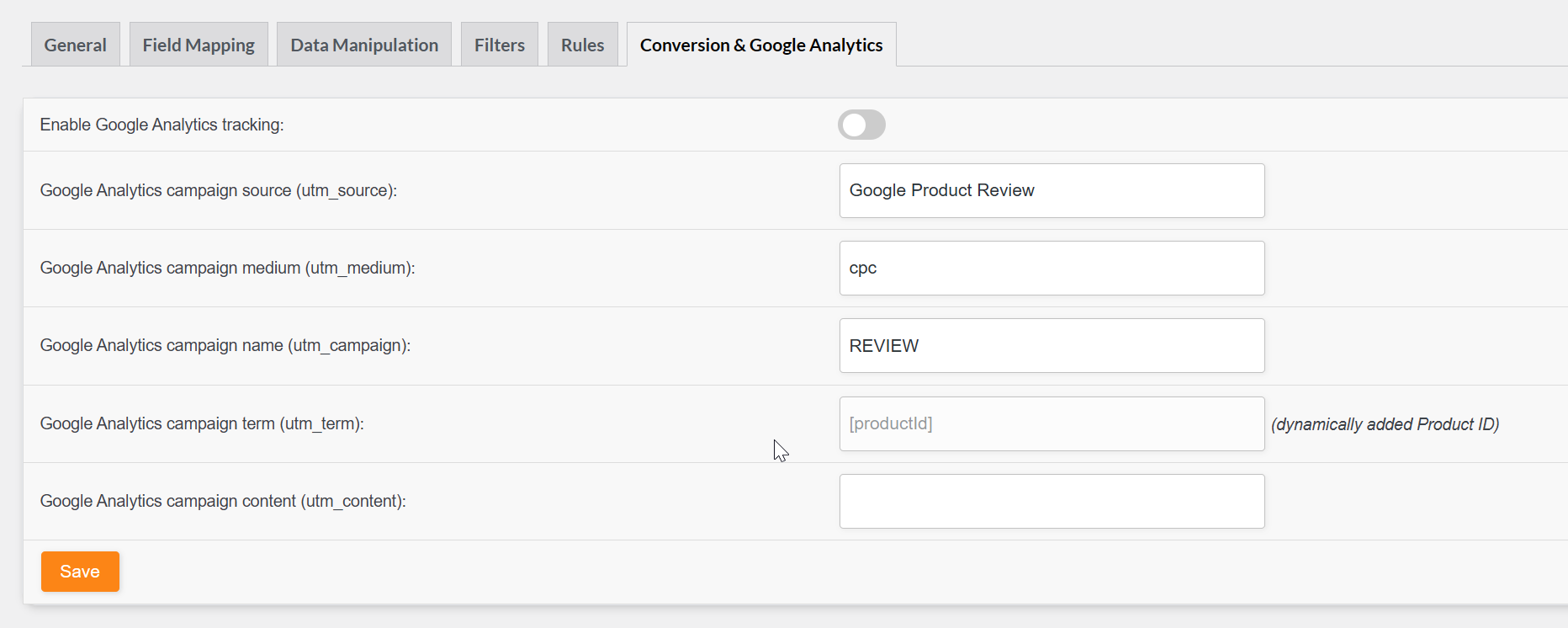
Nota: El campo utm_term utiliza el valor dinámico [productId]. Este valor es fijo y no se puede cambiar a otro parámetro.
Subir tu fuente de reseñas
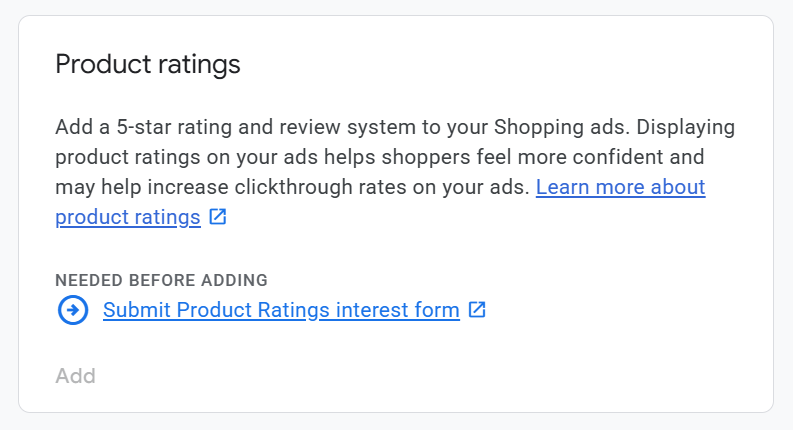
Antes de empezar, activa el complemento Calificaciones de productos en Google Merchant Center: página Ajustes > Complementos. El complemento está desactivado por defecto. Necesitas registrarte en el programa Calificaciones de productos utilizando el Formulario de interés para Calificaciones de productos para activar el complemento. Además, asegúrate de tener al menos 50 reseñas de productos antes de enviar tu solicitud.
Una vez que sea aprobado, aparecerá un nuevo menú de Reseñas bajo Análisis. Por favor, ábralo y vaya a la pestaña Reseñas de productos. Seleccione Fuentes de datos de reseñas de productos y, a continuación, haga clic en Añadir reseñas de productos. Pegue el enlace del archivo XML de Reseñas de Productos de Google que nuestro plugin generó para usted, y luego continúe con la configuración.
Después de registrar la fuente de datos, aparecerá en la página de Fuentes de datos de reseñas de productos. El estado inicial a menudo se muestra como “inactivo”, lo cual es normal. Google suele tardar de 2 a 4 semanas en empezar a mostrar sus reseñas después de la primera carga del feed.
Notas importantes
- Las valoraciones y reseñas se asocian a los productos utilizando varios factores. El más fiable es un identificador de producto único a nivel mundial, como un GTIN (Número Global de Artículo Comercial).
- Si faltan GTIN o son incorrectos, Google puede intentar la asociación utilizando SKU, pares de Marca + MPN, o URLs de productos. Estas alternativas suelen dar como resultado que menos reseñas se asocien correctamente.
- Asegúrese de que los identificadores (GTIN, MPN) y los nombres de marca sean coherentes entre su feed de productos y su feed de reseñas. Las discrepancias reducirán la correcta asociación de reseñas.
Lista de verificación para la resolución de problemas
- ¿Todavía no aparecen estrellas? Confirme que ha alcanzado más de 50 reseñas en total y ha completado la incorporación.
- ¿Las reseñas no se asocian a los productos? Verifique primero la cobertura de GTIN, luego Marca + MPN o SKU. GTIN proporciona la asociación más sólida.
- ¿Feed aprobado, pero enlaces marcados? Asegúrese de que
product_urlyreview_urlestén activos y apunten a páginas donde el producto y las reseñas sean visibles. - ¿Piensa ocultar las valoraciones bajas? No lo haga. Google exige compartir todas las reseñas en su feed mensual.
La creación de un feed de reseñas de productos de Google garantiza que las reseñas de su tienda sean elegibles para aparecer en los anuncios de Google Shopping y en los listados gratuitos. Al configurar los ajustes generales, mapear los campos correctamente, aplicar filtros y reglas cuidadosamente, y opcionalmente añadir parámetros de seguimiento, mantendrá su feed conforme y eficaz.
¿Necesita más ayuda?
Si necesita más ayuda, no dude en crear un ticket nuevo para ponerse en contacto con nuestro equipo de soporte.
Ten en cuenta que el sistema de tickets de soporte es exclusivo para los usuarios de Product Feed ELITE .
Si solo utilizas el plugin Product Feed Pro, no dudes en abrir un nuevo tema en el foro de WordPress.org.

