
¿Su feed perdió productos de repente o dejó de actualizarse? Product Feed Elite mantiene un historial corto de cuántos productos contenía cada feed después de cada actualización. Este artículo le muestra dónde encontrar el historial de feeds, cómo leerlo y cómo usarlo para detectar un problema a tiempo.
Antes de empezar
- Product Feed Elite 5.1.2 o posterior, con Product Feed Pro 13.5.9 o posterior. Consulte Cómo instalar el plugin Product Feed Elite.
- Un feed guardado que se ha actualizado al menos una vez.
Cómo abrir el historial de feeds
- Vaya a Product Feed > Manage feeds.
- Haga clic en el nombre del feed que desea comprobar. Se abrirá la página Edit Feed.
- En la parte superior de la página Edit Feed, haga clic en Feed History. Lo encontrará junto a Refresh Feed y View Feed.

Se abrirá la ventana Feed History. Para cerrarla, haga clic en la × en la esquina superior.
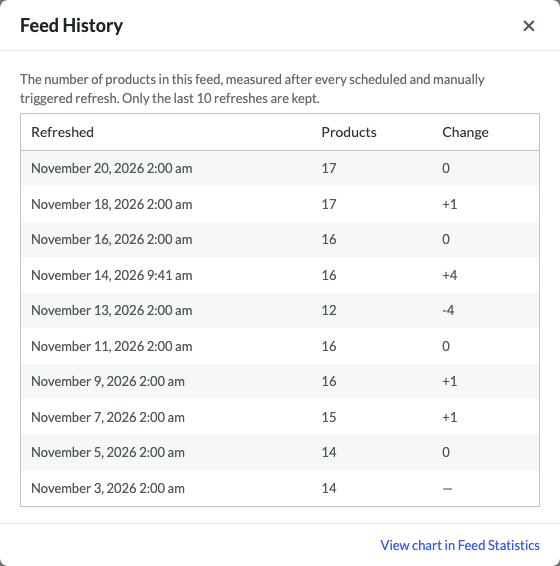
Qué muestra el historial de feeds
Cada fila representa una actualización del feed. La actualización más reciente está en la parte superior.
| Columna | Qué muestra |
|---|---|
| Refreshed | La fecha y hora de la actualización, en la zona horaria y formato de fecha de su sitio. |
| Productos | El número de productos en el archivo del feed después de esa actualización. |
| Change | Cuántos productos ganó el feed (por ejemplo, +12) o perdió (por ejemplo, -40) desde la actualización anterior. La fila más antigua muestra un guion, ya que no hay una actualización anterior con la que compararla. |
El recuento de productos proviene del archivo de feed finalizado. Por lo tanto, muestra los productos que realmente llegaron a su feed, después de que se ejecutaran sus filtros y reglas.
Cómo se registra el historial. Aparece una nueva fila después de cada actualización programada y cada actualización manual. Solo se conservan las últimas 10 actualizaciones, por lo que las filas más antiguas desaparecen de la lista.
La ventana carga las filas más recientes cada vez que la abre. ¿Acaba de hacer clic en Refresh Feed en esta página? Espere a que termine la actualización. Luego, abra Feed History de nuevo para ver la nueva fila.
¿Quiere ver la tendencia como un gráfico? Haga clic en View chart in Feed Statistics en la parte inferior de la ventana. La página Feed Statistics se abrirá en una nueva pestaña.
Cómo usar el historial para detectar un problema
Una caída repentina de productos. Un número negativo grande en la columna Change significa que los productos abandonaron el feed entre esas dos actualizaciones. Compruebe qué cambió en ese tiempo, como sus filtros y reglas, niveles de stock o productos que excluyó de los feeds. Para las causas más comunes, consulte ¿Por qué faltan productos en mi feed?.
Sin filas nuevas en mucho tiempo. Si la fila más reciente en la columna Actualizado es más antigua de lo esperado, es posible que el feed no se esté actualizando según lo programado. Comprueba el intervalo de actualización en Cómo controlar la frecuencia con la que se actualiza tu feed de productos. Si una actualización comienza pero nunca termina, consulta ¿Por qué mi feed está atascado o no se actualiza?.
Una fila sin cambios después de cancelar una actualización. Cuando cancelas una actualización con el icono X (Cancelar procesamiento de feed) que aparece en la fila del feed en la pantalla Administrar feeds mientras se está ejecutando una actualización, todavía aparece una nueva fila. El recuento proviene del archivo de feed que ya estaba allí, por lo que la columna Cambio normalmente muestra 0.
Preguntas frecuentes
¿Por qué la ventana Historial de feeds dice “Aún no hay historial”?
El feed aún no tiene ninguna actualización completada registrada. Haz clic en Actualizar feed, espera a que termine la actualización y luego vuelve a abrir Historial de feeds.
¿Por qué no puedo ver el botón Historial de feeds?
El botón solo aparece en la página Editar feed de un feed guardado, con Product Feed Elite activo. No aparece mientras creas un feed nuevo. Si el feed está guardado y el botón sigue desaparecido, actualiza Product Feed Pro y Product Feed Elite a las versiones que se indican en Antes de empezar.
¿Puedo conservar más de 10 actualizaciones?
Sí, con un pequeño fragmento de código. Añade esto al archivo functions.php de tu tema hijo o a un plugin de fragmentos de código, y cambia 20 por el número de actualizaciones que deseas conservar:
add_filter( 'adt_product_feed_max_history_products', function () {
    return 20;
} );
El nuevo límite se aplica a partir de la siguiente actualización. Las filas que ya se eliminaron no volverán.
¿No te sientes cómodo editando código? Pregúntale a tu desarrollador, o abre un ticket de soporte y podremos ayudarte.
¿Necesitas ayuda?
Si tienes alguna pregunta o encuentras algún problema, estamos aquí para ayudarte.
- Usuarios Premium: Abrir una incidencia de soporte
- Usuarios gratuitos: Visita nuestro foro de la comunidad

