

 Revisado por
Si estás lidiando con productos que no se muestran en Google Shopping, Merchant Center es el mejor lugar para empezar. Tu feed de WooCommerce puede estar listo, pero los productos aún pueden verse retenidos por problemas de configuración, estado de revisión, desaprobaciones o problemas de campaña y cuenta.
Una vez que sepas qué estado muestra Merchant Center, es mucho más fácil averiguar dónde comienza el problema y qué solucionar a continuación.
Comienza con la comprobación rápida a continuación, luego repasa las causas comunes.
¿Por qué mis productos no se muestran en Google Shopping? (Respuesta rápida)
Las razones comunes por las que los productos no se muestran en Google Shopping incluyen una fuente de datos de producto que no se ha configurado correctamente, productos que aún están en revisión o artículos que han sido desaprobados. El primer lugar para comprobar es Merchant Center, en Productos y luego en la pestaña Necesita atención, donde Google enumera los problemas de producto y cuenta que pueden estar afectando la visibilidad.
A partir de ahí, utiliza el estado que muestra Google para acotar la causa: configuración de la fuente de datos, estado de revisión, desaprobaciones, atributos requeridos faltantes, errores del feed, configuración de la campaña de Shopping de pago o problemas a nivel de cuenta. Si Merchant Center muestra el producto como elegible o activo, no verlo en una búsqueda particular de Google no significa automáticamente que algo esté roto. Los listados gratuitos elegibles pueden no aparecer en todas las búsquedas, y los anuncios de Shopping de pago también pueden tener problemas de publicación en Google Ads.
Razones comunes por las que tus productos no se muestran (y cómo solucionar cada una)
La mayoría de los problemas de "no se muestra" entran en una de las causas a continuación. Merchant Center te indica en qué dirección investigar, y AdTribes puede ayudar con aquellos que provienen de los datos de tu feed de WooCommerce.
Tu feed no se ha añadido a Merchant Center
Si Merchant Center no muestra ningún producto, confirma que has creado una fuente de datos de producto y que utiliza la URL o el archivo del feed que pretendes enviar. Comprueba también los países de destino, luego dale tiempo a Google para que obtenga y procese los datos.
Tus productos todavía están en revisión
Los productos recién añadidos pueden permanecer en estado pendiente mientras Google los revisa, y eso es normal. Según la Ayuda de Google Merchant Center, las revisiones pueden tardar entre 3 y 5 días hábiles para los anuncios de Shopping, y unas semanas para otras funciones como los listados gratuitos. Si los artículos siguen pendientes mucho después de ese plazo, comprueba los problemas de tus artículos en lugar de solo esperar.
Tus productos fueron desaprobados
Los artículos rechazados no se mostrarán hasta que resuelvas el problema que Google señala en ellos. Dado que los rechazos tienen su propio conjunto de causas y soluciones, los cubrimos en profundidad por separado. Consulta nuestra guía para corregir productos rechazados en Google Merchant Center para conocer el flujo de trabajo detallado. La versión corta: lee el problema específico que Google lista, corrige los datos de origen o el problema del sitio web, luego dale tiempo a Merchant Center para procesar el cambio y sigue cualquier opción de revisión, verificación del sitio web o apelación que muestre.
Atributos obligatorios que faltan
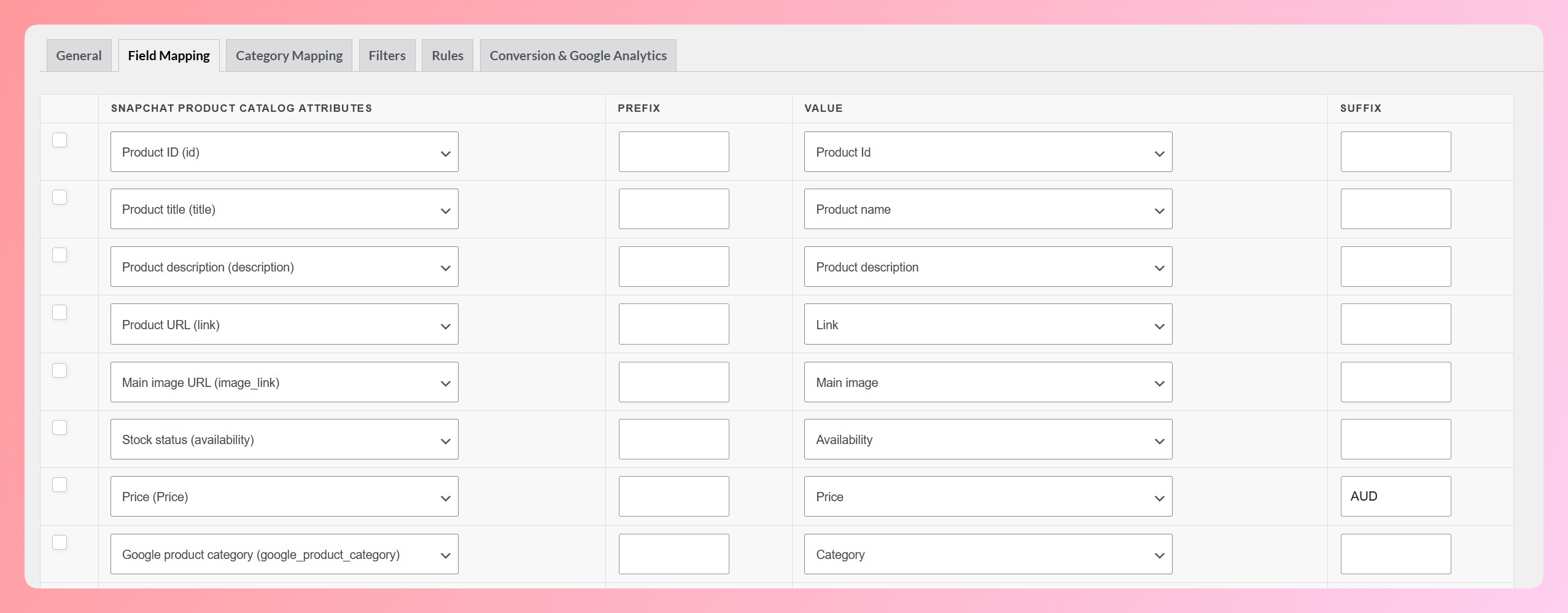
Los productos necesitan un conjunto completo de atributos requeridos para ser elegibles, y los que faltan son una razón frecuente por la que los artículos no se muestran. La Ayuda de Google Merchant Center enumera los datos de producto requeridos, que generalmente incluyen id, título, descripción, enlace, enlace de imagen, precio y disponibilidad, además de identificadores como GTIN, MPN y marca donde correspondan. Algunas categorías, como la ropa, solicitan atributos adicionales.
La solución está a nivel de feed: usa las reglas de feed y el mapeo de campos de AdTribes para llenar los vacíos en tu catálogo en lugar de editar productos uno por uno. Si el vacío es un identificador como GTIN, MPN o marca que tus productos no almacenan en ningún lugar todavía, Product Feed Elite agrega campos dedicados en el editor de productos para contenerlos.
Errores de feed o formato incorrecto
Datos mal formados, problemas de codificación o el formato de archivo incorrecto pueden impedir el procesamiento de los productos. Nuestra guía para corregir errores del feed de Google Shopping cubre los específicos que encontrarás con más frecuencia. Una comprobación útil es inspeccionar la salida del feed antes de enviarlo. La vista previa del feed de AdTribes genera una pequeña muestra, cinco productos por defecto, para que puedas comprobar el formato y detectar valores rotos o vacíos en esa muestra.
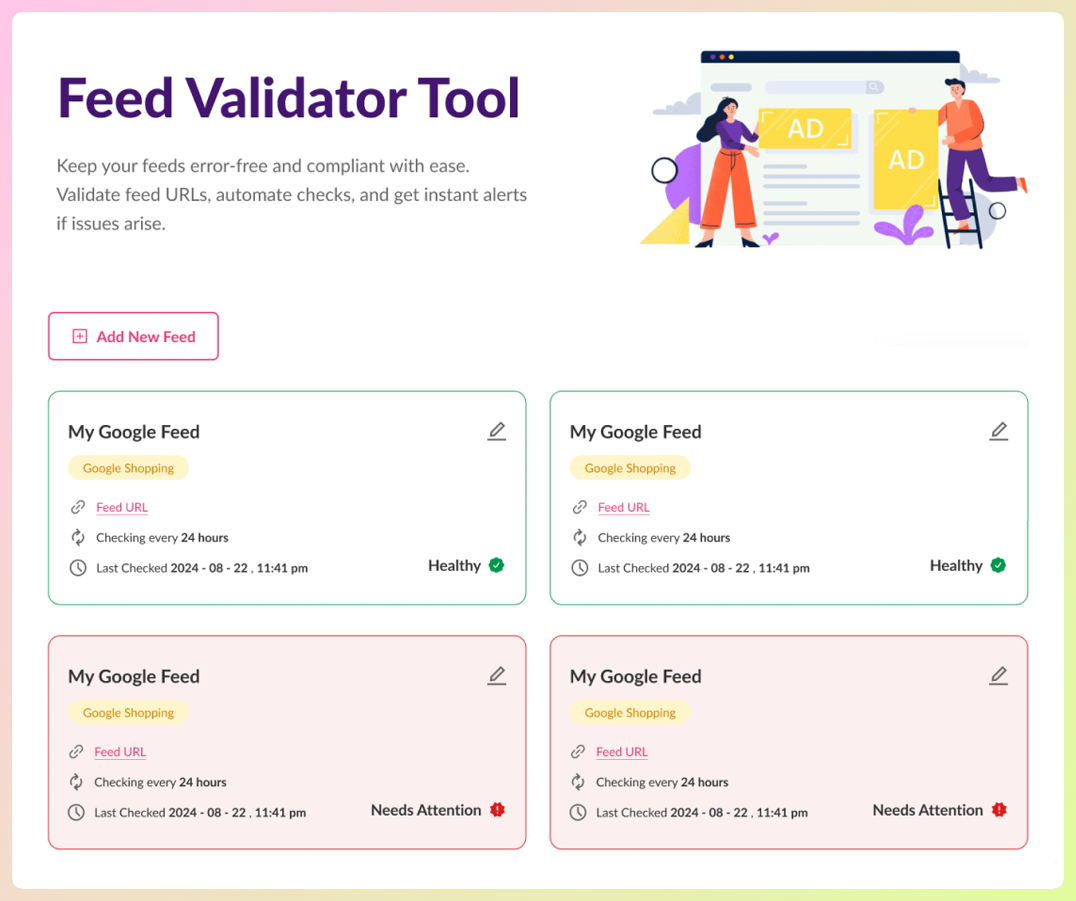
Si tienes Product Feed Elite Plus o Business, también puedes usar el Validador de Feeds de AdTribes para comprobar las URL de tu feed en busca de campos requeridos faltantes, URL de imágenes no válidas y errores de formato.
Sin campaña de Shopping de pago o presupuesto
Si esperas anuncios de Shopping de pago, recuerda que los listados gratuitos y los anuncios de pago son cosas diferentes. Los listados de productos gratuitos pueden aparecer en las superficies elegibles de Google sin una campaña, mientras que los anuncios de Shopping de pago necesitan una campaña activa y presupuesto.
Si dependes de los listados gratuitos, consulta nuestra guía sobre listados gratuitos de Google Shopping para WooCommerce. Si esperabas anuncios de pago y no ves ninguno, comprueba si la campaña está activa y se está publicando en Google Ads.
Problema a nivel de cuenta o suspensión
Una suspensión a nivel de cuenta puede impedir que todos tus productos se muestren. Las advertencias de cuenta también pueden indicar problemas de configuración o de políticas que requieren atención, incluso cuando los listados no se han deshabilitado por completo todavía. Busca mensajes a nivel de cuenta en Merchant Center, resuelve el problema subyacente y sigue cualquier paso de revisión o apelación que muestre Google.
Si toda tu cuenta ha sido suspendida en lugar de artículos individuales, nuestra guía para solucionar una suspensión de Google Merchant Center repasa la apelación. Las páginas de políticas de Google son el mejor lugar para confirmar el requisito que estás solucionando.
¿Problema de feed o problema de Google Ads? Si Merchant Center marca tus datos de producto, corrige los datos de origen o el feed. Si el producto es elegible pero tus anuncios de pago aún no se publican, soluciona la campaña en Google Ads.
Cómo diagnosticarlo en Google Merchant Center
La pestaña "Necesita atención" es donde conviertes "no se muestra nada" en un problema específico. En Merchant Center, ve a Productos y luego a la pestaña "Necesita atención", revisa el problema del producto o de la cuenta que Google enumera, y soluciona el problema subyacente de datos, sitio web o política. Si los productos son elegibles en Merchant Center pero los anuncios de Shopping de pago aún no aparecen, revisa la campaña en Google Ads por separado. Si Merchant Center te da una opción de revisión, Ayuda de Google Merchant Center explica cómo enviarla.
Así es como las causas comunes se mapean a un diagnóstico y una solución:
| Por qué no se muestra | Cómo diagnosticar | Cómo solucionar (y dónde ayuda AdTribes) |
|---|---|---|
| Feed no agregado a Merchant Center | Sin productos en Merchant Center | Crear o corregir la fuente de datos del producto |
| Todavía en revisión | El estado muestra pendiente | Permite la ventana de revisión, luego verifica los problemas del artículo |
| Rechazado | Problemas de artículos en "Necesita atención" | Soluciona el problema marcado; sigue los pasos de revisión si se muestran |
| Faltan datos de producto requeridos | Los problemas de artículos marcan atributos requeridos | Reglas de feed y mapeo de campos (Elite agrega campos identificadores) |
| Errores de feed o formato incorrecto | Errores de procesamiento del feed | Previsualiza el feed antes de enviarlo |
| Sin campaña de Shopping de pago o presupuesto | No se está ejecutando ninguna campaña de Shopping de pago | Configura o soluciona la campaña en Google Ads |
| Problema a nivel de cuenta o suspensión | Advertencia o suspensión de cuenta en Merchant Center | Resuelve el problema de la cuenta o la política |
Solución de problemas del feed de Google Shopping en WooCommerce
Cuando Merchant Center señala un problema de datos del producto, la solución más limpia suele ser corregir el feed de WooCommerce en sí. Con AdTribes Product Feed Pro, puedes usar reglas y filtros de feed para corregir o excluir datos, mapear tus campos y categorías de WooCommerce a los requisitos de Google, y previsualizar una muestra del feed antes de enviarlo.
Si vendes productos variables, Product Feed Elite también incluye una solución opcional de datos estructurados para discrepancias de precios. WooCommerce puede poner el precio de la variación más barata en el marcado de la página de un producto variable, lo que puede no coincidir con el precio de tu feed. Cuando activas la configuración, Elite corrige el marcado para que ambos coincidan.
Para problemas con los datos del feed, diagnostica el síntoma en Merchant Center y luego corrige la fuente en tu feed de WooCommerce. Cuando un problema recurrente, como un atributo faltante, se corrige con una regla de feed de productos, la misma corrección se puede aplicar cada vez que se actualiza el feed.
Preguntas Frecuentes
¿Por qué mis productos no aparecen en Google Shopping?
Las razones comunes incluyen una fuente de datos de productos que no está configurada correctamente, productos aún en revisión, artículos no aprobados, errores en el feed, problemas en campañas de pago o problemas a nivel de cuenta. Comienza en Merchant Center en Productos y luego en la pestaña Necesita atención para ver si Google ha marcado un problema de producto o de cuenta. Si Merchant Center muestra los productos como elegibles pero los anuncios de Shopping de pago aún no aparecen, consulta Google Ads a continuación.
¿Cuánto tiempo tardan los productos en aparecer en Google Shopping?
Google indica que las revisiones pueden tardar hasta 3 o 5 días hábiles para los anuncios de Shopping y algunas semanas para otras funciones como los listados gratuitos, por lo que depende de dónde esperes que aparezcan. Si los artículos siguen pendientes mucho después de ese plazo, revisa los problemas de tus artículos en lugar de esperar, ya que el estado puede indicar un problema de datos o de política.
¿Por qué mis productos aparecen como “pendientes” en Merchant Center?
Pendiente generalmente significa que Google todavía está revisando los artículos, lo cual es normal para productos nuevos o modificados recientemente. Solo es preocupante si los productos permanecen pendientes mucho más allá de la ventana de revisión típica. En ese caso, revisa los problemas de tus artículos para ver si algo subyacente los está reteniendo.
¿Necesito una campaña de Shopping para que aparezcan los productos, o los listados gratuitos son suficientes?
Depende de dónde quieras aparecer. Los listados gratuitos pueden mostrar productos elegibles en Google sin una campaña de pago, mientras que los anuncios de Shopping requieren una campaña y un presupuesto de Google Ads. Ten en cuenta que la elegibilidad no garantiza que un listado gratuito aparezca para cada búsqueda. Si estás solucionando problemas de anuncios de pago, revisa el estado de servicio y de producto de la campaña en Google Ads, así como en Merchant Center.
¿Qué atributos requeridos necesitan los productos para aparecer en Google Shopping?
La Ayuda de Google Merchant Center enumera los datos de producto requeridos, que generalmente incluyen id, título, descripción, enlace, enlace de imagen, precio y disponibilidad, junto con identificadores como GTIN, MPN y marca, cuando corresponda. Algunas categorías requieren más. Dado que Google actualiza estos requisitos, consulta la especificación actual y asegúrate de que tu feed proporcione los atributos que se aplican a tus productos.
¿Por qué mis productos fueron rechazados?
Las razones comunes incluyen atributos faltantes, problemas de imagen, discrepancias de precios entre tu feed y la página de destino, y problemas de políticas. Lee el problema específico que Google enumera, luego corrige los datos de origen o el problema del sitio web. Merchant Center puede volver a revisar el producto automáticamente o mostrarte un paso de revisión o apelación a seguir. Nuestra guía para corregir productos desaprobados en Google Merchant Center detalla cada tipo.
¿Cómo soluciono una “discrepancia de precios” entre mi tienda y Merchant Center?
Las discrepancias de precios ocurren cuando el precio en tu feed no coincide con el precio que Google lee en tu página de producto, y pueden ocurrir con productos variables. Asegúrate de que tu feed refleje el precio en vivo. Para productos variables, Product Feed Elite incluye una solución de datos estructurados que puedes activar, la cual corrige el precio que WooCommerce pone en el marcado de tu página de producto para que el feed y la página de destino coincidan.
Cómo hacer que tus productos de WooCommerce vuelvan a aparecer en Google Shopping
Cuando los productos no aparecen en Google Shopping, comienza con el estado en Merchant Center en lugar de asumir que el feed es el problema. Si Google señala datos del producto, corrige esos datos en la fuente donde puedas para que las futuras actualizaciones del feed sigan enviando valores consistentes.
Esto es lo que debes hacer a continuación:
- Consulta la respuesta rápida y confirma que tu feed se ha agregado como fuente de datos del producto.
- Repasa las causas comunes para encontrar cuál aplica.
- Diagnostícalo en Merchant Center, luego corrige la causa en el lugar correcto.
Si Merchant Center señala un problema con el feed de WooCommerce, la herramienta de feed adecuada puede ayudarte a corregir los datos de origen y mantener la consistencia en las futuras actualizaciones. Consulta los mejores plugins de feed de productos de WooCommerce para comparar tus opciones y encontrar la que mejor se adapte a tu tienda.


