

 Revisado por
Si tu tienda WooCommerce quiere llegar a compradores más jóvenes y centrados en el móvil, Snapchat puede ser un canal útil para probar. La plataforma alcanzó 483 millones de usuarios activos diarios en el primer trimestre de 2026, y sus anuncios dinámicos te permiten crear anuncios de productos personalizados a partir de un feed de catálogo.
Los feeds de productos se asocian comúnmente con Google Shopping y Meta, pero Snapchat utiliza un flujo de trabajo familiar. Subes un catálogo de productos, conectas el Snap Pixel y dejas que la plataforma cree anuncios personalizados a partir de tus datos de producto actuales.
Esta guía te guiará a través de los requisitos del feed de catálogo de Snapchat, cómo generar el feed con AdTribes Product Feed Pro y cómo configurar anuncios dinámicos en Snapchat Ads Manager.
¿Qué son los anuncios dinámicos de Snapchat?
Los anuncios dinámicos de Snapchat crean automáticamente anuncios de productos personalizados a partir de tu feed de catálogo. En lugar de diseñar creatividades publicitarias individuales para cada producto, subes tus datos de producto y Snapchat genera anuncios que muestran productos relevantes a cada usuario basándose en su comportamiento de navegación e intereses.
Hay dos tipos principales de anuncios dinámicos en Snapchat:
- Anuncios de prospección: Muestran tus productos a usuarios que no han visitado tu tienda pero que coinciden con tu público objetivo basándose en su actividad e intereses en Snapchat. Estos te ayudan a llegar a nuevos clientes.
- Anuncios de retargeting: Muestran productos específicos a usuarios que ya han visto o añadido esos artículos a su carrito en tu tienda WooCommerce. Estos vuelven a atraer a compradores que se fueron sin comprar.
Ambos tipos utilizan las imágenes, títulos, precios y descripciones de tu feed de catálogo. Datos de producto claros y completos proporcionan a Snapchat mejor información para usar al crear cada anuncio.
Los anuncios dinámicos de Snapchat utilizan tu catálogo y las señales de eventos para personalizar anuncios de productos a escala. Las ubicaciones disponibles dependen del objetivo de la campaña y del formato de anuncio que elijas en Ads Manager.
Si ya gestionas un feed para Google Shopping o Meta, el flujo de trabajo de Snapchat te resultará familiar. AdTribes Product Feed Pro incluye una plantilla dedicada de catálogo de productos de Snapchat, para que puedas crear el feed a partir de los datos de WooCommerce que ya gestionas.
Requisitos del feed de catálogo de productos de Snapchat
Snapchat requiere un feed de catálogo de productos en formato CSV o XML que cumpla requisitos de campos específicos. Revisar estos campos antes de subir tu feed ayuda a reducir errores de procesamiento y productos rechazados.
Campos requeridos
Revisa estos campos principales antes de generar tu feed:
- id: Un identificador único y estable para cada producto. Puedes usar el ID de producto o SKU de WooCommerce.
- title: El nombre del producto, incluyendo los detalles que los compradores necesitan para identificar el artículo.
- description: Una descripción clara y factual que ponga la información más útil del producto al principio.
- link: Una URL funcional y accesible públicamente para la página del producto correspondiente.
- image_link: Una URL directa y accesible públicamente para la imagen principal del producto. Intenta que la imagen tenga al menos 500 × 500 píxeles.
- disponibilidad: El estado de stock del producto. Los valores admitidos por Snapchat incluyen “en stock”, “sin stock”, “reservar”, “descatalogado” y “disponible para pedido”.
- precio: El precio del producto seguido de su código de divisa, como “29,99 USD”.
- google_product_category: La categoría más cercana de la taxonomía de productos de Google.
- marca: El nombre de la marca del producto. Si fabrica sus propios productos, utilice la marca de su tienda o producto de forma coherente.
- gtin y mpn: Utilice los identificadores de producto emitidos por el fabricante siempre que estén disponibles. Si un producto no tiene GTIN, asegúrese de que sus datos de MPN y marca estén mapeados correctamente.
- condición: La condición del producto, que normalmente será “nuevo” para la mayoría de las tiendas WooCommerce.
- item_group_id: Un identificador compartido que agrupa las variantes del mismo producto.
AdTribes Product Feed Pro pre-mapea muchos de estos campos, pero marca, GTIN y MPN pueden necesitar ser mapeados manualmente desde sus datos de WooCommerce. Si cada producto utiliza la misma marca, también puede rellenar el campo de marca con una regla de feed.
Campos opcionales a considerar
Estos campos pueden añadir detalles útiles del producto y darle más formas de organizar su catálogo:
- sale_price: Si el producto está en oferta, incluya el precio con descuento. Snapchat puede mostrar tanto el precio original como el de oferta en sus anuncios.
- product_type: La ruta de categoría de su tienda (por ejemplo, “Ropa > Hombres > Camisas”). Ayuda a Snapchat a categorizar y segmentar sus productos.
- additional_image_link: Imágenes adicionales del producto que proporcionan a Snapchat más recursos visuales para usar en Anuncios Dinámicos.
- color y talla: Detalles de las variantes del producto que ayudan a Snapchat a mostrar el producto correcto al comprador adecuado.
Consejo práctico: Incluya datos precisos de precio de oferta e imágenes siempre que estén disponibles. Un catálogo completo proporciona a Snapchat más información del producto y recursos visuales con los que trabajar al crear sus anuncios.
Cómo Crear un Feed de Productos de Snapchat con AdTribes Product Feed Pro
AdTribes Product Feed Pro incluye una plantilla de Catálogo de Productos de Snapchat integrada que pre-mapea los datos compatibles de WooCommerce a los campos correspondientes de Snapchat. A continuación, puede revisar el mapeo y completar los campos que necesiten información adicional.
Paso 1: Instalar y activar Product Feed Pro
Si aún no lo ha instalado, descargue Product Feed Pro del sitio web de AdTribes. Instale y active el plugin desde su panel de WordPress en Plugins > Añadir nuevo > Subir plugin.
Paso 2: Crear un nuevo feed y seleccionar Catálogo de Productos de Snapchat
En su panel de WordPress, navegue a Product Feed Pro y haga clic para crear un nuevo feed. En la lista de canales, seleccione Catálogo de Productos de Snapchat como su plataforma de destino.
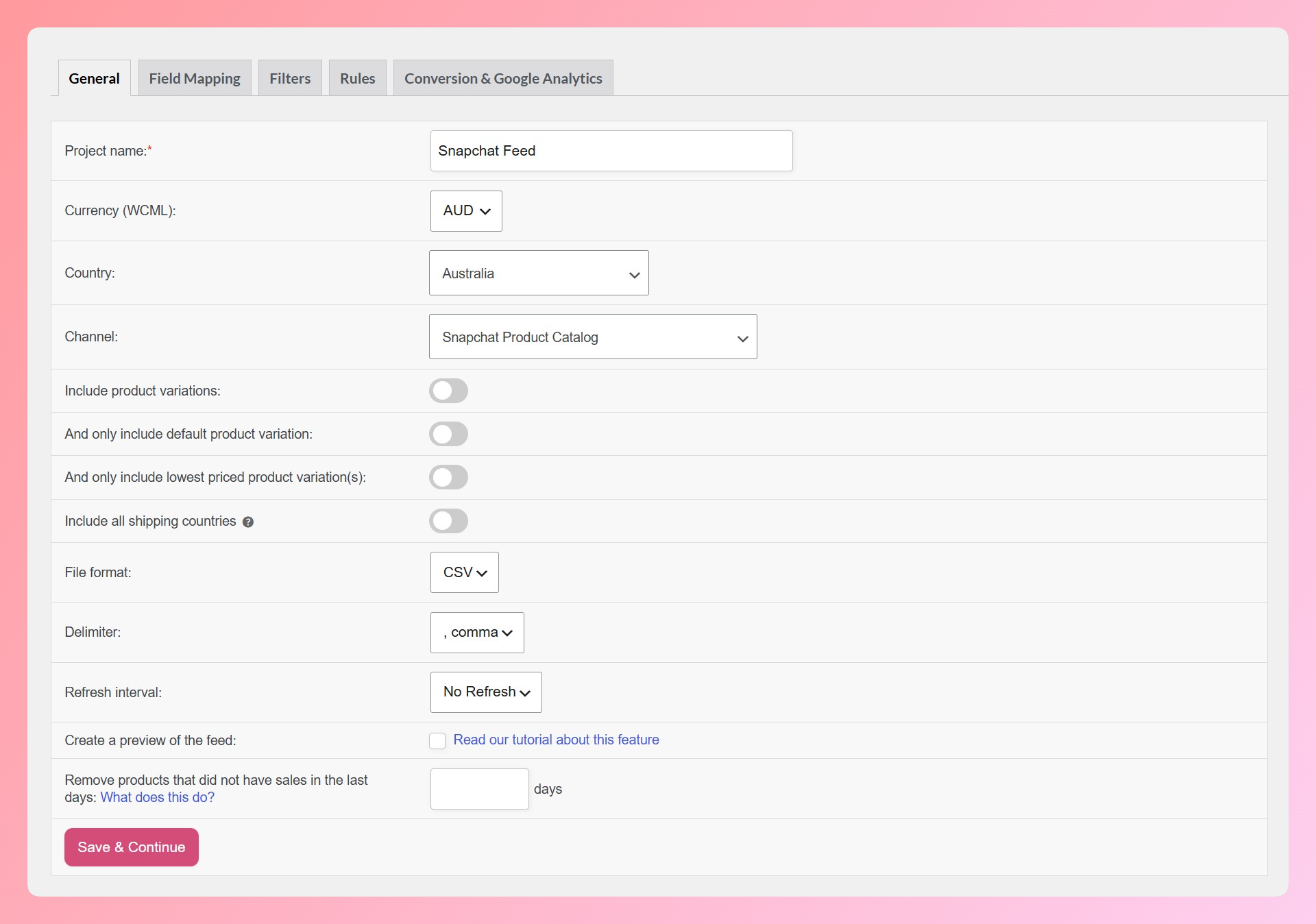
Product Feed Pro cargará automáticamente la plantilla de asignación de campos del Catálogo de Productos de Snapchat. Esto preasigna los campos de tus productos de WooCommerce (título, descripción, precio, imágenes, etc.) a los campos correspondientes del catálogo de Snapchat.
Paso 3: Revisar y personalizar la asignación de campos
Comprueba la asignación de campos para asegurarte de que tus datos de WooCommerce se están enviando a los campos correctos de Snapchat. Presta especial atención a estos campos:
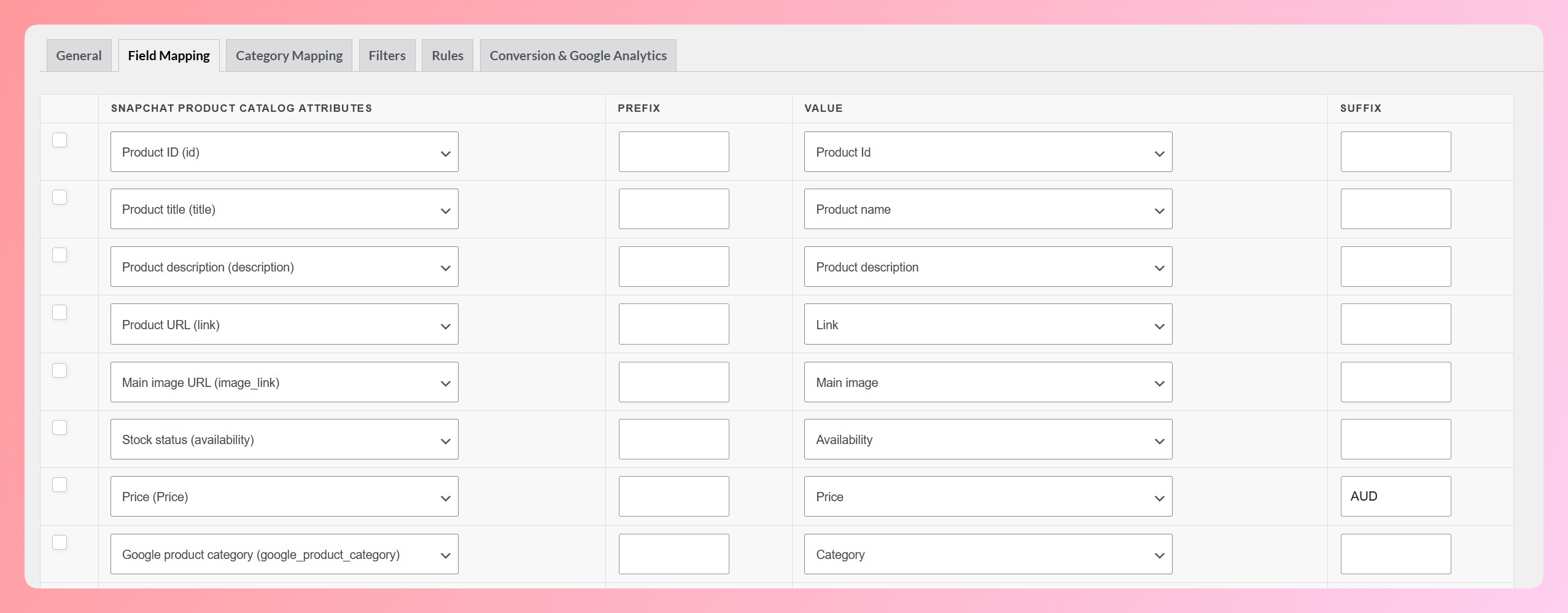
- id: Confirma que se asigna a tu ID de producto o SKU, según cuál utilices como identificador único.
- image_link: Asegúrate de que tus imágenes de producto cumplen el mínimo de 500 × 500 píxeles. Si las miniaturas de WooCommerce son más pequeñas, asigna este campo a la URL de la imagen a tamaño completo.
- availability: Product Feed Pro asigna el estado de stock de WooCommerce automáticamente. Si el feed genera "en espera de pedido", utiliza una regla de feed para reasignarlo al valor apropiado compatible con Snapchat antes de enviar el feed.
- price: Confirma que el precio incluye el código de moneda. Si aún no está incluido en el valor asignado, añade el código en el campo Sufijo.
- brand, GTIN y MPN: Estos campos pueden no tener fuentes automáticas de WooCommerce. Asígnalos a los atributos de producto correctos. Si todos los productos utilizan la misma marca, también puedes rellenar el campo de marca con una regla de feed en el Paso 5.
Paso 4: Asignar tus categorías de productos
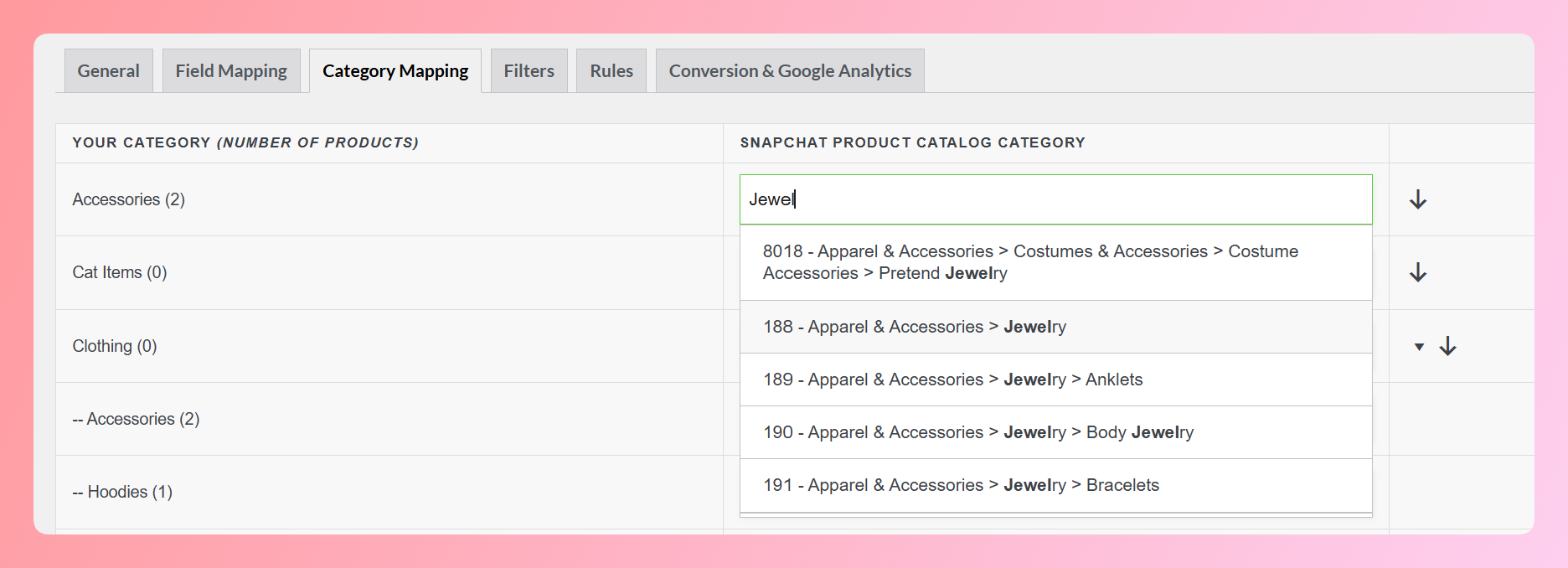
Abre el paso Asignación de categorías y asigna cada categoría de WooCommerce a la Categoría de Productos de Google más cercana. Snapchat utiliza esta taxonomía en su feed de catálogo, así que asegúrate de que cada categoría incluida en el feed tenga una asignación adecuada.
Paso 5: Aplicar filtros y reglas de feed
Utiliza filtros para controlar qué productos aparecen en el feed y reglas de feed para ajustar los datos que se envían a Snapchat. Los ejemplos comunes incluyen:
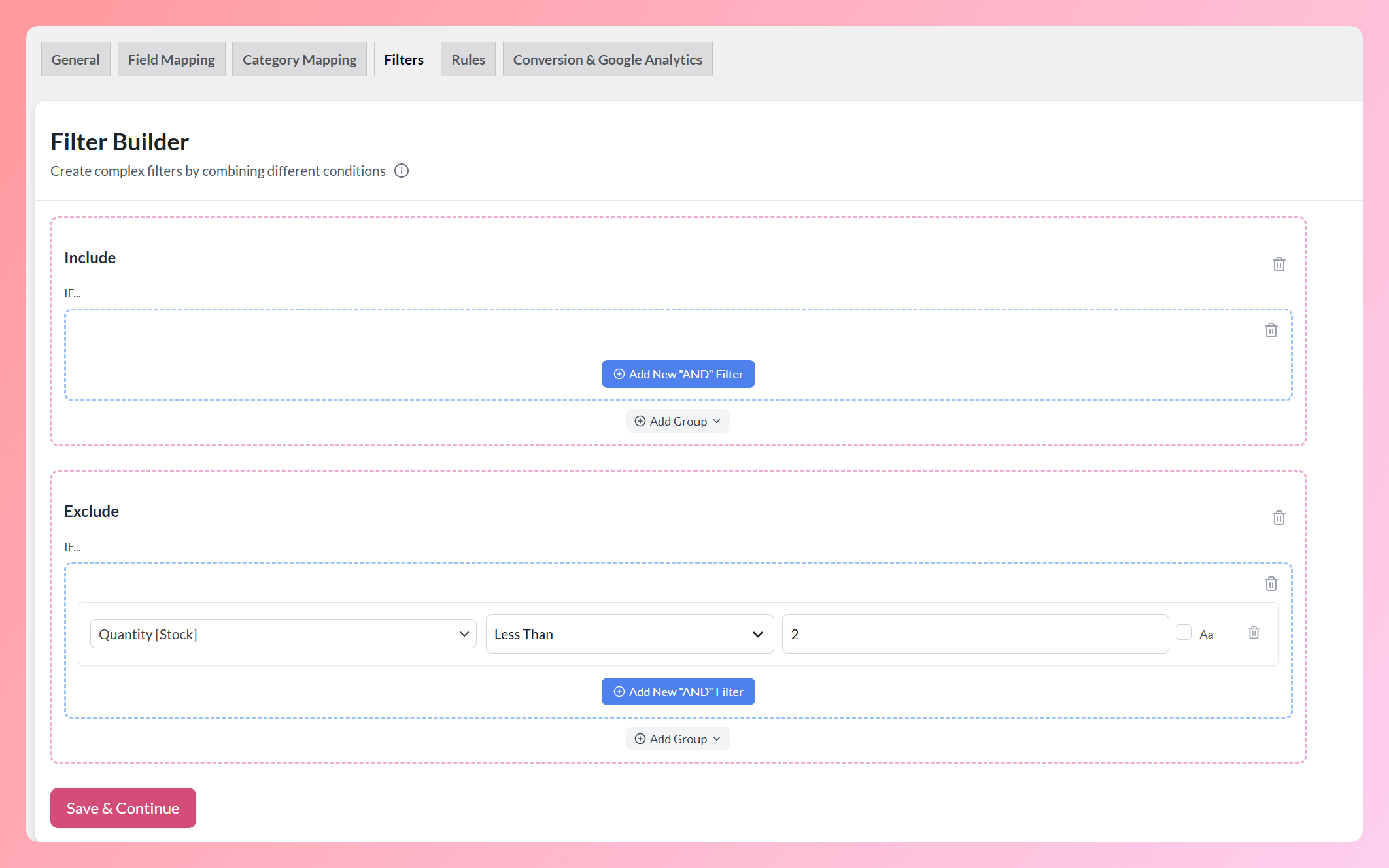
- Excluir productos sin stock para evitar mostrar anuncios de artículos no disponibles
- Filtrar por categoría, etiqueta o precio para centrar el feed en los productos que deseas promocionar
- Añadir nombre de marca a los productos si el campo de marca está vacío en WooCommerce
- Añadir palabras clave de categoría al principio de los títulos para una mejor segmentación (por ejemplo, cambiar "Camiseta Clásica" por "Camiseta Clásica de Algodón para Hombre")
Para un tutorial detallado sobre la creación de feeds de catálogo de productos de Snapchat, consulta nuestra guía de feeds de catálogo de productos de Snapchat.
Paso 6: Generar y alojar tu feed
Haz clic para generar el feed. Product Feed Pro crea una URL de feed alojada que Snapchat puede consultar según un horario. Copia esta URL; la necesitarás al configurar tu catálogo de productos en el Administrador de Anuncios de Snapchat.
AdTribes Product Feed Pro puede actualizar tu feed cada hora, dos veces al día o diariamente. Diariamente es un punto de partida práctico para catálogos relativamente estables, mientras que cada hora es adecuado para tiendas cuyos precios o inventario cambian a lo largo del día.
Cómo configurar anuncios dinámicos de Snapchat para WooCommerce
Con la URL de tu feed de productos lista, el siguiente paso es conectarla a Snapchat y configurar tu campaña de Anuncios Dinámicos.
Paso 1: Crea un catálogo de productos en Snapchat
Inicia sesión en Snapchat Ads Manager y navega a la sección Catálogos. Crea un nuevo catálogo y elige "Producto" como tipo de catálogo. Dale un nombre que coincida con tu tienda WooCommerce.
Paso 2: Añade tu URL de feed
Selecciona la opción para añadir un feed de productos y pega la URL del feed alojado desde Product Feed Pro. Establece la programación de recuperación para que coincida con la frecuencia de actualización de tu feed. Snapchat extraerá tus datos de producto más recientes en cada recuperación programada.
Después de añadir el feed, Snapchat procesará y añadirá tus productos al catálogo. El tiempo de procesamiento puede variar, así que revisa el resumen de carga para ver si hay errores o advertencias antes de crear tu campaña.
Paso 3: Instala el Snap Pixel en tu tienda WooCommerce
Los Anuncios Dinámicos de retargeting requieren el Snap Pixel, mientras que es opcional para la prospección. Conecta el píxel a tu catálogo y pasa un item_id único con los eventos Page View, View Content, Add to Cart y Purchase. Cada item_id debe coincidir con el ID de producto correspondiente en tu catálogo.
Sigue el flujo de configuración actual de Snapchat para instalar el píxel base, luego configura los eventos de comercio electrónico necesarios para vistas de productos, acciones de añadir al carrito y compras. En WordPress, utiliza un método de inserción de código que no sea sobrescrito por una actualización del tema.
Antes de lanzar, utiliza el Snap Pixel Helper o la herramienta Eventos de Prueba en Event Manager para confirmar que el píxel se está activando y enviando los eventos esperados.
Paso 4: Crea una campaña de Anuncios Dinámicos
En Snapchat Ads Manager, crea una nueva campaña y selecciona Ventas como objetivo. Elige tu catálogo de productos, luego selecciona todos los productos o un conjunto de productos específico para la campaña.
Configura tu segmentación:
- Para prospección: Utiliza datos demográficos, intereses y audiencias similares para llegar a personas que aún no han interactuado con tu tienda.
- Para retargeting: Crea una audiencia a partir de interacciones relevantes con productos, luego elige una ventana de tiempo de consulta que se ajuste al ciclo de compra de tu tienda en lugar de usar el valor predeterminado de un rango.
Establece tu presupuesto, estrategia de puja y preferencias de ubicación de anuncios. Lanza la campaña y monitoriza el rendimiento en el panel de Ads Manager.
Mejores Prácticas Para Anuncios de Productos en Snapchat
Conectar el feed introduce tus productos en Snapchat. El siguiente paso es asegurarte de que tu catálogo y las opciones de campaña se adapten a la forma en que las personas navegan y compran en dispositivos móviles.
Usa imágenes cuadradas de alta calidad
Snapchat es una plataforma visual, así que usa fotos de productos limpias y bien iluminadas sobre fondos blancos o sencillos. Las imágenes cuadradas son una buena opción predeterminada para tu catálogo, pero previsualiza el formato de anuncio resultante en Ads Manager antes de lanzar. Mantén las superposiciones de texto mínimas para que el producto sea fácil de ver.
Escribe descripciones 'mobile-first'
Mantén tus descripciones fáciles de escanear en el móvil. Pon la información más útil del producto en la primera frase, luego enfócate en el beneficio principal del producto y uno o dos atributos relevantes.
Segmenta tu catálogo para una mejor segmentación
En lugar de usar una campaña para todo tu catálogo por defecto, prueba conjuntos de productos usando atributos de catálogo disponibles como marca o condición. Luego, puedes comparar qué agrupaciones tienen sentido para la prospección y el retargeting.
Para más estrategias sobre el uso de feeds de redes sociales para ecommerce, consulta nuestra guía sobre redes sociales para ecommerce.
Actualiza tu feed frecuentemente
Los Anuncios Dinámicos de Snapchat extraen precios y disponibilidad de tu feed de catálogo. Si tu feed está desactualizado, los compradores pueden ver productos no disponibles o precios obsoletos. Comienza con una actualización diaria para un catálogo relativamente estable, o cambia a cada hora cuando los precios y el stock cambien con frecuencia.
Prueba el retargeting antes de expandirte a la prospección
El retargeting es un lugar práctico para empezar porque utiliza señales de personas que ya han interactuado con tus productos. Usa la primera campaña para confirmar que tu feed y los eventos de píxel funcionan, luego prueba la prospección cuando estés listo para llegar a nuevas audiencias.
Preguntas Frecuentes
¿Necesito una cuenta de Empresa de Snapchat para ejecutar Anuncios Dinámicos?
Sí. Necesitas una cuenta de Empresa de Snapchat con acceso al Administrador de Anuncios de Snapchat. Crear una cuenta de empresa es gratuito. También necesitarás configurar un catálogo de productos e instalar el Píxel de Snap en tu tienda WooCommerce antes de lanzar los Anuncios Dinámicos.
¿Puede un catálogo más pequeño usar los Anuncios Dinámicos de Snapchat?
Puedes empezar con los productos que vendes activamente. Asegúrate de que cada artículo incluya los datos requeridos, luego usa conjuntos de productos para organizar el catálogo a medida que crece.
¿Puedo usar el mismo feed de productos para Snapchat y Google Shopping?
Los formatos de feed son similares pero no idénticos. Snapchat y Google Shopping tienen campos requeridos, convenciones de nombres y especificaciones de imagen diferentes. Product Feed Pro te permite crear feeds separados para cada plataforma a partir de los mismos datos de productos de WooCommerce, con mapeo de campos específico de la plataforma y reglas de optimización aplicadas a cada uno.
¿Cuánto tiempo tarda Snapchat en procesar un catálogo de productos?
El tiempo de procesamiento varía según el tamaño del catálogo y la calidad del feed. Revisa el resumen de carga para ver campos faltantes, URL de imágenes inválidas, problemas de formato de precios y otros errores a nivel de artículo. Corrige los datos de origen en AdTribes Product Feed Pro, regenera el feed y deja que Snapchat obtenga el archivo actualizado.
Lanza Anuncios Dinámicos de Snapchat para tu Tienda WooCommerce
Una vez que tu catálogo, feed y eventos de píxel estén conectados, Snapchat puede crear anuncios de productos sin requerir creatividades separadas para cada artículo. A partir de ahí, enfócate en mantener tus datos de productos precisos y en probar qué audiencias y conjuntos de productos tienen sentido para tu tienda.
Antes de lanzar, asegúrate de tener:
- Revisados los campos de producto requeridos y completado el mapeo de categorías
- Generado tu feed de Snapchat y añadido su URL alojada a tu catálogo de productos
- Conectado el Píxel de Snap y confirmado que sus ID de artículo coinciden con los ID de su catálogo
- Seleccionado un conjunto de productos y una audiencia que le ofrecen un punto de partida claro para las pruebas
AdTribes Product Feed Pro le ofrece una plantilla dedicada de Snapchat junto con feeds para Google Shopping, Meta y otros canales. Obtenga Product Feed Pro gratis para crear y mantener su feed de catálogo de Snapchat desde WooCommerce.


