
Los feeds de catálogos de productos de Snapchat conectan tu tienda WooCommerce con Administrador de anuncios de Snapchat para que puedas ejecutar Anuncios dinámicos, Anuncios de colección y otros formatos de compra que extraen datos de productos en vivo directamente de tu tienda. Un feed bien mapeado ayuda a Snapchat a emparejar tus productos con las audiencias adecuadas y evita errores en la revisión del catálogo.
Al final, tendrás una URL de feed de Catálogo de Productos de Snapchat en vivo conectada al Administrador de anuncios de Snapchat, con datos precisos de marca, GTIN y MPN listos para Anuncios dinámicos. Tanto Product Feed Pro como Product Feed Elite admiten el canal de Snapchat; esta guía cubre todo, desde la selección del canal hasta el mapeo de campos y la configuración del Administrador de anuncios. Para conocer los requisitos oficiales de campos de Snapchat, consulta la especificación del Catálogo de productos de Snapchat.
Lo que necesitas antes de empezar
Antes de empezar, asegúrate de tener lo siguiente:
- Una tienda WooCommerce con páginas de productos e imágenes en vivo.
- Product Feed Pro o Product Feed Elite instalado y activado.
- Una cuenta de Negocio de Snapchat con acceso al Administrador de anuncios de Snapchat y permiso para administrar catálogos.
- Un catálogo creado en Snapchat (o permiso para crear uno) al que adjuntarás el feed de productos.
Además, prepara con antelación datos precisos de marca, GTIN y MPN. Snapchat los trata como identificadores obligatorios, y los valores faltantes pueden causar errores en el catálogo o productos rechazados.
Instrucciones paso a paso
Crear un nuevo feed
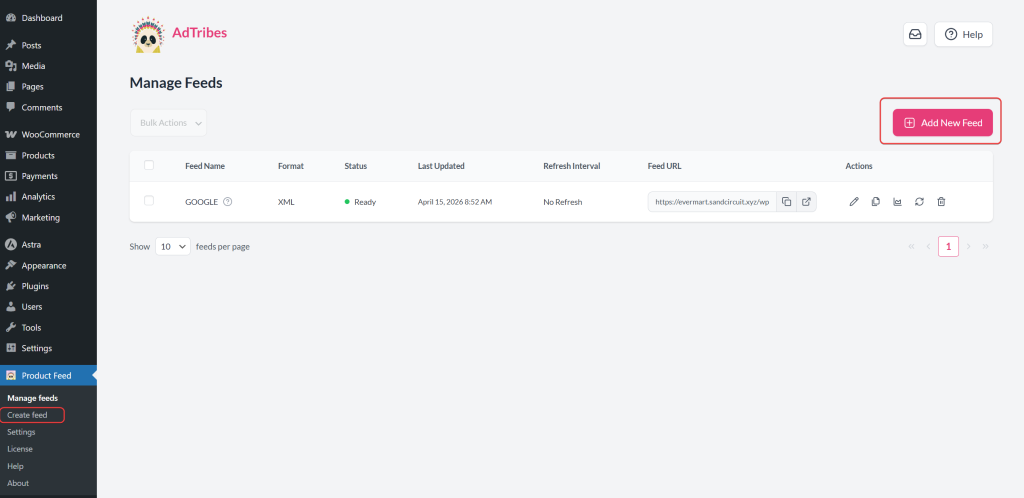
- Inicia sesión en WordPress y abre Product Feed desde el menú de administración.
- Haz clic en Añadir nuevo feed para iniciar el asistente de creación de feeds.
- El asistente se abre directamente en el paso de configuración General.
Configurar ajustes generales
El paso General es donde eliges tu canal y configuras los ajustes principales del feed. Empieza por el canal y luego rellena los campos restantes.
Busca el campo Canal, escribe Catálogo de productos de Snapchat y selecciónalo en los resultados. Esta plantilla está creada para el formato de catálogo de productos de Snapchat y utiliza la taxonomía de productos de Google para el mapeo de categorías, el mismo enfoque que Pinterest, TikTok y otros canales de estilo de catálogo en el plugin.
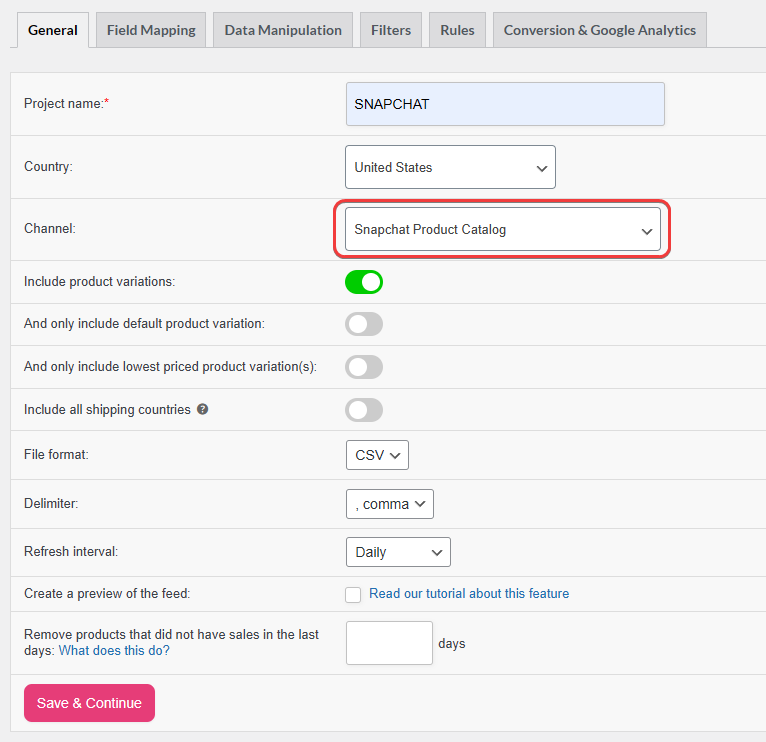
Luego, rellena los ajustes restantes:
| Ajuste | Descripción |
|---|---|
| Nombre del proyecto | Introduce un nombre claro y descriptivo (por ejemplo, Catálogo de Snapchat – ES) para que el feed sea fácil de identificar en tu lista de feeds. |
| País | Selecciona el país de destino de tu catálogo. Esto determina cómo se formatea el feed y qué moneda espera Snapchat. |
| Formato de archivo | Selecciona CSV; este es el formato más fiable para las fuentes de datos del catálogo de Snapchat. |
| Intervalo de actualización | Establece en Diario como base. Cambia a Cada hora si tus precios o inventario cambian a lo largo del día. |
| Incluir variaciones | Habilita esto si vendes productos variables. Cada variante comprable aparecerá como su propia fila en el feed con su propio ID, precio y atributos. |
| Crear una vista previa | Mantén esto habilitado durante la configuración. Genera un pequeño lote de muestra para que puedas detectar errores de mapeo antes de que se ejecute el feed completo. |
Haz clic en Guardar y continuar para proceder al paso de Mapeo de campos.
Mapear atributos requeridos
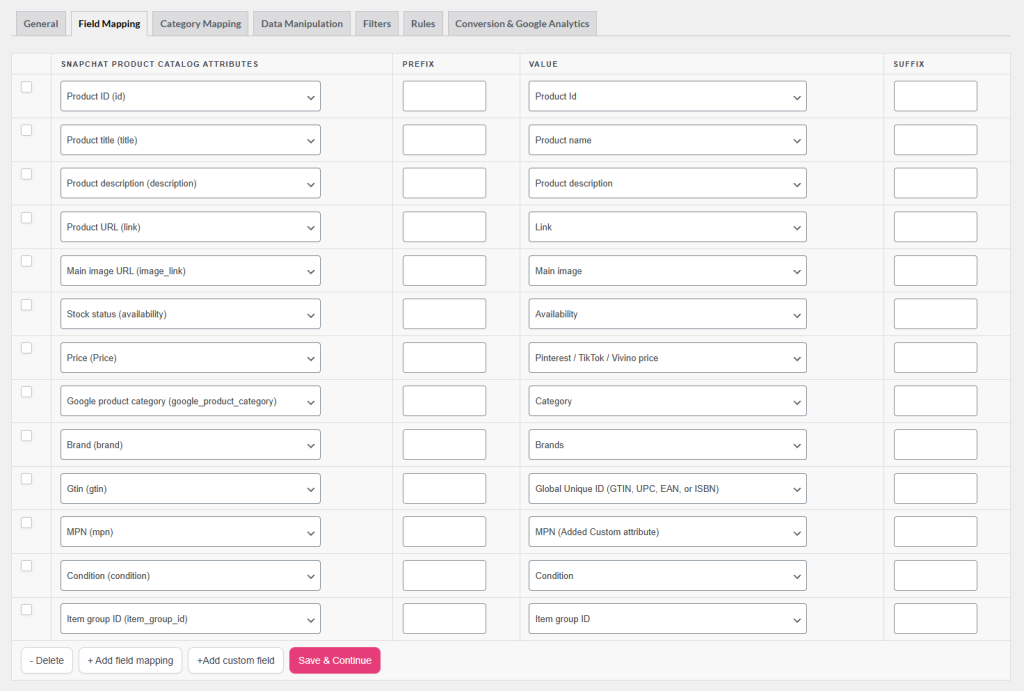
Abre el paso de Mapeo de campos y revisa cada campo requerido. La plantilla de Snapchat pre-rellena muchos mapeos automáticamente, pero siempre verifícalos con los datos reales de tu tienda.
Campos requeridos
| Campo de salida | Mapeo sugerido de WooCommerce | Notas |
|---|---|---|
id | ID de producto | Debe permanecer estable con el tiempo: este es el identificador único de fila en tu feed. |
título | Título del producto | Evita el texto en mayúsculas o el lenguaje promocional en el título. |
descripción | Descripción | Usa texto claro y fáctico. Snapchat muestra esto en las vistas de detalles del producto. |
enlace | URL del producto | Debe resolverse con HTTP 200 y coincidir exactamente con el producto anunciado. |
image_link | Imagen principal | Usa URLs de imágenes HTTPS accesibles públicamente. Apunta a un mínimo de 500 × 500 px. |
disponibilidad | Estado del stock | Se mapea a valores como en stock, sin stock o en espera. |
precio | Precio | Mapea al atributo Precio estándar. Agrega el código de moneda de tu tienda en el campo Sufijo para esta fila para que se muestre en formato ISO-4217; consulta el consejo sobre precios a continuación. |
google_product_category | Categoría de Google | Completa esto en el paso de Mapeo de categorías usando la taxonomía de Google. |
brand | Marca | Usa el nombre de marca real y consistente en todos los productos. |
gtin | GTIN / EAN / UPC | Usa solo códigos emitidos por el fabricante. Requerido donde esté disponible. |
mpn | MPN | Importante como respaldo cuando el GTIN no está disponible. |
condition | Condición | Normalmente nuevo para la mayoría de las tiendas WooCommerce. |
item_group_id | ID de grupo de artículo | Requerido. Para productos variables, todas las variantes deben compartir el mismo ID de grupo; para productos simples, el plugin lo rellena automáticamente desde el ID del producto. |
Campos opcionales pero valiosos
| Campo | Propósito |
|---|---|
additional_image_link | Imágenes adicionales del producto para listados más enriquecidos en Anuncios Dinámicos. |
sale_price | Precio promocional que se muestra junto al precio regular. |
sale_price_effective_date | Programa cuándo está activo un precio de oferta; útil para promociones con tiempo limitado. |
product_type | La ruta de categorías propia de tu tienda; ayuda a Snapchat a clasificar los productos. |
color, size, gender, age_group | Atributos descriptivos que mejoran la segmentación y el filtrado de productos. |
custom_label_0 – custom_label_4 | Etiquetas de segmentación personalizadas para la segmentación de campañas en Ads Manager. |
dirección | Dirección de la tienda o de recogida, si es relevante para tu tipo de producto. |
Si falta un campo obligatorio para algunos productos, utiliza Reglas para aplicar un valor estático o extraerlo de otro atributo. Para obtener instrucciones detalladas, consulta Cómo crear reglas para el feed de productos.
Mapear metadatos de la aplicación (opcional)
Si tienes una aplicación móvil y quieres habilitar enlaces profundos desde anuncios de Snapchat a tu aplicación, el plugin admite los siguientes campos opcionales en Metadatos de productos de la aplicación:
| Campo | Propósito |
|---|---|
nombre_app_ios | Nombre de tu aplicación iOS. |
id_tienda_app_ios | El ID de la App Store de Apple de tu aplicación. |
url_ios | URL de enlace profundo para iOS. |
nombre_app_android | Nombre de tu aplicación Android. |
paquete_android | El nombre del paquete de tu aplicación Android. |
url_android | URL de enlace profundo para Android. |
enlace_móvil | Enlace profundo móvil general como opción de reserva. |
La mayoría de los propietarios de tiendas WooCommerce pueden omitir esta sección, a menos que estén ejecutando una aplicación móvil dedicada junto con su tienda. Para la configuración de enlaces profundos del lado de la aplicación móvil, consulta la documentación de Enlaces profundos de aplicaciones de Snapchat en el Centro de ayuda para empresas de Snapchat.
Mapear categorías a Categorías de productos de Google
El canal de Snapchat utiliza la taxonomía de Google Shopping. Abre el paso Mapeo de categorías y asigna cada categoría de WooCommerce a la Categoría de producto de Google más cercana.
Un mapeo de categorías preciso ayuda a Snapchat a colocar tus productos en los contextos adecuados. Si no existe una coincidencia exacta, elige la categoría principal más cercana en lugar de dejar filas en blanco.
Añadir filtros y reglas (opcional)
Utiliza Filtros para excluir productos que no deseas en tu catálogo de Snapchat; por ejemplo, productos sin imágenes, productos digitales o artículos que actualmente no están en stock. Utiliza Reglas para normalizar títulos, completar valores de marca faltantes o aplicar un formato coherente en todo tu catálogo.
Para obtener instrucciones detalladas, consulta Cómo crear filtros para tu feed de productos y Cómo crear reglas para el feed de productos.
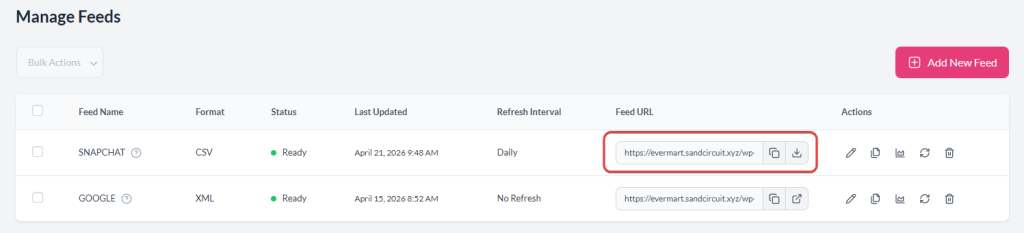
Guarda, genera y copia la URL del feed
¿Necesitas más ayuda?
Prueba la URL en una ventana privada del navegador: debería descargar o mostrar el feed sin necesidad de iniciar sesión en WordPress.
Conecta el feed en el Administrador de anuncios de Snapchat
Con la URL del feed lista, inicia sesión en Administrador de anuncios de Snapchat y conéctala a tu catálogo. Para obtener la guía completa de Snapchat, consulta la guía oficial sobre Añadir una fuente de datos a tu catálogo en el Centro de ayuda para empresas de Snapchat.
El flujo suele ser así:
- Abre la sección Catálogos (normalmente en Administrador comercial o en el menú principal).
- Selecciona tu catálogo existente o crea uno nuevo. Si aún no has configurado uno, consulta Configurar un catálogo de productos para obtener instrucciones.
- Añade un Feed de productos (o Fuente de datos) y elige Extracción programada para que Snapchat obtenga automáticamente las actualizaciones según un horario.
- Pega la URL del feed del plugin.
- Establece el formato del archivo para que coincida con lo que configuraste en el plugin (CSV si seguiste la recomendación anterior) y ajusta el horario de actualización a la configuración de tu feed.
- Guarda y ejecuta una sincronización inicial. Corrige cualquier error que Snapchat informe en la vista de diagnóstico del catálogo.
Después de una sincronización correcta, tus productos estarán disponibles para Anuncios dinámicos, Anuncios de Colección y cualquier otro formato que utilice tu catálogo.
Solución de problemas
29,99 USD). Añade el código de divisa de tu tienda en el campo Sufijo para la fila de Precio en la asignación de campos; por ejemplo, introduce USD (con un espacio al principio). Vuelve a generar el feed después de realizar cualquier cambio.id único para que puedan seguir siendo rastreadas individualmente.google_product_category es obligatorio, por lo que los valores en blanco pueden provocar el rechazo de productos.Preguntas frecuentes
ios_url, android_url, etc.) son opcionales y solo relevantes si tienes una aplicación móvil con deep linking configurado. La mayoría de los propietarios de tiendas WooCommerce pueden dejarlos en blanco.¿Necesita más ayuda?
Si necesitas más ayuda con el feed del Catálogo de productos de Snapchat, no dudes en abrir un ticket de soporte para contactar con nuestro equipo de soporte.
Ten en cuenta que el sistema de soporte por tickets es exclusivo para usuarios de Product Feed Elite.
Si solo está utilizando el plugin Product Feed Pro, no dude en abrir un nuevo tema en el foro de WordPress.org.
Meta descripción: Configura un feed de Catálogo de productos de Snapchat desde tu tienda WooCommerce con Product Feed Pro o Elite. Mapea los atributos requeridos, conéctate al Administrador de anuncios y publícalo rápidamente.

