

 Révu par
AdTribes Product Feed Elite vous offre désormais deux nouvelles façons de façonner les valeurs envoyées par vos flux de produits. Vous pouvez combiner les champs de flux de produits en utilisant des attributs produit et du texte statique ou raccourcir les valeurs qui dépassent la limite de caractères que vous définissez.
Combiner les champs vous aide à créer des titres, descriptions et autres valeurs de flux plus descriptifs, tandis que Tronquer à la limite de caractères maintient les valeurs plus longues sous contrôle. Voici comment configurer les deux actions dans le Générateur de règles et où chacune d'elles peut être utile.
Comment combiner les champs de flux de produits
Combiner les champs est une nouvelle action du Générateur de règles qui crée une valeur de flux à partir de plusieurs segments. Chaque segment peut provenir d'un attribut de produit ou contenir du texte statique que vous saisissez vous-même. Organisez les segments dans l'ordre souhaité, et Product Feed Elite les combinera lors de la génération du flux.
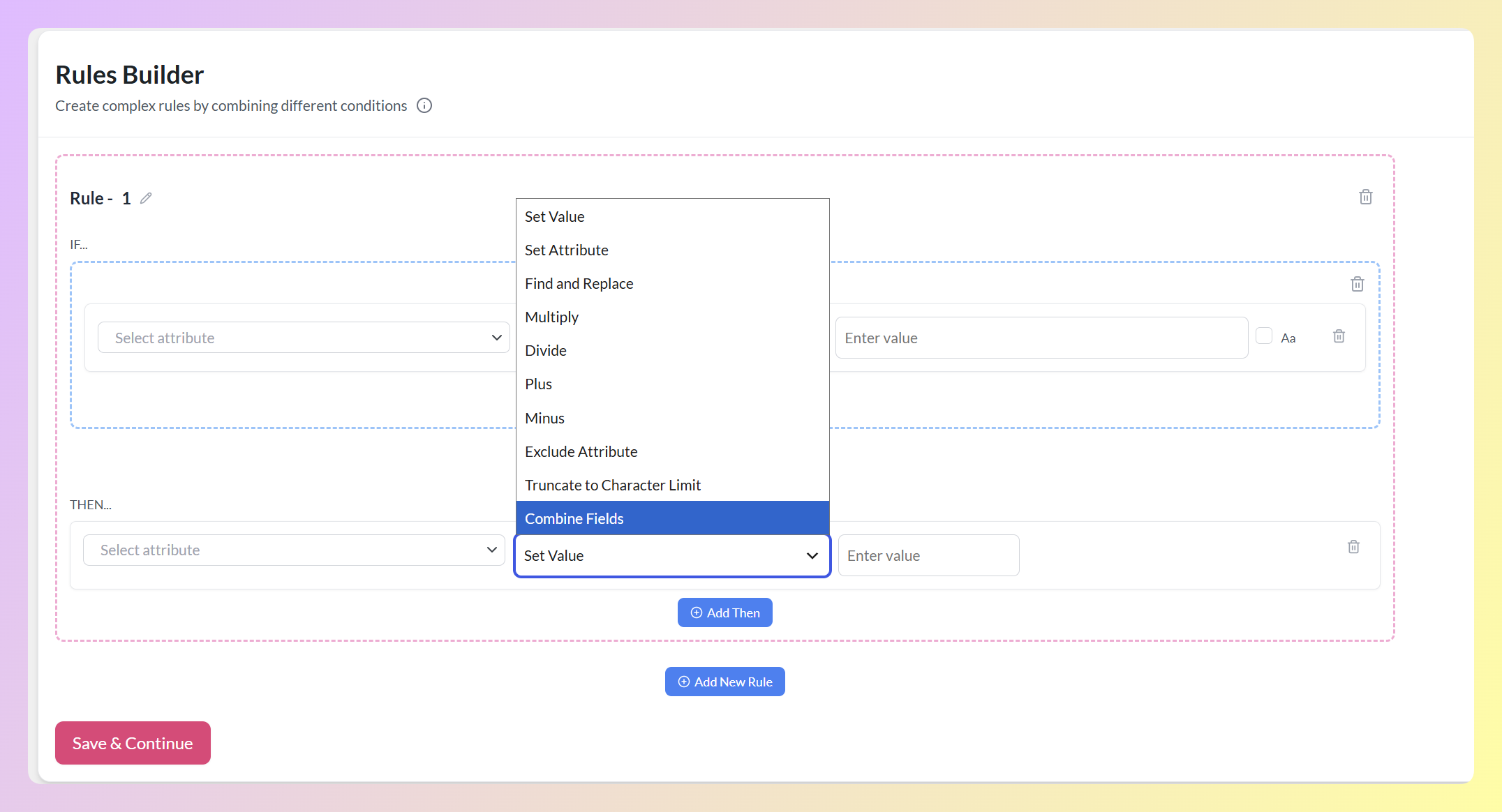
Au lieu de remplacer un champ par une valeur fixe, vous pouvez conserver les données du produit déjà stockées dans WooCommerce et y ajouter d'autres attributs ou du texte.
Comment créer une règle Combiner les champs
Accédez à votre tableau de bord WordPress > Product Feed, puis cliquez sur Modifier pour le flux que vous souhaitez mettre à jour. Ouvrez l'onglet Règles pour accéder au Générateur de règles.
Chaque règle a une section SI et une section ALORS. La section SI détermine à quels produits la règle s'applique. Pour cet exemple simple, nous avons sélectionné Quantité [Stock], choisi Inférieur à, et entré 10. Cela cible les produits ayant moins de 10 unités en stock.
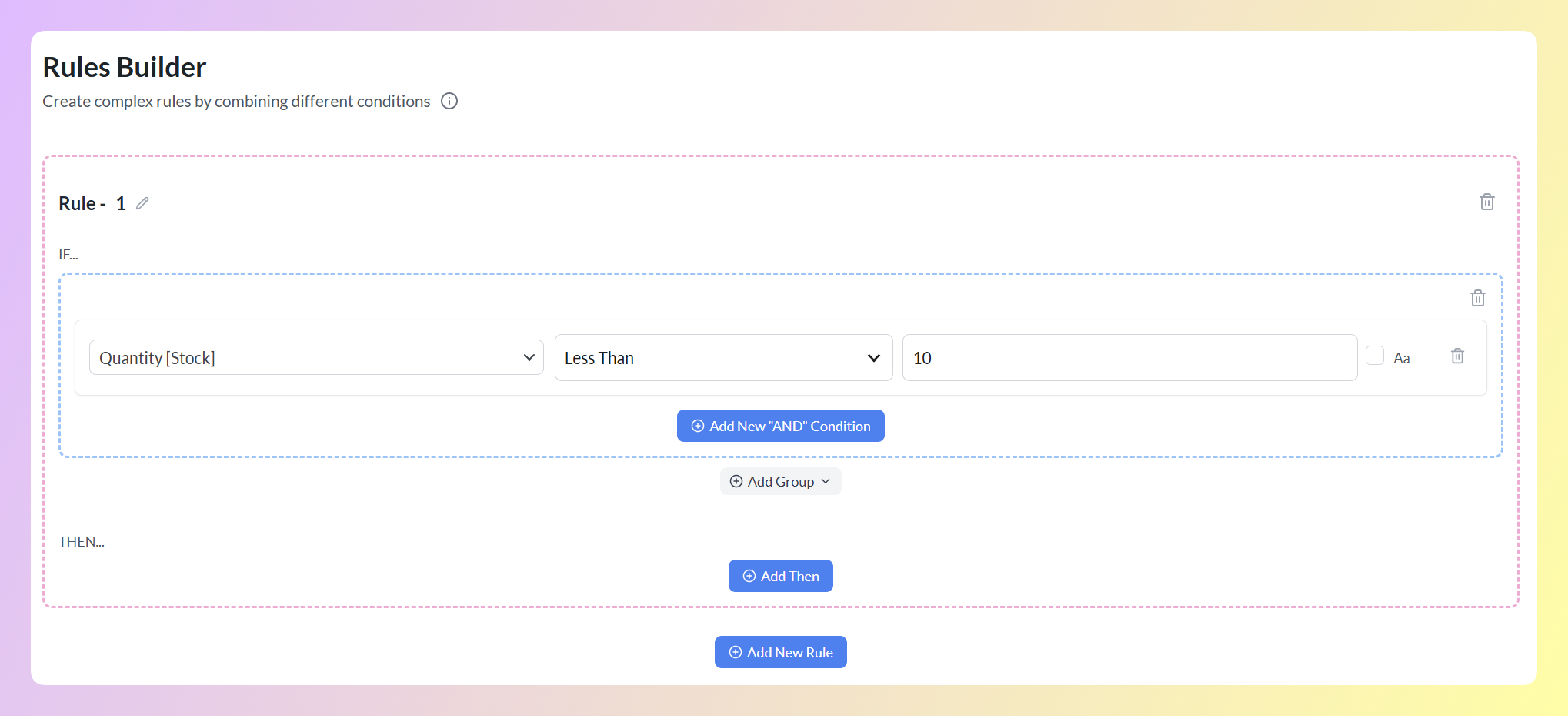
Ensuite, cliquez sur Ajouter ALORS pour choisir ce qui arrive à ces produits. Sélectionnez Nom du produit comme champ que vous souhaitez mettre à jour, puis choisissez Combiner les champs dans le menu déroulant des actions.
Chaque segment peut être un Attribut ou du Texte statique. Attribut récupère la valeur actuelle du produit, tandis que Texte statique ajoute un libellé qui reste le même pour chaque produit correspondant. Cliquez sur Ajouter un segment chaque fois que vous avez besoin d'une ligne supplémentaire.
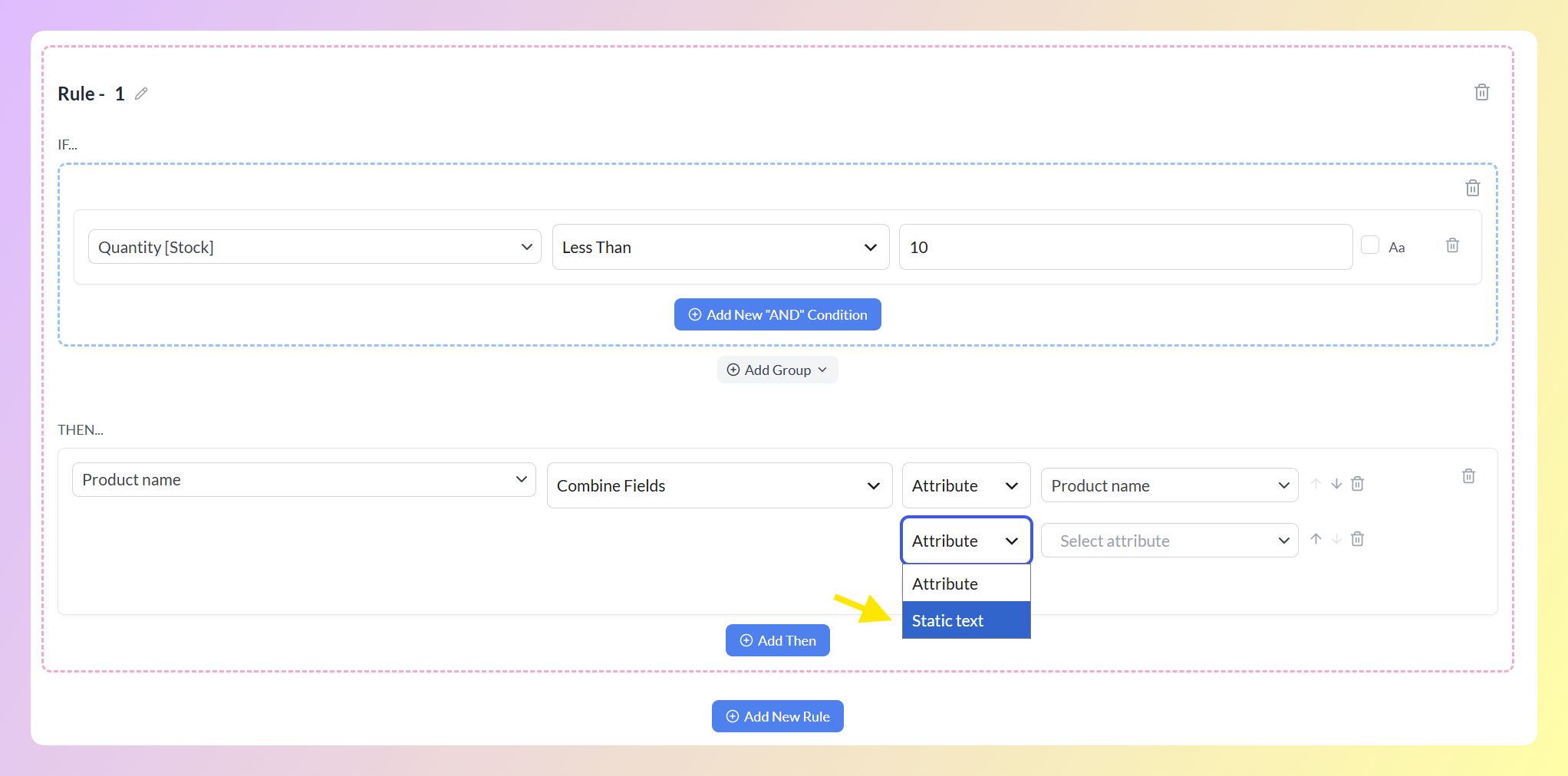
Pour cet exemple, le premier segment utilise l'attribut existant Nom du produit. Le second utilise du Texte statique pour y ajouter | Stock faible. Incluez l'espace avant la barre verticale afin que le nom du produit final ne soit pas collé.
Vous pouvez utiliser les flèches haut et bas pour réorganiser les segments ou l'icône de suppression pour en supprimer un. Les segments sont combinés de haut en bas dans l'ordre indiqué.
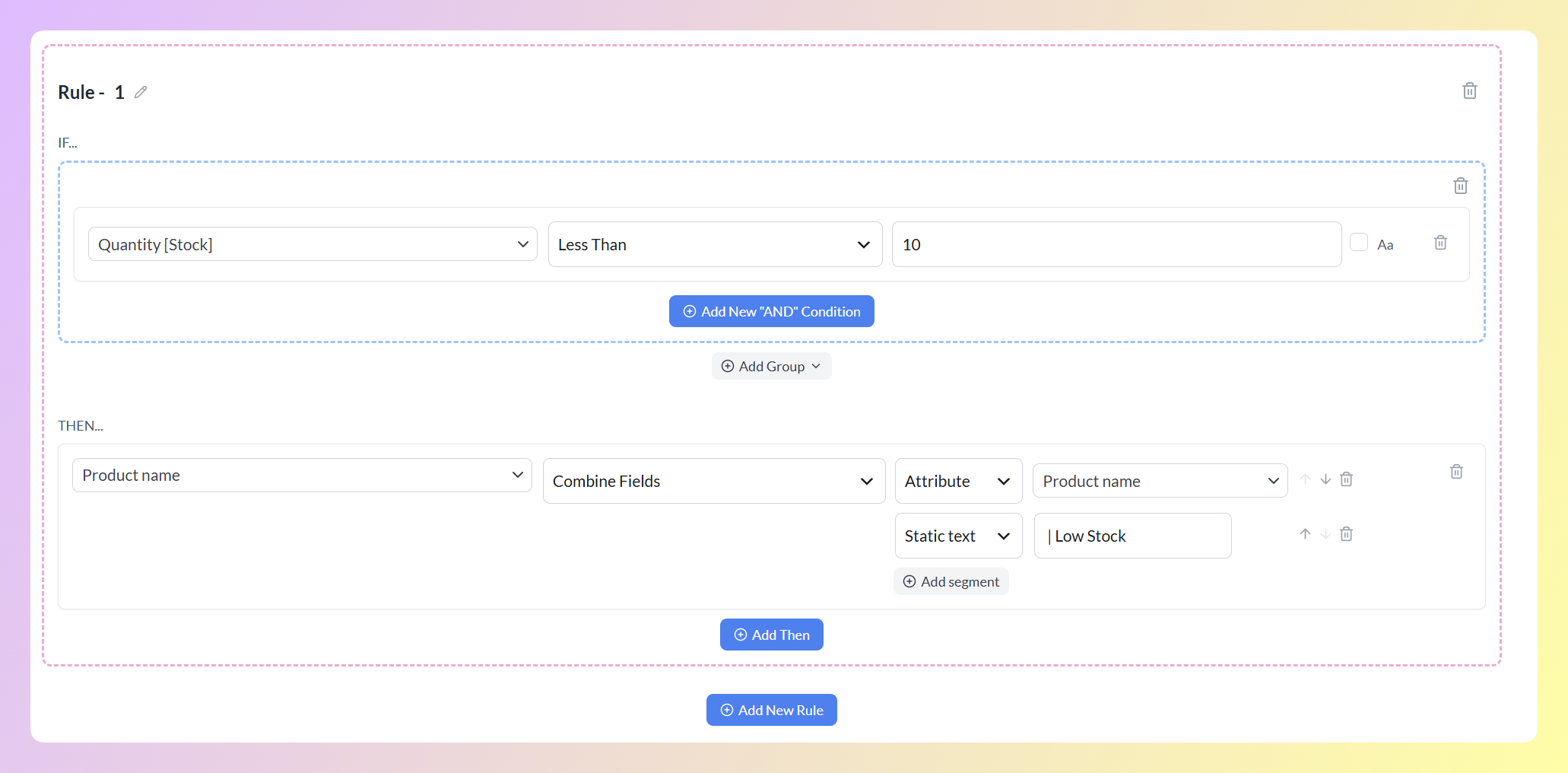
Lorsque le flux est généré, un produit correspondant conserve son nom actuel et ajoute le texte statique à la fin. Par exemple, T-shirt en coton bleu devient T-shirt en coton bleu | Stock faible dans ce flux. Le nom du produit stocké dans WooCommerce reste inchangé.
💡 ASTUCE DE CONFIGURATION : Ajoutez des espaces, des tirets et d'autres séparateurs en tant que segments de texte statique distincts. Le texte statique reste dans la valeur finale même lorsqu'un attribut voisin est vide. Utilisez donc Combiner les champs avec des attributs dont vous savez qu'ils sont remplis pour les produits ciblés par votre règle.
Si un produit n'a pas de valeur pour un segment d'attribut, Combiner les champs ignore cet attribut. Si aucun des segments ne produit de valeur, la valeur d'origine du champ reste inchangée.
Combiner les champs et Tronquer à la limite de caractères sont tous deux disponibles dans Product Feed Elite sur ses plans Growth, Plus et Business.
Comment tronquer un champ de flux de produits
Tronquer à la limite de caractères raccourcit une valeur de flux au nombre maximum de caractères que vous choisissez. C'est utile lorsqu'une chaîne limite la longueur des titres, descriptions ou autres champs de produits.
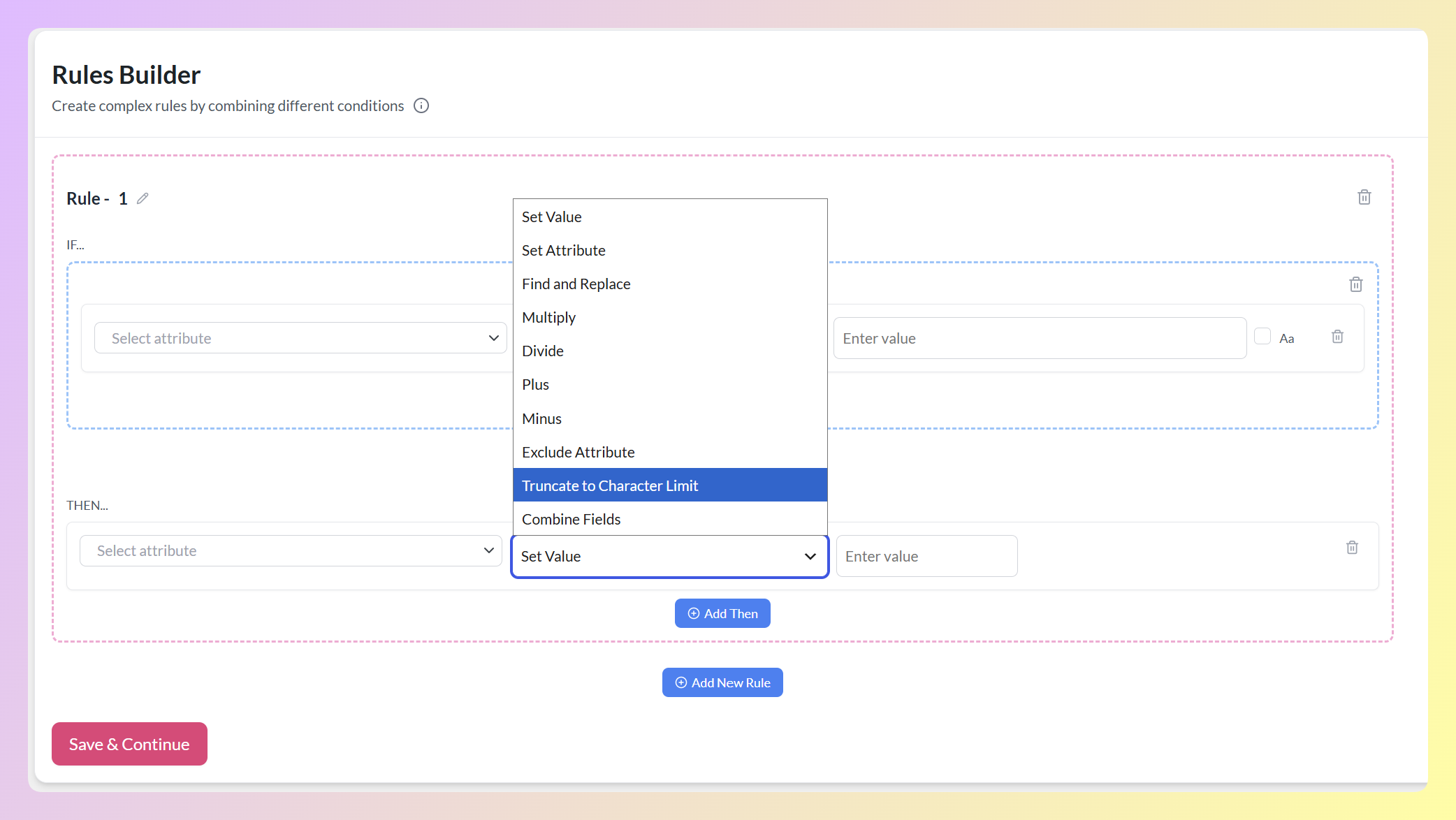
Comment créer une règle de troncation
Commencez par utiliser la section SI pour identifier les valeurs que vous souhaitez raccourcir. Dans cet exemple, nous avons sélectionné Nom du produit, choisi Nombre de caractères supérieur à, et entré 30. Cela cible les produits dont les noms contiennent plus de 30 caractères.
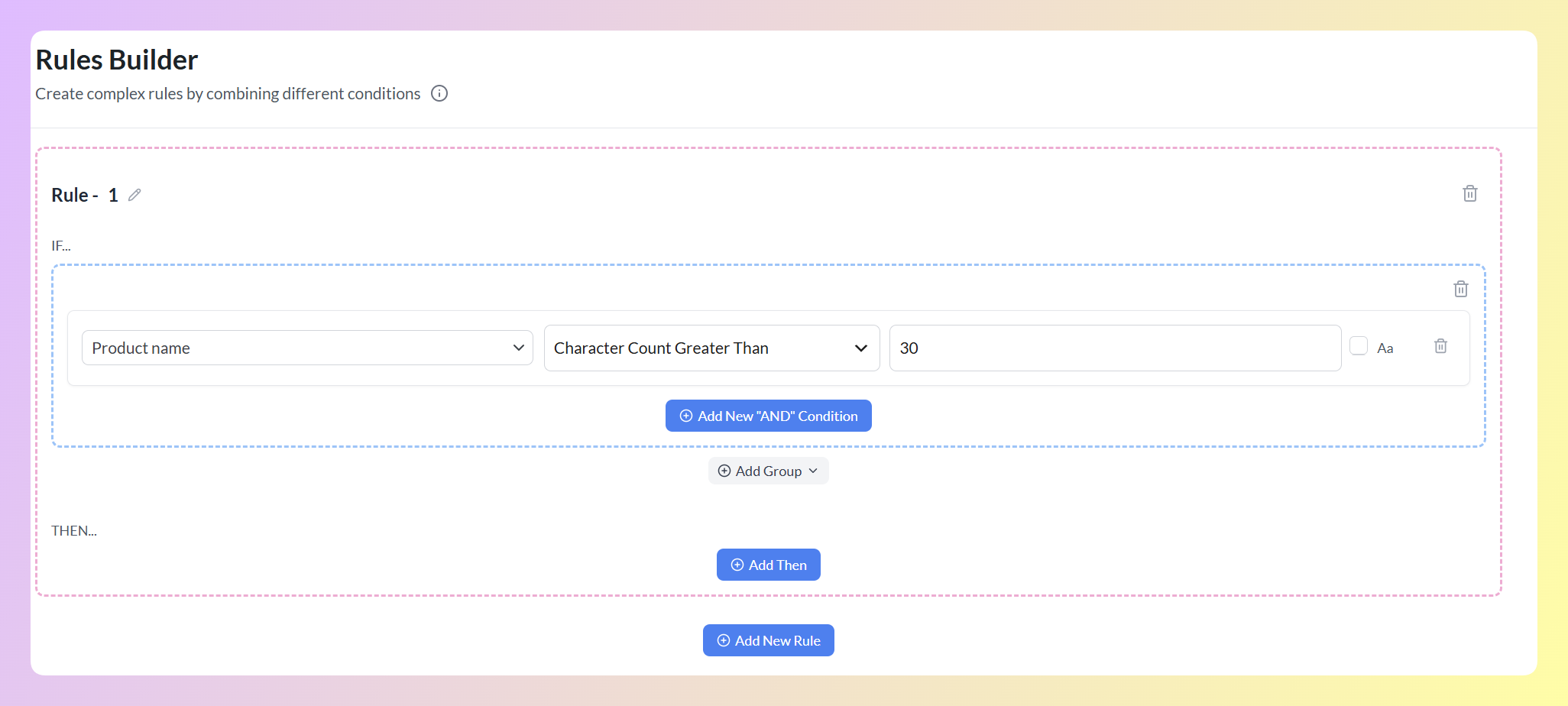
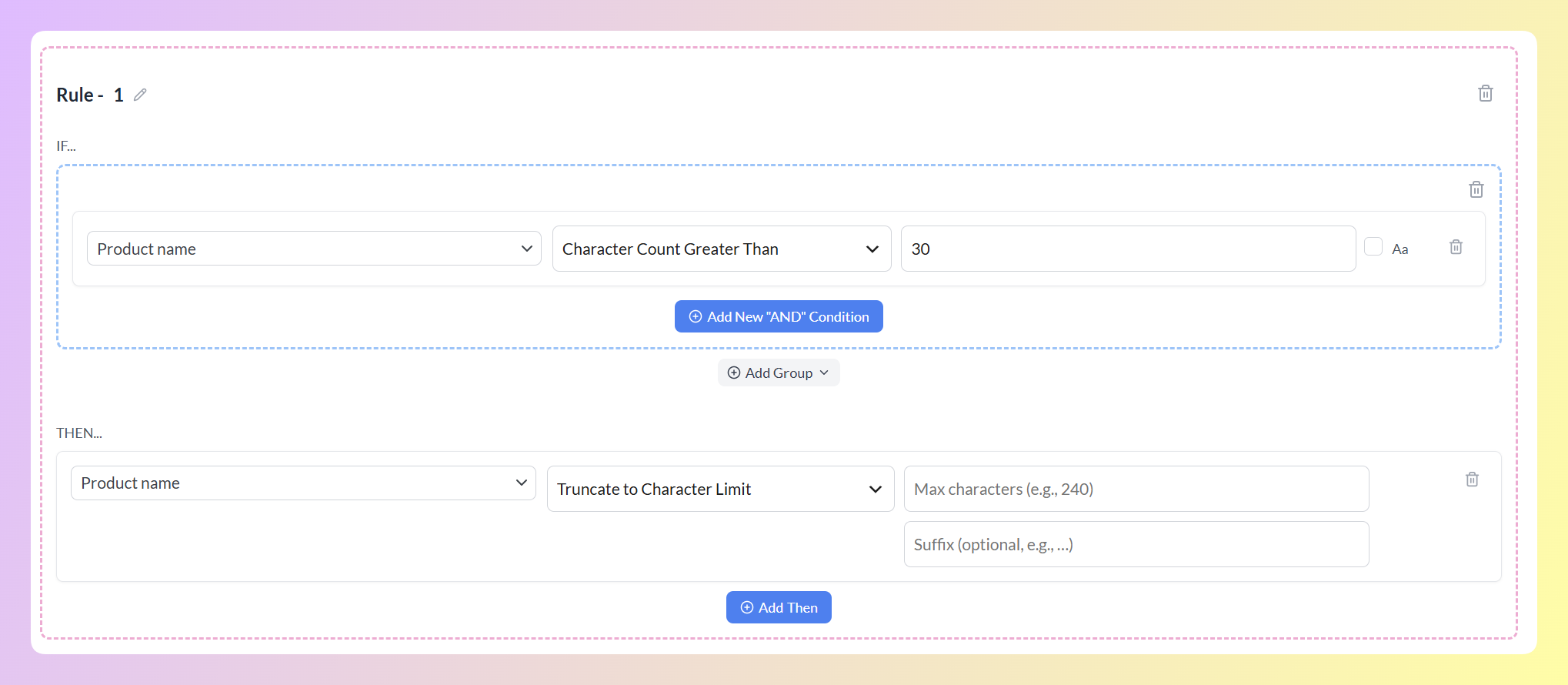
Ensuite, cliquez sur Ajouter Alors. Sélectionnez Nom du produit comme champ que vous souhaitez mettre à jour, puis choisissez Tronquer à la limite de caractères dans le menu déroulant des actions.
Deux entrées apparaîtront. Caractères max définit la longueur maximale et est obligatoire. Suffixe est facultatif et vous permet d'ajouter du texte après la valeur raccourcie, comme des points de suspension.
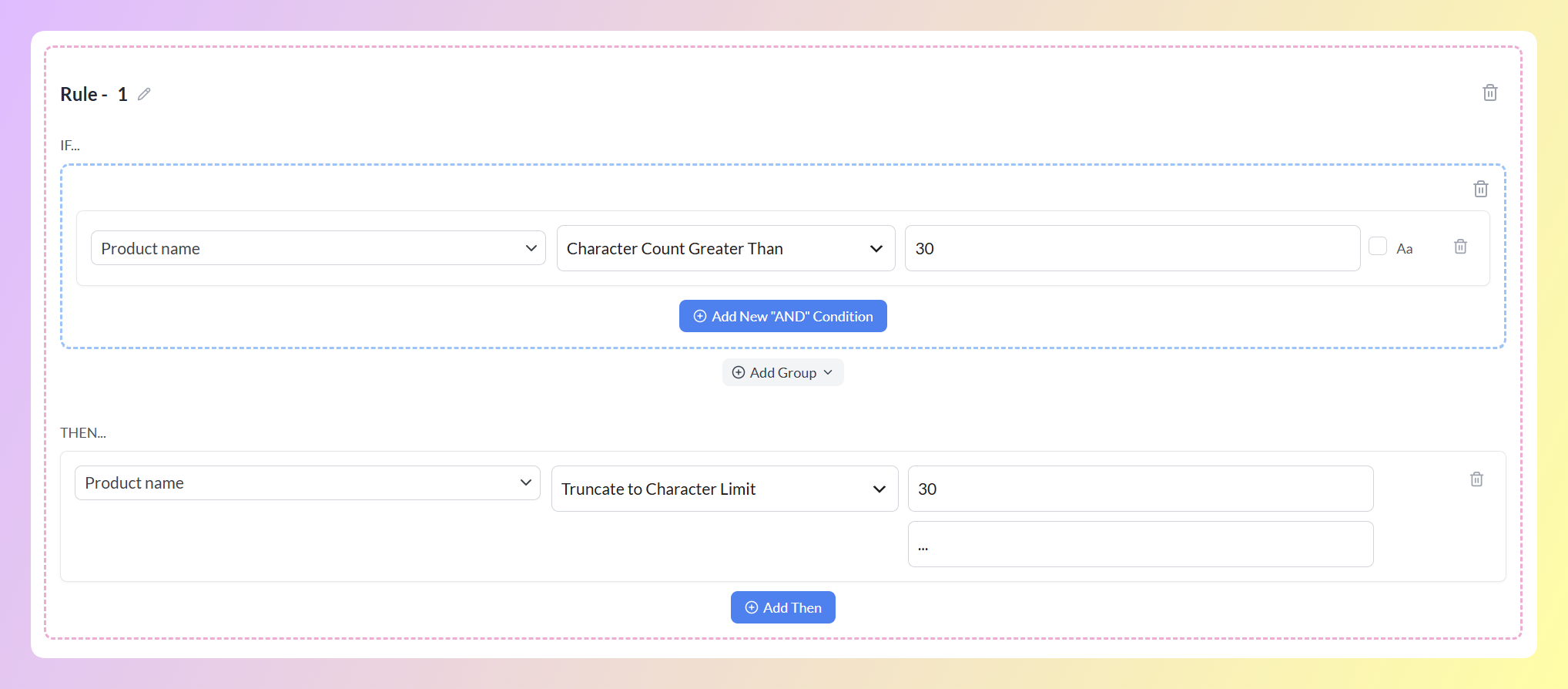
Pour cet exemple, nous avons entré 30 comme maximum et ajouté … comme suffixe. Les noms de produits qui satisfont la condition SI seront raccourcis lors de la génération du flux.
Par exemple, un nom de produit tel que T-shirt en coton bleu avec coupe quotidienne respirante deviendrait T-shirt en coton bleu avec… dans le flux. Le nom de produit d'origine stocké dans WooCommerce reste inchangé.
Les champs qui sont déjà dans la limite maximale ne sont pas modifiés. Lorsque possible, Tronquer raccourcit une valeur plus longue au niveau du mot le plus proche avant la limite, aidant à éviter que les mots ne soient coupés en deux.
Le suffixe est ajouté après que la valeur a été raccourcie et ne compte pas dans le maximum. Dans cet exemple, le contenu raccourci peut contenir jusqu'à 30 caractères, suivi du suffixe de trois caractères …. Gardez à l'esprit la longueur du suffixe ajouté lorsqu'une chaîne a une limite globale stricte.
Le comptage des caractères gère également correctement le texte accentué et non latin, aidant la limite à rester précise dans différentes langues de flux.
Vous pouvez également utiliser "Tronquer" sans condition si vous souhaitez que l'action soit disponible sur l'ensemble du flux. Supprimez complètement la ligne de condition de la section SI plutôt que de la laisser vide, car une ligne de condition vide empêchera la règle de s'exécuter.
💡 ASTUCE DE CONFIGURATION : Utilisez le même nombre dans la condition "Nombre de caractères" et l'action "Tronquer" lorsque vous souhaitez raccourcir uniquement les valeurs qui dépassent une limite spécifique. Après avoir enregistré la règle, examinez le flux généré pour confirmer que les valeurs raccourcies et le suffixe correspondent aux exigences de votre canal.
Cinq façons d'utiliser les nouvelles actions de règle
Voici cinq façons pratiques d'utiliser ces actions dans vos flux de produits.
1. Créez un nom de produit plus descriptif
Un nom de produit plus descriptif peut aider les acheteurs à comprendre ce qui différencie un article ou une variation d'un autre. Avec "Combiner les champs", vous pouvez ajouter des détails tels que la marque, le type de produit, la couleur et la taille au champ Nom du produit sans réécrire le titre du produit dans WooCommerce.
Choisissez uniquement les attributs qui sont utiles pour ce canal, puis vérifiez le titre généré pour vous assurer qu'il reste clair et facile à parcourir.
2. Remplissez une description manquante
Si un champ de description est vide, vous pouvez créer une courte valeur de remplacement à partir des détails du produit que vous possédez déjà.
Associez une condition Est vide dans la partie SI avec "Combiner les champs" dans la partie ALORS, et la règle ne s'appliquera qu'aux produits dont la description est vide.
3. Réduisez une description trop longue à la limite d'un canal
Si la description d'un produit dépasse la longueur souhaitée, "Tronquer" raccourcit la valeur du flux lors de la génération. Définissez le maximum, ajoutez un suffixe facultatif, et la description WooCommerce d'origine reste inchangée sur votre site.
4. Remplissez une étiquette personnalisée pour la segmentation des campagnes
Pour les canaux qui prennent en charge les étiquettes personnalisées, vous pouvez les utiliser pour organiser les produits pour la gestion des campagnes et le reporting. "Combiner les champs" vous permet de créer une étiquette à partir de plusieurs attributs au lieu de vous fier à une seule valeur fixe.
Une chose à configurer d'abord : l'étiquette personnalisée doit exister dans le Mappage des champs de votre flux avant qu'une règle puisse la cibler. Une fois qu'elle est là, elle apparaît dans la liste des champs de la règle sous Champs de sortie du flux, et vous pouvez la construire comme n'importe quel autre champ.
5. Créez un remplacement plus court pour un champ trop grand
Parfois, vous préférerez peut-être remplacer une longue description au lieu de raccourcir l'original. Utilisez une condition "Nombre de caractères" pour identifier les valeurs dépassant la limite du canal, puis utilisez "Combiner les champs" pour créer un remplacement plus court à partir d'attributs de produit sélectionnés et de texte statique.
LISEZ AUSSI : 10 conseils d'optimisation du flux Google Shopping à essayer absolument
Questions fréquemment posées
Ces nouvelles actions modifient-elles mes données produit WooCommerce ?
Non. Les règles de flux agissent sur votre flux tel qu'il est généré, modifiant ainsi ce que votre canal reçoit, et non les produits stockés dans votre boutique. Les règles sont également définies par flux, donc une règle sur votre flux Google Shopping n'affectera pas vos autres flux.
Ai-je besoin d'une condition pour que ces actions fonctionnent ?
Pas nécessairement. Une condition permet de restreindre une règle à des produits particuliers, et une règle sans aucune condition s'applique à chaque produit du flux. Si c'est ce que vous souhaitez, supprimez la ligne de condition de la partie SI plutôt que de la laisser vide, car une ligne de condition non remplie empêchera la règle de s'exécuter.
Le suffixe compte-t-il dans ma limite de caractères ?
Non. Le suffixe est ajouté après le raccourcissement du champ, il n'est donc pas inclus dans le maximum que vous définissez. Par exemple, une valeur raccourcie à 240 caractères et suivie du suffixe de trois caractères "..." peut produire jusqu'à 243 caractères.
Que se passe-t-il si l'un de mes attributs est vide ?
Le segment d'attribut vide est ignoré. Comme les espaces et les séparateurs sont des segments de texte statique distincts, vérifiez la sortie lorsqu'une partie des données produit est manquante pour vous assurer que la valeur finale reste naturelle. Si aucun des segments ne produit de valeur, le champ d'origine reste inchangé.
Combien d'attributs puis-je combiner en un seul champ ?
Autant que vous le souhaitez. Cliquez sur Ajouter un segment pour chacun d'eux et utilisez les flèches haut et bas pour définir leur ordre d'apparition, afin de pouvoir créer n'importe quoi, d'un titre en deux parties à un résumé complet des spécifications.
Tronquer coupera-t-il un mot en deux ?
Lorsque c'est possible, Tronquer utilise la limite de mots la plus proche avant votre limite, aidant la valeur à se terminer sur un mot complet. S'il n'y a pas de coupure de mot appropriée, il peut couper à la limite de caractères à la place.
Puis-je utiliser Tronquer sur un champ contenant du HTML ?
Tronquer ne supprime pas le HTML avant de compter ou de raccourcir une valeur. Il est mieux adapté aux champs de flux en texte brut, alors vérifiez attentivement la sortie générée si le champ source contient du balisage.
Quelles autres actions puis-je utiliser dans le Générateur de règles ?
En plus des deux nouvelles, vous pouvez définir un champ sur une valeur fixe, rechercher et remplacer du texte, effectuer des calculs sur un champ numérique, copier la valeur d'un autre champ ou supprimer complètement un champ du flux. Définir la valeur, Rechercher et remplacer, et les options de calcul sont incluses dans le AdTribes Product Feed Pro gratuit, tandis que Définir l'attribut, Exclure l'attribut, Combiner les champs et Tronquer à la limite de caractères font partie de Product Feed Elite.
Pour conclure
Ces deux actions vous donnent plus de contrôle sur les valeurs envoyées par votre flux. Combiner les champs crée une valeur à partir des données produit que vous possédez déjà, tandis que Tronquer à la limite de caractères raccourcit les valeurs qui dépassent le maximum que vous avez défini. Ensemble, elles vous aident à améliorer les champs de flux épars ou surdimensionnés sans modifier les données produit stockées dans WooCommerce.
Dans ce guide, nous avons appris :
- Comment Combiner les champs crée une valeur de champ à partir de vos attributs
- Comment Tronquer à la limite de caractères raccourcit un champ surdimensionné
- Cinq façons d'utiliser les deux actions dans votre flux
Vous trouverez les deux actions dans l'onglet Règles lors de la modification d'un flux dans Product Feed Elite. Configurez votre règle, examinez la sortie générée et ajustez les segments ou la limite de caractères jusqu'à ce que la valeur du flux convienne à votre canal.
Avez-vous des questions sur cette mise à jour ? Faites-le nous savoir dans les commentaires. Nous sommes là pour vous aider !


