

 Révu par
Mise à jour passionnante pour les propriétaires de boutiques WooCommerce ! AdTribes Product Feed Elite inclut désormais une condition de comptage de caractères dans le Générateur de règles. Elle vérifie si un champ de flux sélectionné dépasse ou est inférieur à la longueur que vous définissez, puis exécute automatiquement l'action choisie pour les produits correspondants.
Cela devient particulièrement utile une fois que vos données produit atteignent différents canaux de vente. Un titre ou une description qui semble correct dans WooCommerce peut être raccourci dans la liste ou dépasser les exigences d'un canal, ce qui peut masquer des détails utiles ou entraîner des avertissements et des rejets.
Avec la nouvelle condition de comptage de caractères, vous pouvez gérer les limites de caractères des flux de produits dans le cadre de votre flux de travail habituel. Ci-dessous, nous examinerons pourquoi ces limites sont importantes, comment fonctionne la condition et trois façons pratiques de l'utiliser.
Pourquoi les limites de caractères des flux de produits sont plus importantes que vous ne le pensez
Chaque canal de vente définit ses propres exigences de longueur de champ et gère le contenu dépassant les limites différemment. Une plateforme peut raccourcir le texte qu'elle affiche, émettre un avertissement ou rejeter le champ ou la liste concerné.
Google Shopping est un exemple utile. Selon l'aide du Centre Google Merchant Center, la limite de caractères du titre Google Shopping est de 150 caractères, bien que les acheteurs ne voient généralement que les 70 premiers caractères ou moins, selon la taille de l'écran. Les descriptions peuvent contenir jusqu'à 5 000 caractères, mais Google recommande d'en utiliser environ 500 à 1 000 et de placer les détails les plus importants dans les 160 à 500 premiers. D'autres canaux de vente publient leurs propres limites, donc un champ qui convient à un flux peut nécessiter une règle différente pour un autre.
Lorsqu'un champ dépasse ces limites, deux problèmes courants peuvent survenir :
- Les titres tronqués peuvent masquer des détails utiles du produit. Lorsque le titre est raccourci dans la liste, des détails tels que la taille, la couleur, le matériau ou le modèle peuvent ne pas apparaître. Placer les informations les plus importantes en premier et contrôler la longueur du titre peut aider. Nous abordons ce sujet dans notre guide d'optimisation des titres de produits WooCommerce.
- Les champs dépassant les limites peuvent créer des problèmes de flux. Certains canaux peuvent rejeter les champs qui ne respectent pas leurs spécifications, ce qui peut empêcher le produit concerné d'apparaître jusqu'à ce que le problème soit corrigé. Nos guides sur les exigences du flux Google Shopping et comment corriger les erreurs du flux Google Shopping expliquent quoi vérifier.
Il y a aussi le temps nécessaire pour vérifier manuellement ces champs. L'examen d'un grand catalogue peut rapidement devenir répétitif, surtout lorsque chaque canal suit des limites différentes. Une règle de flux vous offre un moyen plus cohérent de gérer ces vérifications lors de la génération du flux.
Voici un aperçu rapide des limites qui posent le plus de problèmes aux boutiques, en prenant Google Shopping comme exemple (vérifiez toujours la spécification du flux de chaque canal pour ses chiffres exacts) :
| Champ | Limite Google | Conseils pratiques |
|---|---|---|
| Titre | 150 caractères | Placez les détails les plus importants dans les 70 premiers caractères |
| Description | 5 000 caractères | Visez environ 500 à 1 000 caractères, avec les détails clés dans les 160 à 500 premiers |
Ce que fait la condition de nombre de caractères
La condition "Nombre de caractères" est une nouvelle option dans le Générateur de règles d'AdTribes Product Feed Elite. Les règles de flux fonctionnent selon une logique simple "si ceci, alors cela" : vous définissez une condition, et lorsqu'un produit correspond, une action s'exécute. Le nombre de caractères est une nouvelle condition, elle alimente donc le côté "si" de cette règle. Elite propose également les conditions "Dans la liste" et "Entre", que notre guide sur la mise en correspondance de plusieurs valeurs dans les filtres et règles de flux couvre.
Il vous offre quatre façons de comparer la longueur d'un champ :
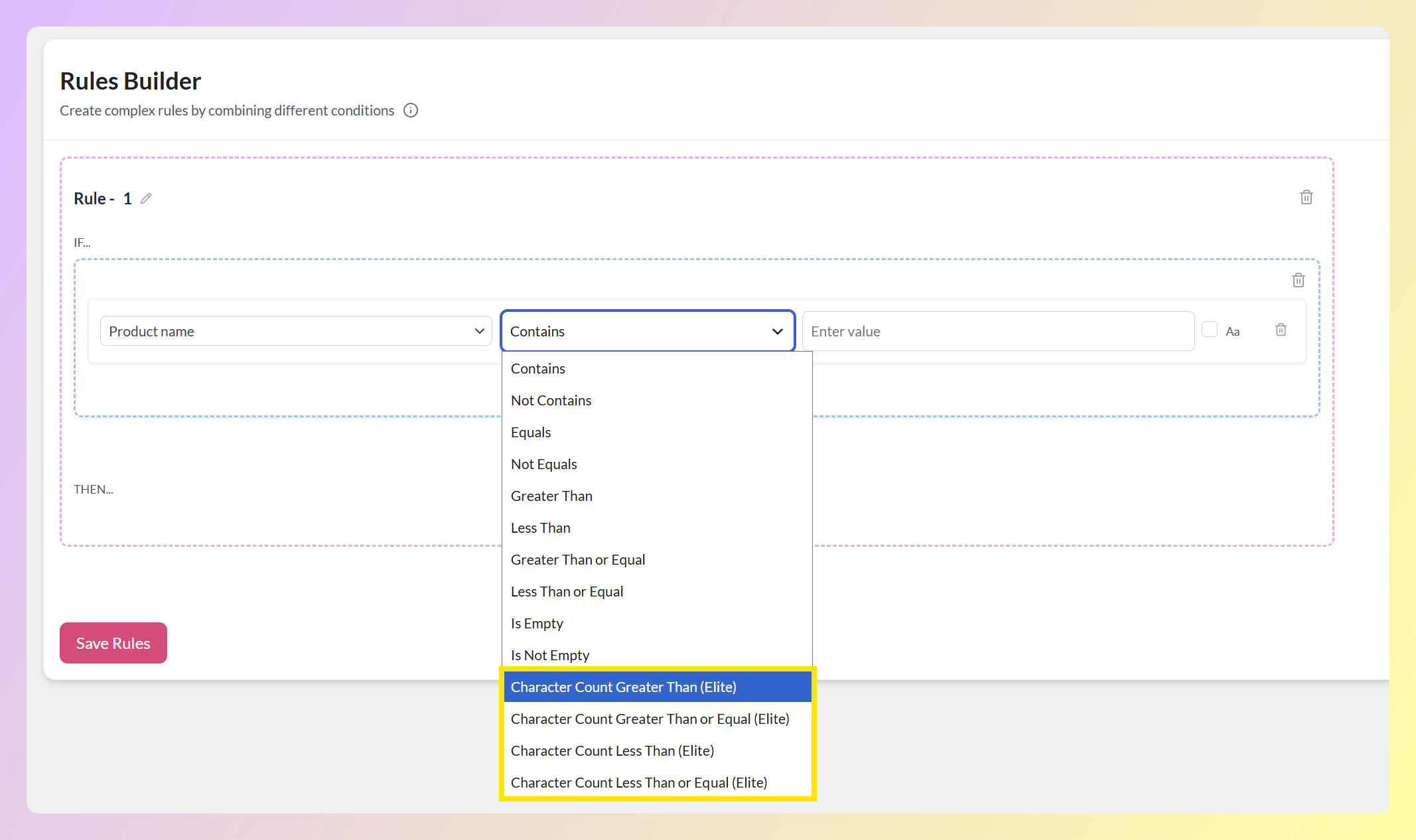
- Nombre de caractères supérieur à : correspond aux champs plus longs que votre nombre choisi, ce qui est utile pour cibler les valeurs supérieures à une limite de canal ou à votre longueur préférée.
- Nombre de caractères supérieur ou égal à : correspond à votre nombre et au-dessus.
- Nombre de caractères inférieur à : correspond aux champs plus courts que votre nombre, pratique pour trouver du contenu léger.
- Nombre de caractères inférieur ou égal à : correspond à votre nombre et en dessous.
Une fois qu'un produit correspond, vous décidez comment le gérer. L'action que vous attachez à la règle façonne le résultat, vous pouvez donc l'adapter à chaque champ et à chaque canal :
- Tronquer à la limite de caractères réduit le champ au nombre maximum de caractères que vous définissez, en coupant au niveau du mot le plus proche possible. Vous pouvez ajouter un suffixe optionnel, tel qu'une ellipse, qui est appliqué après la troncature afin qu'il ne compte pas dans votre limite. Les valeurs déjà dans la limite sont laissées intactes, ce qui en fait l'option la plus directe pour un champ trop long.
- Combiner les champs reconstruit le champ à partir d'une liste ordonnée de segments, vous permettant ainsi d'assembler une valeur plus courte à partir des attributs et du texte statique que vous choisissez.
- Exclure l'attribut supprime un champ hors limite du flux pour les produits correspondants.
- Définir l'attribut remplace le champ par la valeur d'un autre champ que vous avez préparé.
- Rechercher et remplacer supprime ou remplace un élément de texte spécifique que vous nommez.
- Définir la valeur remplace le champ par une valeur fixe que vous saisissez.
Tronquer à la limite de caractères et Combiner les champs sont des ajouts plus récents à l'Outil de règles, disponibles dans AdTribes Product Feed Elite sur les plans Growth, Plus et Business. Notre guide sur la façon de combiner les champs de flux de produits et de tronquer les valeurs détaille les deux.
Quelques autres points à connaître :
- Il compte les caractères, pas les mots, et il les compte avec précision même pour le texte accentué ou non latin, de sorte que vos limites restent fiables sur les flux multilingues et internationaux.
- Il fonctionne sur les champs et canaux de flux pris en charge. Vous pouvez l'appliquer aux titres, descriptions, étiquettes personnalisées et autres champs disponibles dans le constructeur de règles, puis définir une limite de caractères différente pour chaque flux.
Comment définir une limite de caractères pour un flux de produits avec des règles de flux
La mise en place prend une règle. Vous construisez une instruction « si ceci, alors cela » : si un champ dépasse (ou est inférieur à) votre limite, alors exécutez l'action que vous choisissez. Voici le flux complet, en utilisant un flux Meta comme exemple.
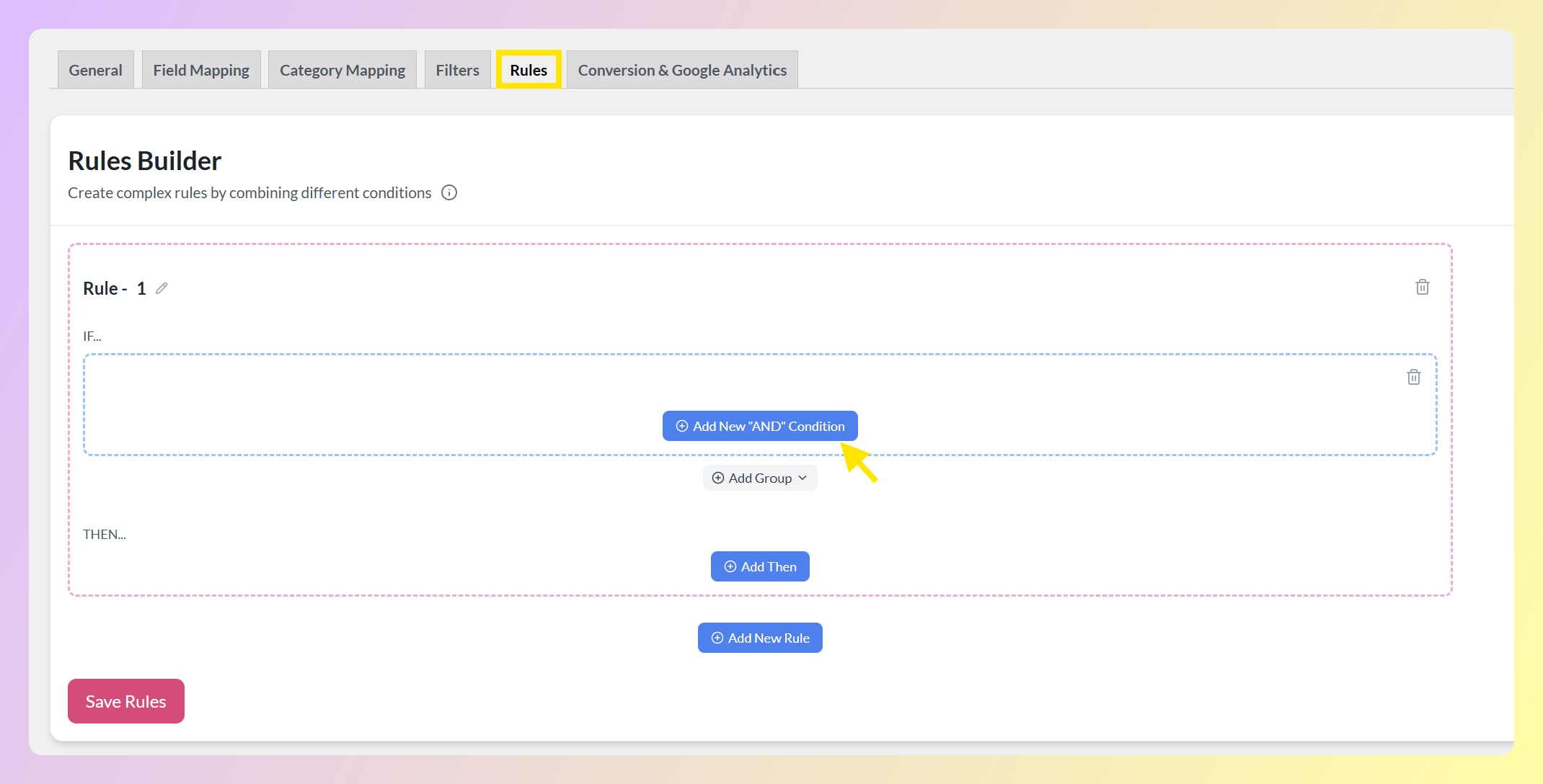
Étape 1 : Ouvrez l'onglet Règles de votre flux
Modifiez un flux existant ou créez-en un nouveau, puis ouvrez l'onglet Règles. Vous arriverez dans le Constructeur de règles. Les règles s'exécutent lors de la génération du flux, elles façonnent donc ce que le canal reçoit sans modifier vos produits WooCommerce réels.
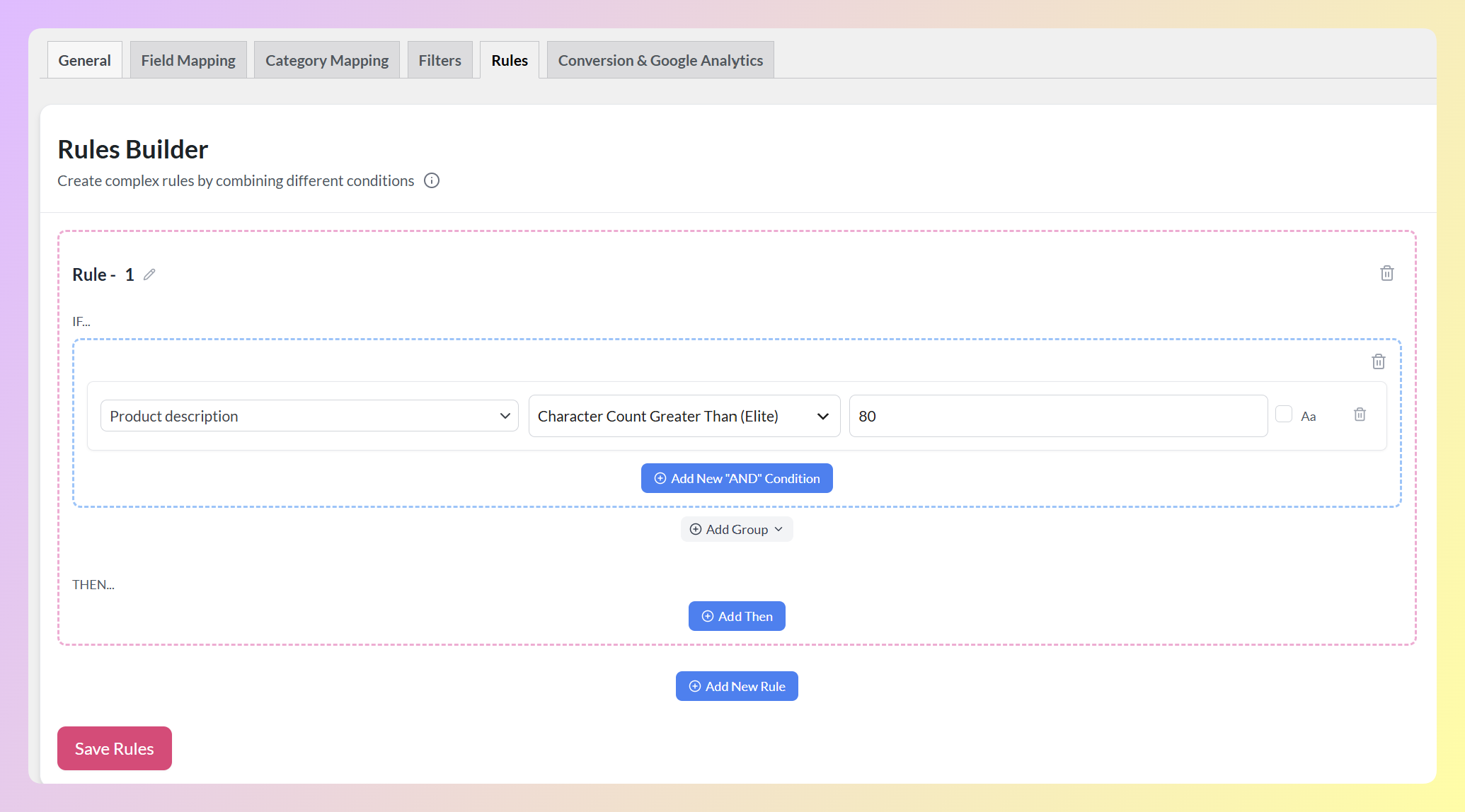
Étape 2 : Construisez la condition (le « SI »)
Ajoutez une nouvelle règle et définissez la condition. Choisissez le champ à vérifier, tel que Description du produit, sélectionnez Nombre de caractères supérieur à (Elite), et saisissez la limite de caractères que vous souhaitez utiliser. Dans cet exemple, nous utiliserons 80 pour démontrer la configuration. La règle correspondra alors aux produits dont les descriptions contiennent plus de 80 caractères.
Étape 3 : Choisissez l'action (le « ALORS »)
Décidez maintenant ce qui arrive à un produit correspondant. Choisissez le champ à traiter, puis l'action qui correspond à votre objectif :
- Tronquer à la limite de caractères pour réduire le champ à la longueur maximale que vous définissez, avec un suffixe optionnel.
- Combiner les champs pour reconstruire la valeur à partir de segments plus courts que vous choisissez.
- Exclure l'attribut pour supprimer un champ facultatif du flux pour les produits correspondants.
- Définir l'attribut pour remplacer par un champ plus court que vous maintenez, tel qu'une description courte.
- Rechercher et remplacer pour supprimer une phrase spécifique qui gonfle le champ.
- Définir la valeur pour remplacer le champ par une valeur fixe que vous saisissez.
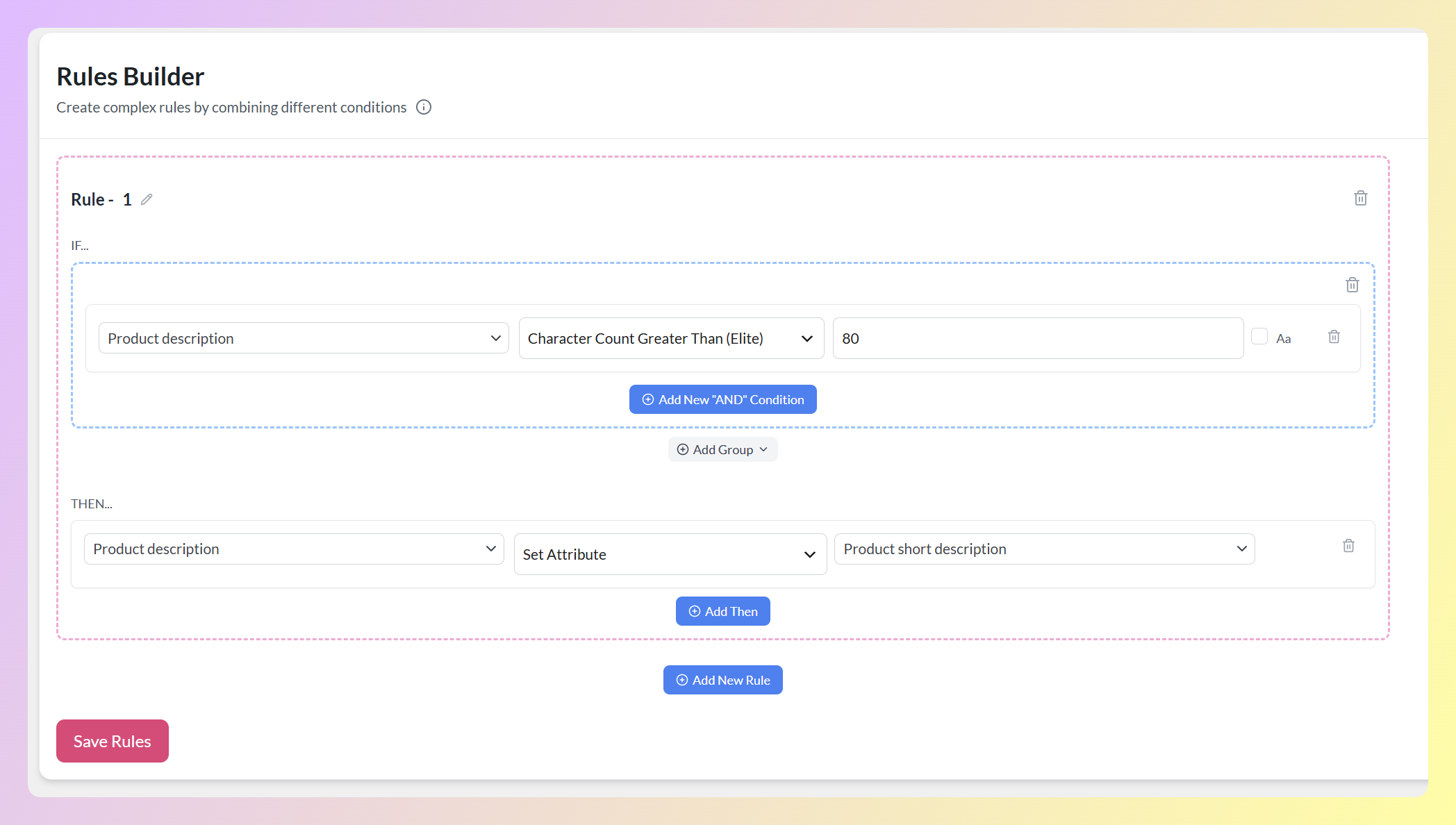
Dans l'exemple ci-dessus, nous avons choisi Description du produit comme champ à mettre à jour, sélectionné Définir l'attribut et utilisé Description courte du produit comme remplacement. Cela signifie que les produits dont la description dépasse 80 caractères utiliseront la description plus courte dans le flux généré.
Cliquez sur Enregistrer les règles pour appliquer vos modifications.
Quatre façons de mettre les règles de comptage de caractères au travail
Une fois que le modèle correspond, la même condition peut prendre en charge plusieurs flux de travail quotidiens. Voici quatre façons pratiques de l'utiliser.
1. Réduire un champ long à la limite
Lorsqu'un titre ou une description dépasse la limite d'un canal, le réduire permet de conserver la majeure partie de votre texte dans le flux plutôt que de supprimer le champ ou de le remplacer entièrement. C'est la solution la plus directe, et elle ne nécessite aucun champ supplémentaire préparé à l'avance.
Définissez SI Titre, Nombre de caractères supérieur à, 150, ALORS Tronquer à la limite de caractères, puis entrez votre Nombre maximum de caractères et, si vous le souhaitez, un Suffixe tel qu'une ellipse. La troncature se fait au niveau du mot le plus proche possible, de sorte que vous ne vous retrouvez pas avec un demi-mot à la fin.
Deux choses rendent cette règle sûre à appliquer largement. Les valeurs déjà dans votre limite sont laissées exactement comme elles sont, et le suffixe est ajouté après la troncature plutôt que compté à l'intérieur, alors définissez votre maximum un peu en dessous d'une limite de canal stricte si vous prévoyez d'en utiliser une.
2. Supprimer automatiquement un champ optionnel hors limite
C'est l'une des façons les plus simples d'utiliser la condition. Un attribut facultatif ou personnalisé peut parfois dépasser la limite d'un canal même lorsque le reste des données du produit est prêt à être utilisé. Dans ce cas, supprimer le champ facultatif peut être plus pratique que d'exclure le produit entier.
Définissez une règle comme SI [votre attribut], Nombre de caractères supérieur à [limite], ALORS Exclure l'attribut. Cela supprime uniquement le champ facultatif pour les produits correspondants tout en laissant le reste de leurs données produit dans le flux. Assurez-vous que le champ n'est pas requis par le canal avant de l'exclure.
3. Remplacer par un champ plus court que vous avez préparé
Si vous conservez une version plus courte d'un champ, telle qu'un titre court ou une description courte, vous pouvez la servir exactement là où la version complète est trop longue. Elle reste précise car vous contrôlez le texte de remplacement, et elle n'intervient que pour les produits qui en ont besoin.
Utilisez SI Titre, Nombre de caractères supérieur à, 150, ALORS Définir l'attribut et pointez-le vers votre champ plus court. Les produits en dessous de la limite conservent leur titre complet, tandis que ceux qui la dépassent reviennent à la version que vous avez préparée, sans édition manuelle par produit.
4. Supprimer une phrase connue qui gonfle un champ
Parfois, la longueur supplémentaire provient de texte prévisible, tel qu'un slogan fixe ou un texte standard ajouté aux descriptions de produits. Lorsque vous connaissez la phrase exacte qui cause le problème, Rechercher et remplacer vous permet de supprimer uniquement ce texte des champs correspondants.
Définissez SI Description, Nombre de caractères supérieur à [limite], ALORS Rechercher et remplacer, puis laissez la valeur de remplacement vide. Le reste de la description reste en place, et l'action ne s'exécute que sur les produits qui dépassent le nombre que vous avez défini.
Vous pouvez également associer ces règles au Validateur de flux, disponible avec les plans Plus et Business. Le compteur de caractères vous permet d'appliquer des actions en fonction de la longueur d'un champ, tandis que le validateur de flux vérifie d'autres problèmes de flux avant la soumission.
Questions fréquemment posées
La règle du compteur de caractères compte-t-elle les caractères ou les mots ?
Les caractères. Elle mesure le nombre exact de caractères dans un champ, et elle gère correctement le texte accentué et non latin, de sorte que vos limites restent précises, quelle que soit la langue de votre flux.
Comment corriger un champ qui dépasse la limite ?
L'option la plus directe est "Tronquer à la limite de caractères", qui réduit le champ à la limite maximale que vous définissez et coupe au niveau du mot le plus proche possible, avec un suffixe optionnel tel qu'une ellipse. Les valeurs déjà dans la limite sont laissées telles quelles. Vous pouvez également utiliser "Combiner les champs" pour reconstruire la valeur à partir de segments plus courts, "Exclure l'attribut" pour supprimer un champ optionnel hors limite, "Définir l'attribut" pour utiliser un champ plus court que vous avez préparé, "Rechercher et remplacer" pour supprimer une phrase connue, ou "Définir la valeur" pour appliquer une valeur fixe. L'action sélectionnée s'exécute alors automatiquement sur chaque produit correspondant.
Cela modifiera-t-il mes données de produit WooCommerce réelles ?
Non. Les règles de flux agissent sur le flux tel qu'il est généré, modifiant ainsi ce que le canal reçoit, et non les produits stockés dans votre boutique WooCommerce. Vos titres et descriptions d'origine restent exactement tels quels.
Puis-je définir des limites différentes pour différents flux ou canaux ?
Oui. Les règles appartiennent au flux dans lequel vous les créez, vous pouvez donc appliquer une limite à votre flux Google Shopping et une limite différente à votre flux Meta, chacune étant adaptée aux exigences de ce canal.
Pour quels canaux cela fonctionne-t-il ?
La condition du compteur de caractères n'est pas liée à un canal de vente spécifique. Vous pouvez l'utiliser dans les flux que vous créez et définir une limite de caractères différente pour chaque canal, tant que le champ est disponible dans le Générateur de règles.
Quel plan l'inclut ?
La condition du compteur de caractères fait partie du Générateur de règles d'AdTribes Product Feed Elite. Si vous comparez le plugin gratuit à la version payante, notre comparaison de Product Feed Pro vs Elite détaille ce que chacun inclut.
Pour conclure
Les limites de caractères peuvent être facilement manquées jusqu'à ce qu'un titre soit coupé court ou qu'un flux signale un problème. Avec la nouvelle condition de compteur de caractères dans Product Feed Elite, vous pouvez appliquer une action choisie chaque fois qu'un champ est plus long ou plus court que le nombre que vous avez défini, le tout sans modifier les données de produit d'origine dans WooCommerce.
Commencez avec un flux et un champ, puis prévisualisez le résultat avant d'ajouter le même type de règle ailleurs. C'est un moyen pratique de gérer les limites de caractères des flux de produits de manière plus cohérente entre les canaux ayant des exigences différentes.


