

 Révu par
Les désapprobations d'images sont une raison courante pour laquelle les produits WooCommerce sont rejetés dans Google Merchant Center. Vous téléchargez votre flux de produits, tout semble correct, puis Google signale des produits pour violations de la politique d'images. C'est frustrant car les messages d'erreur peuvent sembler vagues, et la correction des images sur un grand catalogue peut rapidement devenir écrasante.
La bonne nouvelle est que la plupart des désapprobations d'images proviennent d'un petit ensemble de problèmes réparables. Une fois que vous comprenez ce que Google exige réellement et comment configurer correctement votre flux de produits, vous pouvez résoudre ces problèmes en masse.
Ce guide couvre les exigences clés en matière d'images pour Google Shopping, les violations les plus courantes rencontrées par les boutiques WooCommerce, et comment gérer vos images de produits via AdTribes Product Feed Pro.
Exigences en matière d'images pour Google Shopping en un coup d'œil
Google exige que chaque fiche produit comprenne au moins une image qui respecte des normes techniques et éditoriales spécifiques. Voici les exigences fondamentales que vos images de produits WooCommerce doivent satisfaire.
Résolution minimale :
- Application actuelle : minimum 100 x 100 pixels pour les produits non vestimentaires et minimum 250 x 250 pixels pour les produits vestimentaires
- Exigence à venir : Google a annoncé un minimum de 500 x 500 pixels pour toutes les images de produits à partir du 31 janvier 2027
- Recommandé pour de meilleurs résultats : Utilisez l'image pleine taille la plus grande et la plus haute résolution dont vous disposez, Google recommandant environ 1500 x 1500 pixels ou plus lorsque c'est possible
Format et taille du fichier :
- Formats acceptés : JPEG, PNG, GIF (non animé), BMP, TIFF et WebP
- Taille de fichier maximale : 16 Mo par image
- Exigences d'URL : L'URL de l'image (image_link) doit être indexable par Googlebot et renvoyer un code d'état HTTP 200
Arrière-plan et cadrage :
- Les images de produits doivent montrer clairement le produit réel sur un fond propre
- Google recommande un fond blanc uni ou transparent pour la plupart des catégories de produits, tandis que les images mises en scène ou de style de vie peuvent fonctionner lorsque le produit est clairement montré
- Le produit doit remplir 75 à 90 % du cadre de l'image, sans espace blanc ou marge excessive
- Les images de style de vie sont acceptables pour de nombreuses catégories lorsque le produit est clairement visible et représenté avec précision
Ce qui n'est pas autorisé :
- Images de substitution ou génériques (par exemple, graphiques « image non disponible »)
- Images avec du texte promotionnel, des filigranes ou des superpositions
- Images qui ne correspondent pas au produit vendu
- Logos ou illustrations utilisés comme image principale du produit (avec des exceptions limitées pour certaines catégories)
- Bordures, cadres ou éléments décoratifs ajoutés autour du produit
Des images claires et haute résolution aident les produits à répondre aux exigences de Google et rendent les fiches Shopping plus utiles pour les acheteurs. Si vous avez besoin d'une explication plus approfondie, consultez notre guide sur les images de haute qualité.
Violations courantes de la politique d'images et comment les corriger
La plupart des boutiques WooCommerce rencontrent la même poignée de désapprobations d'images. Voici ce qui déclenche chacune d'elles et comment la corriger exactement.
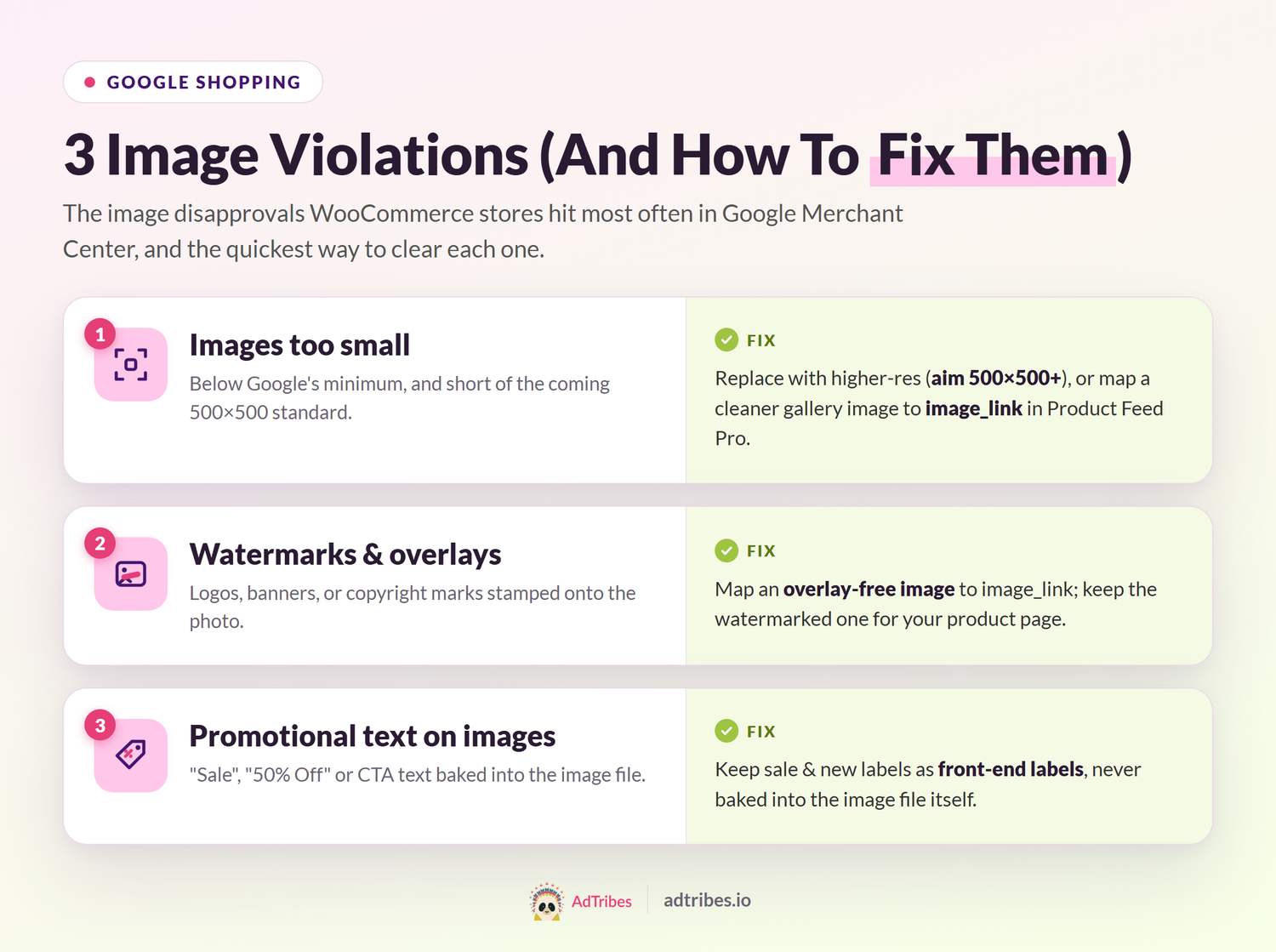
Images trop petites
C'est une violation courante pour les boutiques WooCommerce, en particulier celles qui utilisent d'anciennes photographies de produits ou de petits fichiers image hérités. Google rejette actuellement les images inférieures à 100 x 100 pixels pour les produits non vestimentaires ou inférieures à 250 x 250 pixels pour les articles vestimentaires.
Comment y remédier : Commencez par remplacer les images qui sont inférieures aux minimums actuels de Google, et privilégiez les images d’au moins 500 x 500 pixels afin que votre catalogue soit prêt pour l’exigence de 2027. Dans WooCommerce, vous pouvez utiliser la médiathèque pour repérer les petites images de produits et les mettre à jour avec des versions de plus haute résolution. Si un produit a une meilleure image de galerie disponible, AdTribes Product Feed Pro peut vous aider à mapper cette source d’image plus propre et de meilleure qualité à image_link au lieu de vous fier à l’image mise en avant par défaut. AdTribes Product Feed Pro peut également s’en charger pour vous. Si votre image principale est trop petite, il récupère automatiquement une image plus grande de votre galerie lors de la création du flux, il n’est donc pas nécessaire de vérifier chaque produit vous-même. Vous pouvez activer cette option dans les paramètres de votre flux, ce que la section ci-dessous explique.
Filigranes et superpositions
Google n'autorise pas les superpositions de texte, les logos ou les filigranes sur les images de produits utilisées dans les flux Shopping. Cela inclut les logos de marque apposés sur les photos de produits, les bannières « SOLDES » et les filigranes de copyright que certains magasins ajoutent pour protéger leurs images.
Comment corriger : Créez un ensemble distinct d'images de produits propres sans aucune superposition pour votre flux Shopping. Dans WooCommerce, vous pouvez les télécharger comme images de produits supplémentaires. Utilisez ensuite AdTribes Product Feed Pro pour sélectionner la version propre comme image_link tout en conservant la version filigranée sur vos pages produits à des fins d'affichage.
Texte promotionnel sur les images
Ceci est lié aux filigranes mais va plus loin. Google rejette spécifiquement les images contenant du texte promotionnel comme « Livraison Gratuite », « 50 % de réduction », « Meilleure Vente », ou tout texte d'appel à l'action intégré dans l'image elle-même. Même un texte petit et subtil ajouté dans un coin de l'image peut entraîner un rejet.
Comment corriger : Examinez vos images de produits pour tout texte intégré. Les coupables courants incluent les badges ajoutés par les plugins WooCommerce qui superposent des étiquettes « Soldes » ou « Nouveauté » sur les images de produits. Assurez-vous que ces superpositions sont uniquement côté client (basées sur CSS) et qu'elles ne sont pas intégrées dans les fichiers image réels servis à Google. Si vos images sont générées avec du texte par un outil tiers, vous aurez besoin des originaux propres pour votre flux.
💡 Astuce : Si vous souhaitez toujours mettre en avant des messages de soldes sur votre boutique, utilisez des étiquettes de produits côté client au lieu d'ajouter du texte promotionnel au fichier image lui-même. Par exemple, Advanced Promo Kit vous permet d'ajouter des étiquettes de produits WooCommerce et des badges de soldes conformes à votre marque à votre boutique et à vos pages produits, afin que les acheteurs puissent toujours repérer les réductions, les meilleures ventes ou les offres à durée limitée sans transformer vos photos de produits réelles en images de flux non conformes.
Images génériques ou de substitution
Google rejette les produits qui utilisent des espaces réservés, des graphiques « image à venir » ou des images génériques qui ne montrent pas le produit réel vendu. Chaque produit de votre flux doit avoir une image qui représente clairement l'article spécifique de l'annonce.
Comment corriger : Filtrez entièrement les produits sans vraies images de votre flux Shopping. Dans AdTribes Product Feed Pro, vous pouvez créer une règle de flux qui exclut tout produit dont l'URL d'image contient des mots-clés d'espace réservé comme « placeholder », « coming-soon » ou « no-image ». Cela maintient votre flux propre pendant que vous travaillez à obtenir des photographies réelles pour ces produits.
Mauvais produit montré dans l'image
Cela arrive plus souvent que vous ne le pensez avec les produits variables. Google exige que l'image corresponde au produit spécifique de la variante répertoriée. Si vous vendez un t-shirt en cinq couleurs mais que les cinq variantes montrent la même image de t-shirt bleu, Google peut en désapprouver les quatre autres.
Comment corriger : Dans WooCommerce, attribuez des images spécifiques à chaque variation de produit. Lors de la génération de votre flux avec AdTribes Product Feed Pro, assurez-vous que les produits variables extraient l'image spécifique à la variation plutôt que l'image du produit parent. AdTribes Product Feed Pro gère cela automatiquement lorsque les images de variation sont définies dans WooCommerce. Il mappe l'image de chaque variation au bon image_link dans le flux.
Exigences d'image Google Shopping par type de produit
Google applique actuellement différentes tailles d'image minimales en fonction de ce que vous vendez. Cependant, comme Google a annoncé un minimum de 500 x 500 pixels pour toutes les images de produits à partir du 31 janvier 2027, il est plus sûr de considérer 500 x 500 pixels comme votre référence pour l'avenir.
Vêtements et accessoires :
- Taille d'image minimale actuelle : 250 x 250 pixels, avec 500 x 500 pixels devenant le minimum pour toutes les images de produits à partir du 31 janvier 2027
- Le produit complet doit être visible, y compris le vêtement entier
- La photographie à plat ou sur mannequin fonctionne bien
- Pour les vêtements, les photos sur mannequin peuvent aider les acheteurs à comprendre la coupe et l'échelle lorsqu'elles correspondent précisément à la variante répertoriée
Produits non vestimentaires (électronique, maison, outils, etc.) :
- Taille d'image minimale actuelle : 100 x 100 pixels, avec 500 x 500 pixels devenant le minimum pour toutes les images de produits à partir du 31 janvier 2027
- Les images de produit seul sur fond blanc ou clair fonctionnent le mieux
- Les images d'emballage seul sont généralement déconseillées, sauf si l'emballage est un argument de vente clé (comme les coffrets cadeaux)
Images de style de vie vs images de produit seul :
Les deux types sont acceptables pour Google Shopping lorsque le produit est clair, précis et conforme. Une image de produit seul propre est souvent le choix le plus sûr pour image_link, tandis que les images de style de vie ou mises en scène peuvent être utiles comme images additional_image_link. Cela donne à Google des vues de produits supplémentaires sans rendre l'image principale trop encombrée.
Pour les vêtements, les images sur mannequin peuvent aider les acheteurs à comprendre la coupe, l'échelle et la couleur, tandis que les images à plat peuvent toujours fonctionner lorsque le produit est clair et représenté avec précision. Le meilleur choix dépend du produit et de la clarté avec laquelle l'image aide les acheteurs à l'évaluer.
Comment gérer les images de produits dans votre flux WooCommerce
AdTribes Product Feed Pro vous donne le contrôle direct des images qui apparaissent dans votre flux Google Shopping et de leur mappage. Voici comment gérer les tâches les plus courantes de gestion d'images.
mappage de image_link :
AdTribes Product Feed Pro mappe automatiquement votre image mise en avant WooCommerce au champ image_link dans votre flux Google Shopping. Si vous souhaitez utiliser une source d'image différente, vous pouvez la modifier dans l'onglet Mappage des champs de votre flux. Ceci est utile si votre image mise en avant inclut des superpositions qui enfreindraient les politiques de Google, mais que vos images de galerie sont propres.
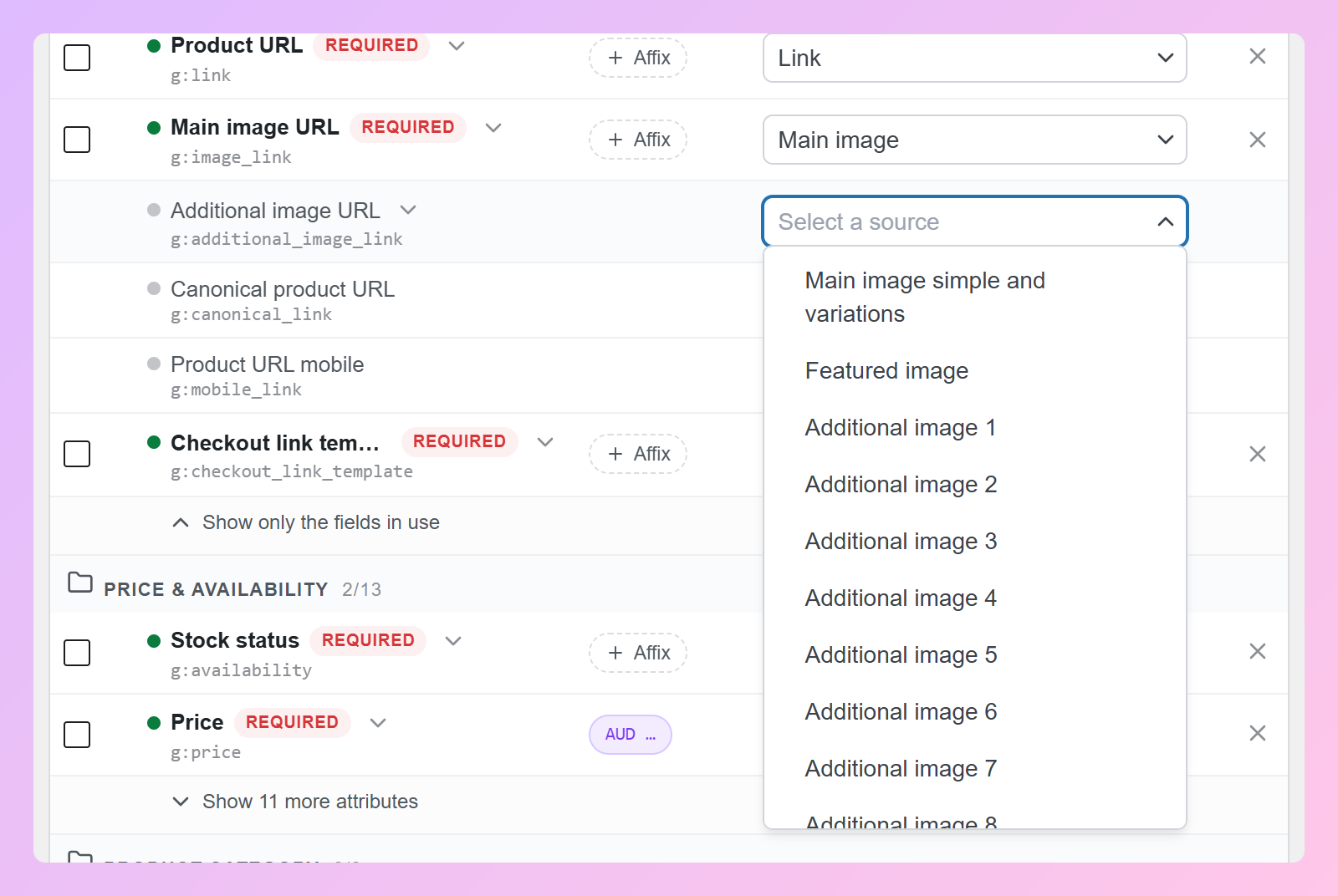
additional_image_link :
Google autorise jusqu'à 10 images supplémentaires par produit via le champ additional_image_link. AdTribes Product Feed Pro peut les extraire des images de la galerie de produits de votre WooCommerce. Choisissez simplement une source telle que Image supplémentaire 1 ou Toutes les images de galerie (séparées par des virgules). L'inclusion d'images supplémentaires donne à Google plus d'options d'affichage et permet aux acheteurs de voir votre produit sous plusieurs angles directement dans les résultats Shopping.
Utilisation de filtres et de règles pour gérer les problèmes d'image :
Si certains produits présentent des problèmes d'image qui entraîneraient des refus, vous pouvez utiliser les filtres et les règles d'AdTribes Product Feed Pro pour les gérer sans modifier les données de vos produits WooCommerce. Par exemple :
- Exclure les produits sans image : Créez une règle de filtre qui supprime les produits dont le champ d'image mappé est vide
- Remplacer les URL d'images connues comme étant mauvaises : Si un sous-ensemble de produits utilise la même URL de substitution, créez une règle pour l'échanger contre une URL d'image propre qui représente fidèlement le produit
- Utiliser une meilleure source d'image : Si un produit possède une image de galerie propre et de meilleure qualité, mappez cette source d'image à
image_linkafin que Google reçoive la meilleure photo de produit disponible
Pour les boutiques avec de grands catalogues, ces contrôles au niveau du flux vous permettent de corriger les refus d'images sur des centaines de produits sans avoir à modifier chacun d'eux individuellement dans WooCommerce.
Application automatique de la taille d’image de 500 x 500
AdTribes Product Feed Pro peut désormais surveiller les tailles d’image pour vous, afin que les photos de taille insuffisante ne se glissent pas dans votre flux Google Shopping ou flux Facebook et ne soient pas rejetées.
Vous la trouverez sous Product Feed Pro > Paramètres > Général, sous la forme d’un interrupteur intitulé « Appliquer la taille d’image minimale de 500 x 500 sur les flux Google Shopping et Facebook Catalog ». Il est désactivé par défaut, alors activez-le, et AdTribes Product Feed Pro s’occupe du reste.
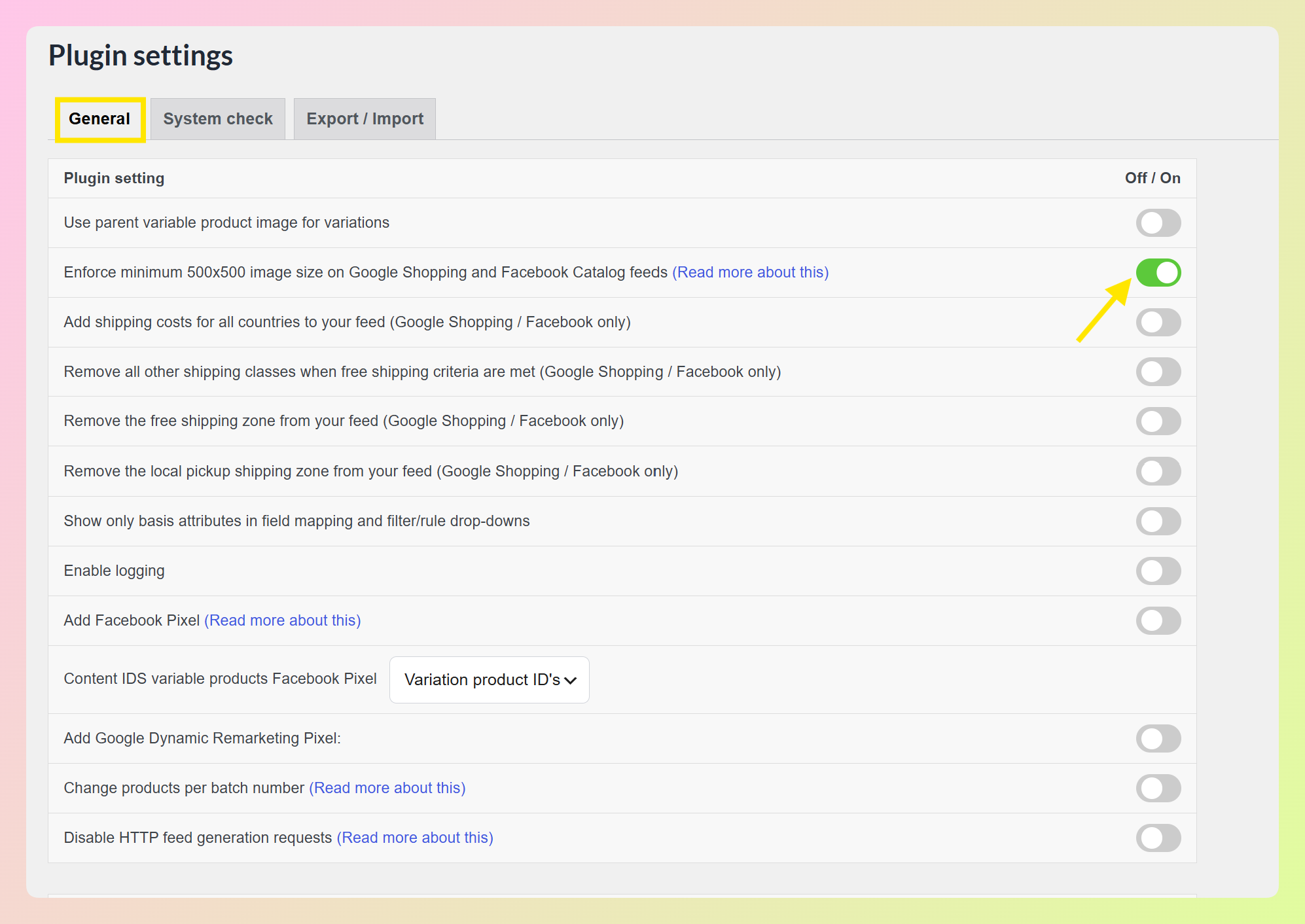
Une fois activé, AdTribes Product Feed Pro vérifie l’image de chaque produit lors de la création de votre flux, et gère les images de taille insuffisante de l’une des trois manières suivantes :
- Conserve votre image principale lorsqu’elle est suffisamment grande : si votre image mise en avant respecte déjà les 500 x 500 pixels, elle reste votre image principale du flux
- Choisit une image de galerie à la place : si votre image principale est trop petite, il utilise l’image de galerie suivante qui respecte le minimum de 500 x 500
- Retarde le produit si rien ne convient : si ni votre image principale ni aucune image de galerie ne respecte le minimum, ce produit est exclu du flux afin qu’il ne soit pas désapprouvé
Ceci ne s’applique qu’à vos flux Google Shopping et Facebook Catalog, car ce sont les canaux qui appliquent la règle des 500 x 500. Vos autres flux, tels que XML personnalisé, CSV ou Bing, restent exactement tels quels.
Une chose à garder à l’esprit : les produits sans image sont gérés par le canal lui-même plutôt que par ce paramètre, il est donc toujours utile de donner à chaque produit une photo claire et conforme.
Questions fréquemment posées
Quelle est la taille minimale des images pour Google Shopping ?
Actuellement, Google applique un minimum de 100 x 100 pixels pour les produits non vestimentaires et un minimum de 250 x 250 pixels pour les produits vestimentaires. Cependant, Google a annoncé un minimum de 500 x 500 pixels pour toutes les images de produits à partir du 31 janvier 2027. Pour de meilleurs résultats, utilisez l'image complète la plus grande et la plus haute résolution dont vous disposez, Google recommandant environ 1500 x 1500 pixels ou plus lorsque cela est possible.
Puis-je utiliser des images de style de vie pour Google Shopping ?
Oui. Google accepte à la fois les images de produits seuls et les images de style de vie montrant le produit en cours d'utilisation ou dans un environnement réel. Les exigences clés sont que le produit réel soit clairement visible et identifiable, que l'image respecte la résolution minimale et qu'il n'y ait aucun texte promotionnel ni filigrane.
Comment corriger les rejets d'images dans Google Merchant Center ?
Tout d'abord, consultez l'onglet Diagnostics dans Merchant Center pour identifier quels produits sont concernés et pourquoi. Les corrections courantes incluent le remplacement des images de taille insuffisante par des versions de résolution supérieure, la suppression des superpositions de texte ou des filigranes, et la garantie que les images spécifiques aux variations sont définies pour les produits variables. Les règles de flux d'AdTribes Product Feed Pro vous permettent de filtrer les produits problématiques ou d'échanger les sources d'images sans modifier chaque produit WooCommerce individuellement.
Combien d'images dois-je inclure dans mon flux Google Shopping ?
Incluez au moins une image de haute qualité via le champ requis image_link. Google autorise jusqu'à 10 images supplémentaires via additional_image_link. Lorsque vous avez des angles utiles, des gros plans ou des photos de style de vie, ajoutez-les comme images supplémentaires plutôt que de les forcer dans l'image principale. Cela donne aux acheteurs une meilleure vue du produit tout en gardant l'image requise propre et conforme.
AdTribes Product Feed Pro applique-t-il automatiquement l’exigence d’image de 500 x 500 ?
Oui. AdTribes Product Feed Pro dispose d'un paramètre qui vérifie vos images par rapport au minimum de 500 x 500 pixels sur les flux Google Shopping et Facebook Catalog. Vous le trouverez sous Product Feed Pro > Paramètres > Général, désactivé par défaut. Une fois activé, il conserve votre image principale lorsqu'elle est suffisamment grande, utilise une image de galerie plus grande lorsqu'elle ne l'est pas, et retient tout produit qui n'a pas d'image répondant au minimum. Cela n'affecte que vos flux Google Shopping et Facebook Catalog, de sorte que le reste de vos flux reste le même.
Gardez les images de vos produits WooCommerce conformes à Google
Respecter les exigences d'images de Google Shopping ne doit pas être une bataille constante. La plupart des rejets proviennent d'une poignée de problèmes évitables, notamment des images de taille insuffisante, des filigranes résiduels et des photographies manquantes spécifiques aux variations. Corrigez-les à la source dans WooCommerce, et votre flux restera propre.
Voici vos principaux éléments d'action :
- Examinez les spécifications d'image de base et auditez votre médiathèque WooCommerce par rapport à celles-ci
- Corrigez les cinq violations les plus courantes qui déclenchent des rejets
- Vérifiez les règles spécifiques à la catégorie pour les minimums des vêtements par rapport aux non-vêtements
- Utilisez les règles de flux pour gérer les images en masse sans modifier les produits un par un
- Activez les vérifications automatiques de la taille des images dans AdTribes Product Feed Pro afin que les images sous-dimensionnées soient interceptées avant que Google ou Facebook ne les signale.
AdTribes Product Feed Pro vous donne le contrôle sur la façon dont vos images WooCommerce sont mappées à votre flux Google Shopping, du choix de la bonne source d'image au filtrage des produits avec des images manquantes ou non conformes. Obtenez Product Feed Pro gratuitement et assurez-vous que chaque produit de votre flux est configuré pour répondre aux normes d'image de Google.


