

 Révu par
Si Google Merchant Center a signalé des erreurs ou des désapprobations pour vos produits, les erreurs de flux Google Shopping limitent peut-être déjà votre visibilité, réduisent les clics ou empêchent certains produits de s'afficher complètement.
La bonne nouvelle : de nombreuses erreurs de flux Google Shopping sont corrigeables une fois que vous avez identifié le problème exact. La partie la plus difficile est que les messages d'erreur de Google peuvent sembler vagues, et la correction réelle se trouve souvent dans vos données produit WooCommerce ou dans la configuration du flux plutôt que dans Merchant Center lui-même.
Ce guide couvre huit problèmes courants de flux Google Shopping et de Merchant Center rencontrés par les boutiques WooCommerce, avec des moyens pratiques de corriger chacun d'eux dans WooCommerce, AdTribes ou Merchant Center selon les besoins. Il montre également comment utiliser le validateur de flux pour détecter les problèmes au niveau du flux plus tôt, afin que vous puissiez les résoudre avant qu'ils ne deviennent des problèmes plus importants dans Merchant Center.
Où trouver les erreurs de votre flux dans Google Merchant Center
Avant de corriger quoi que ce soit, vous devez savoir exactement ce que Google a signalé.
- Connectez-vous à Google Merchant Center
- Cliquez sur Produits dans la navigation de gauche
- Accédez à l'onglet À vérifier
- Pour les problèmes au niveau du compte, recherchez la bannière en haut — cliquez sur Afficher les problèmes de configuration et de politique
- Pour les erreurs au niveau du produit, cliquez sur chaque produit individuel pour voir ses problèmes spécifiques
Google étiquette les erreurs par gravité :
- Erreur — produit non approuvé ; non affiché dans les annonces Shopping
- Avertissement — produit affiché mais peut sous-performer ; correction recommandée
- Notification — informationnel ; aucune action immédiate requise
Copiez le nom exact de l’erreur de Google Merchant Center avant de chercher une solution. Les noms d’erreurs de Google sont spécifiques — « GTIN manquant » et « GTIN invalide » sont des problèmes différents avec des solutions différentes. Notre guide pour lire le rapport de diagnostic montre comment transformer la liste des problèmes en une liste de tâches prioritaires.
8 problèmes courants avec Google Shopping et le Centre des Vendeurs
Tous les problèmes de Shopping ne proviennent pas du même endroit. Certains sont dus à des données produit manquantes, tandis que d'autres sont liés aux paramètres du flux ou à la configuration du Centre des Vendeurs. Vous trouverez ci-dessous certains des problèmes les plus courants rencontrés par les boutiques WooCommerce, ainsi que des moyens pratiques de les résoudre.
1. Identifiants produit manquants ou incorrects (GTIN)
Ce que cela signifie : Votre produit est dépourvu d'un GTIN (Global Trade Item Number — le code-barres/UPC/EAN sur l'emballage du produit). Google exige des GTIN pour tout produit fabriqué par un tiers et vendu par plusieurs détaillants.
Pourquoi cela se produit dans WooCommerce : WooCommerce ne dispose pas de champ GTIN intégré. À moins que vous n'ayez ajouté des GTIN à vos produits à l'aide d'un plugin ou d'un champ personnalisé, ces données n'existent tout simplement pas dans votre flux.
Comment corriger :
Pour les produits de marque qui ont des GTIN (codes-barres) :
- Installez les champs GTIN et identifiants d'AdTribes pour ajouter un champ GTIN à l'éditeur de produits de votre WooCommerce
- Entrez le GTIN correct pour chaque produit concerné (trouvé sur le code-barres du produit, le site Web du fabricant ou le catalogue du distributeur)
- Dans votre flux AdTribes, mappez le champ
gtinà votre champ personnalisé GTIN
Pour les produits qui n'ont réellement pas de GTIN (articles faits à la main, personnalisés ou uniques) :
- Dans les règles de flux AdTribes, ajoutez : Si la catégorie de produit contient [votre catégorie d'articles faits à la main] > définir
identifier_existssurno - Cela indique à Google que le produit ne dispose pas d'identifiant produit. Utilisez cette option uniquement lorsque cela est réellement vrai, car le marquage incorrect des produits de cette manière peut toujours entraîner des problèmes.
Priorité : Élevée. Les identifiants produit manquants ou incorrects peuvent entraîner des refus de produits ou une visibilité limitée, en particulier pour les produits largement fabriqués qui devraient avoir des GTIN.
2. Discordance de prix
Ce que cela signifie : Le prix dans votre flux de produits ne correspond pas au prix affiché sur votre page produit lorsque Google le vérifie. Si Google constate une discordance entre votre flux et la page de destination, le produit peut être signalé ou refusé. Les produits par abonnement ont leurs propres règles de formatage des prix, que nous abordons dans notre guide sur les produits par abonnement Google Shopping.
Pourquoi cela se produit dans WooCommerce : Le prix de votre boutique WooCommerce a été mis à jour (début des soldes, fin des soldes, changement de prix) mais votre flux n'a pas été actualisé. L'explorateur de Google trouve un prix différent de celui du flux.
Comment corriger :
- Correction immédiate : Forcez l'actualisation de votre flux AdTribes manuellement (accédez au flux, cliquez sur Actualiser)
- Correction permanente : Configurez l'actualisation automatique du flux dans AdTribes. Une actualisation quotidienne est une bonne base pour de nombreuses boutiques, tandis qu'une actualisation horaire peut être judicieuse si vos prix ou votre stock changent souvent. Des intervalles personnalisés sont disponibles sur les plans Elite.
- Vérifiez les paramètres de taxe : Assurez-vous que le prix de votre flux inclut/exclut les taxes de la même manière que votre page produit les affiche. Si votre boutique affiche les prix avec les taxes mais que votre flux envoie les prix sans taxes (ou vice versa), cela déclenche une discordance.
- Vérifier le mappage du prix promotionnel : Dans AdTribes, assurez-vous que le champ
sale_priceest mappé et quesale_price_effective_dateest défini si vous utilisez des ventes planifiées dans WooCommerce
3. Violation de la politique d'image
Ce que cela signifie : Votre image de produit ne répond pas aux exigences de Google en matière d'images. Les types d'images refusées incluent : les images avec filigrane, le texte promotionnel superposé aux images, les images génériques/de substitution, les images montrant plusieurs produits séparément (lors de la soumission de produits individuels) ou les images trop petites.
Messages d'erreur courants de Google concernant les images :
- « Image non valide » — l'URL de l'image renvoie une erreur 404 ou une redirection
- « Image trop petite » — en dessous des exigences minimales de taille d'image de Google
- « Superposition promotionnelle » — texte tel que « SOLDES » ou « LIVRAISON GRATUITE » sur l'image
- « Filigrane » — logo ou filigrane visible sur l'image du produit
Comment corriger :
- Problèmes de taille : Ré-téléchargez les images des produits à 800x800px ou plus. WooCommerce génère plusieurs tailles automatiquement — assurez-vous que votre flux extrait l'URL de l'image en pleine taille, pas une miniature
- Filtigranes/superpositions de texte : Refaites la prise de vue ou ré-exportez les images sans superpositions. Les images de produits doivent montrer le produit clairement
- URL d'images 404 : Vérifiez que vos liens d'image dans le flux se résolvent correctement. Si vous avez récemment migré votre boutique ou modifié les paramètres de votre CDN, les URL d'images dans votre flux peuvent être obsolètes
- Dans AdTribes, accédez au mappage des champs du flux et confirmez que
image_linkest mappé au champ d'image WooCommerce correct (image principale du produit, pas les images de la galerie)
4. Disponibilité manquante ou invalide
Ce que cela signifie : L'attribut availability dans votre flux est manquant, utilise une valeur invalide, ou ne correspond pas à votre statut de stock réel.
Valeurs valides acceptées par Google : in_stock, out_of_stock, preorder, backorder
Pourquoi cela se produit dans WooCommerce : AdTribes mappe automatiquement la disponibilité à partir du statut de stock WooCommerce, mais si les produits sont définis sur « gérer le stock » avec 0 unité et aucun paramètre de commande en attente, le mappage peut produire des résultats inattendus.
Comment corriger :
- Dans AdTribes, vérifiez que
availabilityest mappé au statut de stock WooCommerce — et non codé en dur à une valeur statique - Pour les produits en commande en attente : assurez-vous que le paramètre « Autoriser les commandes en attente » de WooCommerce est activé pour ces produits, et que votre flux mappe le statut de commande en attente à
backorder - Pour les produits en précommande : configurez une règle de flux : Si le tag du produit contient « preorder » > définir la disponibilité sur
preorder - Ne soumettez jamais de produits hors stock avec une disponibilité
in_stock— cela déclenche des indicateurs PID (inadéquation prix/disponibilité) - Si vous soumettez
preorderoubackorder, assurez-vous de fournir également uneavailability_dateet d'afficher clairement ce calendrier sur la page du produit.
5. Titres de produits faibles
Ce que cela signifie : Google ne désapprouve généralement pas les produits simplement parce que les titres sont courts, mais des titres vagues peuvent limiter la clarté avec laquelle Google comprend et associe vos produits. L'ajout d'attributs utiles tels que la marque, la taille, la couleur ou la matière peut améliorer la pertinence et rendre vos fiches produits plus faciles à comprendre pour les acheteurs.
Message d'avertissement : « Performances limitées en raison d'informations produit manquantes » ou « Améliorez votre titre »
Comment corriger sans modifier les produits individuellement :
Utilisez les règles de flux d'AdTribes pour transformer les titres dans le flux :
- Si le champ marque n'est pas vide > prépendez
[marque]au titre - Si la longueur du titre est < 50 caractères > ajoutez
—+ type de produit - Si le produit a un attribut de couleur > ajoutez la couleur au titre
Format cible : Marque + Type de produit + Attribut clé (couleur, taille, matière, genre) — pour le guide complet d'optimisation des titres de produits, consultez notre guide d'optimisation des titres de produits WooCommerce.
Exemples :
- « Veste en jean » > « Veste trucker en jean Levi’s pour homme — Délavé foncé, taille M »
- « Mug à café » > « Mug Clyde Fellow — Céramique 10 oz, blanc mat »
LISEZ AUSSI :Conseils d'optimisation des titres de produits pour augmenter les clics et les conversions

6. Substitution incorrecte de la catégorie de produits Google
Ce que cela signifie : Le champ google_product_category peut être utile lorsque la catégorisation automatique de Google n'est pas précise ou lorsqu'une exigence spécifique à une catégorie s'applique. Les problèmes surviennent généralement lorsque la substitution de catégorie est invalide, trop générale ou mappée à une mauvaise valeur de taxonomie.
Pourquoi c'est important : Si la mauvaise substitution de catégorie est utilisée, cela peut créer des incohérences avec les exigences produit de Google ou rendre votre flux moins précis. Obtenir un mappage de catégorie correct est particulièrement utile pour les boutiques avec des catalogues spécialisés ou des produits faciles à mal classifier.
Comment corriger :
- Dans AdTribes, allez à Mappage des catégories dans les paramètres de votre flux
- Mappez chacune de vos catégories WooCommerce à la catégorie Google correspondante la plus spécifique
- Utilisez la taxonomie complète de Google (disponible sur support.google.com/merchants/answer/6324436) — Google accepte soit l'ID numérique, soit le chemin de catégorie textuel complet dans le flux
- En cas de doute sur la catégorie correcte, choisissez l'option la plus spécifique : « Vêtements et accessoires > Vêtements > Hauts et T-shirts » est préférable à juste « Vêtements et accessoires »
7. Problèmes de configuration de la livraison
Ce que cela signifie : Google ne peut pas calculer les frais de livraison pour vos produits, soit parce que la livraison n'est pas configurée dans votre compte Merchant Center, soit parce qu'il y a une incohérence entre vos paramètres de livraison GMC et ce qui est affiché lors du paiement.
Comment corriger :
Si la livraison n'est pas du tout configurée dans GMC :
- Dans Merchant Center, allez à Livraison et retours > Services de livraison
- Ajoutez un service de livraison pour chaque pays où vous vendez
- Définissez des délais et des tarifs de livraison qui correspondent à ce que les clients voient lors du paiement
Si la livraison est configurée mais que les produits sont toujours signalés :
- Vérifiez que votre service de livraison couvre les mêmes pays que votre ciblage de produits
- Si vous offrez la livraison gratuite au-delà d'un certain seuil, configurez-le comme une condition de valeur minimale de commande — ne le laissez pas comme toujours gratuit (ce qui peut ne pas être exact)
- Pour les produits dont les attributs
shippingsont définis dans votre flux, assurez-vous que les valeurs correspondent aux paramètres GMC
8. Erreurs d'exploration de la page de destination
Ce que cela signifie : L'explorateur de Google ne peut pas accéder à votre page produit à l'URL indiquée dans votre flux. Cela renvoie une erreur 404, une redirection inattendue, ou la page est bloquée par robots.txt.
Causes courantes dans WooCommerce :
- Produit supprimé ou non publié mais toujours dans votre flux
- Structure d'URL modifiée (paramètres de permaliens modifiés) après la création du flux
- Le fichier robots.txt bloque Googlebot ou Googlebot-image
- Boutique WooCommerce en mode maintenance lors de l'exploration par Google
Comment corriger :
- Dans votre flux AdTribes, activez le filtrage des produits pour exclure les produits non publiés/brouillons — ceux-ci ne devraient pas être dans votre flux du tout
- Vérifiez
votredomaine.com/robots.txtet assurez-vous queDisallow: /n'est pas présent, et que les chemins/shop/,/product/et les chemins des images produit sont accessibles à Googlebot - Si vous avez modifié la structure de vos permaliens WooCommerce, régénérez votre flux immédiatement après la modification
- Testez les URL de produits individuels de votre flux dans un navigateur — ceux qui renvoient une erreur 404 ou redirigent vers votre page d'accueil doivent être corrigés ou exclus du flux
Comment utiliser le validateur de flux d'AdTribes
La manière la plus efficace de gérer les erreurs de flux est de les détecter avant de les soumettre à Google Merchant Center — pas après que les produits aient été désapprouvés.
Le validateur de flux d'AdTribes aide les propriétaires de boutiques à vérifier la qualité du flux avant de soumettre des modifications aux canaux externes. C'est un moyen utile de détecter les problèmes plus tôt, de revoir les produits affectés et de nettoyer les données du flux avant que les problèmes n'apparaissent dans Google Merchant Center.
Pour exécuter le validateur de flux
- Ouvrez le validateur de flux dans votre compte AdTribes
- Ajoutez le flux que vous souhaitez vérifier
- Examinez les résultats de validation et notez les produits ou champs affectés
- Corrigez les problèmes dans les paramètres de votre flux, les règles de flux ou les données produit
- Réexécutez la validation pour confirmer vos corrections avant de soumettre les modifications à Google Merchant Center
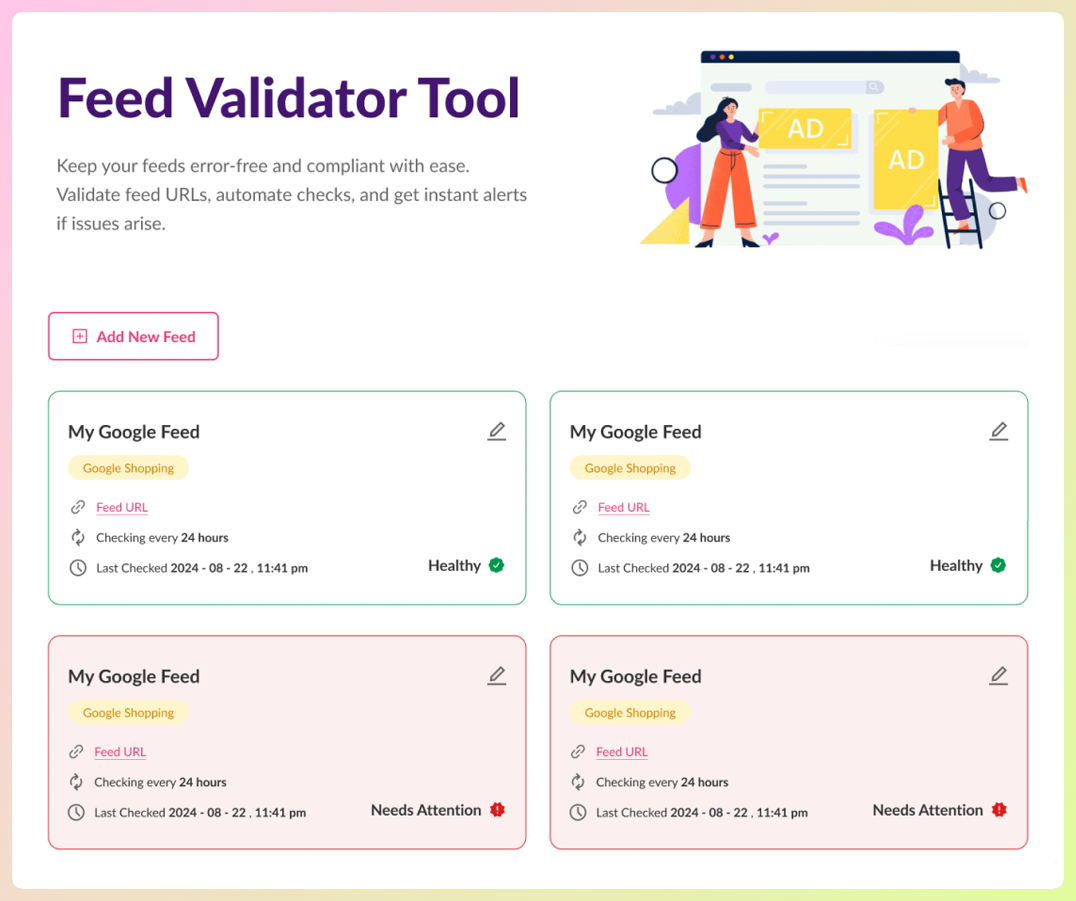
L'exécution du validateur avant des modifications importantes du flux — comme des mises à jour de prix, de nouveaux produits ou des restructurations de catalogue — peut vous aider à détecter les problèmes plus tôt et à réduire les problèmes de flux évitables.
Ce que nous avons constaté : L'exécution du validateur de flux avant des modifications importantes du flux peut vous aider à détecter les problèmes plus tôt, en particulier après des mises à jour de catalogue telles que des changements de prix, de nouveaux produits ou une restructuration de catégories. Cela facilite la résolution des problèmes avant qu'ils n'apparaissent dans Google Merchant Center.
L'exécution de la validation après des modifications importantes du catalogue ou du flux est un moyen simple de détecter les problèmes plus tôt et de les résoudre avant qu'ils ne deviennent plus difficiles à tracer.
Correction des problèmes en masse avec les règles de flux
De nombreuses erreurs de flux affectent des dizaines ou des centaines de produits simultanément. Les corriger une par une dans WooCommerce est peu pratique. Le moteur de règles de flux d'AdTribes vous permet de les corriger systématiquement sur l'ensemble de votre catalogue.
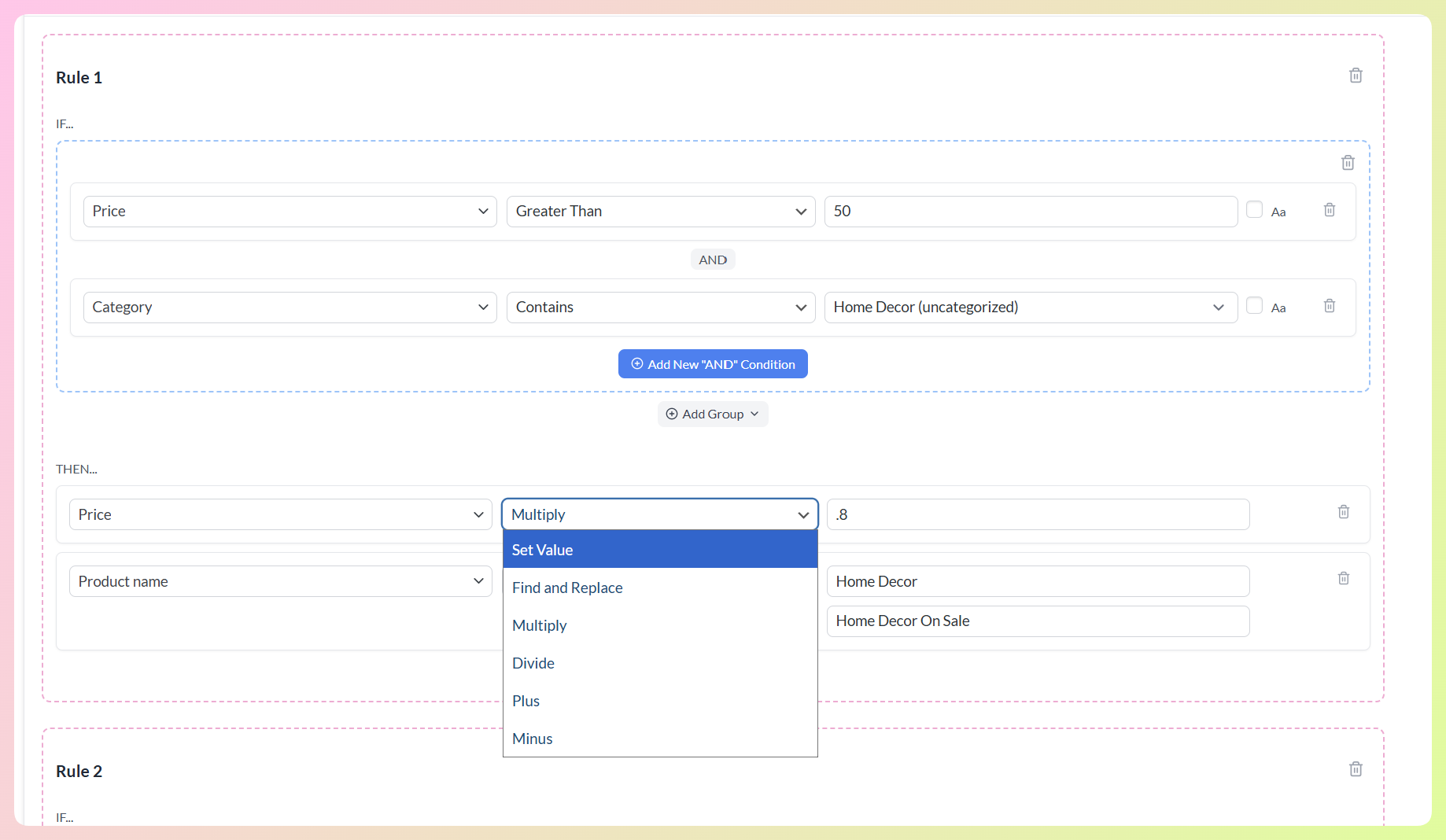
Exemples de corrections en masse via les règles de flux :
| Problème | Exemple de règle de flux |
|---|---|
| Marque manquante sur tous les produits | Si la marque est vide → définir la marque sur « Nom de votre boutique » |
| Ajustement de prix basé sur la catégorie requis pour les produits | Si le prix est supérieur à 50 et que la catégorie contient « Décoration d'intérieur » → multiplier le prix par 0,8 |
| GTIN manquants pour les articles sans marque | Si la catégorie est égale à « Fait main » → définir identifier_exists sur no |
| Disponibilité incorrecte pour les articles en précommande | Si le statut du stock est égal à en précommande → définir la disponibilité sur en précommande |
| Les noms de produits contiennent du texte promotionnel indésirable | Si le nom du produit contient « Livraison Gratuite », rechercher et remplacer « Livraison Gratuite » par une valeur vide |
Les règles de flux s’exécutent chaque fois que votre flux est actualisé — ainsi la correction s’applique automatiquement aux nouveaux produits correspondant à la même condition, pas seulement à ceux existants. Notre guide pour utiliser les règles de flux pour optimiser les données produit contient plus d’exemples, comme la réécriture des titres et la correspondance des catégories à la taxonomie de Google.
Comment demander un examen après avoir corrigé les problèmes
Une fois le problème résolu, le Centre commercial peut retraiter le produit automatiquement ou vous inviter à demander un examen, en fonction du type de problème.
Pour les problèmes de produits individuels :
- Dans le Centre commercial, ouvrez le problème ou le produit concerné dans la section À vérifier
- Examinez le problème et corrigez-le dans vos données produit, les paramètres de votre flux ou votre page de destination
- Si Google affiche une option telle que J'ai corrigé le problème ou Demander un examen, utilisez-la une fois vos modifications en ligne
Pour les problèmes affectant de nombreux produits :
Si le même problème affecte plusieurs produits, corrigez d'abord le problème à la source dans vos données de flux ou de boutique. Après cela, le Centre commercial peut retraiter les produits automatiquement, ou vous pourriez être invité à demander un examen en fonction du type de problème.
Calendrier : Les délais d'examen et de retraitement peuvent varier. Certaines mises à jour sont reflétées assez rapidement, tandis que d'autres peuvent prendre plusieurs jours ouvrables.
Si votre compte (pas seulement des produits individuels) a été signalé ou suspendu, consultez le guide sur la suspension du compte Google Merchant Center pour le processus d'examen au niveau du compte.
Questions fréquemment posées
Comment savoir quels produits ont des erreurs de flux ?
Dans Google Merchant Center, allez dans Produits > À vérifier. Cet onglet affiche tous les produits avec des erreurs ou des avertissements, regroupés par type de problème. Vous pouvez filtrer par gravité de l'erreur et télécharger la liste au format CSV. Dans AdTribes, le Valideur de flux vous aide à détecter de nombreux problèmes de flux avant la soumission, ce qui peut faciliter le nettoyage avant que les problèmes n'apparaissent dans Google Merchant Center.
Puis-je corriger les erreurs de flux sans modifier mes produits WooCommerce ?
Oui — pour la plupart des erreurs. Le moteur de règles de flux d'AdTribes vous permet de transformer les données de produits dans le flux sans toucher aux produits WooCommerce individuels. Les marques manquantes, certains problèmes de formatage de titre, les incohérences de disponibilité et les indicateurs identifier_exists manquants peuvent souvent être gérés avec les règles de flux. Les principales exceptions sont les GTIN (qui doivent être saisis comme données produit) et les problèmes d'image (qui nécessitent de re-télécharger les bonnes images).
Combien de temps faut-il pour que les produits corrigés commencent à s'afficher après une vérification ?
Une fois qu'un problème est résolu, le Centre commercial peut retraiter le produit automatiquement ou vous inviter à demander une vérification. Le délai peut varier en fonction du problème, il est donc préférable de s'attendre à un délai court à plusieurs jours ouvrables plutôt qu'à un calendrier fixe unique.
Les erreurs de flux affecteront-elles mon compte Google Ads entier ou seulement des produits spécifiques ?
Les erreurs de flux au niveau du produit n'affectent que les produits spécifiques signalés — vos autres produits continuent de s'afficher. Cependant, si trop de produits sont refusés ou si Google détecte un schéma suggérant des violations de politique, cela peut entraîner des avertissements au niveau du compte ou une suspension. C'est pourquoi il est utile de résoudre les erreurs récurrentes tôt plutôt que de les laisser s'accumuler dans tout le catalogue.
Conclusion
Les erreurs de flux Google Shopping peuvent sembler frustrantes au début, mais la plupart d'entre elles sont corrigeables une fois que vous savez quoi vérifier. Dans ce guide, nous avons examiné certaines des erreurs les plus courantes de flux Google Shopping, ce qu'elles signifient et les étapes pratiques que les propriétaires de boutiques WooCommerce peuvent suivre pour les résoudre avec plus de confiance.
Dans cet article, nous avons abordé :
- Où trouver les erreurs de flux dans Google Merchant Center
- Problèmes courants de flux et de Merchant Center qui peuvent affecter vos annonces
- Comment utiliser le validateur de flux d'AdTribes pour détecter les problèmes plus tôt
- Comment corriger les problèmes en masse avec les règles de flux
- Comment demander une vérification après avoir effectué des modifications
La clé est de détecter les problèmes tôt, de corriger la cause profonde et de faire des vérifications de flux une partie de votre flux de travail régulier. Si vous souhaitez un moyen plus simple de gérer la qualité du flux et de repérer les problèmes avant qu'ils ne deviennent des problèmes plus importants, AdTribes peut vous aider à rendre ce processus beaucoup plus facile.


