
Le Google Merchant Center et le catalogue Facebook (Meta) rejettent tous deux les images de produits de moins de 500 × 500 pixels pour la plupart des catégories. Ainsi, si vos images sont trop petites, ces produits sont désapprouvés et cessent d'apparaître dans les publicités. Cela signifie des ventes perdues et une longue liste d'erreurs à corriger sur chaque plateforme.
Product Feed Pro peut détecter cela pour vous avant que le flux n'atteigne Google ou Facebook. Lorsque vous activez la vérification, le plugin examine l'image de chaque produit et la remplace par une image plus grande ou exclut le produit du flux. Vous évitez ainsi les désapprobations au lieu de les corriger après coup.
Ce guide explique ce que fait la vérification, comment l'activer et quoi faire lorsqu'un produit disparaît de votre flux.
Prérequis
| Exigence | Détails |
|---|---|
| Version du plugin | Product Feed Pro 13.5.5 ou version ultérieure (la vérification fonctionne également sur Product Feed Elite) |
| Canal du flux | Le flux doit utiliser le canal Google Shopping ou Catalogue Facebook. La vérification ne s'applique pas aux autres canaux. |
| Paramètre activé | La vérification est désactivée par défaut. Vous l'activez dans Product Feed → Paramètres → Général (voir ci-dessous). |
| Images des produits | Chaque produit nécessite au moins une image de 500 × 500 pixels ou plus, dans l'image principale ou dans la galerie de produits. |
Comment fonctionne la vérification
Lorsque le paramètre est activé, le plugin vérifie chaque produit lors de la création de votre flux Google Shopping ou Catalogue Facebook. Il examine d'abord l'image principale du produit. Si cette image mesure au moins 500 × 500 pixels, le produit est inclus dans le flux comme d'habitude. Si l'image principale est trop petite, le plugin recherche dans les images de la galerie du produit (et, pour les variations, les images du produit parent) la première qui répond aux exigences de 500 × 500. S'il trouve une image plus grande, il la remplace automatiquement. Si aucune image ne répond au minimum requis, le plugin exclut ce produit du flux, de sorte que la petite image n'atteigne jamais Google ou Facebook.
Comment activer la vérification
- Dans le menu d'administration de votre WordPress, allez à Product Feed.
- Cliquez sur Paramètres.
- Ouvrez l'onglet Général.
- Cochez Appliquer une taille d'image minimale de 500 × 500 sur les flux Google Shopping et Catalogue Facebook.
- Cliquez sur Enregistrer.
- Régénérez votre flux Google Shopping ou Facebook afin que la vérification s'applique aux derniers produits.
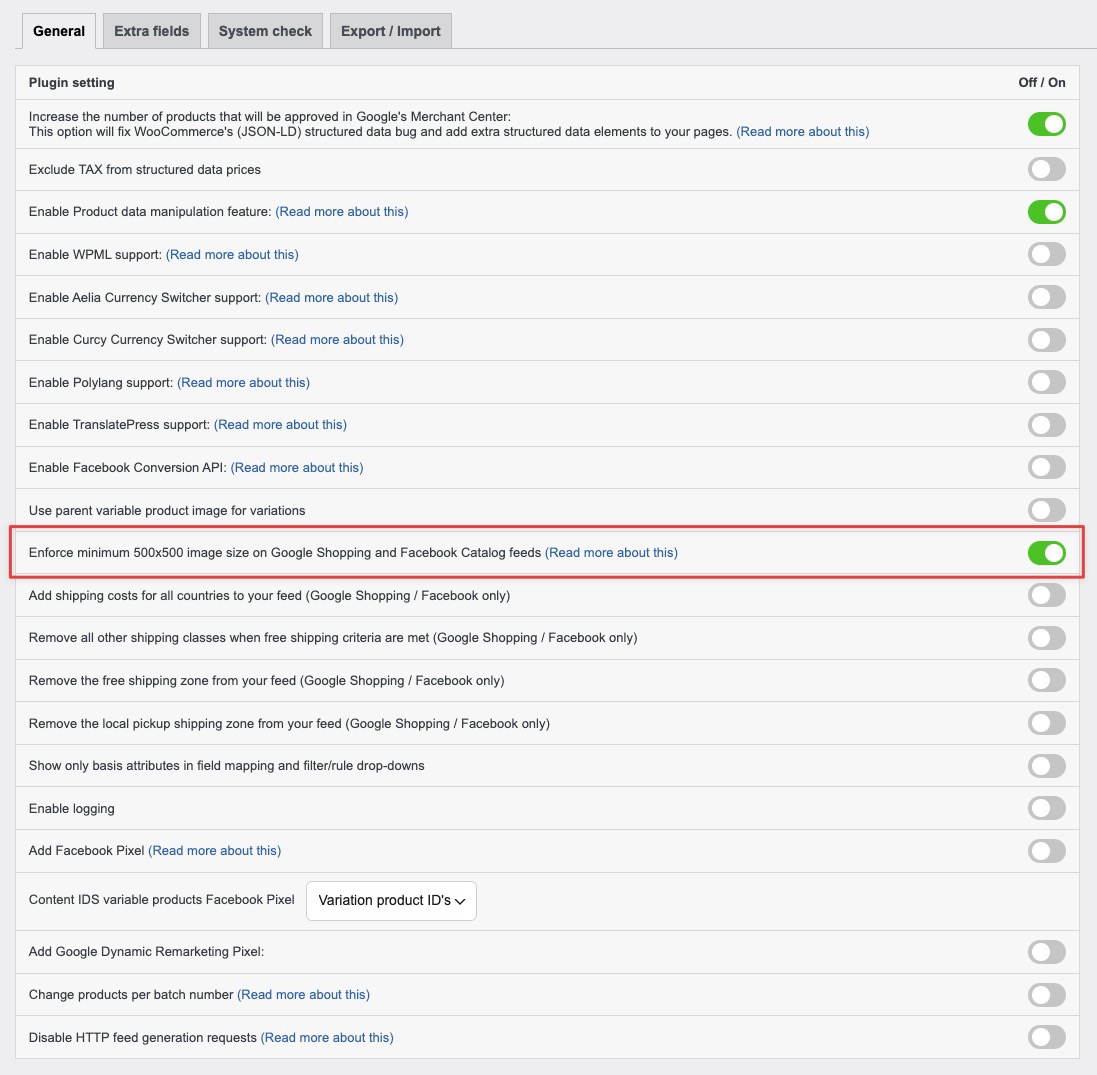
Que se passe-t-il pour les produits de taille insuffisante
Le plugin gère les petites images de deux manières, en fonction des autres images que le produit possède.
Une image plus grande est disponible : Si l'image principale est trop petite mais qu'une image de la galerie (ou, pour une variation, l'une des images du produit parent) répond aux exigences de 500 × 500, le plugin utilise cette image plus grande pour le produit à la place. Le produit reste dans votre flux avec une image valide.
Aucune image ne répond au minimum requis : Si ni l'image principale ni aucune image de la galerie n'atteint 500 × 500, le plugin supprime ce produit du flux. Le produit existe toujours dans votre boutique. Il n'apparaîtra tout simplement pas dans ce flux tant que vous ne lui aurez pas fourni une image plus grande.
Le produit n’a pas d’image du tout : Les produits sans image ne sont pas affectés par cette vérification. Google et Facebook rejettent les produits sans image de leur côté, le plugin laisse donc ce cas de côté.
Comment corriger un produit qui a été écarté
Vous avez plusieurs façons de réintégrer un produit écarté dans votre flux. Choisissez la méthode la plus simple pour ce produit.
- Téléverser une image principale plus grande : Modifiez le produit, remplacez l’image principale du produit par une image d’au moins 500 × 500 pixels, et enregistrez. Les images carrées de 800 × 800 pixels ou plus conviennent aux deux plateformes.
- Ajouter une image plus grande à la galerie du produit : Si vous ne pouvez pas modifier l’image principale, ajoutez une image de 500 × 500 pixels ou plus à la galerie du produit. Le plugin sélectionne automatiquement la première image de la galerie qui remplit les conditions.
- Mapper l’attribut d’image à une source plus grande : Dans l’onglet Mapping des champs du flux, vous pouvez indiquer un attribut d’image vers une image différente. Les attributs d’image sont Image principale, Image principale simple et variations, Image mise en avant, et Image supplémentaire 1 à Image supplémentaire 10.
Après avoir mis à jour une image, régénérez le flux pour que la modification prenne effet.
Dépannage
FAQ
Besoin de plus d'aide ?
Les clients de Product Feed Elite bénéficient d'une aide prioritaire de notre équipe. Ouvrez un ticket de support depuis votre compte, et nous examinerons votre flux directement.
Vous utilisez le plugin gratuit Product Feed Pro ? Lancez un nouveau sujet sur le forum de support de WordPress.org, et nous vous aiderons là-bas.
Pour configurer les flux eux-mêmes, consultez Comment configurer un flux de produits Google Shopping et Créez un flux de produits Facebook avec AdTribes.

