

 Révu par
Si vous êtes confronté à des produits qui ne s'affichent pas sur Google Shopping, Merchant Center est le meilleur endroit pour commencer. Votre flux WooCommerce peut être prêt, mais les produits peuvent toujours être bloqués par des problèmes de configuration, le statut de révision, des refus ou des problèmes de campagne et de compte.
Une fois que vous savez quel statut Merchant Center affiche, il est beaucoup plus facile de déterminer où le problème commence et quoi corriger ensuite.
Commencez par la vérification rapide ci-dessous, puis examinez les causes courantes.
Pourquoi mes produits ne s'affichent-ils pas sur Google Shopping ? (Réponse rapide)
Les raisons courantes pour lesquelles les produits ne s'affichent pas sur Google Shopping incluent une source de données produit qui n'a pas été correctement configurée, des produits qui sont encore en cours de révision, ou des articles qui ont été refusés. Le premier endroit à vérifier est Merchant Center, sous Produits, puis l'onglet Nécessite une attention, où Google répertorie les problèmes de produit et de compte qui peuvent affecter la visibilité.
À partir de là, utilisez le statut que Google affiche pour affiner la cause : configuration de la source de données, statut de révision, refus, attributs requis manquants, erreurs de flux, configuration de campagne Shopping payante ou problèmes au niveau du compte. Si Merchant Center indique que le produit est éligible ou actif, ne pas le voir dans une recherche Google particulière ne signifie pas automatiquement que quelque chose ne va pas. Les fiches gratuites éligibles peuvent ne pas apparaître pour chaque recherche, et les annonces Shopping payantes peuvent également avoir des problèmes de diffusion dans Google Ads.
Raisons courantes pour lesquelles vos produits ne s'affichent pas (et comment corriger chacune d'elles)
La plupart des problèmes de « non affichage » entrent dans l'une des causes ci-dessous. Merchant Center vous indique dans quelle direction enquêter, et AdTribes peut aider avec ceux qui proviennent des données de votre flux WooCommerce.
Votre flux n'a pas été ajouté à Merchant Center
Si Merchant Center n'affiche aucun produit, confirmez que vous avez créé une source de données produit et qu'elle utilise l'URL ou le fichier de flux que vous avez l'intention de soumettre. Vérifiez également les pays cibles, puis laissez à Google le temps de récupérer et de traiter les données.
Vos produits sont encore en cours de révision
Les nouveaux produits ajoutés peuvent rester en attente pendant que Google les examine, et c'est normal. Selon l'aide de Google Merchant Center, les examens peuvent prendre de 3 à 5 jours ouvrables pour les annonces Shopping, et quelques semaines pour d'autres fonctionnalités telles que les fiches gratuites. Si les articles sont toujours en attente bien au-delà de ce délai, vérifiez les problèmes de vos articles plutôt que de simplement attendre.
Vos produits ont été refusés
Les articles refusés n’apparaîtront pas tant que vous n’aurez pas résolu le problème signalé par Google. Comme les refus ont leurs propres causes et solutions, nous les traitons séparément et en détail. Consultez notre guide pour corriger les produits refusés dans Google Merchant Center pour le flux de travail détaillé. En bref : lisez le problème spécifique indiqué par Google, corrigez les données sources ou le problème du site Web, puis laissez à Merchant Center le temps de traiter le changement et suivez toute option d’examen, de vérification du site Web ou d’appel qu’il propose.
Attributs requis manquants
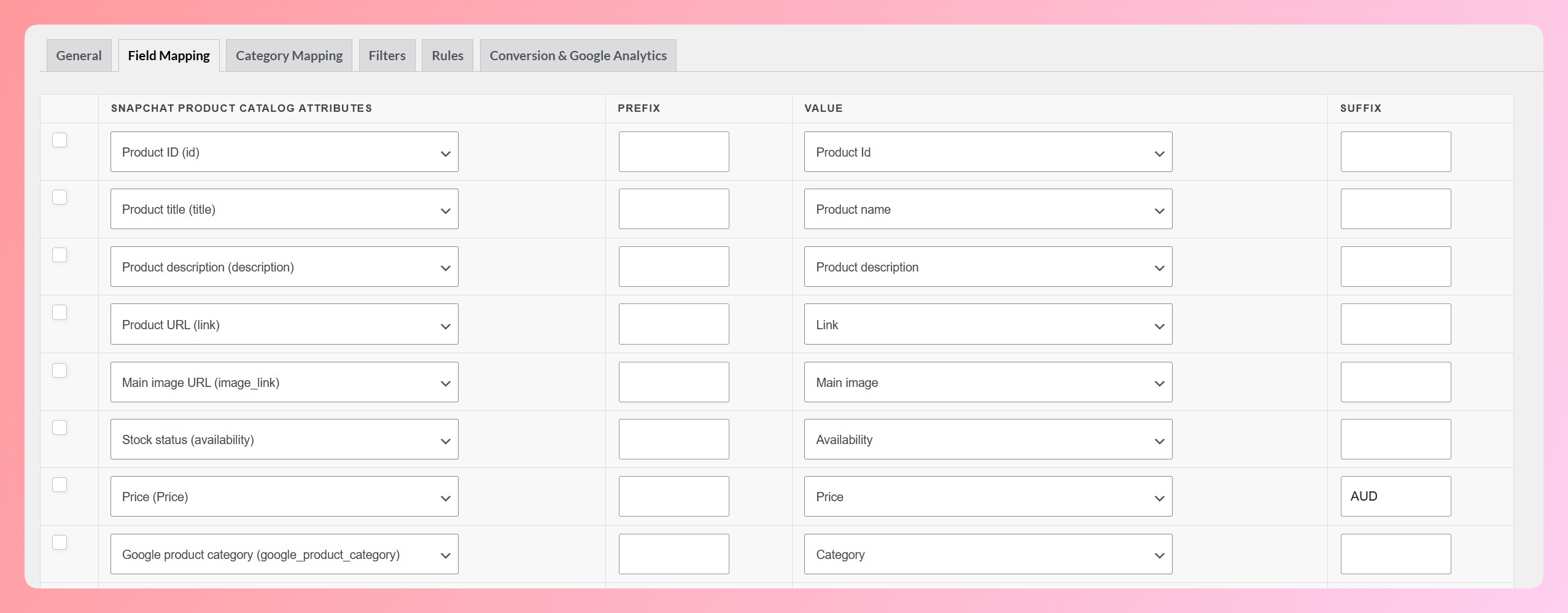
Les produits nécessitent un ensemble complet d’attributs requis pour être éligibles, et ceux qui manquent sont une raison fréquente pour laquelle les articles n’apparaissent pas. L’aide de Google Merchant Center répertorie les données produit requises, qui comprennent généralement l’id, le titre, la description, le lien, le lien de l’image, le prix et la disponibilité, ainsi que des identifiants tels que le GTIN, le MPN et la marque lorsqu’ils s’appliquent. Certaines catégories, comme l’habillement, demandent des attributs supplémentaires.
La solution se situe au niveau du flux : utilisez les règles de flux et le mappage de champs d’AdTribes pour combler les lacunes de votre catalogue au lieu de modifier les produits un par un. Si la lacune est un identifiant comme le GTIN, le MPN ou la marque que vos produits ne stockent nulle part ailleurs, Product Feed Elite ajoute des champs dédiés dans l’éditeur de produit pour les contenir.
Erreurs de flux ou mauvais format
Des données malformées, des problèmes d’encodage ou un mauvais format de fichier peuvent empêcher le traitement des produits. Notre guide pour corriger les erreurs de flux Google Shopping couvre les erreurs spécifiques que vous rencontrerez le plus souvent. Une vérification utile consiste à inspecter la sortie du flux avant de le soumettre. L’aperçu du flux AdTribes génère un petit échantillon, cinq produits par défaut, afin que vous puissiez vérifier le format et repérer les valeurs incorrectes ou vides dans cet échantillon.
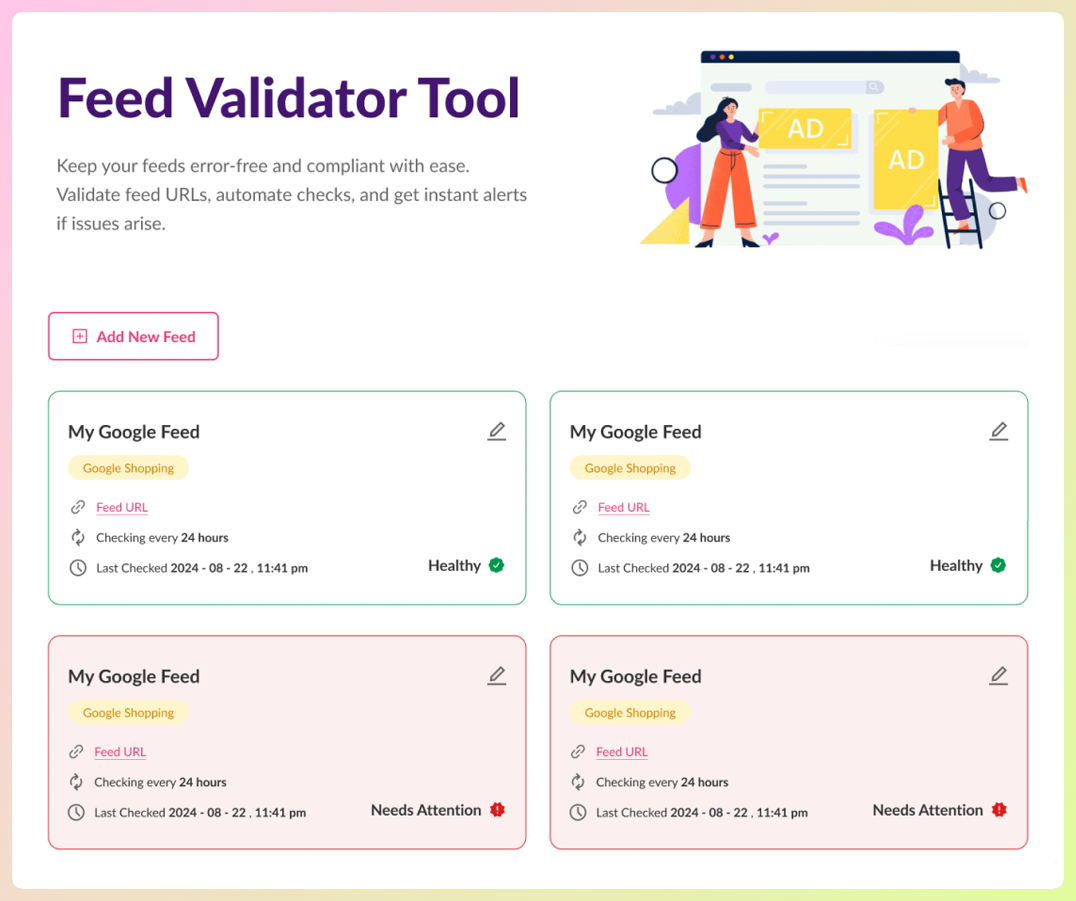
Si vous avez Product Feed Elite Plus ou Business, vous pouvez également utiliser le validateur de flux AdTribes pour vérifier vos URL de flux pour les champs requis manquants, les URL d’images invalides et les erreurs de format.
Aucune campagne Shopping payante ou budget
Si vous attendez des annonces Shopping payantes, rappelez-vous que les fiches produit gratuites et les annonces payantes sont des choses différentes. Les fiches produit gratuites peuvent apparaître sur les surfaces Google éligibles sans campagne, tandis que les annonces Shopping payantes nécessitent une campagne active et un budget.
Si vous vous fiez aux fiches gratuites, consultez notre guide sur les fiches produit gratuites Google Shopping pour WooCommerce. Si vous attendiez des annonces payantes et n’en voyez aucune, vérifiez si la campagne est active et diffusée dans Google Ads.
Problème au niveau du compte ou suspension
Une suspension au niveau du compte peut empêcher l’affichage de tous vos produits. Les avertissements de compte peuvent également indiquer des problèmes de configuration ou de politique qui nécessitent une attention particulière, même lorsque les annonces n’ont pas encore été complètement désactivées. Recherchez les messages au niveau du compte dans Merchant Center, résolvez le problème sous-jacent et suivez les étapes d’examen ou d’appel indiquées par Google.
Si l'ensemble de votre compte a été suspendu plutôt que des articles individuels, notre guide pour résoudre une suspension de Google Merchant Center explique la procédure d'appel. Les pages de politique de Google sont le meilleur endroit pour confirmer l'exigence que vous corrigez.
Problème de flux ou problème Google Ads ? Si Merchant Center signale vos données produit, corrigez les données source ou le flux. Si le produit est éligible mais que vos annonces payantes ne sont toujours pas diffusées, dépannez la campagne dans Google Ads.
Comment le diagnostiquer dans Google Merchant Center
L'onglet "À vérifier" est l'endroit où vous transformez "rien ne s'affiche" en un problème spécifique. Dans Merchant Center, allez dans Produits, puis dans l'onglet "À vérifier", examinez le problème de produit ou de compte indiqué par Google, et corrigez le problème sous-jacent de données, de site web ou de politique. Si les produits sont éligibles dans Merchant Center mais que les annonces Shopping payantes n'apparaissent toujours pas, vérifiez la campagne dans Google Ads séparément. Si Merchant Center vous offre une option de révision, l'aide de Google Merchant Center explique comment la soumettre.
Voici comment les causes courantes correspondent à un diagnostic et à une solution :
| Pourquoi ça ne s'affiche pas | Comment diagnostiquer | Comment corriger (et où AdTribes aide) |
|---|---|---|
| Flux non ajouté à Merchant Center | Aucun produit dans Merchant Center | Créer ou corriger la source de données produit |
| Toujours en cours de révision | Le statut indique en attente | Attendre la fenêtre de révision, puis vérifier les problèmes d'articles |
| Refusé | Problèmes d'articles sous "À vérifier" | Corriger le problème signalé ; suivre les étapes de révision si indiquées |
| Données produit requises manquantes | Les problèmes d'articles signalent des attributs requis | Règles de flux et mappage de champs (Elite ajoute des champs identificateurs) |
| Erreurs de flux ou mauvais format | Erreurs de traitement du flux | Aperçu du flux avant soumission |
| Aucune campagne Shopping payante ou budget | Aucune campagne Shopping payante en cours d'exécution | Configurer ou dépanner la campagne dans Google Ads |
| Problème au niveau du compte ou suspension | Avertissement ou suspension de compte dans Merchant Center | Résoudre le problème de compte ou de politique |
Correction des problèmes de flux Google Shopping dans WooCommerce
Lorsque Merchant Center pointe vers un problème de données produit, la solution la plus propre consiste généralement à corriger le flux WooCommerce lui-même. Avec AdTribes Product Feed Pro, vous pouvez utiliser des règles de flux et des filtres pour corriger ou exclure des données, mapper vos champs et catégories WooCommerce aux exigences de Google, et prévisualiser un échantillon du flux avant de le soumettre.
Si vous vendez des produits variables, Product Feed Elite inclut également une solution optionnelle de données structurées pour les problèmes de prix. WooCommerce peut placer le prix de la variation la moins chère dans le balisage de la page d'un produit variable, ce qui peut ne pas correspondre au prix de votre flux. Lorsque vous activez le paramètre, Elite corrige le balisage pour que les deux correspondent.
Pour les problèmes de données de flux, diagnostiquez le symptôme dans Merchant Center, puis corrigez la source dans votre flux WooCommerce. Lorsqu'un problème récurrent, tel qu'un attribut manquant, est corrigé avec une règle de flux de produits, la même correction peut être appliquée à chaque actualisation du flux.
Questions fréquemment posées
Pourquoi mes produits n'apparaissent-ils pas sur Google Shopping ?
Les raisons courantes incluent une source de données produit mal configurée, des produits encore en cours d'examen, des articles refusés, des erreurs de flux, des problèmes de campagne payante ou des problèmes au niveau du compte. Commencez dans le Centre commercial sous Produits, puis l'onglet À vérifier pour voir si Google a signalé un problème de produit ou de compte. Si le Centre commercial indique que les produits sont éligibles mais que les annonces Shopping payantes n'apparaissent toujours pas, consultez ensuite Google Ads.
Combien de temps faut-il pour que les produits apparaissent sur Google Shopping ?
Google indique que les examens peuvent prendre jusqu'à 3 à 5 jours ouvrables pour les annonces Shopping, et quelques semaines pour d'autres fonctionnalités telles que les fiches gratuites. Cela dépend donc de l'endroit où vous souhaitez apparaître. Si les articles sont toujours en attente bien au-delà de ce délai, vérifiez les problèmes de vos articles plutôt que d'attendre, car le statut peut indiquer un problème de données ou de politique.
Pourquoi mes produits sont-ils indiqués comme « en attente » dans Merchant Center ?
En attente signifie généralement que Google examine toujours les articles, ce qui est normal pour les produits nouveaux ou récemment modifiés. Ce n'est préoccupant que si les produits restent en attente bien plus longtemps que la fenêtre d'examen habituelle. Dans ce cas, vérifiez les problèmes de vos articles pour voir si quelque chose d'essentiel les retient.
Ai-je besoin d'une campagne Shopping pour que les produits apparaissent, ou les fiches gratuites suffisent-elles ?
Cela dépend de l'endroit où vous souhaitez apparaître. Les fiches gratuites peuvent afficher les produits éligibles sur Google sans campagne payante, tandis que les annonces Shopping nécessitent une campagne et un budget Google Ads. Gardez à l'esprit que l'éligibilité ne garantit pas qu'une fiche gratuite apparaîtra pour chaque recherche. Si vous dépannez des annonces payantes, vérifiez le statut de diffusion et de produit de la campagne dans Google Ads ainsi que dans le Centre commercial.
Quels attributs requis les produits doivent-ils avoir pour apparaître sur Google Shopping ?
L'aide du Centre commercial Google répertorie les données produit requises, qui comprennent généralement l'id, le titre, la description, le lien, le lien de l'image, le prix et la disponibilité, ainsi que des identifiants tels que le GTIN, le MPN et la marque lorsqu'ils s'appliquent. Certaines catégories en demandent plus. Comme Google met à jour ces exigences, vérifiez les spécifications actuelles et assurez-vous que votre flux fournit les attributs qui s'appliquent à vos produits.
Pourquoi mes produits ont-ils été refusés ?
Les raisons courantes incluent les attributs manquants, les problèmes d'image, les discordances de prix entre votre flux et la page de destination, et les problèmes de politique. Lisez le problème spécifique que Google liste, puis corrigez les données source ou le problème du site Web. Merchant Center peut réexaminer le produit automatiquement ou vous montrer une étape d'examen ou d'appel à suivre. Notre guide pour corriger les produits refusés dans Google Merchant Center détaille chaque type.
Comment corriger une « discordance de prix » entre ma boutique et Merchant Center ?
Les discordances de prix se produisent lorsque le prix de votre flux ne correspond pas au prix que Google lit sur votre page produit, et elles peuvent survenir avec les produits variables. Assurez-vous que votre flux reflète le prix en direct. Pour les produits variables, Product Feed Elite inclut une correction de données structurées que vous pouvez activer, ce qui corrige le prix que WooCommerce met dans le balisage de votre page produit afin que le flux et la page de destination concordent.
Faire revenir vos produits WooCommerce sur Google Shopping
Lorsque les produits n'apparaissent pas sur Google Shopping, commencez par le statut dans Merchant Center au lieu de supposer que le flux est le problème. Si Google pointe vers des données produit, corrigez ces données à la source lorsque vous le pouvez afin que les futures actualisations du flux continuent d'envoyer des valeurs cohérentes.
Voici ce qu'il faut faire ensuite :
- Vérifiez la réponse rapide et confirmez que votre flux a été ajouté comme source de données produit.
- Parcourez les causes courantes pour trouver celle qui s'applique.
- Diagnostiquez-le dans Merchant Center, puis corrigez la cause au bon endroit.
Si Merchant Center signale un problème de flux WooCommerce, le bon outil de flux peut vous aider à corriger les données source et à maintenir la cohérence des futures actualisations. Voir les meilleurs plugins de flux de produits WooCommerce pour comparer vos options et trouver la solution adaptée à votre boutique.


