Révu par

Vous envisagez de changer de plugin de flux, mais vous ne voulez pas tout reconstruire à partir de zéro ? Lorsque vos flux ont déjà leurs canaux, leurs mappages de champs, leurs filtres et leurs planifications configurés, recommencer est la dernière chose que vous voulez faire.
Bonne nouvelle ! AdTribes Product Feed Pro vous permet maintenant de migrer les flux de produits WooCommerce depuis CTX Feed et RexFeed sans les recréer champ par champ. Et l'outil de migration est inclus dans notre plugin gratuit.
Vous pouvez examiner les paramètres avant d'importer, et chaque nouveau flux commence comme un brouillon. Vos flux CTX Feed ou RexFeed d'origine restent inchangés, vous pouvez donc vérifier les versions importées avant de les activer.
Depuis quels plugins pouvez-vous migrer ?
Vous pouvez migrer les flux de deux plugins de flux WooCommerce populaires, dans leurs versions gratuites et Pro :
- CTX Feed par WebAppick
- RexFeed – Product Feed Manager for WooCommerce par RexTheme (affiché comme « Product Feed Manager by RexTheme » dans AdTribes Product Feed Pro)
Votre ancien plugin doit seulement être installé, pas actif. Même si vous avez déjà désactivé CTX Feed ou RexFeed, AdTribes Product Feed Pro peut toujours trouver et importer ses flux enregistrés.
Ceci est différent de notre fonctionnalité d'exportation et d'importation de flux de produits. Celle-ci déplace les flux AdTribes entre vos propres sites. Le nouvel outil de migration importe les flux d'un autre plugin.
Vous hésitez encore à changer ? Nos comparaisons côte à côte de AdTribes vs CTX Feed et AdTribes vs Product Feed Manager expliquent les différences entre les plugins.
Comment migrer les flux de produits WooCommerce vers AdTribes (étape par étape)
Vous pouvez importer vos flux en quatre étapes, avec la possibilité de vérifier les correspondances avant l'importation.
Étape 1 : Ouvrir l'outil de migration
Après avoir mis à jour AdTribes Product Feed Pro, une notification apparaît sur les pages du plugin lorsqu'il trouve des flux provenant de CTX Feed ou RexFeed. Elle vous indique combien de flux ont été trouvés dans chaque plugin. Cliquez sur Importer les flux pour accéder directement à l'outil de migration.
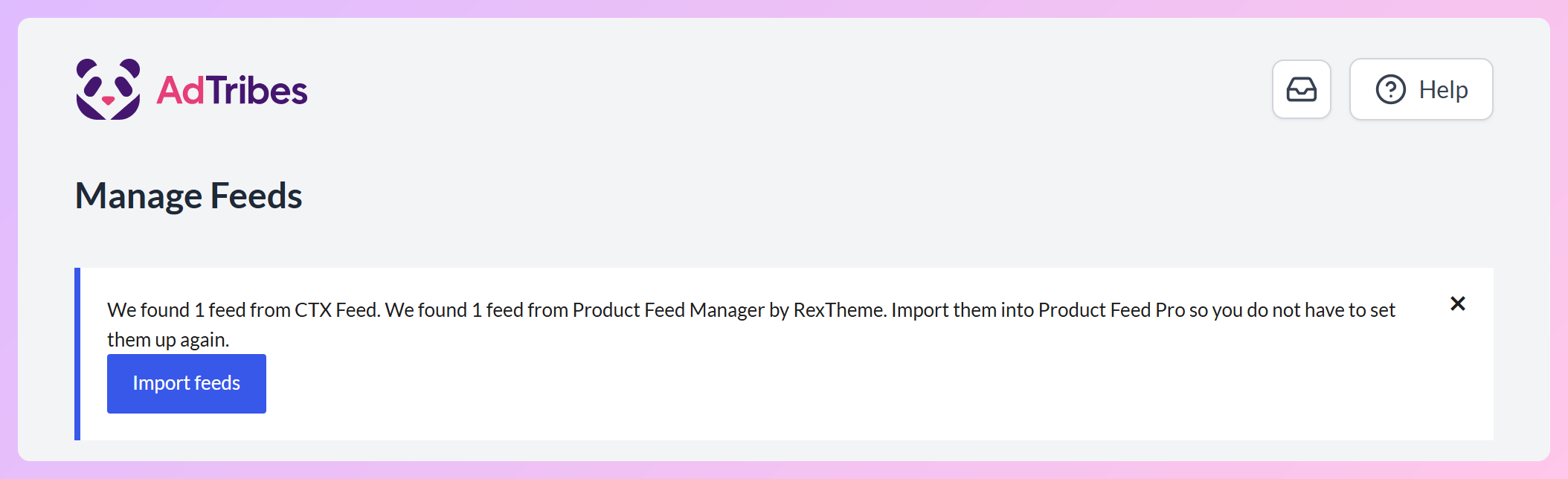
Vous avez ignoré la notification ou souhaitez revenir plus tard ? Vous pouvez toujours trouver l'outil dans votre tableau de bord WordPress sous Product Feed → Paramètres → Exporter / Importer, dans la section Migrer les flux d'un autre plugin.
Étape 2 : Sélectionner les flux à importer
L'outil liste chaque plugin trouvé, ainsi que le nombre de flux qu'il contient. Cochez les flux que vous souhaitez importer, ou utilisez Tout sélectionner pour prendre tous les flux de ce plugin. Cliquez ensuite sur Vérifier l'importation.
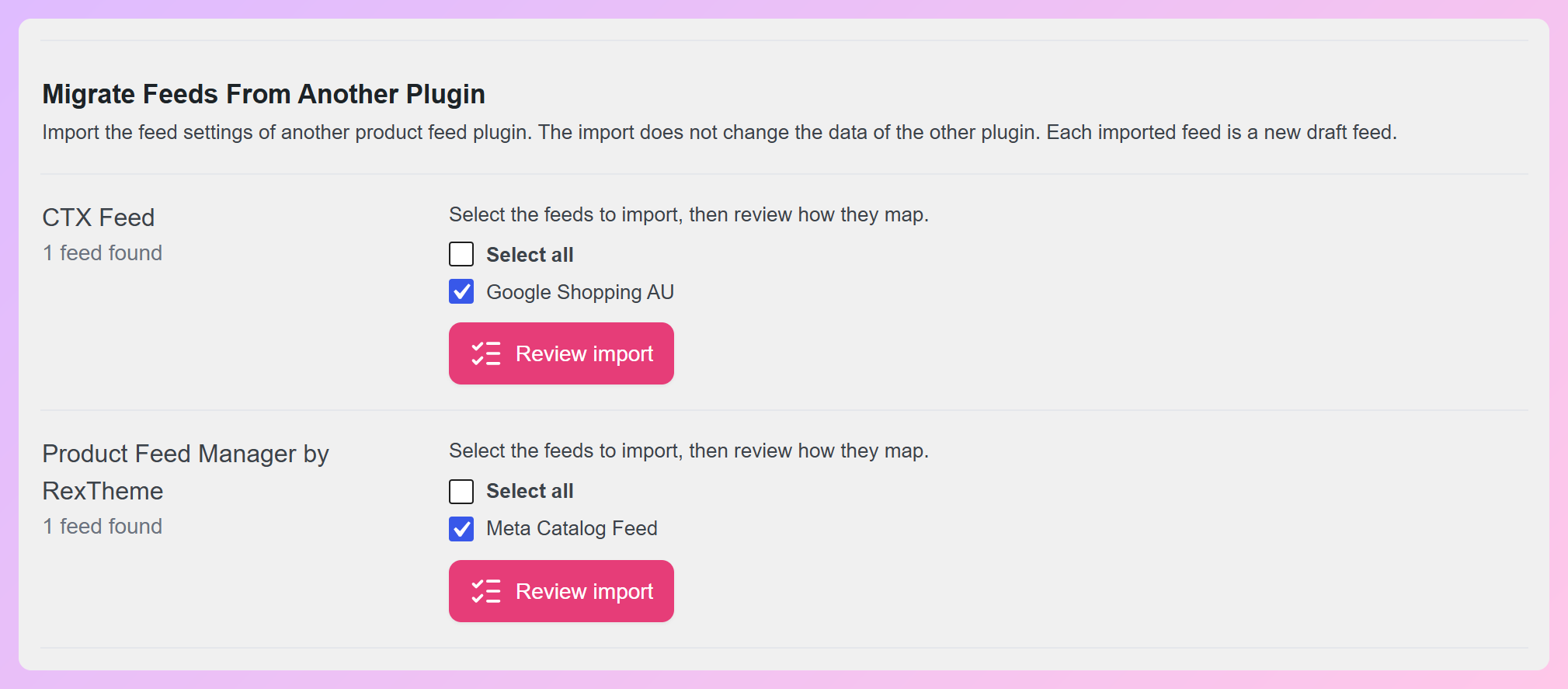
Étape 3 : Vérifier la correspondance de chaque flux
Avant l'importation, vous verrez un aperçu de la façon dont chaque flux sélectionné correspond à AdTribes, y compris les paramètres qui nécessitent votre attention. La vérification couvre :
- Canal : le canal de votre ancien plugin et le canal AdTribes auquel il correspond, comme Google Shopping.
- Format de fichier, intervalle d'actualisation et filtres : les bases de la construction du flux et la fréquence de sa mise à jour.
- Attribut de flux et tableau de valeurs : chaque attribut du flux et le champ de produit dont il provient. Les valeurs fixes, comme le nom de votre marque, s'affichent comme « Valeur statique ».
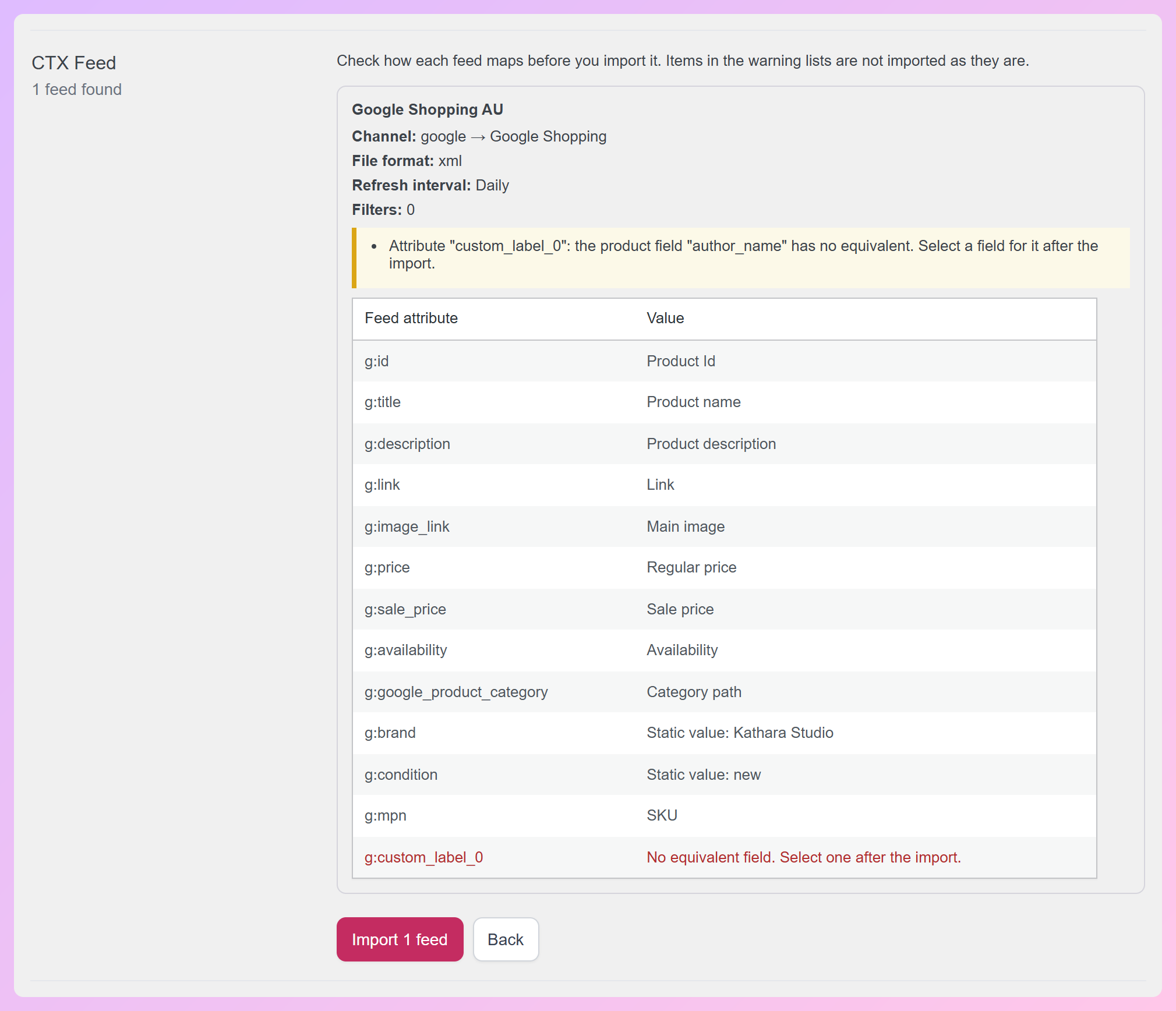
Si un champ de votre ancien plugin n'a pas de correspondance directe dans AdTribes Product Feed Pro, il est mis en surbrillance en rouge avec la mention « Champ équivalent inexistant. Sélectionnez-en un après l'importation. ». Après l'importation, ouvrez l'onglet Mappage des champs du flux pour ajouter ou corriger les correspondances manquantes.
Étape 4 : Importer vos flux en tant que brouillons
Satisfait de l'aperçu ? Cliquez sur Importer (le bouton indique le nombre de flux que vous avez sélectionnés, par exemple Importer 1 flux). AdTribes confirme l'importation et crée de nouveaux flux brouillons que vous pouvez ouvrir et examiner.
Vos nouveaux flux se trouvent maintenant sous Product Feed → Gérer les flux avec les mêmes noms qu'ils avaient dans votre ancien plugin. Chacun est indiqué comme Inactif jusqu'à ce que vous l'activiez, vous pouvez donc l'examiner d'abord.

Vous pouvez revenir à l'outil à tout moment pour importer d'autres flux. Tout ce que vous avez déjà importé est marqué « (déjà importé) » à côté de son nom, vous pouvez donc voir en un coup d'œil ce qui est déjà fait.
Ce qui est transféré vers AdTribes
L'outil de migration transfère bon nombre des paramètres que vous avez déjà configurés. Voici ce qu'il peut importer dans AdTribes Product Feed Pro :
| Paramètre | Ce qui est transféré |
|---|---|
| Canal | Google Shopping, Google Local Products, Meta (Facebook et Instagram), Pinterest, TikTok, Bing, Snapchat, OpenAI, X (Twitter), et plus encore |
| Mappage des champs | Mappages d'attributs vers champs pris en charge, y compris les attributs de produit, les champs personnalisés et les images supplémentaires |
| Valeurs statiques | Valeurs fixes comme le nom de votre marque ou l'état du produit |
| Préfixes et suffixes | Texte que vous ajoutez avant ou après une valeur |
| Filtres | Règles de filtre de stock, de champ vide, de catégorie, de produit et personnalisées prises en charge |
| Paramètres du flux | Format de fichier, pays, délimiteur et paramètres de variation pris en charge |
| Planification de l'actualisation | Intervalles horaires, bi-quotidiens ou quotidiens pris en charge |
Si un paramètre nécessite un ajustement, l'écran de révision le signale afin que vous puissiez le vérifier avant d'activer le flux importé.
Votre liste de contrôle après importation
Après l'importation, utilisez ces six vérifications pour examiner vos paramètres, activer le flux et mettre à jour son URL dans votre canal de vente.
1. Remplissez tous les champs signalés
Vous vous souvenez des lignes rouges sur l'écran de révision ? Ouvrez l'onglet Mappage des champs du flux importé et ajoutez ou ajustez les mappages signalés lors de la révision. Si vous souhaitez un aperçu plus détaillé du fonctionnement, notre guide sur le mappage des champs vous explique la procédure.
2. Mappez vos catégories
Les canaux comme Google Shopping utilisent leurs propres catégories de produits. Ouvrez l'onglet Mappage des catégories pour examiner la correspondance entre vos catégories WooCommerce et mettre à jour tout ce qui nécessite une attention particulière. Notre guide sur le mappage des catégories WooCommerce couvre la configuration étape par étape.
3. Vérifiez la planification de l'actualisation
Vérifiez l'intervalle d'actualisation attribué à votre flux importé. AdTribes prend en charge les planifications horaires, bi-quotidiennes et quotidiennes ici, alors assurez-vous que le paramètre correspond à la fréquence à laquelle vos prix, stocks ou détails de produits changent.
4. Configurez le suivi UTM si vous l'utilisez
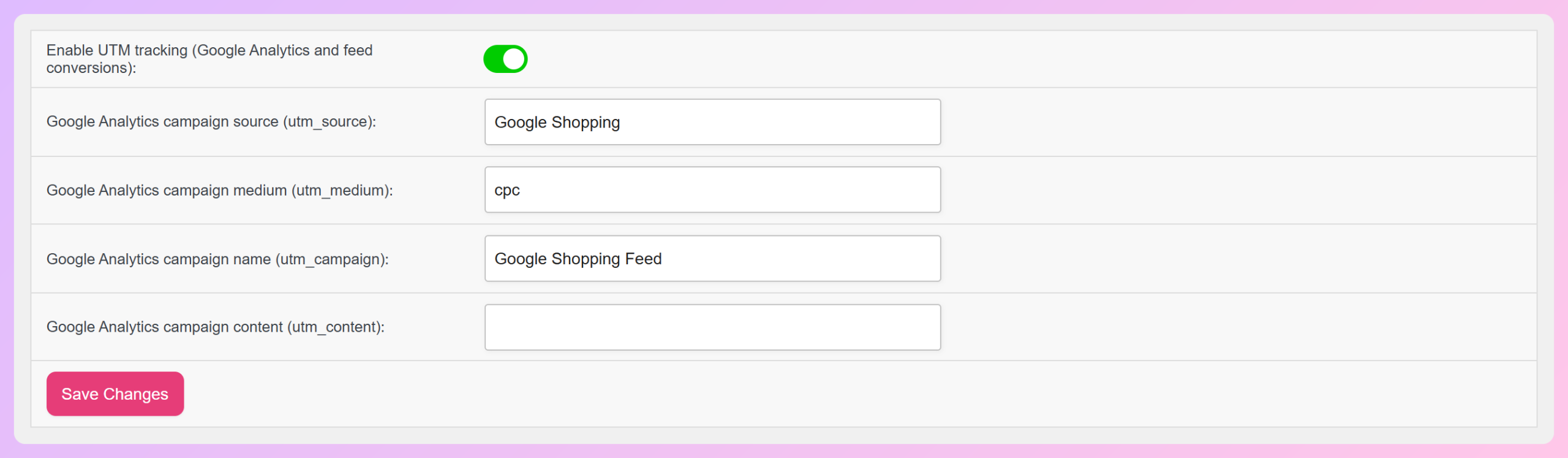
Si vous souhaitez suivre les conversions pour des flux individuels, ouvrez l'onglet Suivi des conversions et Google Analytics, activez le suivi UTM et saisissez un nom de campagne unique pour ce flux. AdTribes Product Feed Pro utilise cette valeur de campagne pour connecter les commandes suivies au bon flux. L'utilisation du nom du flux facilite la reconnaissance.
5. Activez et actualisez
Lorsque le flux vous semble correct, allez dans Product Feed → Gérer les flux et cliquez sur le statut Inactif du flux, puis confirmez pour l'activer. Ensuite, actualisez le flux pour qu'AdTribes Product Feed Pro génère le fichier du flux. Une fois terminé, l'URL du flux est prête à être utilisée.
6. Pointez votre canal vers la nouvelle URL du flux
Votre flux importé a sa propre URL, différente de celle créée par votre ancien plugin. Copiez-la depuis Gérer les flux et mettez-la à jour partout où le canal récupère vos produits, comme Google Merchant Center ou Meta Commerce Manager.
Une fois que le canal a récupéré le nouveau fichier, surveillez-le pendant les premiers jours. Pour les flux Google, les diagnostics de Google Merchant Center vous indiqueront si des produits nécessitent une attention particulière.
Questions fréquemment posées
L'outil de migration de flux est-il gratuit ?
Oui. L'outil de migration fait partie d'AdTribes Product Feed Pro, le plugin gratuit, à partir de la version 13.5.9. Vous n'avez pas besoin d'un plan payant pour importer vos flux depuis CTX Feed ou RexFeed.
CTX Feed ou RexFeed doivent-ils être actifs pour migrer ?
Non. Le plugin doit seulement être installé sur votre site. AdTribes Product Feed Pro peut trouver et importer vos flux même lorsque CTX Feed ou RexFeed est désactivé.
L'importation modifiera-t-elle mes flux existants ?
Non. L'outil de migration lit seulement les paramètres de votre flux à partir de l'autre plugin. Vos flux CTX Feed ou RexFeed restent exactement comme ils étaient, et chaque flux importé est créé comme un nouveau brouillon dans AdTribes Product Feed Pro.
Mon URL de flux restera-t-elle la même après la migration ?
Non. Chaque flux importé obtient sa propre nouvelle URL dans AdTribes Product Feed Pro. Une fois que vous avez activé et actualisé le flux, mettez à jour l'URL dans Google Merchant Center, Meta Commerce Manager, ou le canal qui l'utilise.
Depuis quels plugins puis-je migrer les flux de produits WooCommerce ?
Vous pouvez migrer les flux de CTX Feed par WebAppick et RexFeed – Product Feed Manager for WooCommerce (RexTheme), y compris les flux créés avec leurs versions gratuites ou Pro.
Pour conclure
Passer de CTX Feed ou RexFeed ne signifie plus reconstruire chaque flux à partir de zéro. Vous pouvez importer vos configurations existantes, examiner les nouveaux brouillons et les activer lorsque vous êtes prêt.
Voici ce qu'il faut faire ensuite :
- Vérifiez que votre ancien plugin est pris en charge et toujours installé.
- Importez vos flux et examinez comment chacun est mappé.
- Suivez la liste de contrôle post-importation avant d'activer chaque flux.
La version 13.5.9 ajoute également le suivi des conversions par flux et de nouveaux attributs Google Merchant Center pour le shopping IA.
Prêt à faire le changement ? Mettez à jour vers AdTribes Product Feed Pro 13.5.9 et migrez les flux de produits WooCommerce de CTX Feed ou RexFeed lorsque vous êtes prêt.