
Tester les modifications de flux sur une copie de staging de votre boutique permet de sécuriser vos flux de produits en direct. Votre licence AdTribes couvre jusqu'à 3 sites de staging en plus des sites couverts par votre plan. Ce guide montre quelles adresses de staging comptent, comment en activer une et quoi faire lorsque votre adresse ne correspond pas.
Prérequis
- Une licence active pour le plugin AdTribes que vous souhaitez utiliser, par exemple Product Feed Elite. Vos clés sont listées sous Mon compte, puis Téléchargements.
- Une copie de staging de votre boutique avec ce plugin installé et actif.
- Accès administrateur au site de staging.
Comment un site de staging est reconnu
Votre licence autorise jusqu'à 3 sites de staging en plus des sites couverts par votre plan. Les sites de staging utilisent leur propre allocation, donc l'activation d'un site n'utilise pas un site payant.
Cela ne s'applique que lorsque l'adresse web du site de staging correspond à l'un des modèles ci-dessous. La correspondance est faite à partir du début de l'adresse, donc la forme de l'adresse est importante. Un site de staging sur une adresse en dehors de ces modèles est traité comme un site normal et utilise l'une de vos activations payantes.
localhost127.0.0.1*.dev*.local*.test*.staging*.example*.invaliddev.*(par exemple dev.votreboutique.com)local.*(par exemple local.votreboutique.com)test.*(par exemple test.votreboutique.com)staging.*(par exemple staging.votreboutique.com)stage.*(par exemple stage.votreboutique.com)preprod.*(par exemple preprod.votreboutique.com)*staging.wpengine.com(WP Engine)*stg.wpengine.com(WP Engine)*dev.wpengine.com(WP Engine)dev-*.pantheonsite.io(Pantheon)test-*.pantheonsite.io(Pantheon)staging-*.kinsta.com(Kinsta)staging-*.kinsta.cloud(Kinsta)env-*.kinsta.cloud(Kinsta)*.cloudwaysapps.com(Cloudways)*.sg-host.com(SiteGround)*.myftpupload.com(GoDaddy)*.instawp.xyz(InstaWP)*.preload.site*.tempurl.host*-staging.wpdns.site*-staging.onrocket.site*staging.astahosting.com.au*staging.leserviceweb.com*-dev.ksysweb.com*-stg.ksysweb.com*.ngrok.io
Les préfixes dev, local, test, staging et stage autorisent chacun un chiffre optionnel, donc les adresses comme dev2.votreboutique.com et staging1.votreboutique.com comptent également comme staging.
Si vous êtes un hébergeur web qui fournit des services de staging et que vous souhaitez que votre modèle d'adresse soit ajouté à cette liste, veuillez nous contacter.
Étape 1 : Trouvez votre clé de licence et votre e-mail d'activation
- Ouvrez Mon compte, puis Téléchargements.
- Copiez la Clé de licence du plugin que vous souhaitez utiliser.
- Ouvrez l'e-mail de confirmation de commande que vous avez reçu lors de l'achat de la licence.
- Trouvez le tableau Clés de licence et copiez l'adresse dans la colonne E-mail d'activation.
L'e-mail d'activation appartient à votre licence, il peut donc être différent de l'e-mail que vous utilisez pour vous connecter à WordPress. Si vous ne trouvez pas l'e-mail de confirmation de commande, ouvrez un ticket de support et nous confirmerons l'e-mail d'activation de votre clé.
Étape 2 : Activez la licence sur votre site de staging
- Connectez-vous à l'administration WordPress de votre site de staging.
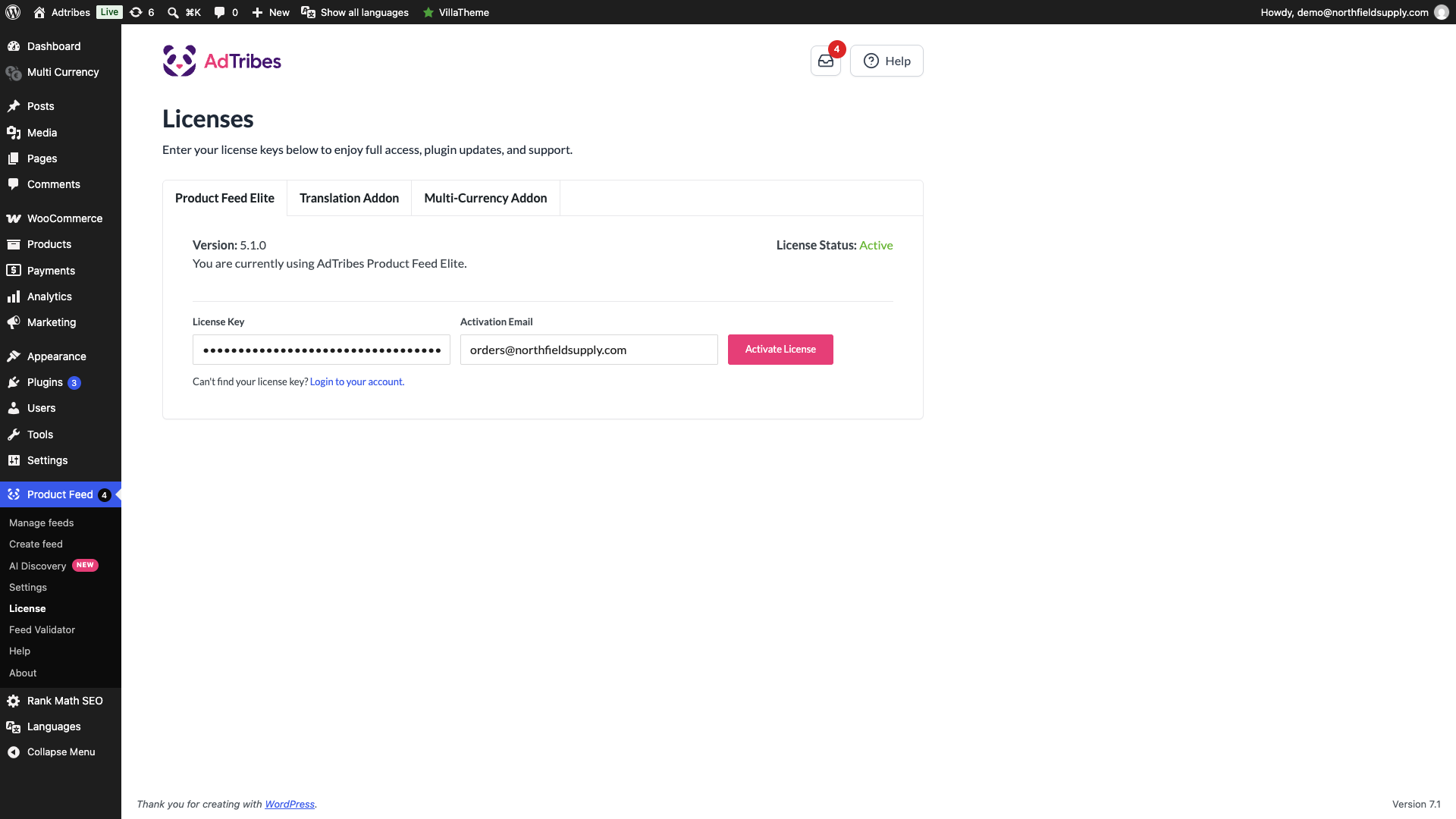
- Allez dans Product Feed et cliquez sur License.
- Cliquez sur l'onglet de votre plugin, par exemple Product Feed Elite.
- Entrez votre clé dans le champ License Key.
- Entrez l'adresse de votre e-mail de confirmation de commande dans le champ Activation Email.
- Cliquez sur Activer la licence.
Un message de confirmation s'affiche une fois le site de staging activé.
Libérer une activation
Vous pouvez le faire vous-même. Vous n'avez pas besoin de nous contacter.
- Connectez-vous et ouvrez Mon compte, puis Téléchargements.
- Trouvez la licence du plugin que vous déplacez.
- Cliquez sur View Sites. La fenêtre liste vos sites activés et vos sites de staging.
- Cliquez sur la croix rouge à côté du site dont vous n'avez plus besoin.
- Activez le plugin sur le nouveau site en utilisant la même clé de licence et le même e-mail d'activation.
Votre clé de licence ne change pas lorsque vous déplacez un site, et vous ne perdez pas de temps d'abonnement. Pour plus de détails, voir comment supprimer un site activé de votre licence.
Dépannage
L'activation indique que l'e-mail ne correspond pas
Copiez l'adresse de la colonne E-mail d'activation de votre e-mail de confirmation de commande et saisissez-la à nouveau. La vérification ignore la casse, mais l'adresse doit sinon correspondre exactement. Si cela échoue toujours, ouvrez un ticket de support et nous confirmerons l'e-mail d'activation sur votre clé.
Vous avez utilisé les 3 sites de staging
Votre licence autorise jusqu'à 3 sites de staging. Lorsque les 3 sont utilisés, l'activation d'un 4ème affiche le message « Vous avez atteint le nombre maximum de sites de staging autorisés pour cette licence. » Le 4ème site n'utilise pas une de vos activations payantes à la place. Ouvrez Mon compte, puis Téléchargements, cliquez sur Voir les sites, et cliquez sur la croix rouge à côté d'un site de staging que vous n'utilisez plus. Puis réactivez le nouveau site de staging.
Je ne trouve pas Licence sous Product Feed
Sur un réseau multisite, recherchez Licence AdTribes dans le menu principal d'administration du site de staging à la place. La page Licence et ses champs sont identiques.
Mon adresse de staging n'est pas reconnue
Utilisez une adresse qui correspond à l'un des modèles ci-dessus, par exemple dev.votresite.com ou staging.votresite.com. Une adresse en dehors des modèles est considérée comme un site normal, donc son activation utilise une activation payante de votre plan. Vous pouvez l'activer quand même et libérer l'activation plus tard, comme indiqué dans Libérer une activation.
Si votre hébergeur utilise un modèle d'adresse de staging qui ne figure pas sur la liste, contactez-nous avec le modèle afin qu'il puisse être pris en compte pour la liste.
Questions fréquemment posées
Ai-je besoin d'une clé de licence distincte pour mon site de staging ?
Non. Utilisez la même clé de licence et le même e-mail d'activation que votre site en direct. Il n'y a pas de clé de développement distincte.
Un site de staging utilise-t-il l'une de mes activations de site payantes ?
Pas lorsque son adresse correspond à l'un des modèles de staging. Les sites de staging utilisent leur propre allocation de 3 maximum par licence.
Besoin d'aide ?
Si vous avez une question ou rencontrez des problèmes, nous sommes là pour vous aider.
- Utilisateurs premium : Ouvrir un ticket de support
- Utilisateurs gratuits : Visitez le forum communautaire Product Feed Pro

