
La mise à niveau de votre abonnement Product Feed vous permet de débloquer plus de fonctionnalités et des limites plus élevées sans avoir à tout configurer à partir de zéro. Vous ferez tout depuis votre compte Adtribes, et le changement prendra effet immédiatement après l'achat.
Étapes pour la mise à niveau
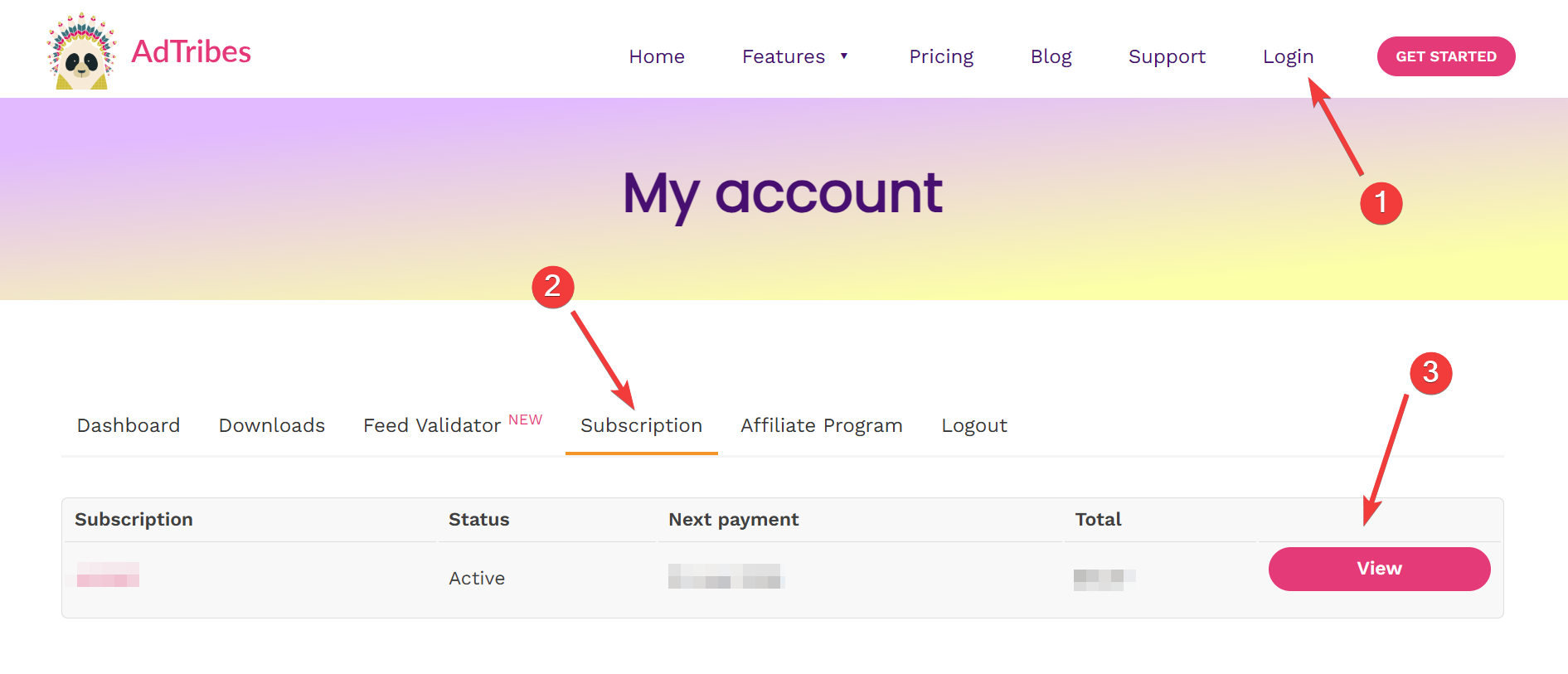
Connectez-vous au compte Adtribes qui détient l'abonnement que vous souhaitez mettre à niveau. Allez dans Compte → Abonnement, trouvez votre abonnement Product Feed et cliquez sur Afficher pour ouvrir les détails.
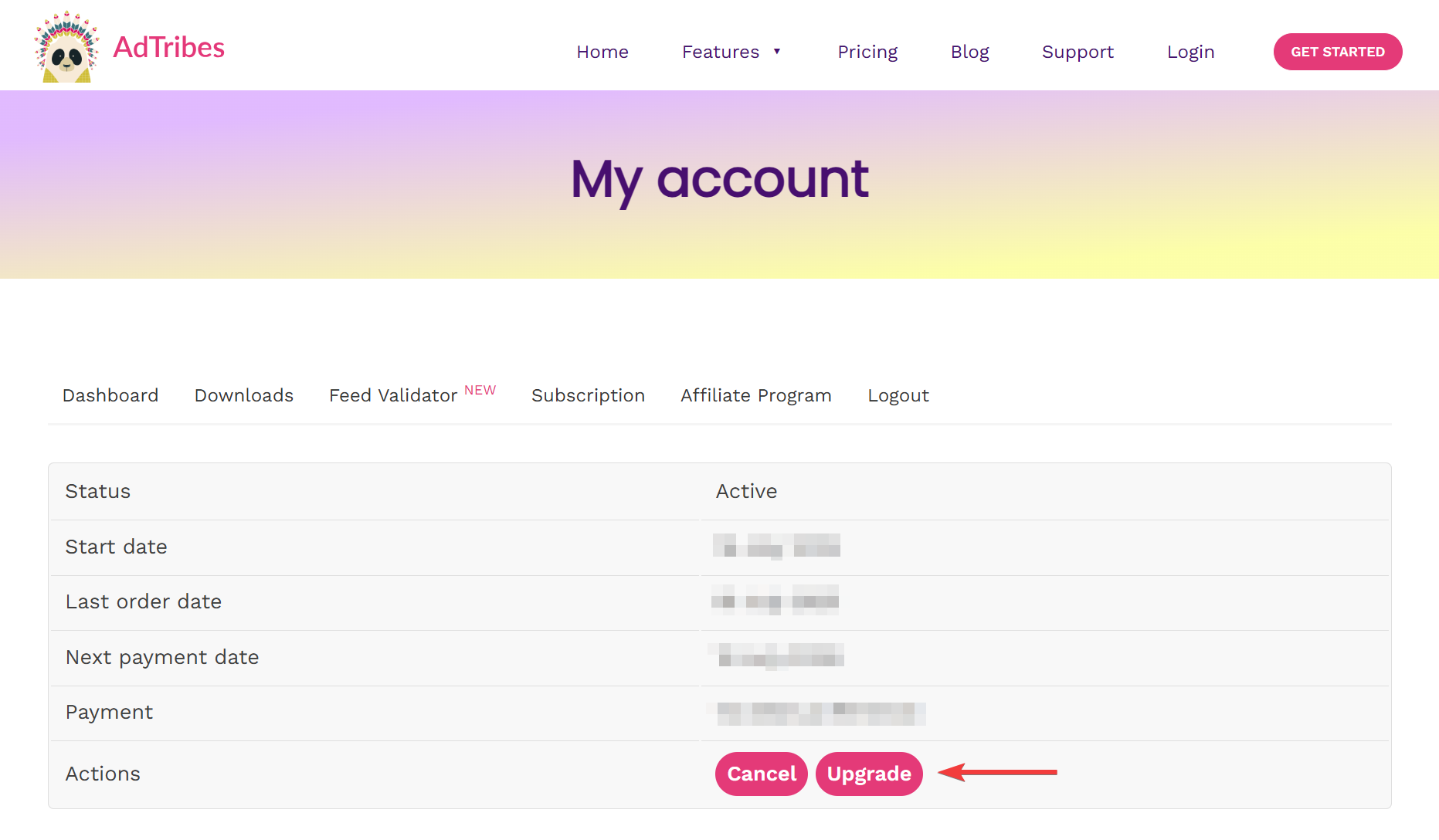
Cliquez sur Mettre à niveau sur la page des détails de l'abonnement
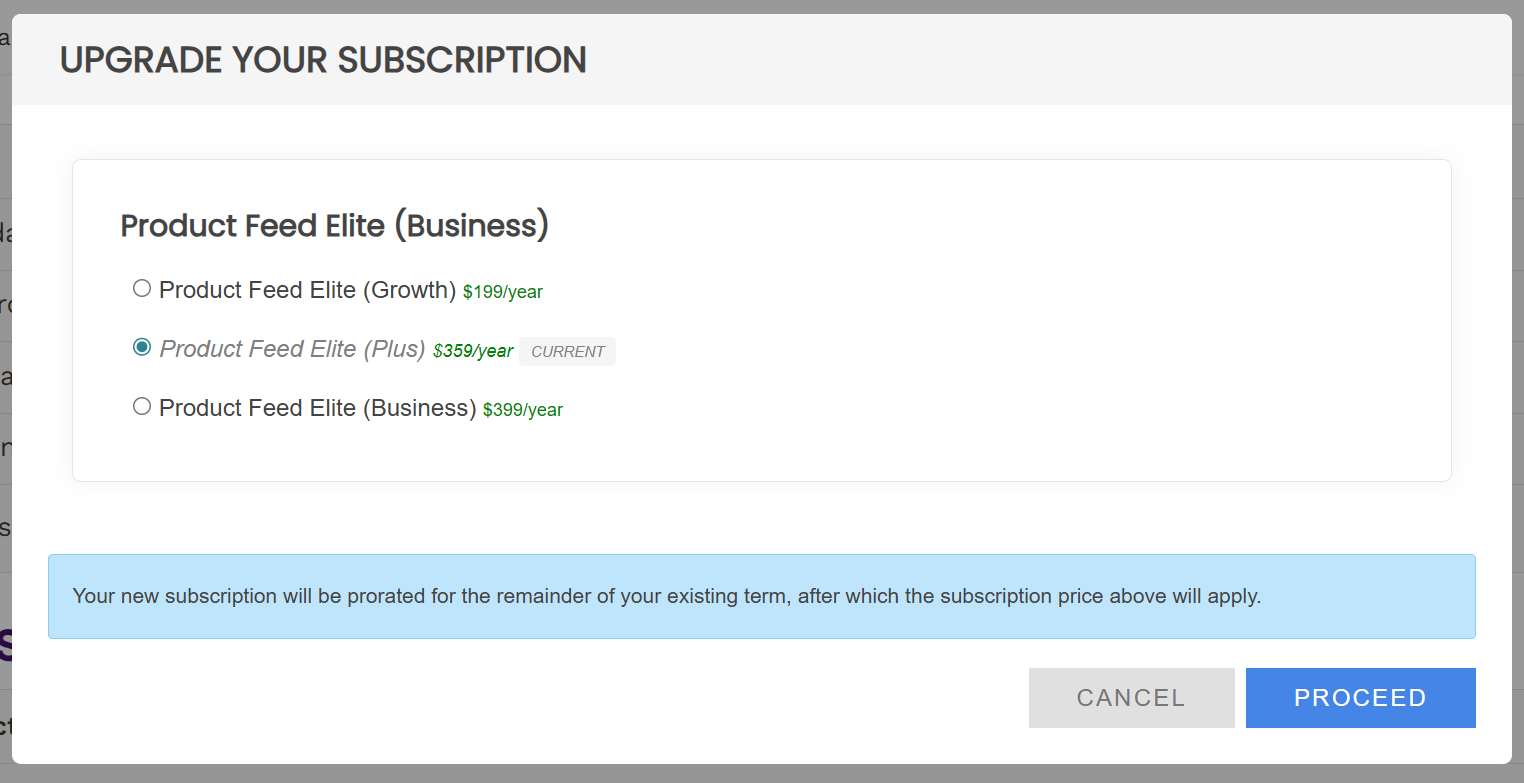
Dans la fenêtre contextuelle, sélectionnez le plan qui correspond à vos besoins, et cliquez sur Continuer pour finaliser la mise à niveau.
Vous verrez le nouveau plan sur la page Abonnement. Un e-mail de confirmation et une facture seront envoyés à l'adresse e-mail de votre compte.
C'est tout. Depuis Compte → Abonnement, ouvrez votre abonnement Product Feed avec Afficher, cliquez sur Mettre à niveau, choisissez un plan et cliquez sur Continuer pour terminer. Si vous rencontrez des problèmes, contactez le support, et ils vous aideront à finaliser la mise à niveau.
Ce que chaque forfait inclut
| Plan | Sites | Inclus |
|---|---|---|
| Croissance | 1 | Product Feed Elite |
| En plus | 3 | Product Feed Elite, Add-on de traduction, Add-on Multi-devises |
| Professionnel | Illimité | Product Feed Elite, Add-on de traduction, Add-on Multi-devises |
Les forfaits Plus et Business incluent déjà les deux add-ons. Si vous êtes sur Plus ou Business, vous n'achetez pas l'Add-on de traduction ou l'Add-on Multi-devises séparément. Chacun arrive avec sa propre clé de licence, et une clé active uniquement le plugin auquel elle appartient.
Combien coûte une mise à niveau et quand prend-elle effet
Vous payez la différence plutôt que le prix total du nouveau forfait. Le temps inutilisé de votre forfait actuel est crédité sur le nouveau, de sorte que le montant à la caisse est calculé au prorata.
Une mise à niveau ne démarre pas un nouvel abonnement et ne raccourcit pas la période que vous avez déjà payée. Votre prochain renouvellement sera facturé au prix intégral du nouveau forfait. Vérifiez la date de renouvellement affichée à la caisse, et sur l’abonnement par la suite, car un changement peut la déplacer.
Votre clé de licence existante continue de fonctionner. La limite de sites sur celle-ci change pour correspondre au nouveau forfait.
Le bouton Mettre à niveau n'apparaît que lorsque l'abonnement est actif. Si vous ne le voyez pas, ouvrez un ticket de support et nous examinerons l'abonnement avec vous.
Multisite nécessite le forfait Business
Sur un réseau WordPress multisite, la licence est vérifiée sur l'ensemble du réseau, donc seul un forfait avec des activations de site illimitées fonctionne. C'est le forfait Business. Growth et Plus sont tous deux refusés sur multisite, même si vous n'activez le plugin que sur un seul site du réseau. Voir Activation de la clé de licence sur un réseau multisite.
Si vous avez une licence Elite héritée
Les étapes ci-dessus couvrent les forfaits actuels Growth, Plus et Business. Un abonnement Product Feed Elite hérité ne peut pas être basculé vers les forfaits actuels depuis votre compte, il n'y a donc pas de bouton Mettre à niveau pour ce changement.
Les deux add-ons sont toujours disponibles pour les licences Elite héritées, et il existe également une voie vers les forfaits actuels. Ouvrez un ticket de support et indiquez-nous quel add-on vous avez besoin et combien de sites vous gérez. Nous confirmerons quelle option correspond à votre abonnement.
Besoin d'aide ?
Si vous avez une question ou rencontrez des problèmes, nous sommes là pour vous aider.
- Utilisateurs premium : Ouvrir un ticket de support
- Utilisateurs gratuits : Visitez le forum communautaire Product Feed Pro

