Un ancien lien de téléchargement de votre e-mail de commande peut cesser de fonctionner, par exemple après une nouvelle version. Vous pouvez toujours obtenir la dernière version de vos plugins depuis votre compte AdTribes. Ce guide vous montre également comment vérifier la version que vous avez installée et si une mise à jour est disponible.
Téléchargez vos plugins depuis votre compte
Votre compte a toujours un lien fonctionnel.
- Cliquez sur Connexion dans le menu supérieur de notre site.
- Connectez-vous à votre compte.
- Ouvrez l'onglet Téléchargements. Il liste chaque produit auquel vous avez accès, avec vos informations de licence.
- Téléchargez le plugin dont vous avez besoin.
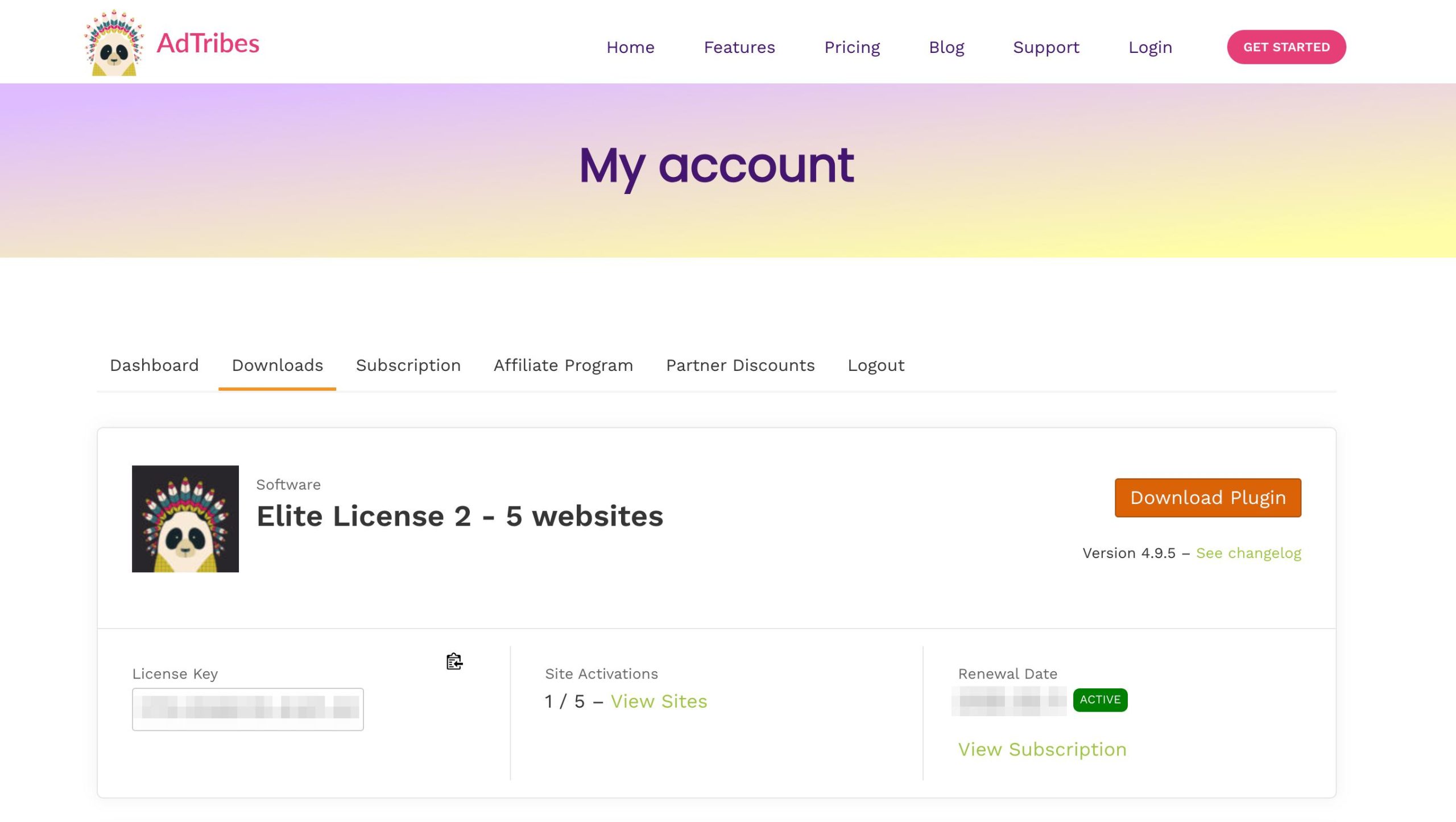
Ces liens pointent toujours vers la dernière version.
Vérifiez votre version installée et si une mise à jour est disponible
Vous ne savez pas si votre site exécute la dernière version ? Vous pouvez vérifier la version que vous avez installée à deux endroits dans votre administration WordPress.
Sur l'écran des Plugins
- Dans votre administration WordPress, allez à Plugins → Plugins installés.
- Trouvez Product Feed PRO for WooCommerce et, si vous l'utilisez, Product Feed ELITE for WooCommerce. La version s'affiche dans la colonne Description, à côté du nom de l'auteur.
Lorsqu'une nouvelle version existe, WordPress affiche une notification sous le plugin qui commence par Il existe une nouvelle version de. Aucune notification signifie généralement que vous avez déjà la dernière version. WordPress vérifie les mises à jour des plugins environ toutes les 12 heures. Pour vérifier maintenant, allez à Tableau de bord → Mises à jour et cliquez sur Vérifier à nouveau. Pour Product Feed Elite, la notification nécessite également une licence active. Voir ci-dessous.

Dans la vérification du système Product Feed
- Dans votre administration WordPress, allez dans Product Feed → Settings.
- Ouvrez l'onglet Vérification du système.
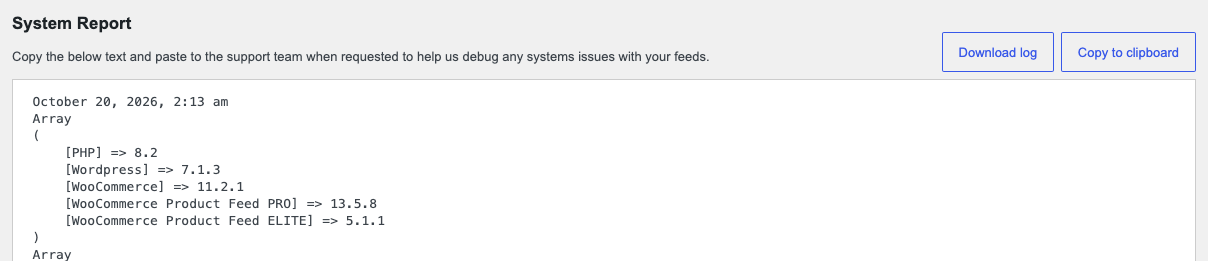
- Faites défiler jusqu'à la boîte Rapport système.
La ligne WooCommerce Product Feed PRO affiche votre version de Product Feed Pro. Si Product Feed Elite est actif, la ligne WooCommerce Product Feed ELITE affiche sa version.
Le support peut également demander ce rapport. Voir comment envoyer votre journal de débogage au support.
Comparez votre version avec la dernière version
Product Feed Pro et Product Feed Elite sont deux plugins distincts, et chacun a son propre numéro de version. Comparez chaque plugin par rapport à son propre journal des modifications, jamais par rapport au numéro de l'autre plugin.
- Product Feed Pro : consultez le journal des modifications de Product Feed Pro sur WordPress.org.
- Product Feed Elite : consultez le journal des modifications de Product Feed Elite.
Comment chaque plugin reçoit ses mises à jour
Le plugin gratuit Product Feed Pro se met à jour depuis WordPress.org, comme tout autre plugin gratuit.
Product Feed Elite vérifie les mises à jour uniquement lorsque sa licence est active sur votre site. Avec une licence active, l'avis de mise à jour s'affiche sur le même écran Plugins. Si votre licence a expiré, l'avis de mise à jour ne s'affiche pas. Voir Que se passe-t-il si ma licence expire ? et Comment récupérer mes clés de licence ?.
Product Feed Elite fonctionne sur Product Feed Pro, alors gardez les deux plugins installés, actifs et à jour.
Besoin d'une version antérieure à la place ?
La section Téléchargements vous donne toujours la dernière version. Si vous avez besoin d'une version antérieure spécifique de Product Feed Elite, contactez notre équipe de support et indiquez-nous le numéro de version exact dont vous avez besoin, et nous vous enverrons cette version.
Vous utilisez le plugin gratuit Product Feed PRO for WooCommerce ? Vous pouvez récupérer vous-même une version antérieure sur WordPress.org. Ouvrez la page du plugin Product Feed PRO for WooCommerce, cliquez sur Vue avancée en bas, et choisissez la version que vous souhaitez sous Versions précédentes. Le plugin gratuit WP Rollback peut également le restaurer depuis votre écran Plugins.
Une fois que vous avez le fichier, sauvegardez votre site. Ensuite, allez dans Plugins → Ajouter un plugin (Ajouter un nouveau plugin ou Ajouter sur les anciennes versions de WordPress) et cliquez sur Téléverser un plugin en haut de la page. Téléversez le ZIP et choisissez Remplacer la version actuelle par celle téléversée.
Si la colonne Mises à jour automatiques de votre écran Plugins affiche Désactiver les mises à jour automatiques pour le plugin, cliquez dessus afin que le plugin ne revienne pas à la dernière version.
Si vous avez des difficultés à vous connecter à votre compte, essayez de réinitialiser votre mot de passe. Si cela ne fonctionne pas, contactez le support.
Besoin d'aide ?
Si vous avez une question ou rencontrez des problèmes, nous sommes là pour vous aider.
- Utilisateurs premium : Ouvrir un ticket de support
- Utilisateurs gratuits : Visitez le forum communautaire Product Feed Pro