
Un flux qui s'arrête, saute des produits ou affiche des erreurs dans Google Merchant Center vous coûte des ventes. Ce guide répertorie les problèmes les plus courants de Product Feed Pro et Product Feed Elite et leur solution. Commencez par les premières étapes, puis passez au problème qui vous concerne.
Prérequis
- Une boutique WooCommerce fonctionnelle avec Product Feed Pro ou Product Feed Elite actif.
- Accès administrateur au tableau de bord WordPress, y compris WooCommerce > Statut (pour les journaux et les actions planifiées) et la page Product Feed > Paramètres.
Premières étapes pour tout problème de flux
Vérifier les conflits de plugins ou de thèmes
Les conflits avec des plugins ou des thèmes tiers sont parmi les causes les plus fréquentes de problèmes. Pour identifier un conflit :
- Désactiver tous les plugins sauf :
- WooCommerce
- Product Feed Pro et/ou Product Feed Elite
- Basculez vers le thème par défaut Storefront.
- Testez à nouveau le problème.
- Si le problème ne se produit plus, réactivez vos autres plugins et votre thème un par un jusqu'à ce que le conflit réapparaisse.
Ce processus isole la source du conflit et identifie si une extension tierce en est responsable.
Vérifier les versions des plugins
Assurez-vous que tous les plugins pertinents sont mis à jour vers les dernières versions. Les mises à jour contiennent souvent des correctifs pour les problèmes connus.
Consultez notre journal des modifications pour plus d'informations :
Examiner les journaux d'erreurs
Les journaux d'erreurs fournissent des informations détaillées sur la cause profonde des problèmes.
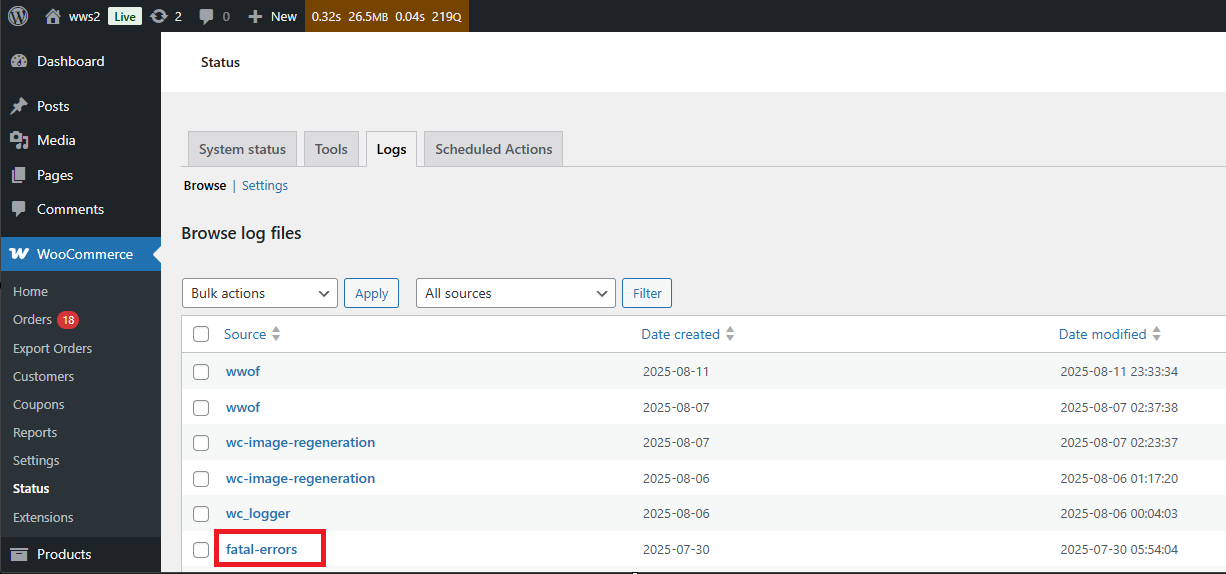
- Accédez à WooCommerce > Statut > Journaux.
- Recherchez un fichier nommé erreurs-fatales.
- Examinez le fichier pour trouver les messages d'erreur pertinents indiquant la source du problème.
Problèmes de flux courants et résolutions
Mon flux est bloqué
Les flux peuvent être bloqués si le serveur termine prématurément le processus ou si un conflit survient.
Actions recommandées :
- Créez un nouveau flux ou dupliquez le flux existant.
- Arrêtez et actualisez manuellement le flux.
- Si les actualisations automatiques ont cessé de fonctionner, cliquez sur Régénérer les planificateurs d'actions sous Product Feed > Paramètres. Cela recrée les tâches d'actualisation planifiées pour tous les flux actifs et ne modifie pas vos données de flux.
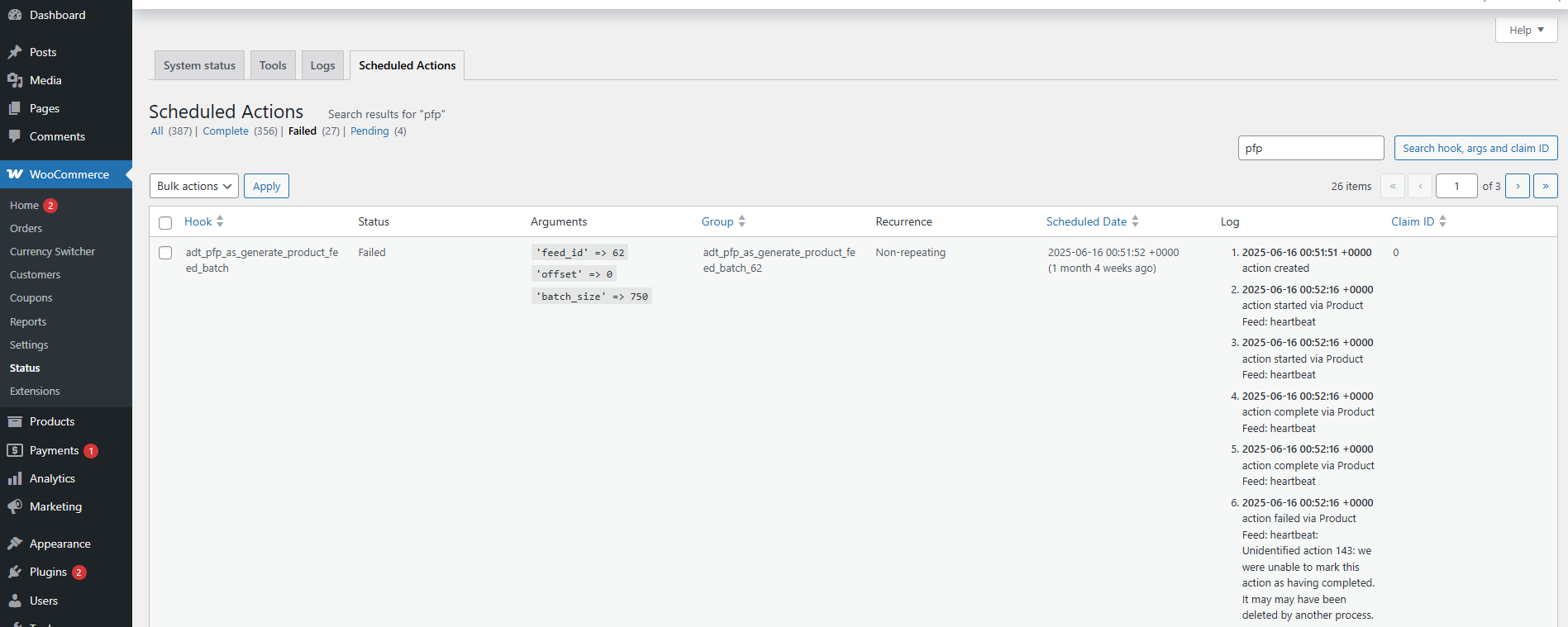
- Vérifiez les actions planifiées échouées sous WooCommerce > État > Actions planifiées > Échec.
Champs personnalisés ACF manquants
Advanced Custom Fields (ACF) n'est pas officiellement intégré à Product Feed Pro/Elite. Dans certains cas, les champs personnalisés mappables peuvent ne pas apparaître.
Résolution :
- Videz le cache des attributs produit en cliquant sur Vider le cache des attributs personnalisés sous Product Feed > Paramètres.

Le fichier XML du flux renvoie une erreur 404
Certains serveurs renomment automatiquement les noms de fichiers en minuscules, ce qui peut entraîner des erreurs d'accès aux fichiers XML.
Résolution :
- Allez dans Product Feed > Paramètres.
- Sous Autres paramètres, cliquez sur Convertir les URL de flux en minuscules.
- Actualisez le flux.

Mon flux n'a pas tous mes produits
Si tous les produits n'apparaissent pas dans le flux, vérifiez ce qui suit. Les options de variation se trouvent dans l'onglet Général du flux.
- Des règles ou des filtres excluent-ils des produits ?
- Est-ce que Inclure les variations de produits est activé ?
- Les produits manquants sont-ils d'un type personnalisé non pris en charge actuellement ?
- Est-ce que Et inclure uniquement la variation de produit par défaut est activé ?
- Est-ce que Et inclure uniquement la ou les variations de produit au prix le plus bas est activé ?
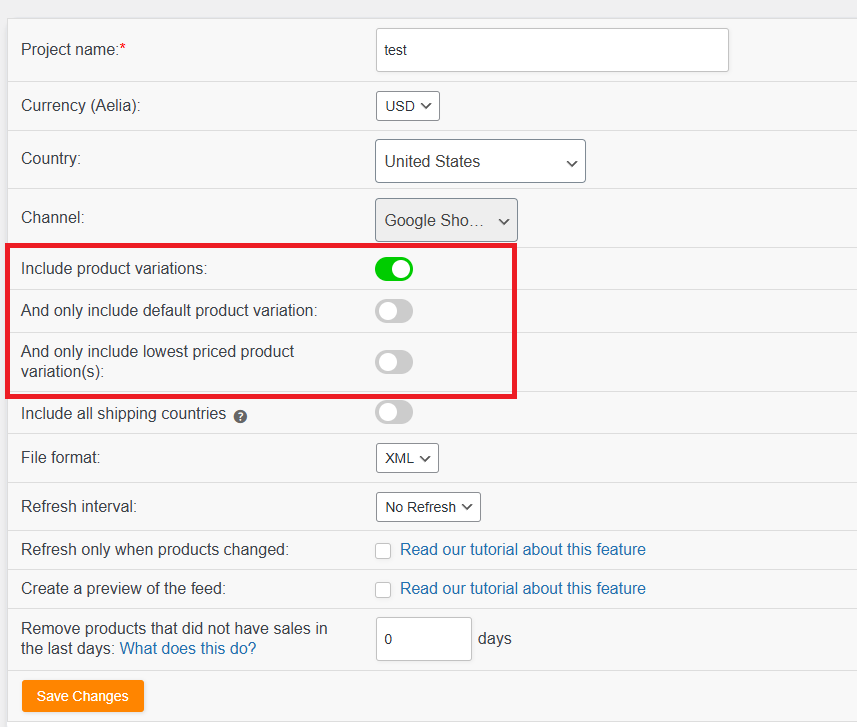
Pour plus d'informations, consultez l'article de dépannage pour les produits manquants.
Un attribut est manquant dans le flux pour certains produits
Product Feed Pro n'écrit un attribut que si le produit a une valeur pour celui-ci. Si le champ mappé est vide pour un produit, cet attribut est omis de l'entrée du produit dans le flux XML. C'est normal, pas une erreur.
Dans les flux CSV et TXT, chaque attribut mappé obtient son propre en-tête de colonne, donc la colonne est toujours présente. Un produit sans valeur pour un attribut obtient une cellule vide dans cette colonne.
Il y a une exception. Dans Product Feed Pro 13.5.8 ou une version ultérieure, le poids, la hauteur, la longueur et la largeur sont toujours écrits comme un élément vide lorsque vous les mappez aux champs de poids ou de dimensions du produit.
Le prix de vente est l'exemple le plus courant. Un produit n'a un prix de vente que lorsqu'il est en promotion, donc les produits qui ne sont pas en promotion n'ont pas de sale_price dans le flux. C'est acceptable pour Google : sa spécification du prix de vente indique que sale_price est facultatif et ne le demande que lorsqu'un produit est en promotion.
Une valeur statique ne peut pas non plus forcer un attribut vide dans le flux. Une valeur statique laissée vide est supprimée de la même manière.
Résolution :
- Pour envoyer les deux prix à Google, mappez g:price à Prix régulier et g:sale_price à Prix de vente. Voir comment ajouter correctement les prix de vente à votre flux Google Shopping.
- Pour remplir une valeur de secours lorsqu'un champ est vide, créez une règle avec la condition Est vide. L'action Définir la valeur remplit une valeur fixe. Pour copier la valeur d'un autre champ à la place, utilisez l'action Définir l'attribut, qui nécessite Product Feed Elite. Voir comment créer une règle « si le champ Y est vide, alors faire X ».
- Si un canal rejette des produits parce qu'un attribut est manquant, vérifiez les spécifications produit de ce canal pour voir si l'attribut est requis. Mappez ensuite un champ qui a toujours une valeur. La liste complète des attributs Product Feed pour le mappage montre les champs que vous pouvez utiliser.
L'actualisation du flux utilise trop de ressources serveur
Product Feed Pro/Elite s'appuie sur les Actions Planifiées de WooCommerce, qui sont optimisées pour la stabilité et l'efficacité des ressources.
Par défaut, le plugin choisit la taille du lot pour vous en fonction du nombre de vos produits publiés. Si l'utilisation des ressources du serveur est toujours trop élevée, définissez une taille de lot plus petite :
- Allez dans Product Feed > Paramètres.
- Activez Modifier les produits par numéro de lot.
- Entrez un nombre plus petit dans Insérer la taille du lot : et cliquez sur Enregistrer.

Pour les tailles de lot par défaut et comment choisir une valeur, consultez le guide de configuration de la taille de lot.
Vérifiez : après avoir réduit la taille du lot, effectuez une actualisation manuelle du flux et confirmez sous WooCommerce > État > Actions Planifiées que les actions du flux se terminent sans échec et qu'aucune nouvelle entrée n'apparaît dans le journal fatal-errors.
La génération du flux est lente sur les boutiques avec de nombreuses commandes
Sur les boutiques avec un historique de commandes important, la génération du flux peut être lente car la requête sur le total des commandes produit (utilisée pour l'attribut total_product_orders) s'exécutait sur chaque produit, même lorsqu'aucun flux ne mappait cet attribut.
Résolution :
- Mettez à jour Product Feed Pro vers la version 13.5.0 ou une version ultérieure. À partir de cette version, la requête ne s'exécute que lorsqu'un flux mappe réellement total_product_orders dans ses attributs, filtres ou règles, de sorte que la plupart des boutiques l'ignorent complètement.
- Si vous mappez total_product_orders et avez toujours besoin d'une génération plus rapide, réduisez la taille du lot comme décrit ci-dessus.
Vérifier : après la mise à jour, effectuez un actualisation manuelle du flux et confirmez que la génération du flux s'achève sensiblement plus rapidement, les actions du flux se vidant normalement sous WooCommerce > Statut > Actions planifiées.
Google Merchant Center signale une discordance de prix
Cela se produit lorsque le prix dans le flux XML diffère du prix visible sur la page du produit.
Vérifications recommandées :
- Comparez le prix du flux avec l'URL du produit dans un navigateur incognito.
- Si le prix est exact, demandez une nouvelle synchronisation dans Google Merchant Center ou attendez que les données soient actualisées.
Vous pouvez en savoir plus dans le guide sur la résolution du problème de discordance de prix des produits de Google.
Le catalogue ou le flux Facebook affiche des articles en double
Des listes de produits en double peuvent survenir lors de l'utilisation de WPML ou de plugins de traduction similaires.
Consultez le guide sur la résolution des doublons de produits dans le catalogue Facebook pour les traductions WPML.
Besoin d'aide ?
Si les problèmes persistent après avoir suivi les étapes ci-dessus, veuillez contacter le support. Avant de soumettre un ticket, envoyez votre journal de débogage ou votre rapport système au support. Si le rapport est volumineux, veuillez le joindre en tant que fichier.
- Product Feed Pro (utilisateurs gratuits) : publiez sur le forum de support WordPress.org.
- Product Feed Elite (utilisateurs premium) : contactez notre équipe via la page de support AdTribes pour une assistance prioritaire.

