
Si vous souhaitez que vos produits WooCommerce s'affichent correctement sur Google Shopping, Facebook et d'autres canaux, les paramètres du plugin contrôlent la façon dont chaque flux est généré. Ce guide explique chaque paramètre de Product Feed Pro et Product Feed Elite, ce qu'il fait et quand l'activer, afin que vous puissiez configurer votre boutique une fois et avoir confiance en vos flux.
Pour en savoir plus sur les plugins eux-mêmes, consultez les pages produits de Product Feed Pro et Product Feed Elite.
Les paramètres se trouvent dans Product Feed → Paramètres, répartis sur quelques onglets. Dans Product Feed Pro, vous verrez trois onglets : Général, Vérification du système et Export / Import. Product Feed Elite ajoute un onglet Champs supplémentaires après Général. La plupart des paramètres courants se trouvent dans l'onglet Général. L'onglet Vérification du système est l'endroit où vous confirmez que votre serveur est correctement configuré et où vous obtenez un journal de débogage pour le support.
Accès aux paramètres du plugin
- Connectez-vous à votre tableau de bord WordPress.
- Accédez à Product Feed → Paramètres.
- Ouvrez l'onglet Général pour les paramètres principaux.
- Ouvrez l'onglet Vérification du système pour examiner l'état du serveur et télécharger un journal de débogage, ou Export / Import pour déplacer les configurations de flux entre les sites. Dans Product Feed Elite, l'onglet Champs supplémentaires apparaît également après Général.
Paramètres généraux (gratuit)
Ces paramètres se trouvent dans l'onglet Général et sont disponibles dans Product Feed Pro.
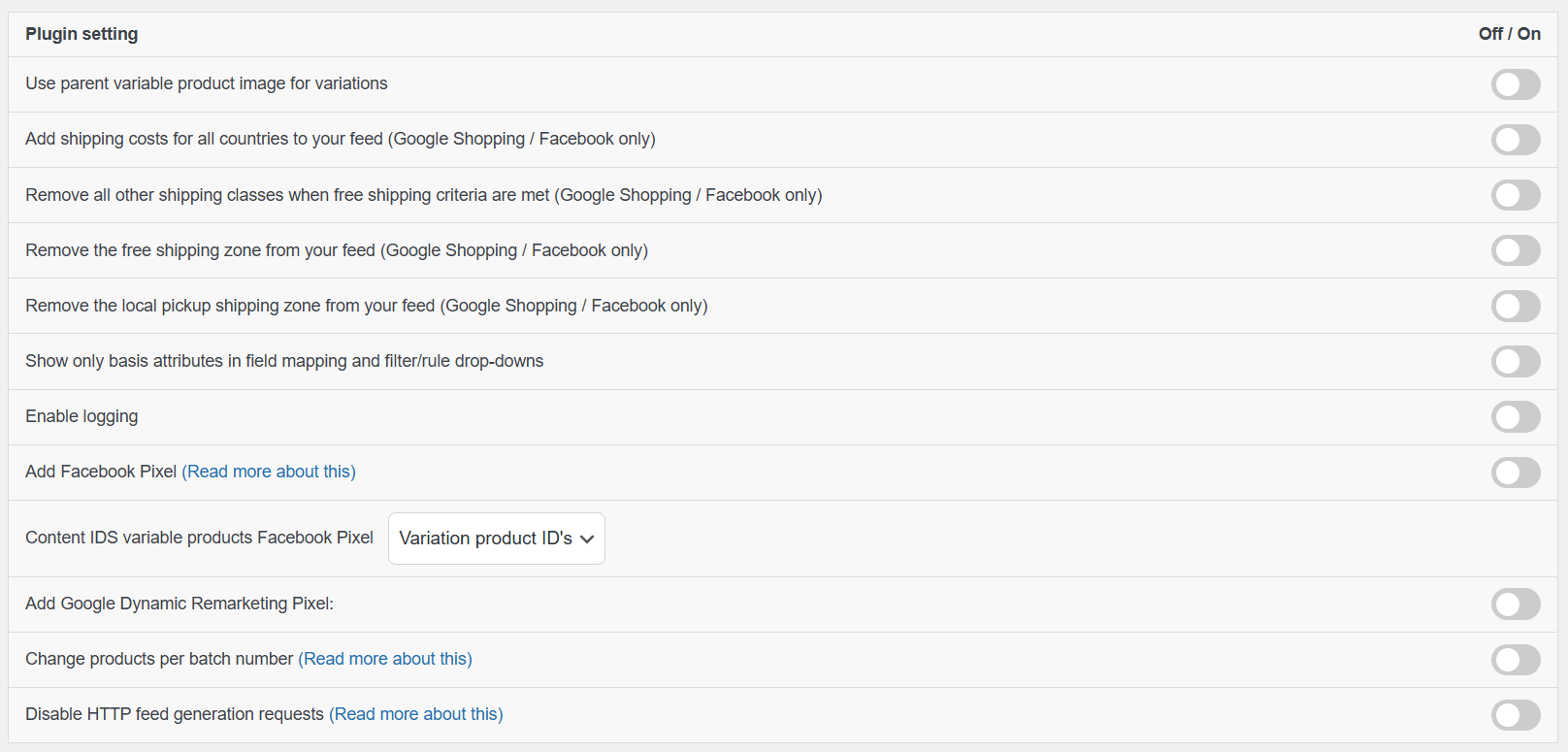
Utiliser l'image du produit parent pour les variations
Ce paramètre remplace l'image de chaque variation dans le flux par l'image principale (mise en avant) du produit parent.
Utilisez-le si les variations partagent la même apparence ou n'ont pas d'images individuelles. Laissez-le désactivé si chaque variation doit afficher sa propre image unique dans le flux.
Appliquer une taille d'image minimale de 500x500 aux flux Google Shopping et Facebook Catalog
Google Merchant Center et Facebook Catalog rejettent les images de produits de moins de 500x500 pixels. Activez cette option pour exclure les images de taille insuffisante de ces flux afin qu'elles ne déclenchent pas de refus.
Activez-le si votre catalogue contient des images de produits de petite taille et que vous exécutez des campagnes Google Shopping ou Facebook.
Ajouter les frais de port pour tous les pays à votre flux (Google Shopping / Facebook uniquement)
Ajoute automatiquement les méthodes d'expédition de toutes les zones d'expédition à chaque flux.
Si vous souhaitez uniquement inclure toutes les méthodes d'expédition dans un flux spécifique, désactivez ce paramètre et activez « Inclure tous les pays d'expédition » dans l'étape Générale lors de la configuration de ce flux.
Choisissez cette option lorsque vous souhaitez que les données d'expédition globales soient appliquées par défaut à tous les flux.
Supprimer toutes les autres classes d'expédition lorsque les critères de livraison gratuite sont remplis (Google Shopping / Facebook uniquement)
Si un produit est éligible à la livraison gratuite, toutes les autres méthodes d'expédition sont supprimées du flux pour ce produit.
Cela garantit que seule l'option de livraison gratuite est soumise, évitant ainsi les coûts d'expédition conflictuels ou inutiles.
Supprimer la zone de livraison gratuite de votre flux (Google Shopping / Facebook uniquement)
Exclut la méthode de livraison gratuite de l'inclusion dans la sortie du flux.
Utilisez ceci si vous ne souhaitez pas que les détails de livraison gratuite soient soumis aux canaux marketing ou si la livraison gratuite est gérée séparément au sein de la plateforme.
Supprimer la zone de livraison locale de votre flux (Google Shopping / Facebook uniquement)
Empêche l'ajout des méthodes de retrait local au flux.
Ceci est utile si le retrait local n'est disponible qu'en magasin et ne doit pas être annoncé dans les flux commerciaux externes.
Afficher uniquement les attributs de base dans le mappage des champs et les listes déroulantes de filtres/règles
Limite les attributs disponibles dans le mappage, les filtres et les règles aux champs essentiels.
Cela permet de garder l'interface plus propre et plus facile à naviguer, en particulier pour les petits catalogues ou les utilisateurs qui n'ont pas besoin d'options d'attributs avancées.
Activer la journalisation
Enregistre l'activité de génération de flux et les erreurs dans des fichiers journaux.
Activez ceci lors du dépannage des problèmes, et désactivez-le une fois le débogage terminé pour éviter les données de journal inutiles.
Ajouter le Pixel Facebook
Intègre le Pixel Facebook directement dans votre boutique pour suivre l'activité des visiteurs et les conversions.
Identifiants de contenu produits variables Pixel Facebook
Choisissez comment les identifiants de produits sont transmis à Facebook :
- ID du produit variable – Envoie l'ID principal du produit variable
- ID des produits de variation – Envoie l'ID unique de chaque variation
Si vous vendez des variations séparément, sélectionnez ID des produits de variation pour garantir un suivi et une correspondance publicitaire précis.
Ajouter le Pixel de Remarketing Dynamique Google
Ajoute le suivi de remarketing dynamique de Google Ads à votre boutique.
Activez ceci si vous exécutez des campagnes de remarketing Google Ads et souhaitez afficher des annonces personnalisées basées sur les produits que les utilisateurs ont consultés ou ajoutés au panier.
Changer le nombre de produits par lot
Définit le nombre de produits traités dans chaque lot lors de la génération du flux.
Augmentez le nombre si votre serveur peut gérer des charges plus élevées ou si la génération du flux est lente. Diminuez-le si vous rencontrez des erreurs de délai d'attente ou si votre environnement d'hébergement a des ressources limitées. L'ajustement de ce paramètre peut aider à équilibrer les performances et la stabilité.
Désactiver les requêtes HTTP de génération de flux
Empêche le plugin de déclencher des requêtes HTTP automatiques pour générer les flux.
Ceci ne doit être utilisé que si vous générez manuellement les flux ou si votre fournisseur d'hébergement bloque ou restreint les requêtes HTTP externes.
Pour une explication détaillée de son fonctionnement et de son utilisation, consultez Que fait « Désactiver les requêtes de génération de flux HTTP » ?
Paramètres Premium (Elite)
Ces réglages apparaissent dans l'onglet Général lorsque Product Feed Elite est actif.
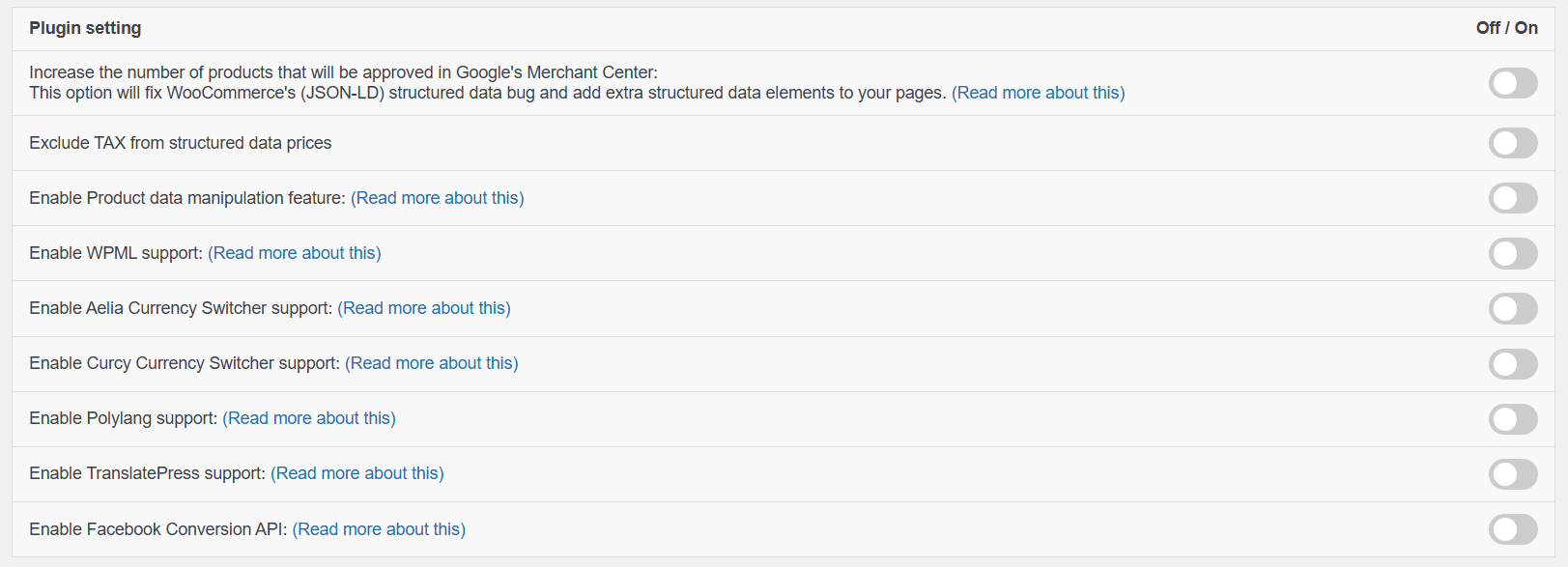
Augmentez le nombre de produits qui seront approuvés dans le Centre des Ventes Google
Le libellé complet du réglage est : « Augmentez le nombre de produits qui seront approuvés dans le Centre des Ventes Google : Cette option corrigera le bug des données structurées (JSON-LD) de WooCommerce et ajoutera des éléments de données structurées supplémentaires à vos pages. »
L'activer corrige les problèmes connus de données structurées JSON-LD de WooCommerce et ajoute des éléments de données structurées supplémentaires à vos pages produits, ce qui contribue à améliorer les taux d'approbation des produits. Il est recommandé pour les boutiques qui gèrent des campagnes Google Shopping.
En savoir plus : Le bug des données structurées de WooCommerce.
Exclure la TAXE des prix des données structurées
Supprime la taxe du prix affiché dans les données structurées.
Utilisez ceci si votre compte Merchant Center exige des prix hors taxes ou si vous opérez dans des régions où les prix de base doivent être soumis sans taxe.
Activer la fonctionnalité de manipulation des données produit
Débloque des outils avancés de personnalisation de flux qui vous permettent de modifier les attributs des produits avant l'exportation, de créer des règles personnalisées et d'ajuster dynamiquement les valeurs des champs. Il est idéal pour l'optimisation avancée des flux et les exigences complexes.
Plus de détails : Manipulation des données produit.
Activer l'API de conversion Facebook
Envoie les mêmes événements d'achat et de navigation que le Pixel Facebook directement de votre serveur à Facebook, ce qui améliore la correspondance des événements lorsque le suivi basé sur le navigateur est bloqué (bloqueurs de publicités, restrictions iOS, consentement aux cookies).
Activez-la et collez votre jeton d'accès à l'API de conversion Facebook pour commencer à envoyer des événements côté serveur en plus de votre Pixel Facebook existant.
Pour le guide d'installation complet, consultez Comment configurer l'API de conversion Facebook avec Product Feed Elite.
Activer le support Aelia Currency Switcher
Ajoute la compatibilité avec le sélecteur de devises d'Aelia afin que les prix du flux reflètent la devise convertie correcte.
Utilisez ceci si vous générez des flux dans plusieurs devises ou si vous avez besoin de flux spécifiques à une devise pour différentes régions.
Plus de détails : Support Aelia Currency Switcher.
Activer le support Curcy Currency Switcher
Garantit que les prix du flux correspondent à la devise sélectionnée via le sélecteur de devises Curcy.
Activez ceci si Curcy gère vos prix multidevises et que vous avez besoin d'une sortie de flux précise basée sur la devise.
Plus de détails : Support Curcy Currency Switcher.
Autres réglages
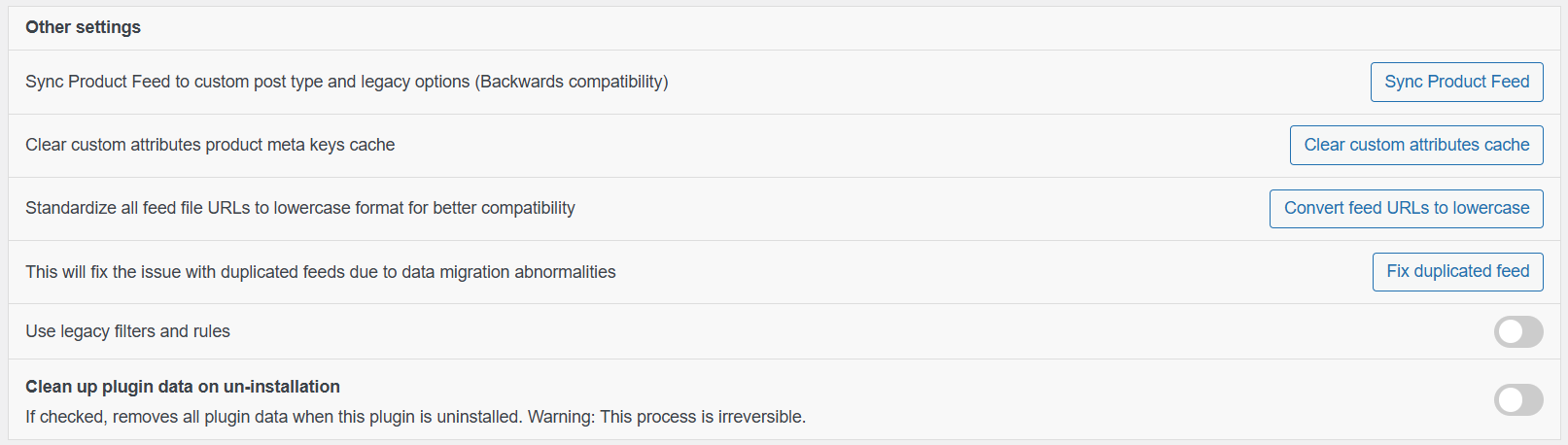
Synchroniser le flux produit avec le type de publication personnalisé et les anciennes options (Compatibilité ascendante)
Utilisé pour maintenir la compatibilité avec les anciennes versions du plugin.
Si vous avez mis à niveau depuis une version précédente et que vous remarquez des flux manquants ou incohérents, cliquez sur Synchroniser le flux produit pour migrer et aligner les données existantes avec la structure actuelle.
Effacer le cache des clés méta des attributs produit personnalisés
Efface la liste mise en cache des attributs produit personnalisés.
Utilisez ceci après avoir ajouté de nouveaux champs ou attributs personnalisés pour vous assurer qu'ils apparaissent correctement dans le mappage des champs et la configuration du flux.
Standardiser toutes les URL de fichiers de flux en minuscules pour une meilleure compatibilité
Les URL de flux contiennent par défaut un mélange de caractères majuscules et minuscules, mais sur certains serveurs, les fichiers de flux sont stockés avec des noms de fichiers en minuscules. Cette incohérence peut entraîner des flux dupliqués ou un accès incohérent en raison de la sensibilité à la casse.
Cette option convertit toutes les URL de flux en minuscules pour assurer la cohérence entre le nom de fichier stocké et l'URL publique.
Cliquez sur Convertir les URL de flux en minuscules si vous remarquez un comportement incohérent des URL.
Régénérer les planificateurs d'actions
Recrée les tâches de rafraîchissement planifiées des flux pour tous les flux actifs, y compris les flux avec intervalle de rafraîchissement personnalisé sur Product Feed Elite.
Utilisez ceci si les rafraîchissements automatiques des flux ont cessé de fonctionner, par exemple, après une migration de serveur, un conflit de plugin ou un nettoyage du planificateur d'actions. Cela ne modifie aucune donnée ni configuration de flux, et il est sûr de cliquer plusieurs fois : cela réenregistre le calendrier de rafraîchissement de chaque flux plutôt que d'en ajouter un doublon.
Cliquez sur Régénérer les planificateurs d'actions et confirmez l'invite. Un message de confirmation indique combien de flux actifs ont vu leur calendrier de rafraîchissement recréé.
Corriger le flux dupliqué
Dans certains cas, le système peut générer des flux vides ou dupliqués, comme illustré dans la capture d'écran ci-dessous.
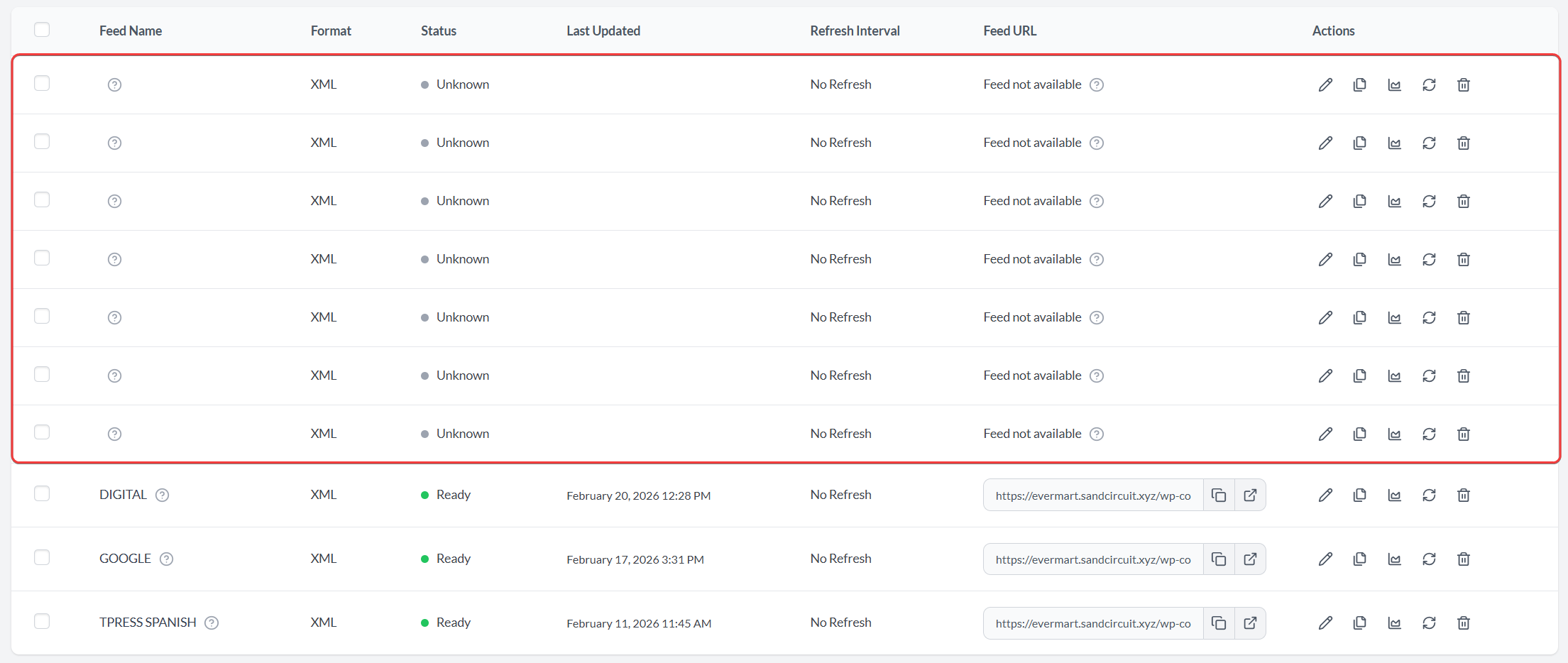
Si vous remarquez plusieurs flux sans données ou avec le statut « Flux non disponible », vous pouvez rapidement les supprimer.
Pour les nettoyer, cliquez sur le bouton Corriger les flux dupliqués. Cela supprimera automatiquement les entrées vides ou dupliquées et ne conservera que les flux valides.
Utiliser les anciens filtres et règles
Rétablit l'éditeur de flux à l'ancienne interface de filtres et règles utilisée par les versions précédentes du plugin.
N'activez cette option que si vous utilisiez l'ancienne disposition des filtres et règles et que vous souhaitez la retrouver. Les nouvelles boutiques devraient la laisser désactivée et utiliser les filtres et règles actuels.
Nettoyer les données du plugin lors de la désinstallation
Supprime toutes les données liées au plugin de votre base de données lors de la désinstallation du plugin. Activez ceci uniquement si vous souhaitez une suppression complète sans paramètres ni données de flux restants. Cette action ne peut pas être annulée, alors laissez-la désactivée à moins d'être sûr.
Onglet Vérification du système
L'onglet Vérification du système confirme que votre serveur est correctement configuré pour générer des flux et vous fournit un journal de débogage à partager avec le support. Ouvrez-le depuis Product Feed → Réglages → Vérification du système.
En haut, un tableau Vérification du système liste chaque exigence et son statut, y compris la version d'Action Scheduler, votre version de PHP, et si chaque répertoire de flux (XML, CSV, TXT, TSV et LOGS) est accessible en écriture. Si quelque chose affiche un avertissement ou un statut Faux, c'est généralement ce qui empêche la génération de vos flux.
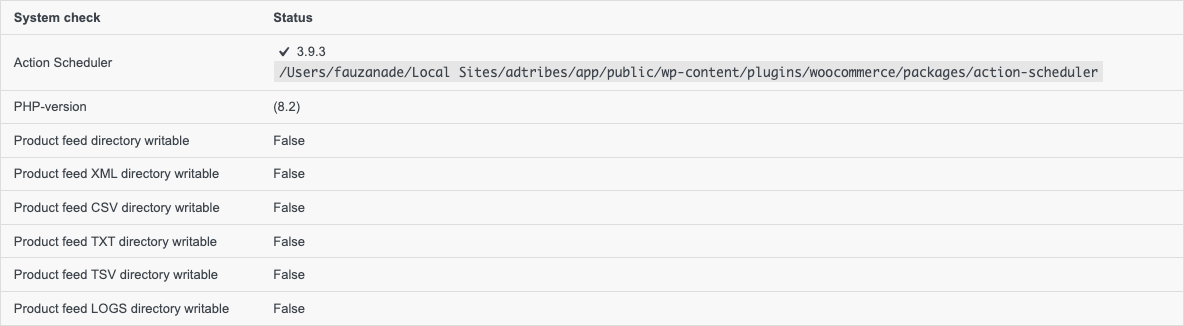
Rapport système
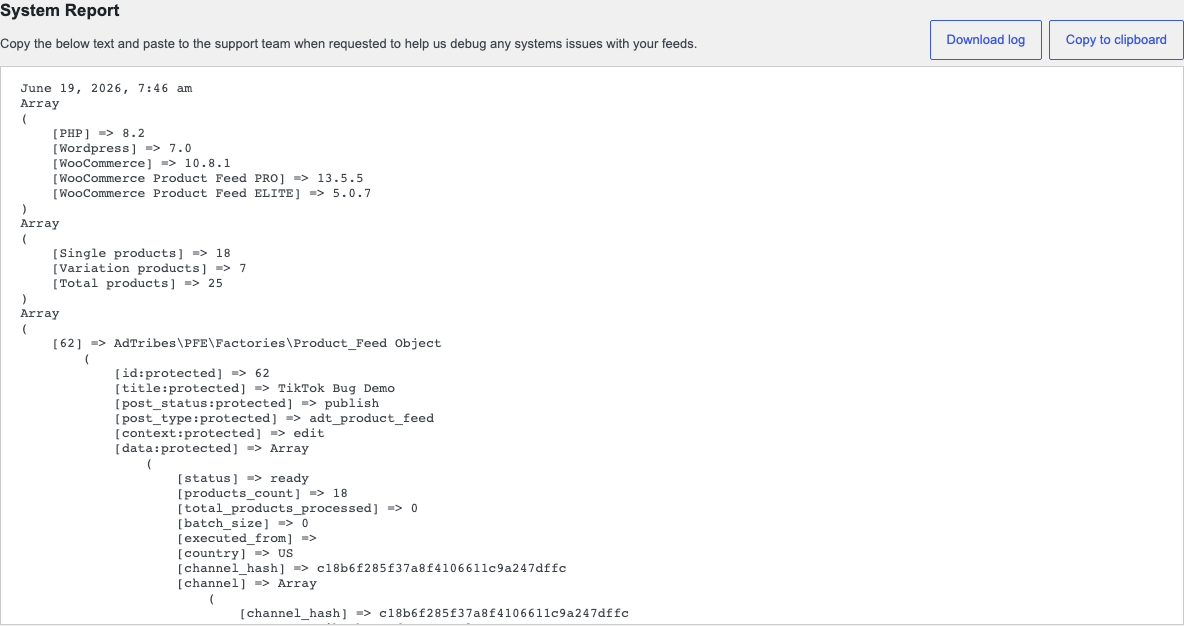
Sous le tableau d'état se trouve la section Rapport système. Il s'agit d'un bloc de texte de diagnostic que l'équipe de support utilise pour déboguer les problèmes de flux sur votre boutique. Deux boutons se trouvent en haut de cette section :
- Copier dans le presse-papiers – copie le rapport système complet afin que vous puissiez le coller dans un message de support.
- Télécharger le journal – enregistre le même rapport système sous forme de fichier que vous pouvez joindre à un ticket de support. Utilisez ceci lorsque le rapport est trop long à coller confortablement ou lorsque le support demande le journal en pièce jointe.
Lorsque vous contactez le support au sujet d'un problème de flux, copiez ou téléchargez ce rapport et incluez-le. Il nous indique vos versions de plugin, WordPress, WooCommerce et PHP, ainsi que vos nombres de produits et les permissions de répertoire, ce qui est généralement suffisant pour repérer rapidement la cause.
Besoin d'aide ?
Si vous avez encore des questions sur l'un de ces paramètres, nous sommes heureux de vous aider.
- Les clients Premium peuvent contacter notre équipe via la page de support prioritaire.
- Les utilisateurs de plugins gratuits peuvent poster sur le forum communautaire WordPress.org.

