
Bloqué sur un problème de flux et le support vous a demandé votre journal de débogage ? Il ne faut qu'une minute pour le générer. Le rapport système de votre plugin donne à notre équipe un aperçu rapide de vos paramètres de flux et de l'environnement de votre site, afin que nous puissions diagnostiquer le problème sans beaucoup d'échanges. Il inclut la configuration de vos flux et les versions de WordPress, PHP, WooCommerce et Product Feed Pro (ou Product Feed Elite, s'il est actif) que vous utilisez. Pour certains problèmes, notre équipe demande également votre rapport d'état du système WooCommerce, qui est traité plus loin.
Avant d'envoyer quoi que ce soit, essayez d'abord ces ressources rapides. Elles résolvent la plupart des problèmes sans avoir besoin de support :
- Consultez notre base de connaissances pour des guides étape par étape
- Consultez la FAQ de l'article qui correspond à votre problème
- Recherchez dans le forum de support WordPress.org des rapports similaires
Prérequis
- Version du plugin : Mettez à jour vers la dernière version de Product Feed Pro (et Product Feed Elite, s'il est actif) avant de contacter le support. Les anciennes versions peuvent manquer de correctifs et ne pas disposer de l'outil de débogage intégré utilisé dans ce guide. Vérifiez votre version installée dans Plugins → Plugins installés de votre administration WordPress, et comparez-la à la dernière version sur le changelog de Product Feed Pro ou le changelog de Product Feed Elite.
- Accès à l'administration WordPress : Vous avez besoin d'un accès à l'administration WordPress de votre site pour ouvrir l'onglet Vérification du système et générer le rapport.
Obtenez votre journal de débogage Product Feed
- Dans votre administration WordPress, allez dans Product Feed → Settings.
- Ouvrez l'onglet Vérification du système. L'en-tête de la page indique Vérification des systèmes du plugin une fois que vous y êtes.
- Cliquez sur Télécharger le journal pour enregistrer un fichier nommé
pfp-debug-log-<date-et-heure>.txt, ou cliquez sur Copier dans le presse-papiers pour copier le texte à la place (utilisez ceci si vous publiez sur le forum WordPress.org, voir Envoyer vos rapports ci-dessous).
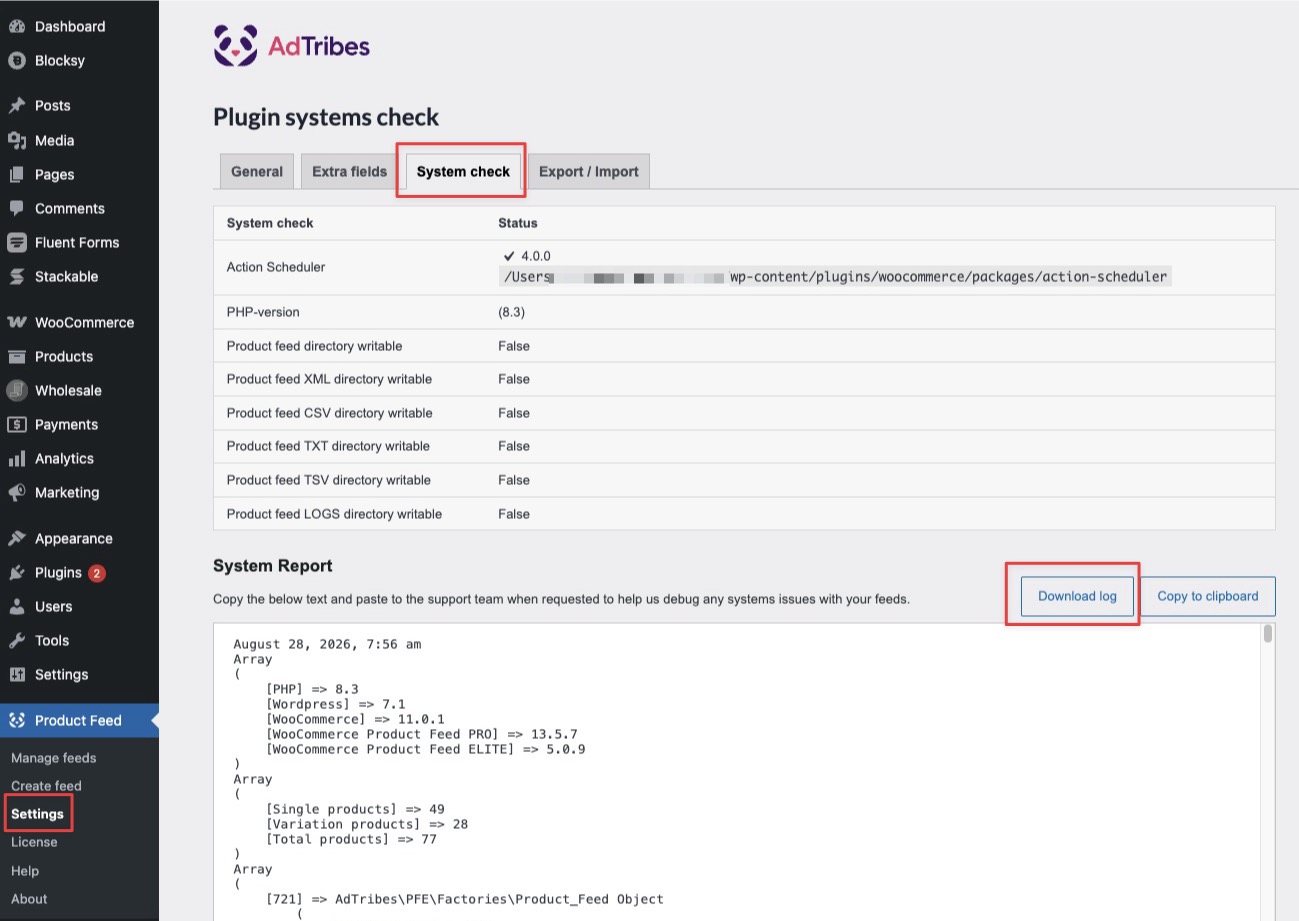
Obtenez votre rapport d'état du système WooCommerce
Notre équipe a parfois également besoin de votre rapport d'état du système WooCommerce. Celui-ci couvre des détails sur l'ensemble du site tels que votre environnement serveur, les plugins actifs et le thème, que le journal de débogage Product Feed ci-dessus n'inclut pas. Ne le générez que si notre équipe vous le demande.
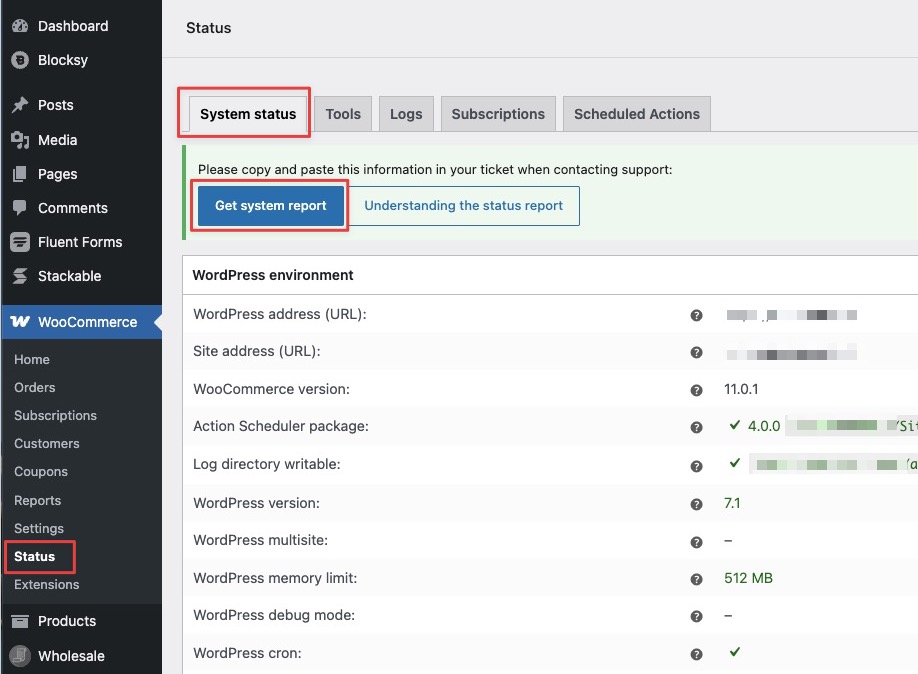
- Dans votre administration WordPress, allez à WooCommerce → Statut.
- Dans l'onglet État du système, cliquez sur Obtenir le rapport système.
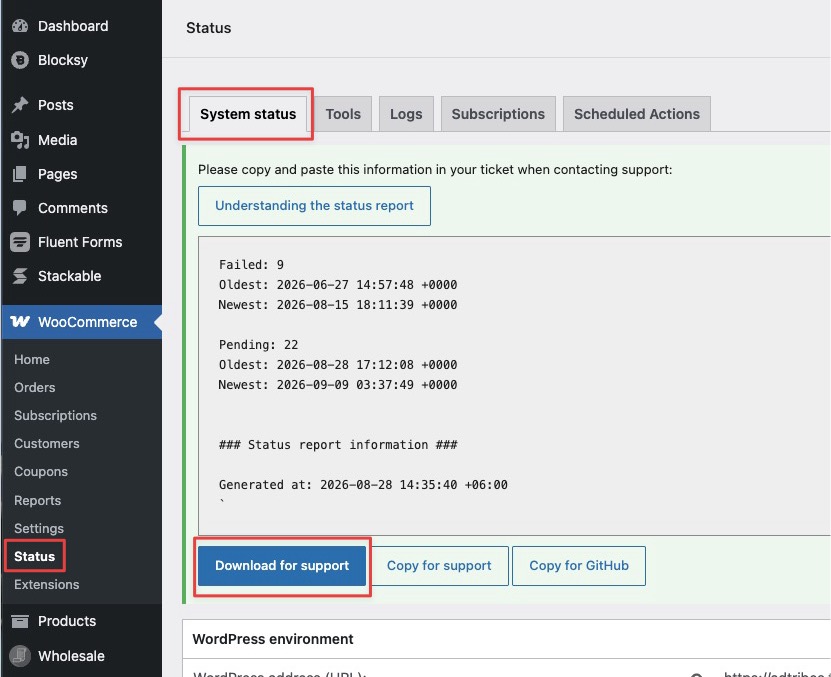
- Cliquez sur Télécharger pour le support pour l'enregistrer sous forme de fichier, ou cliquez sur Copier pour le support pour copier le texte à la place (utilisez ceci si vous publiez sur le forum WordPress.org).
Envoyez vos rapports au support
Licence Product Feed Pro payante ou Product Feed Elite : Allez dans Mon compte → Support. Essayez d'abord le chat Smart Support Assistant, il répond instantanément aux questions courantes. S'il ne résout pas votre problème, cliquez sur créer un ticket de support en bas de la page.
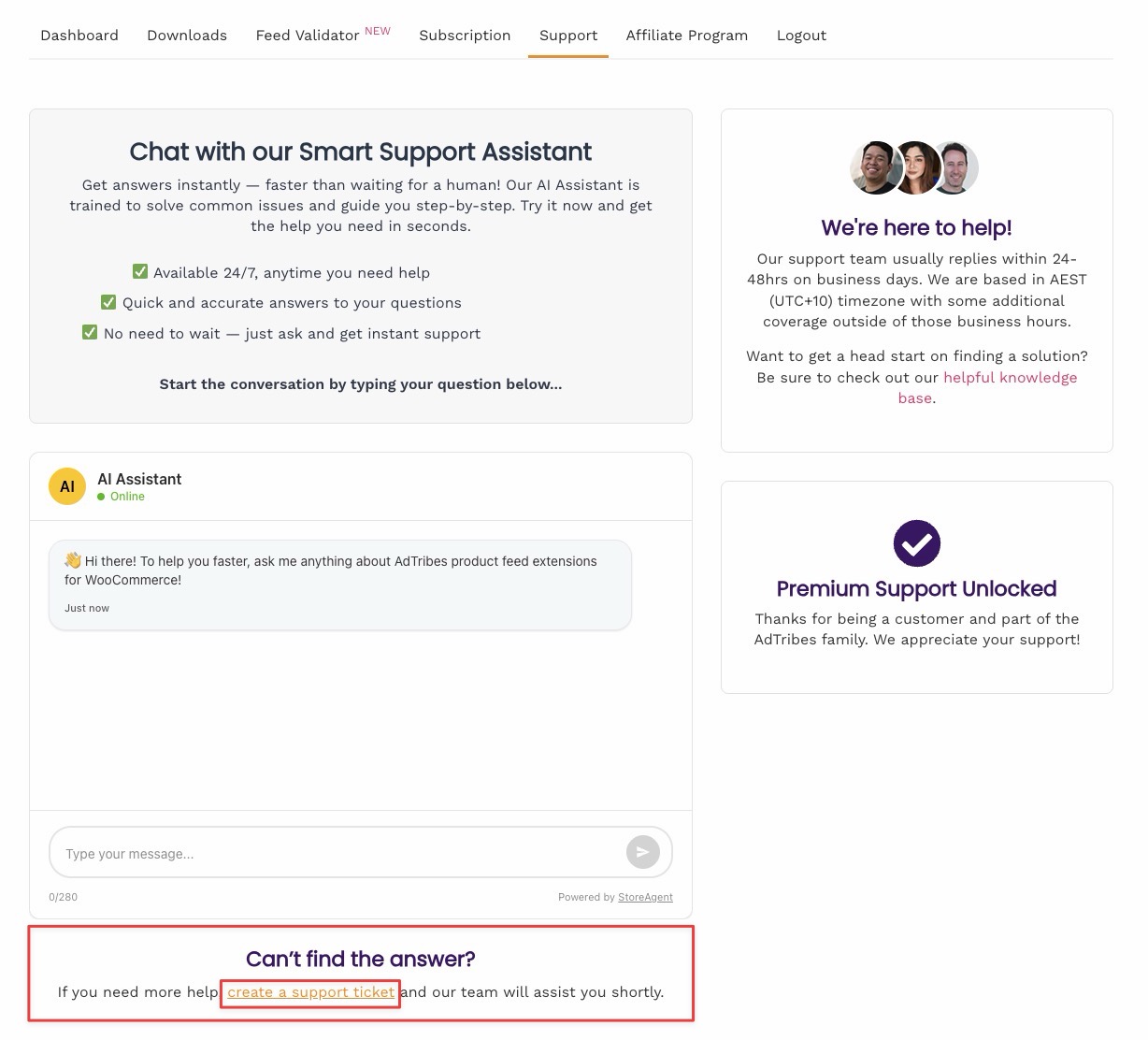
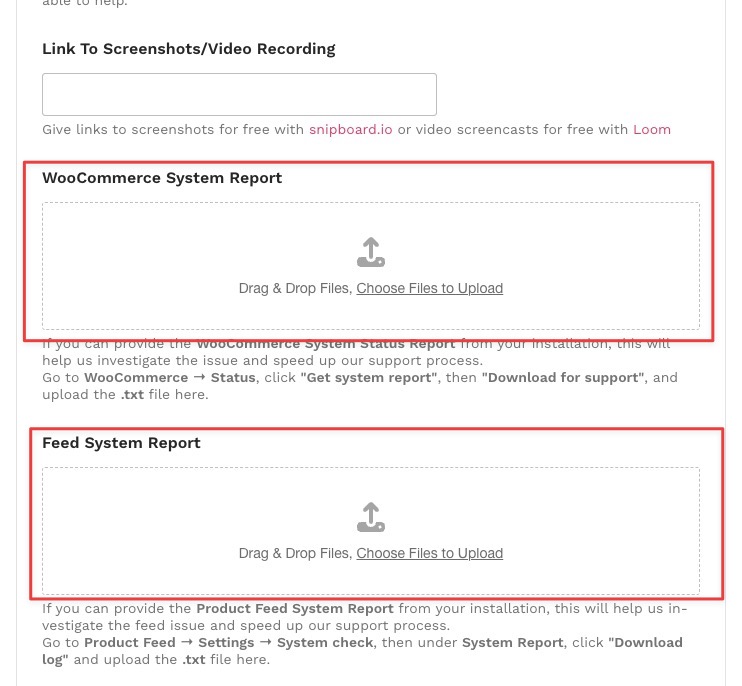
Sur le formulaire de ticket, téléchargez votre journal de débogage Product Feed dans le champ Feed System Report et votre rapport d'état du système WooCommerce dans le champ WooCommerce System Report.
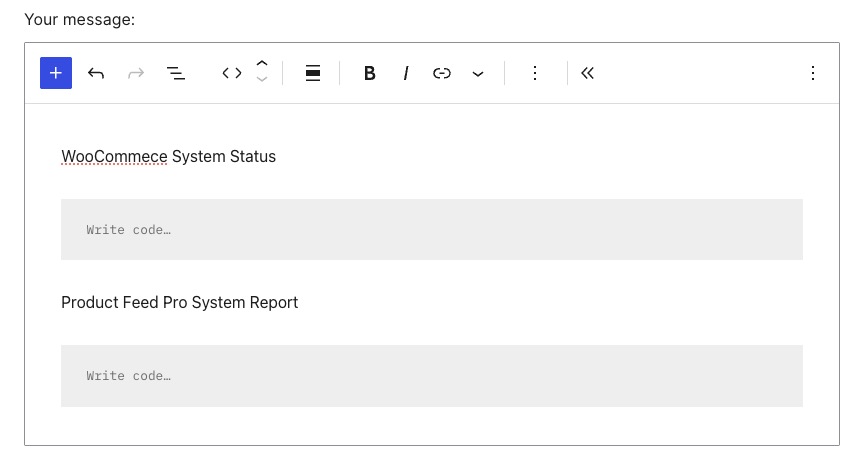
Version gratuite de Product Feed Pro : Postez plutôt sur le forum de support WordPress.org. Le forum n'accepte pas les pièces jointes, alors collez le texte que vous avez copié avec Copier dans le presse-papiers ou Copier pour le support. Collez chaque rapport dans son propre bloc Code plutôt que sous forme de texte brut. Cela maintient le rapport lisible et le sépare clairement de votre message.
Ajouter un bloc de code pour chaque rapport sur le forum
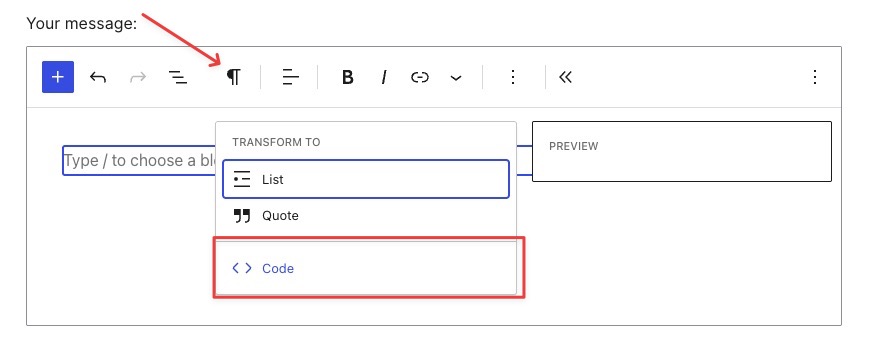
Ouvrir un bloc de code depuis la barre d'outils : Cliquez sur l'icône de type de bloc dans la barre d'outils (elle ressemble à un signe de paragraphe, ¶), puis choisissez Code sous Transformer en.
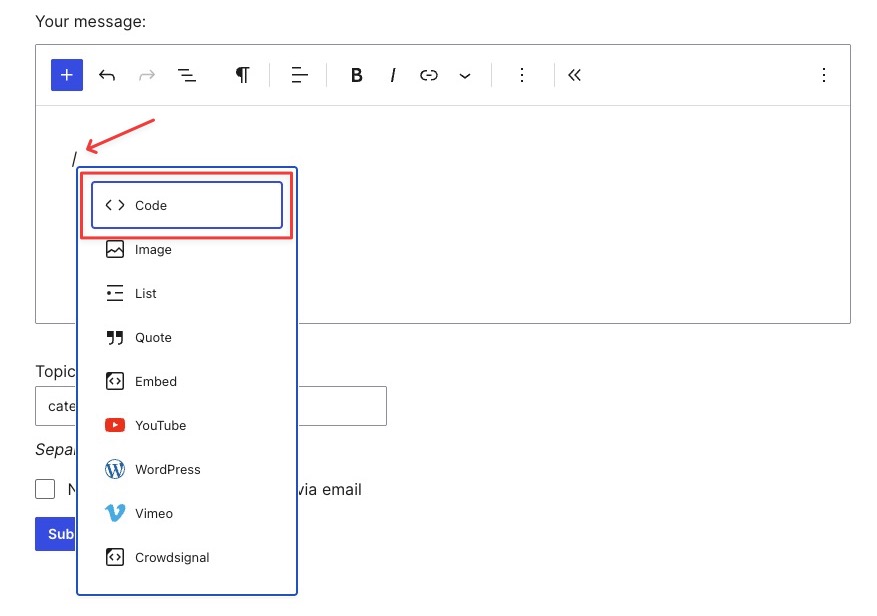
Ou en ouvrir un avec une commande slash : Tapez / au début d'une nouvelle ligne, puis choisissez Code dans le menu qui apparaît.
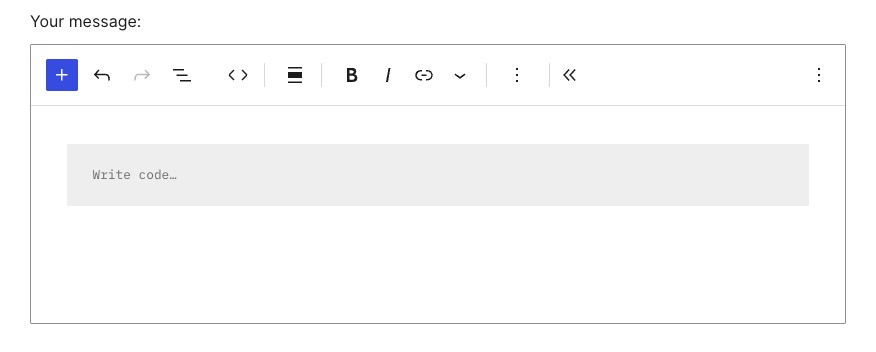
Collez votre rapport : Collez votre texte de rapport copié dans le bloc de code vide.
Vous envoyez les deux rapports ? Ajoutez un court titre au-dessus de chacun d'eux (par exemple, « Rapport d'état du système WooCommerce » et « Rapport d'état du système Product Feed Pro »), chacun suivi de son propre bloc de code.
Ce que nous recevons et comment nous l'utilisons
Votre journal de débogage Product Feed montre comment vos flux sont configurés (y compris les paramètres et filtres de chaque flux) et quelles versions de plugin, WordPress, PHP et WooCommerce sont actives sur votre site. Votre rapport d'état du système WooCommerce couvre en plus l'URL de votre site, les plugins actifs, le thème et l'environnement serveur. Aucun des deux rapports n'inclut de données client, de détails de commande ou d'informations de paiement. Même ainsi, ne publiez l'un ou l'autre rapport que là où notre équipe peut le voir : votre ticket de support, ou votre propre sujet de forum WordPress.org. Un ticket de support est privé, mais un sujet de forum est public et visible par tous, alors ne collez pas un rapport dans un fil de discussion sans rapport ou ailleurs en dehors de ces deux endroits.
Dépannage
FAQ
Besoin de plus d'aide ?
Si vous avez une licence Product Feed Pro payante, ou si vous utilisez Product Feed Elite, ouvrez un ticket de support pour toute question, pas seulement pour les problèmes de journal de débogage.
Si vous utilisez la version gratuite de Product Feed Pro, publiez plutôt sur le forum de support WordPress.org.

