

 Revisionato da
Se Google Merchant Center ha segnalato i tuoi prodotti con errori o disapprovazioni, gli errori del feed di Google Shopping potrebbero già limitare la tua visibilità, ridurre i clic o impedire la visualizzazione di alcuni prodotti.
La buona notizia: molti errori del feed di Google Shopping sono risolvibili una volta identificato il problema esatto. La parte più difficile è che i messaggi di errore di Google possono sembrare vaghi e la soluzione effettiva si trova spesso nei dati dei prodotti WooCommerce o nella configurazione del feed, piuttosto che in Merchant Center stesso.
Questa guida copre otto problemi comuni dei feed di Google Shopping e di Merchant Center che i negozi WooCommerce incontrano, con modi pratici per risolverli in WooCommerce, AdTribes o Merchant Center, se necessario. Mostra anche come utilizzare il Validatore di Feed per individuare i problemi a livello di feed in anticipo, in modo da poterli risolvere prima che diventino problemi più grandi in Merchant Center.
Dove trovare gli errori del tuo feed in Google Merchant Center
Prima di correggere qualsiasi cosa, devi sapere esattamente cosa ha segnalato Google.
- Accedi a Google Merchant Center
- Fai clic su Prodotti nella navigazione a sinistra
- Vai alla scheda Richiede attenzione
- Per problemi a livello di account, cerca il banner in alto — fai clic su Visualizza problemi di configurazione e norme
- Per errori a livello di prodotto, fai clic su ogni singolo prodotto per vedere i suoi problemi specifici
Google etichetta gli errori in base alla gravità:
- Errore — prodotto disapprovato; non viene visualizzato negli annunci Shopping
- Avviso — prodotto visualizzato ma potrebbe sottoperformare; correzione consigliata
- Notifica — informativo; nessuna azione immediata richiesta
Copia il nome esatto dell’errore da Google Merchant Center prima di cercare una soluzione. I nomi degli errori di Google sono specifici: “GTIN mancante” e “GTIN non valido” sono problemi diversi con soluzioni diverse. La nostra guida alla lettura del report di diagnostica mostra come trasformare l’elenco dei problemi in un elenco di cose da fare prioritario.
8 problemi comuni dei feed di Google Shopping e di Merchant Center
Non tutti i problemi di Shopping iniziano nello stesso posto. Alcuni derivano da dati di prodotto mancanti, mentre altri sono legati alle impostazioni del feed o alla configurazione di Merchant Center. Di seguito sono riportati alcuni dei problemi più comuni che i negozi WooCommerce affrontano, insieme a modi pratici per risolverli.
1. GTIN mancante o identificatori di prodotto errati
Cosa significa: al tuo prodotto manca un GTIN (Global Trade Item Number — il codice a barre/UPC/EAN sulla confezione del prodotto). Google richiede i GTIN per qualsiasi prodotto che sia prodotto da terzi e venduto da più rivenditori.
Perché succede in WooCommerce: WooCommerce non ha un campo GTIN integrato. A meno che tu non abbia aggiunto i GTIN ai tuoi prodotti utilizzando un plugin o un campo personalizzato, questi dati semplicemente non esistono nel tuo feed.
Come risolvere:
Per i prodotti di marca che hanno GTIN (codici a barre):
- Installa i campi GTIN e identificatori di AdTribes per aggiungere un campo GTIN all'editor dei prodotti di WooCommerce
- Inserisci il GTIN corretto per ogni prodotto interessato (trovato sul codice a barre del prodotto, sul sito web del produttore o nel catalogo del distributore)
- Nel tuo feed AdTribes, mappa il campo
gtinal tuo campo personalizzato GTIN
Per i prodotti che non hanno un GTIN (articoli fatti a mano, personalizzati o unici):
- Nelle regole del feed AdTribes, aggiungi: Se la categoria del prodotto contiene [la tua categoria handmade] > imposta
identifier_existssuno - Questo dice a Google che il prodotto non ha un identificatore di prodotto disponibile. Usalo solo quando è veramente vero, poiché contrassegnare erroneamente i prodotti in questo modo può comunque causare problemi.
Priorità: Alta. Identificatori di prodotto mancanti o errati possono portare a disapprovazioni del prodotto o a visibilità limitata, specialmente per i prodotti ampiamente fabbricati che dovrebbero avere GTIN.
2. Mancata corrispondenza del prezzo
Cosa significa: Il prezzo nel tuo feed prodotti non corrisponde al prezzo mostrato sulla tua pagina prodotto quando Google lo controlla. Se Google rileva una discrepanza tra il tuo feed e la pagina di destinazione, il prodotto può essere segnalato o disapprovato. I prodotti in abbonamento hanno regole di formato dei prezzi proprie, che trattiamo nella nostra guida ai prodotti in abbonamento di Google Shopping.
Perché succede in WooCommerce: Il prezzo del tuo negozio WooCommerce è stato aggiornato (è iniziata o finita una promozione, cambio prezzo) ma il tuo feed non è stato aggiornato. Il crawler di Google trova un prezzo diverso da quello nel feed.
Come risolvere:
- Correzione immediata: Forza l'aggiornamento manuale del tuo feed AdTribes (vai al feed, fai clic su Aggiorna)
- Correzione permanente: Imposta l'aggiornamento automatico del feed in AdTribes. L'aggiornamento giornaliero è una buona base per molti negozi, mentre l'aggiornamento orario può avere senso se i tuoi prezzi o le scorte cambiano spesso. Intervalli personalizzati sono disponibili sui piani Elite.
- Controlla le impostazioni fiscali: Assicurati che il prezzo del tuo feed includa/escluda le tasse nello stesso modo in cui la tua pagina prodotto le visualizza. Se il tuo negozio mostra i prezzi con le tasse ma il tuo feed invia prezzi senza tasse (o viceversa), ciò genera una discrepanza.
- Controlla la mappatura del prezzo di vendita: In AdTribes, assicurati che il campo
sale_pricesia mappato e chesale_price_effective_datesia impostato se utilizzi promozioni programmate in WooCommerce.
3. Violazione della policy delle immagini
Cosa significa: La tua immagine prodotto non soddisfa i requisiti di immagine di Google. I tipi di immagine disapprovati includono: immagini con watermark, testo promozionale sovrapposto alle immagini, immagini segnaposto/generiche, immagini con più prodotti mostrati separatamente (quando si inviano prodotti individuali) o immagini troppo piccole.
Messaggi di errore comuni di Google relativi alle immagini:
- “Immagine non valida” — l'URL dell'immagine restituisce un 404 o un reindirizzamento
- “Immagine troppo piccola” — al di sotto dei requisiti minimi di dimensione dell'immagine di Google
- “Sovrapposizione promozionale” — testo come “SALDI” o “SPEDIZIONE GRATUITA” sull'immagine
- “Watermark” — logo o watermark visibile sull'immagine del prodotto
Come risolvere:
- Problemi di ridimensionamento: Carica nuovamente le immagini del prodotto a 800x800px o più. WooCommerce genera automaticamente diverse dimensioni: assicurati che il tuo feed stia recuperando l'URL dell'immagine a dimensione intera, non una miniatura.
- Watermark/sovrapposizioni di testo: Riprendi o riesporta le immagini senza sovrapposizioni. Le immagini del prodotto devono mostrare il prodotto in modo pulito.
- URL immagine 404: Verifica che i link delle tue immagini nel feed vengano risolti correttamente. Se hai recentemente migrato il tuo negozio o modificato le impostazioni del CDN, gli URL delle immagini nel tuo feed potrebbero essere obsoleti.
- In AdTribes, vai alla mappatura dei campi del feed e conferma che
image_linksia mappato al campo immagine corretto di WooCommerce (immagine principale del prodotto, non immagini della galleria).
4. Disponibilità mancante o non valida
Cosa significa: L'attributo availability nel tuo feed è mancante, utilizza un valore non valido o non corrisponde al tuo stato di magazzino effettivo.
Valori validi accettati da Google: in_stock, out_of_stock, preorder, backorder
Perché accade in WooCommerce: AdTribes mappa automaticamente la disponibilità dallo stato del magazzino di WooCommerce, ma se i prodotti sono impostati su "gestisci magazzino" con 0 unità e nessuna impostazione di ordine arretrato, la mappatura può produrre risultati inaspettati.
Come risolvere:
- In AdTribes, verifica che
availabilitysia mappato allo stato del magazzino di WooCommerce, non codificato in modo fisso a un valore statico. - Per i prodotti in ordine arretrato: assicurati che l'impostazione "Consenti ordini arretrati" di WooCommerce sia abilitata per tali prodotti e che il tuo feed mappi lo stato di ordine arretrato a
backorder. - Per i prodotti in preordine: imposta una regola del feed: Se il tag del prodotto contiene "preorder" > imposta la disponibilità a
preorder. - Non inviare mai prodotti esauriti con disponibilità
in_stock: ciò attiva i flag PID (discrepanza prezzo/disponibilità). - Se invii
preorderobackorder, assicurati di fornire anche unaavailability_datee di mostrare chiaramente tale tempistica sulla pagina del prodotto.
5. Titoli dei prodotti deboli
Cosa significa: Google di solito non disapprova i prodotti solo perché i titoli sono brevi, ma titoli vaghi possono limitare la chiarezza con cui Google comprende e abbina i tuoi prodotti. L'aggiunta di attributi utili come marca, taglia, colore o materiale può migliorare la pertinenza e rendere i tuoi elenchi più facili da comprendere per gli acquirenti.
Messaggio di avviso: "Prestazioni limitate a causa di informazioni sul prodotto mancanti" o "Migliora il tuo titolo"
Come correggere senza modificare i singoli prodotti:
Utilizza le regole del feed di AdTribes per trasformare i titoli nel feed:
- Se il campo marca non è vuoto > anteponi
[brand]al titolo. - Se la lunghezza del titolo è < 50 caratteri > aggiungi
—+ tipo di prodotto. - Se il prodotto ha l'attributo colore > aggiungi il colore al titolo.
Formato di destinazione: Marca + Tipo di Prodotto + Attributo Chiave (colore, taglia, materiale, genere) — per il manuale completo di ottimizzazione dei titoli, consulta la nostra guida all'ottimizzazione dei titoli dei prodotti WooCommerce.
Esempi:
- “Giacca di jeans” > “Giacca trucker Levi’s da uomo in denim — Lavaggio scuro, taglia M”
- “Tazza da caffè” > “Tazza Fellow Clyde — Ceramica da 10oz, Bianco opaco”
LETTURA CORRELATA:Suggerimenti per l'ottimizzazione dei titoli dei prodotti per aumentare clic e conversioni
6. Sovrascrittura errata della categoria di prodotto Google
Cosa significa: Il campo google_product_category può essere utile quando la categorizzazione automatica di Google non è accurata o quando si applica un requisito specifico per categoria. I problemi si verificano solitamente quando l'override della categoria non è valido, troppo generico o mappato al valore errato della tassonomia.
Perché è importante: Se viene utilizzato l'override della categoria errato, ciò può creare discrepanze con i requisiti di prodotto di Google o rendere il tuo feed meno accurato. Ottenere una mappatura corretta delle categorie è particolarmente utile per negozi con cataloghi specializzati o prodotti facili da classificare erroneamente.
Come risolvere:
- In AdTribes, vai su Mappatura categorie nelle impostazioni del tuo feed
- Mappa ciascuna delle tue categorie WooCommerce alla categoria Google corrispondente più specifica
- Utilizza la tassonomia completa di Google (disponibile su support.google.com/merchants/answer/6324436) — Google accetta sia l'ID numerico che il percorso completo della categoria testuale nel feed
- In caso di dubbio sulla categoria corretta, scegli l'opzione più specifica: "Abbigliamento e accessori > Abbigliamento > Top e T-shirt" è meglio di "Abbigliamento e accessori"
7. Problemi di configurazione della spedizione
Cosa significa: Google non è in grado di calcolare i costi di spedizione per i tuoi prodotti, o perché la spedizione non è configurata nel tuo account Merchant Center o perché c'è una discrepanza tra le impostazioni di spedizione di GMC e ciò che viene visualizzato al checkout.
Come risolvere:
Se la spedizione non è configurata affatto in GMC:
- In Merchant Center, vai su Spedizioni e resi > Servizi di spedizione
- Aggiungi un servizio di spedizione per ogni paese in cui vendi
- Imposta tempi di consegna e tariffe che corrispondano a ciò che i clienti vedono al checkout
Se la spedizione è configurata ma i prodotti sono ancora segnalati:
- Verifica che il tuo servizio di spedizione copra gli stessi paesi del targeting dei tuoi prodotti
- Se offri la spedizione gratuita sopra una certa soglia, configurala come condizione di valore minimo dell'ordine — non lasciarla come sempre gratuita (il che potrebbe non essere accurato)
- Per i prodotti con attributi
shippingimpostati nel tuo feed, assicurati che i valori corrispondano alle impostazioni di GMC
8. Errori di scansione della pagina di destinazione
Cosa significa: Il crawler di Google non riesce ad accedere alla tua pagina prodotto all'URL nel tuo feed. Questo restituisce un errore 404, un reindirizzamento imprevisto o la pagina è bloccata da robots.txt.
Cause comuni in WooCommerce:
- Prodotto eliminato o non pubblicato ma ancora presente nel tuo feed
- Struttura URL modificata (impostazioni permalink modificate) dopo la creazione del feed
- Il file robots.txt blocca Googlebot o Googlebot-image
- Negozio WooCommerce in modalità di manutenzione durante la scansione di Google
Come risolvere:
- Nel tuo feed AdTribes, abilita il filtro prodotti per escludere prodotti non pubblicati/bozze — questi non dovrebbero essere presenti nel tuo feed
- Controlla
iltuodominio.com/robots.txte assicurati cheDisallow: /non sia presente, e che/shop/,/product/e i percorsi delle immagini dei prodotti siano accessibili a Googlebot - Se hai modificato la struttura dei permalink di WooCommerce, rigenera immediatamente il tuo feed dopo la modifica
- Testa gli URL dei singoli prodotti dal tuo feed in un browser: quelli che restituiscono 404 o reindirizzano alla tua homepage devono essere corretti o esclusi dal feed.
Come usare il Validatore di Feed di AdTribes
Il modo più efficiente per gestire gli errori del feed è individuarli prima di inviarli a Google Merchant Center, non dopo che i prodotti sono stati disapprovati.
Il Validatore di Feed di AdTribes aiuta i proprietari di negozi a controllare la qualità del feed prima di inviare modifiche a canali esterni. È un modo utile per individuare i problemi in anticipo, rivedere i prodotti interessati e ripulire i dati del feed prima che i problemi emergano in Google Merchant Center.
Per eseguire il Validatore di Feed
- Apri il Validatore di Feed nel tuo account AdTribes
- Aggiungi il feed che desideri controllare
- Rivedi i risultati della validazione e prendi nota dei prodotti o dei campi interessati
- Correggi i problemi nelle impostazioni del feed, nelle regole del feed o nei dati del prodotto
- Esegui nuovamente la validazione per confermare le tue correzioni prima di inviare le modifiche a Google Merchant Center
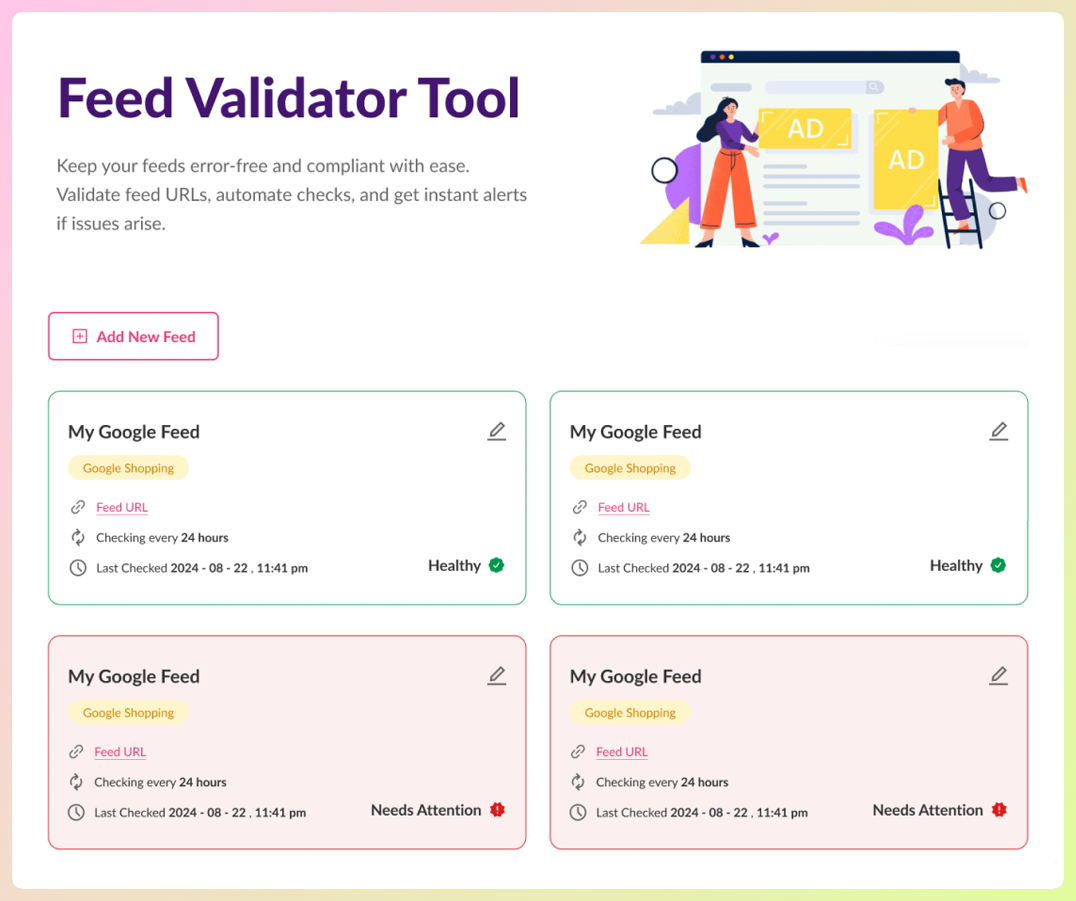
Eseguire il validatore prima di modifiche importanti al feed, come aggiornamenti dei prezzi, nuovi prodotti o ristrutturazioni del catalogo, può aiutarti a individuare i problemi in anticipo e a ridurre problemi evitabili del feed.
Cosa abbiamo visto: Eseguire il Validatore di Feed prima di modifiche importanti al feed può aiutarti a individuare i problemi in anticipo, specialmente dopo aggiornamenti del catalogo come modifiche dei prezzi, nuovi prodotti o ristrutturazioni delle categorie. Ciò rende più facile correggere i problemi prima che compaiano in Google Merchant Center.
Eseguire la validazione dopo modifiche importanti al catalogo o al feed è un modo semplice per individuare i problemi in anticipo e correggerli prima che diventino più difficili da rintracciare.
Correzione di problemi in blocco con le regole del feed
Molti errori del feed interessano decine o centinaia di prodotti contemporaneamente. Correggerli uno per uno in WooCommerce è impraticabile. Il motore di regole del feed di AdTribes ti consente di correggerli sistematicamente in tutto il tuo catalogo.
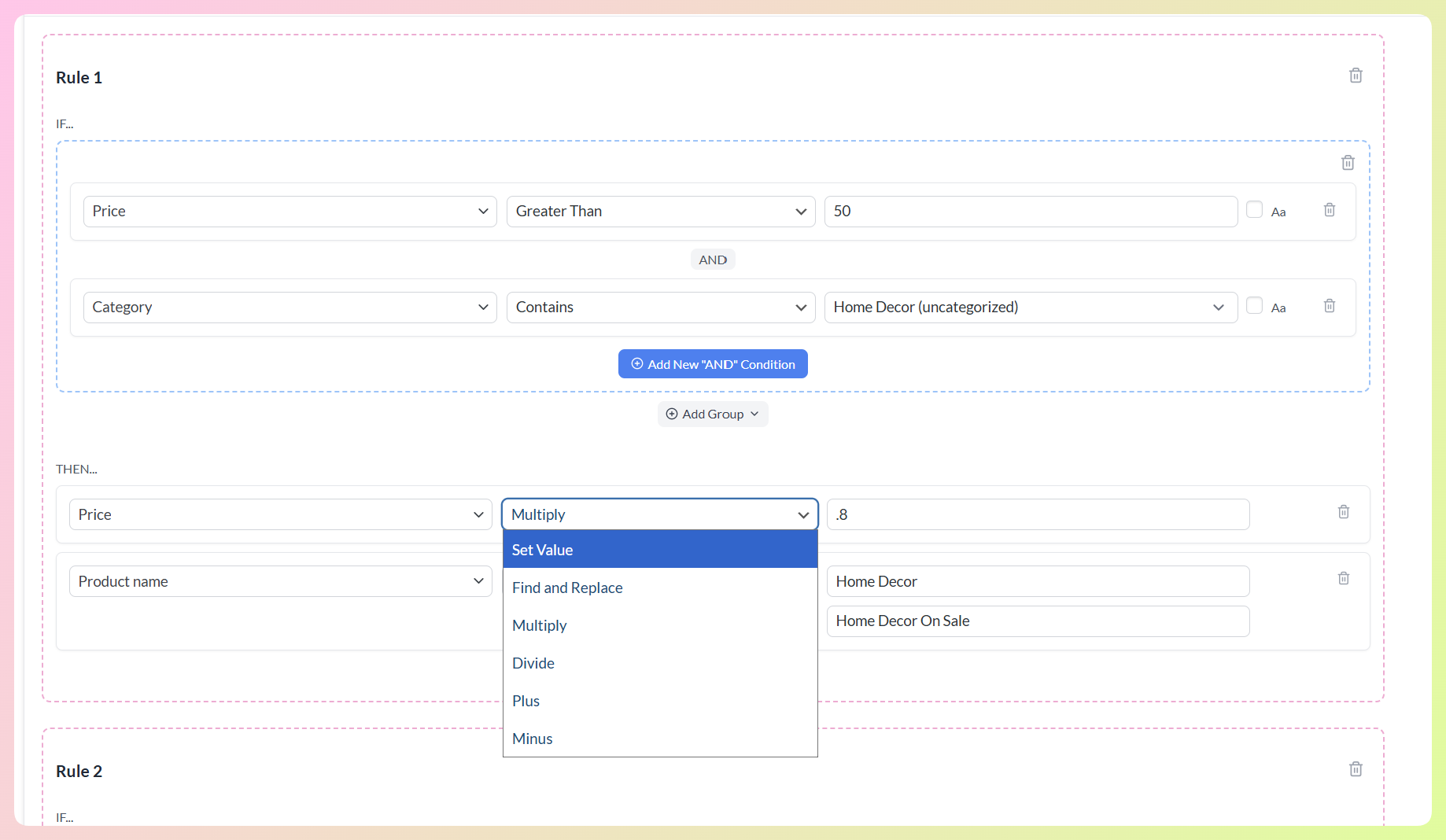
Esempi di correzioni in blocco tramite regole del feed:
| Problema | Esempio di regola del feed |
|---|---|
| Marca mancante su tutti i prodotti | Se la marca è vuota → imposta la marca su "Nome del tuo negozio" |
| I prodotti necessitano di un aggiustamento del prezzo basato sulla categoria | Se il prezzo è maggiore di 50 e la categoria contiene "Decorazioni per la casa" → moltiplica il prezzo per 0.8 |
| GTIN mancanti per articoli non di marca | Se la categoria è uguale a "Fatto a mano" → imposta identifier_exists su no |
| Disponibilità errata per articoli in preordine | Se lo stato dello stock è uguale a backorder → imposta la disponibilità su backorder |
| I nomi dei prodotti contengono testo promozionale indesiderato | Se il nome del prodotto contiene "Spedizione gratuita", trova e sostituisci "Spedizione gratuita" con un valore vuoto |
Le regole del feed vengono eseguite ogni volta che il tuo feed viene aggiornato, quindi la correzione si applica automaticamente ai nuovi prodotti che corrispondono alla stessa condizione, non solo a quelli esistenti. La nostra guida all’utilizzo delle regole del feed per ottimizzare i dati dei prodotti contiene altri esempi, come la riscrittura dei titoli e l’abbinamento delle categorie alla tassonomia di Google.
Come richiedere una revisione dopo aver risolto i problemi
Una volta risolto il problema, Merchant Center potrebbe rielaborare il prodotto automaticamente o richiedere una revisione, a seconda del tipo di problema.
Per problemi relativi a singoli prodotti:
- In Merchant Center, apri il problema o il prodotto interessato dall'area Richiede attenzione
- Esamina il problema e risolvilo nei dati del prodotto, nelle impostazioni del feed o nella pagina di destinazione
- Se Google mostra un'opzione come Ho risolto il problema o Richiedi revisione, utilizzala dopo che le tue modifiche sono attive
Per problemi che interessano molti prodotti:
Se lo stesso problema interessa più prodotti, risolvi prima il problema principale nei dati del feed o del negozio. Dopodiché, Merchant Center potrebbe rielaborare i prodotti automaticamente, o potrebbe esserti richiesto di richiedere una revisione a seconda del tipo di problema.
Tempistiche: I tempi di revisione e rielaborazione possono variare. Alcuni aggiornamenti vengono riflessi abbastanza rapidamente, mentre altri possono richiedere diversi giorni lavorativi.
Se il tuo account (non solo singoli prodotti) è stato segnalato o sospeso, consulta la guida alla sospensione dell'account Google Merchant Center per il processo di revisione a livello di account.
Domande frequenti
Come faccio a sapere quali prodotti hanno errori nel feed?
In Google Merchant Center, vai su Prodotti > Richiede attenzione. Questa scheda mostra tutti i prodotti con errori o avvisi, raggruppati per tipo di problema. Puoi filtrare per gravità dell'errore e scaricare l'elenco come CSV. In AdTribes, il Validatore di Feed ti aiuta a individuare molti problemi a livello di feed prima dell'invio, il che può semplificare la pulizia prima che i problemi appaiano in Google Merchant Center.
Posso correggere gli errori del feed senza modificare i miei prodotti WooCommerce?
Sì, per la maggior parte degli errori. Il motore delle regole del feed di AdTribes ti consente di trasformare i dati del prodotto nel feed senza toccare i singoli prodotti WooCommerce. Marche mancanti, alcuni problemi di formattazione del titolo, discrepanze di disponibilità e flag identifier_exists mancanti possono spesso essere gestiti con le regole del feed. Le eccezioni principali sono i GTIN (che devono essere inseriti come dati del prodotto) e i problemi relativi alle immagini (che richiedono il re-upload delle immagini corrette).
Quanto tempo impiegano i prodotti corretti a essere visualizzati dopo una revisione?
Una volta risolto un problema, Merchant Center potrebbe rielaborare il prodotto automaticamente o richiedere una revisione. Le tempistiche possono variare a seconda del problema, quindi è meglio aspettarsi un ritardo da breve a diversi giorni lavorativi piuttosto che una singola tempistica fissa.
Gli errori del feed influenzeranno il mio intero account Google Ads o solo prodotti specifici?
Gli errori del feed a livello di prodotto influiscono solo sui prodotti specifici segnalati; gli altri prodotti continuano a essere visualizzati. Tuttavia, se troppi prodotti vengono disapprovati o se Google rileva uno schema che suggerisce violazioni delle norme, ciò può portare ad avvisi o sospensioni a livello di account. Ecco perché vale la pena risolvere gli errori ricorrenti precocemente anziché lasciarli accumulare nell'intero catalogo.
Conclusione
Gli errori del feed di Google Shopping possono sembrare frustranti all'inizio, ma la maggior parte di essi è risolvibile una volta che sai cosa controllare. In questa guida, abbiamo esaminato alcuni degli errori più comuni del feed di Google Shopping, cosa significano e i passaggi pratici che i proprietari di negozi WooCommerce possono intraprendere per risolverli con maggiore sicurezza.
In questo articolo, abbiamo trattato:
- Dove trovare gli errori del feed in Google Merchant Center
- Problemi comuni del feed e di Merchant Center che possono influire sulle tue inserzioni
- Come utilizzare il Validatore di Feed di AdTribes per individuare i problemi in anticipo
- Come correggere i problemi in blocco con le regole del feed
- Come richiedere una revisione dopo aver apportato modifiche
La chiave è individuare i problemi in anticipo, correggere la causa principale e rendere i controlli del feed parte del tuo flusso di lavoro regolare. Se desideri un modo più semplice per gestire la qualità del feed e individuare i problemi prima che diventino problemi più grandi, AdTribes può aiutarti a rendere questo processo molto più facile.


