
Quando esegui campagne Google Shopping, i report predefiniti ti mostrano ricavi, clic e conversioni. Ciò che non ti mostrano è il numero che conta davvero: il profitto. Per capire quanto guadagni effettivamente su ogni vendita, devi monitorare il Costo del Venduto (COGS) insieme ai dati dei tuoi prodotti.
Aggiungendo il COGS al tuo feed di Google Shopping, Google può calcolare il tuo profitto lordo (ricavi meno costi) e visualizzare metriche basate sul profitto nel tuo account Ads. Questo apre le porte a offerte più intelligenti, una migliore allocazione del budget e la possibilità di concentrarsi sui prodotti che generano i margini più elevati, non solo sulle vendite maggiori.
Qui imparerai come aggiungere il COGS al tuo feed di prodotti. Tratteremo la configurazione passo dopo passo, in modo che tu possa iniziare a prendere decisioni basate sul profitto, non solo sui ricavi.
Prerequisiti
Prima di poter aggiungere il COGS al tuo feed, assicurati che i seguenti elementi siano presenti:
- Tag Globale del Sito Google Installato
Aggiungi il tag globale del sito (gtag.js) al tuo sito e assicurati di monitorare gli acquisti. Senza questo, Google non può misurare il profitto. - Merchant Center di Google e Google Ads Collegati
Conferma che il tuo Merchant Center sia collegato a Google Ads. Ciò consente ai dati di prodotti e costi di fluire tra gli account. - Conversioni con Dati del Carrello (CwCD) Abilitate
Configura le Conversioni con Dati del Carrello in Google Ads. Ciò garantisce che Google monitori non solo il valore della conversione, ma anche i dettagli del prodotto come prezzo e quantità.
Una volta soddisfatti questi prerequisiti, sei pronto per aggiungere il campo COGS ai tuoi prodotti e includerlo nel tuo feed Shopping.
Abilitazione del Campo Costo del Venduto
Per registrare i costi dei prodotti internamente, dovrai prima abilitare l'opzione Costo del Venduto di WooCommerce dalla sezione Funzionalità sperimentali. Questo sblocca un campo di inserimento dedicato su ogni pagina prodotto dove puoi inserire i tuoi dati di costo.
Per Abilitare il Campo COGS:
- Vai su WP Admin → WooCommerce → Impostazioni → Avanzate → Funzionalità
- Scorri verso il basso fino alla sezione Funzionalità sperimentali.
- Seleziona la casella etichettata Costo del Venduto.
- Fai clic su Salva modifiche in fondo alla pagina.
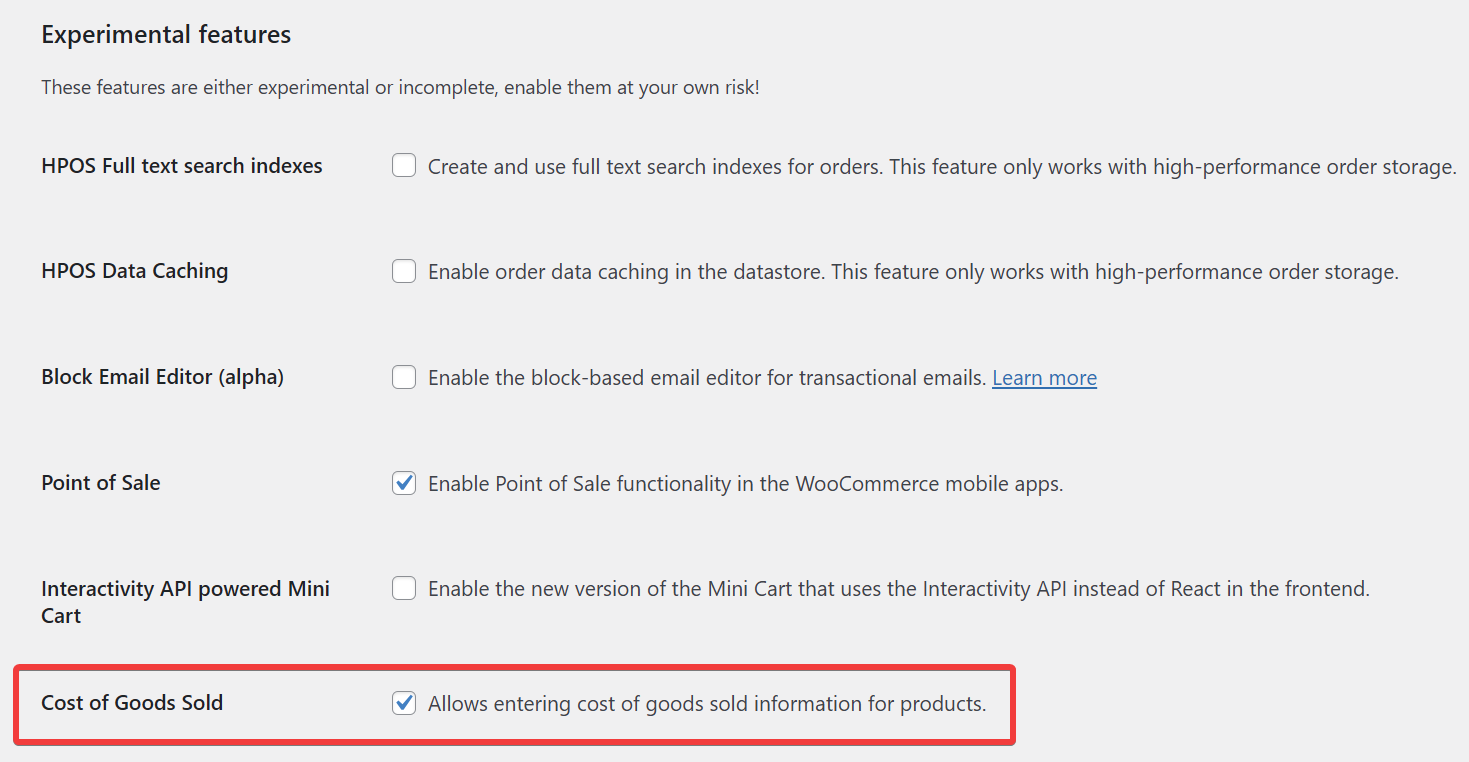
Una volta abilitato, vedrai un nuovo campo Costo del Venduto nella schermata di modifica di ogni prodotto.
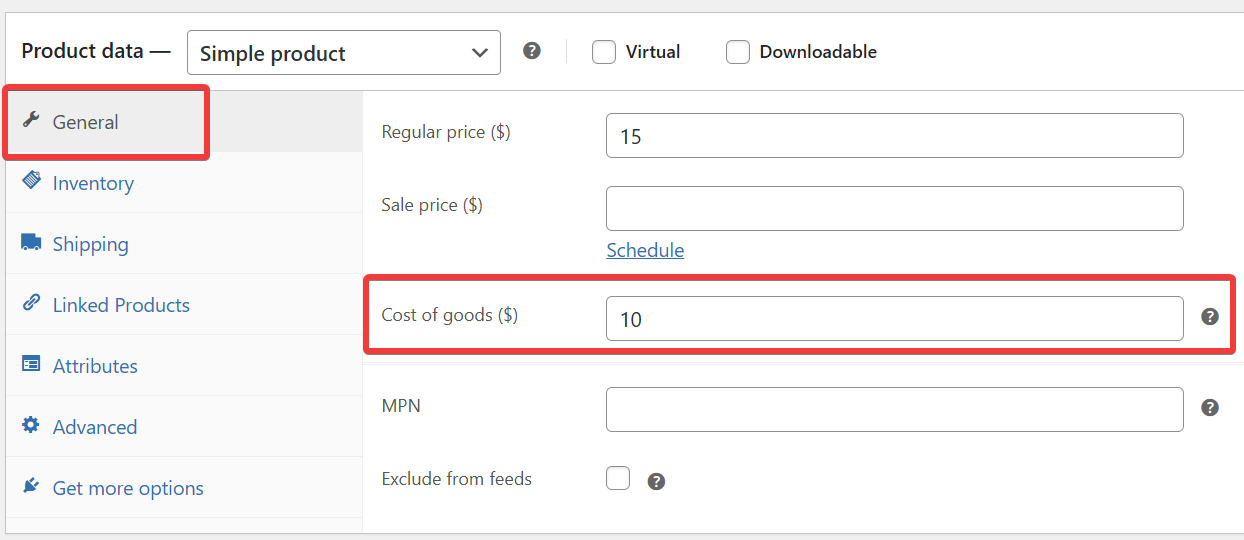
Abilitando questo campo, stai impostando le basi per un reporting dei profitti più accurato. Una volta mappati nel tuo feed, questi dati possono essere inviati a Google Merchant Center e utilizzati in Google Ads per misurare il profitto lordo, non solo i ricavi.
Come Funziona
- Per i prodotti semplici, puoi inserire il costo direttamente sotto il pannello dei dati del prodotto.
- Per i prodotti variabili, ogni variante avrà il proprio campo COGS. Ciò garantisce che tu possa monitorare accuratamente i costi per diverse taglie, colori o configurazioni del prodotto.
- Il prodotto padre visualizzerà anche un campo COGS, ma tieni presente che i costi a livello di variazione lo sovrascrivono quando applicabile.
Mappa il campo nel tuo feed
Una volta aggiunto il campo Costo dei beni venduti ai tuoi prodotti, il passo successivo è mapparlo nel tuo feed di prodotti in modo che Google Merchant Center possa utilizzarlo.
- Vai alla pagina Modifica del tuo feed dalla schermata Product Feed Pro (o Elite) → Gestisci Feed
- Naviga allo step Mappatura Campi.
- Scorri fino in fondo all'elenco di mappatura
- Fai clic sul pulsante "+ Aggiungi mappatura campo"
- Seleziona l'attributo ufficiale di Google Costo dei beni venduti (COGS) (cost_of_goods_sold) dal menu a discesa
- Mappalo con l'opzione Costo dei beni venduti (COGS)
- Inserisci la valuta predefinita del tuo sito (ad esempio,
USD,GBPoEUR). - Se il tuo negozio gestisce più valute, assicurati di impostare il codice valuta in base al feed che stai creando.

- Fai clic su Salva per confermare la mappatura.
- Aggiorna il feed per vedere le modifiche
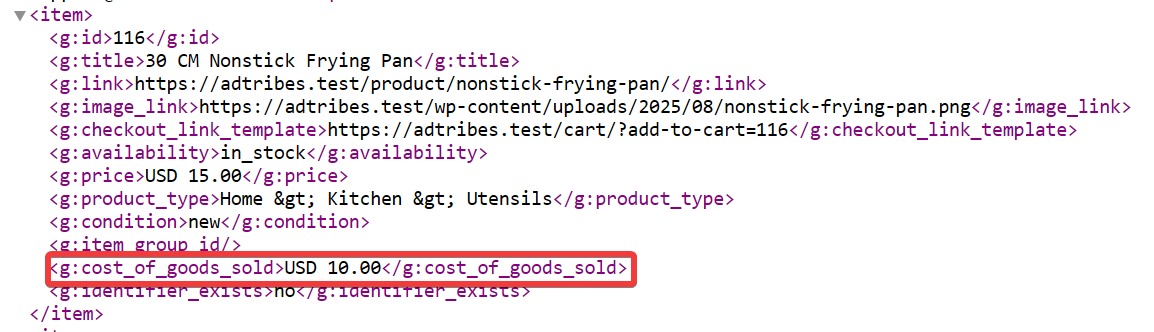
Includere il COGS nel tuo feed di Google Shopping può sembrare un passaggio aggiuntivo, ma sblocca una delle informazioni più potenti che puoi ottenere: la visibilità a livello di profitto. Una volta attivo, i tuoi annunci smetteranno di essere ciechi ai costi e inizieranno a ottimizzare per una crescita reale.
Serve Altro Aiuto?
Se hai bisogno di ulteriore assistenza, non esitare a creare un nuovo ticket per contattare il nostro team di supporto.
Si prega di notare che il sistema di supporto tramite ticket è esclusivo per gli utenti Product Feed ELITE .
Se stai usando solo il plugin Product Feed Pro, sentiti libero di aprire un nuovo argomento nel forum di WordPress.org.

