
Portare il tuo catalogo WooCommerce su Idealo, il più grande sito di comparazione prezzi della Germania, di solito significa ricostruire manualmente un foglio di calcolo pieno di costi di spedizione e pagamento, per poi mantenerlo aggiornato ogni volta che cambia un prezzo. Il canale Idealo in Product Feed Pro genera il feed CSV che Idealo si aspetta, completo di tutte le colonne per i costi di spedizione e pagamento che l'importatore di Idealo cerca, così non dovrai ricostruirlo ogni volta che il tuo catalogo cambia.
Prerequisiti
Prima di configurare il tuo feed Idealo, assicurati di avere:
| Requisito | Dettagli |
|---|---|
| Plugin | Product Feed Pro 13.5.8 o versioni successive. Il supporto Idealo non richiede Product Feed Elite. |
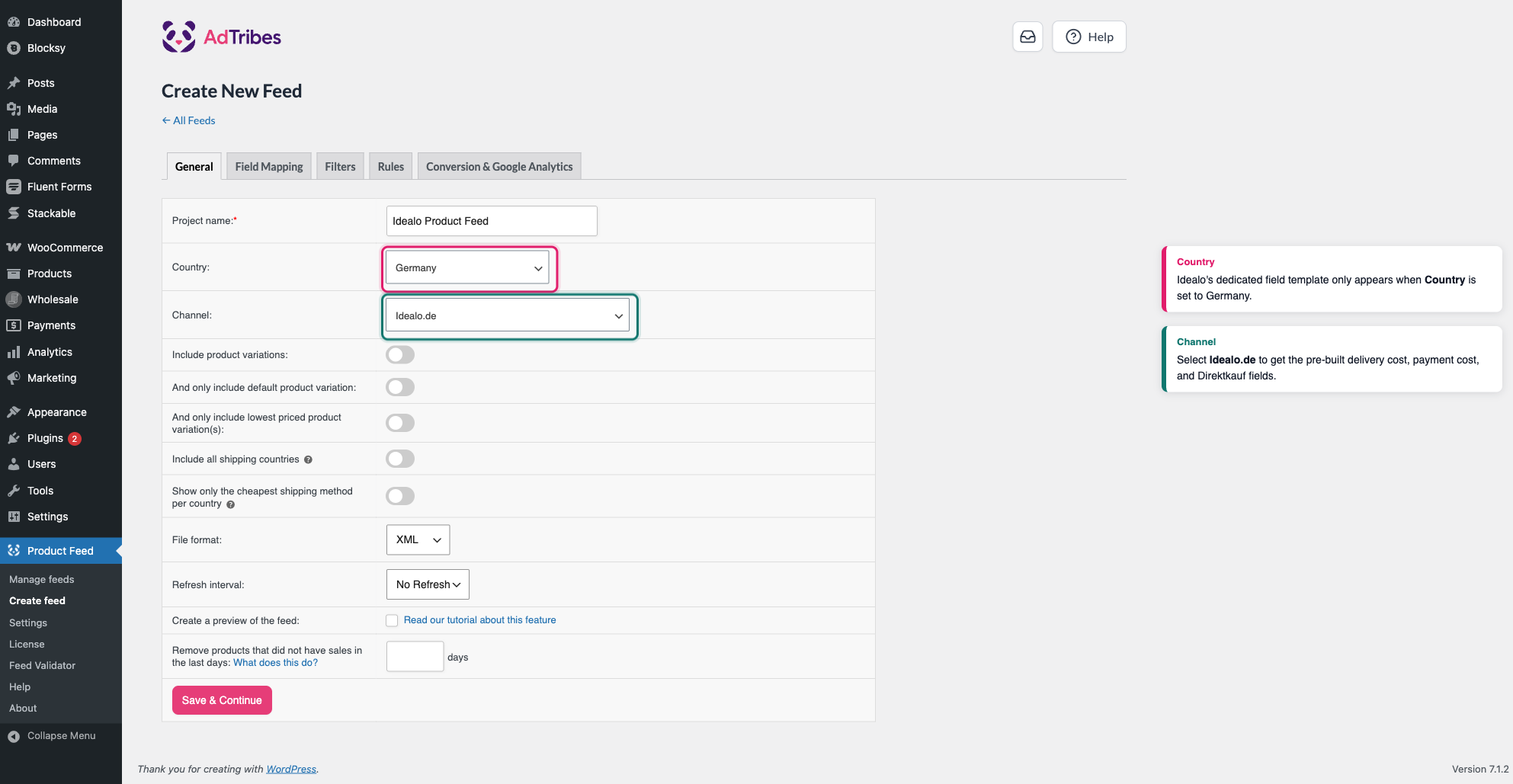
| Paese del feed | Il Paese del tuo feed deve essere impostato su Germania. Il modello di campo completo di Idealo appare solo quando il Paese è Germania. |
| Negozio WooCommerce | I prodotti devono essere pubblicati e avere scorte, prezzo e un EAN o GTIN impostati |
| Identificatori di prodotto | Ogni prodotto necessita di un EAN o GTIN valido. Idealo lo utilizza, insieme al tuo marchio e titolo, per abbinare la tua offerta al suo catalogo |
| Account partner Idealo | È richiesto un account partner Idealo attivo. Idealo non dispone di una schermata di caricamento self-service. Invierai l'URL del tuo feed a Idealo, e il team di Idealo lo collegherà dalla loro parte. |
Come creare un feed di prodotti Idealo
Passaggio 1: Apri la pagina di configurazione del feed
Nella barra laterale di amministrazione di WordPress, vai su Product Feed → Create feed.
Passaggio 2: Dai un nome al tuo feed e seleziona la Germania come paese
Nella scheda Generale:
- Inserisci un nome per il tuo feed nel campo Nome progetto, ad esempio
Feed Prodotti Idealo. - Apri il menu a discesa Paese e seleziona Germania.
Passaggio 3: Seleziona il canale Idealo
- Apri il menu a discesa Canale e seleziona Idealo.de.
- Nel menu a discesa Formato file, seleziona CSV. L'importatore di feed di Idealo è basato su un file separato da virgole, quindi CSV è la scelta più sicura a meno che il tuo account manager Idealo non ti abbia detto di usare un formato diverso. Il menu a discesa offre anche XML, TXT, TSV e JSONL.
- Fai clic su Salva e Continua per passare alla scheda Mapping Campi.
Passaggio 4: Mappa gli attributi richiesti di Idealo.de
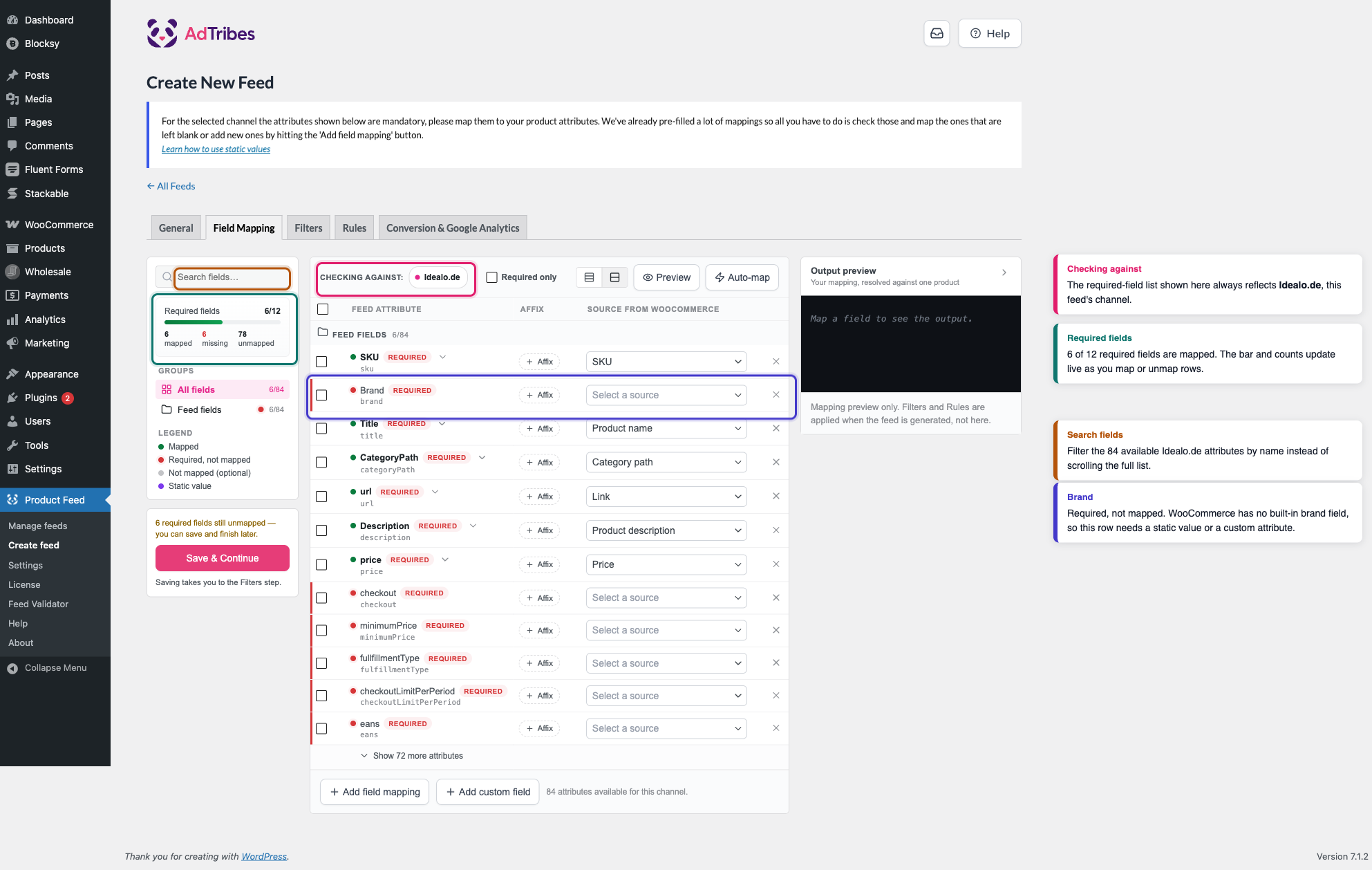
Il badge Controllo rispetto a nella parte superiore della scheda Mappatura campi conferma che stai mappando rispetto ai requisiti di Idealo.de. Il pannello Campi obbligatori a sinistra tiene traccia dei tuoi progressi (Product Feed Pro precompila automaticamente diverse righe) e la casella Campi di ricerca sopra di essa filtra gli attributi disponibili del canale per nome.
La tabella elenca ogni Attributo feed a sinistra, un Suffisso opzionale per aggiungere un prefisso o un suffisso al valore mappato e la colonna Origine da WooCommerce dove mappi ogni campo. Conferma ogni riga precompilata e compila quelle contrassegnate come Obbligatorie con un punto rosso prima di salvare.
| Attributo Idealo.de | Pre-compilato con | Mappa a | Note |
|---|---|---|---|
| SKU | SKU | SKU | Conferma che i tuoi prodotti WooCommerce abbiano una SKU impostata |
| Marca | (nessun valore predefinito) | Un valore statico o un attributo personalizzato | WooCommerce non ha un campo marchio integrato, quindi inserisci direttamente il nome del tuo marchio o mappalo a qualsiasi attributo personalizzato o campo del plugin che lo memorizza |
| Titolo | Nome del prodotto | Nome del prodotto | Conferma che questo sia mappato al titolo del tuo prodotto |
| Percorso categoria | Percorso categoria | Percorso categoria, o la tua struttura di categorie | Inviato a Idealo come testo normale, ad esempio Vestiti, Scarpe e Accessori > Abbigliamento Uomo > Pantaloncini. Evita nomi di produttori, numeri di modello o termini vaghi come “scontato” in questo campo |
| url | Link | Link | La pagina del prodotto su cui gli acquirenti atterrano da Idealo |
| Descrizione | Descrizione del prodotto | Descrizione del prodotto | Idealo accetta fino a 1000 caratteri qui. Le descrizioni più lunghe verranno troncate |
| prezzo | Prezzo | Prezzo | Mantieni questa mappatura su Prezzo piuttosto che su Prezzo di listino, in modo che Idealo mostri il tuo prezzo di vendita attuale se un prodotto è in saldo |
| ean | (nessun valore predefinito) | ID univoco globale, se appare nel menu a discesa Origine da WooCommerce | Se hai compilato il campo GTIN, UPC, EAN o ISBN di WooCommerce (Dati prodotto → Inventario, WooCommerce 9.2+) su almeno un prodotto, questo appare nel menu a discesa come attributo personalizzato etichettato ID univoco globale. Mappa questa riga a quello, o a qualsiasi attributo personalizzato o campo del plugin sui tuoi prodotti che memorizza l'EAN di ciascun prodotto. Idealo necessita di un EAN valido per abbinare la tua offerta a un'inserzione di catalogo esistente |
Per istruzioni sulla mappatura dei campi, sull'utilizzo di valori statici o sulla scrittura di logica di attributi personalizzata, consulta Come aggiungere un valore fisso al tuo feed di prodotti?.
Passaggio 5: Imposta costi di consegna e pagamento
Idealo necessita di almeno un costo di consegna e almeno un costo di pagamento in ogni feed, in modo da poter mostrare agli acquirenti le opzioni di spedizione e pagamento più economiche. Queste righe non sono obbligatorie, quindi sono espanse per impostazione predefinita. Digita “consegna” o un nome di corriere nella casella Campi di ricerca, o fai clic sul link Mostra altri 72 attributi in fondo alla tabella (il conteggio su un nuovo feed Idealo.de), per trovarli.
Mappa almeno una riga di costo di consegna a un valore statico dal tuo listino prezzi di spedizione. I corrieri disponibili includono Deutsche Post, DHL, DHL Go Green, DPD, FedEx, GLS, GLS Think Green, Hermes, UPS, TNT, Trans-o-flex, Spedition (spedizioniere), Pick point, German express logistics e Download (per prodotti digitali). Se un corriere non addebita nulla, inserisci 0,00 invece di lasciare la riga vuota.
Fai lo stesso per almeno una riga di costo di pagamento. I metodi disponibili includono Carta di credito, PayPal, Contrassegno, Pagamento anticipato, Addebito diretto, Giropay, Fattura, Vaglia postale, Paysafecard, Sofortüberweisung, Google Checkout, Amazon Payment, Electronical payment standard e Ecotassa. Inserisci 0,00 per qualsiasi metodo che non comporti un costo aggiuntivo.
Passaggio 6: Imposta i campi di checkout Direktkauf
La funzione Direktkauf di Idealo consente agli acquirenti di acquistare direttamente dal checkout di Idealo anziché visitare il tuo negozio. Product Feed Pro contrassegna quattro campi correlati come obbligatori, anche se sono rilevanti solo se ti sei iscritto a Direktkauf con Idealo:
- checkout: se questo prodotto è disponibile per l'acquisto diretto. Se non sei iscritto a Direktkauf, mappa questo a un valore statico di
false. - fulfillmentType (mostrato con la chiave
fulfillmentTypesotto): come evadi l'ordine, ad esempio servizio pacchi o spedizioniere. Lascia questo a un valore statico che corrisponda a come spedisci, anche se Direktkauf non è attivo. - checkoutLimitPerPeriod: la quantità massima che Idealo può vendere al giorno tramite Direktkauf. Se Direktkauf non è attivo, un valore statico di
0è un'impostazione predefinita sicura. - minimumPrice: il prezzo più basso che Idealo può offrire tramite Direktkauf, se consenti a Idealo di regolare i prezzi entro un intervallo.
Passaggio 7: Applica filtri e regole (facoltativo)
Usa la scheda Filtri per escludere i prodotti che non desideri nel feed Idealo, ad esempio prodotti senza EAN o con scorte inferiori a un livello minimo. Usa la scheda Regole per trasformare i valori prima che appaiano nel feed, come ad esempio arrotondare i costi di spedizione per farli corrispondere al formato previsto da Idealo. Per istruzioni dettagliate, consulta Come creare filtri per il tuo feed di prodotti? e Come creare regole per il feed di prodotti.
Passaggio 8: Genera il feed
Fai clic su Salva e continua per procedere nelle schede rimanenti. Nella scheda Conversioni e Google Analytics, fai clic su Genera feed prodotti per avviare la generazione del feed. Product Feed Pro elabora il tuo catalogo WooCommerce e produce il file CSV.
Una volta terminata l'elaborazione del feed, copia l'URL del feed dalla pagina Gestisci feed.
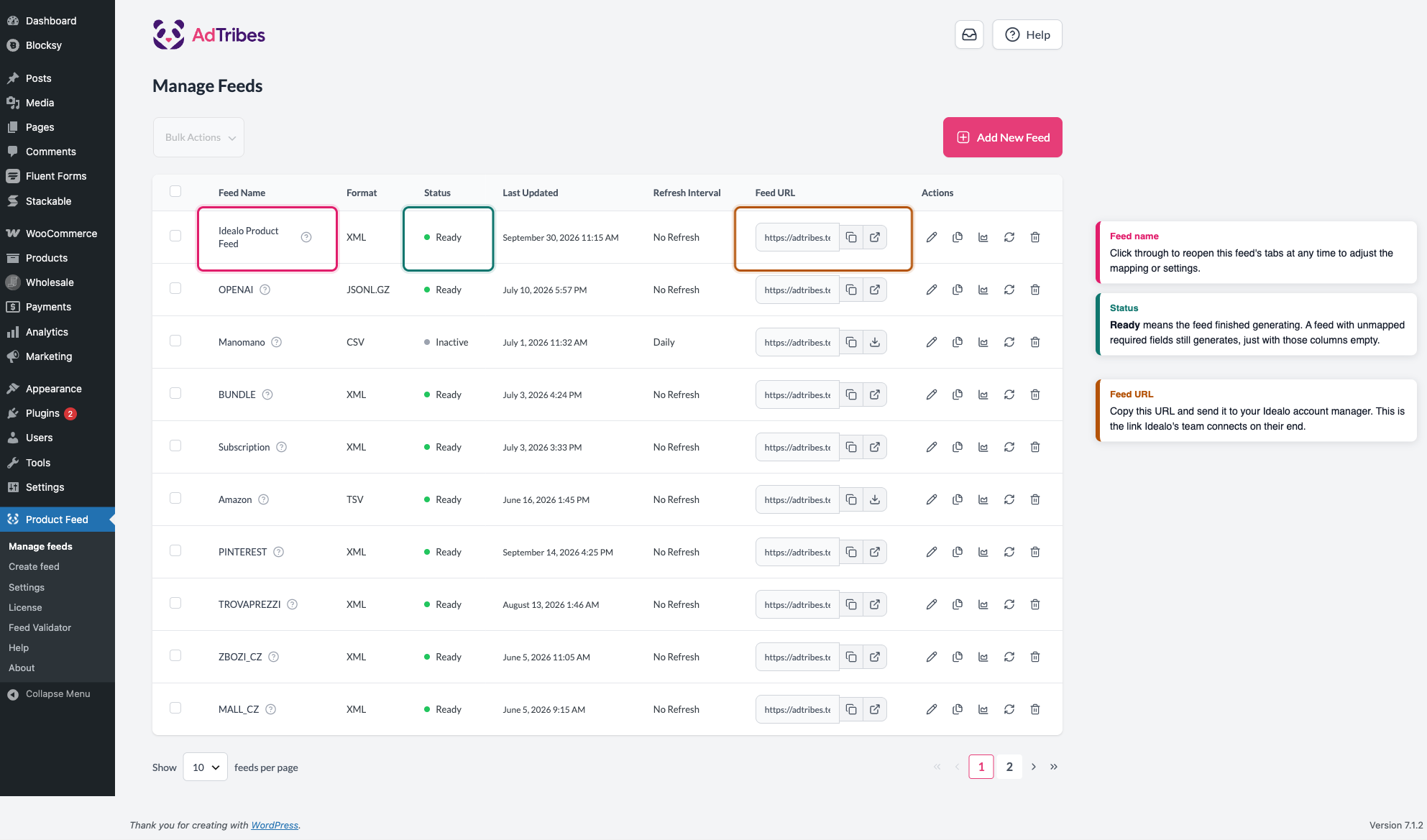
Passaggio 9: Invia l'URL del feed a Idealo
Idealo non offre un modulo di caricamento self-service come altri canali. Invece:
- Accedi al tuo account partner Idealo o contatta il tuo account manager Idealo se non hai ancora accesso al portale.
- Invia loro l'URL del feed che hai copiato nel Passaggio 8.
- Il team di Idealo collega il feed dalla loro parte e lo recupera secondo la propria pianificazione futura.
- Chiedi al tuo contatto Idealo di confermare il risultato della prima importazione, in modo da poter correggere eventuali righe rifiutate prima che il feed diventi attivo.
Risoluzione dei problemi
0,00 per le opzioni gratuite, anziché lasciare la riga non mappata.*.local, localhost o simili), Idealo non sarà in grado di raggiungerlo.Domande frequenti
Serve ulteriore aiuto?
Se stai utilizzando Product Feed Elite e hai bisogno di aiuto pratico con la configurazione del tuo feed Idealo, apri una richiesta di supporto dal tuo account.
Se sei su Product Feed Pro, poni la tua domanda nel forum di supporto di WordPress.org.

