
Vendere su Bol.com, il marketplace dei Paesi Bassi e del Belgio, insieme al tuo negozio WooCommerce significa mantenere i dati delle tue offerte (scorte, prezzo e condizione) sincronizzati tra due piattaforme manualmente, il che diventa rapidamente fonte di errori una volta che il tuo catalogo cresce. Il canale Bol.com in Product Feed Pro genera un file di offerte CSV o TXT con le colonne esatte che Bol.com si aspetta, in modo da poterlo caricare sul tuo account Partnerplatform senza dover ricostruire manualmente un foglio di calcolo ogni volta che il tuo inventario cambia.
Prerequisiti
Prima di configurare il tuo feed Bol.com, assicurati di avere:
| Requisito | Dettagli |
|---|---|
| Plugin | Product Feed Pro 13.5.8 o versioni successive. Il canale Bol.com non richiede Product Feed Elite. |
| Paese del feed | Il Paese del tuo feed deve essere impostato su Paesi Bassi o Belgio. Bol.com non appare nel menu a discesa Canale per nessun altro paese. |
| Negozio WooCommerce | I prodotti devono essere pubblicati e avere scorte, prezzo e un EAN o ISBN impostati |
| Account Bol.com Partnerplatform | È necessario un account venditore attivo per caricare il file generato |
| Identificatori di prodotto | Ogni prodotto necessita di un EAN o ISBN valido di 13 cifre. Bol.com lo utilizza per abbinare la tua offerta a un'inserzione esistente nel catalogo |
Come creare un feed di prodotti Bol.com
Passaggio 1: Apri la pagina di configurazione del feed
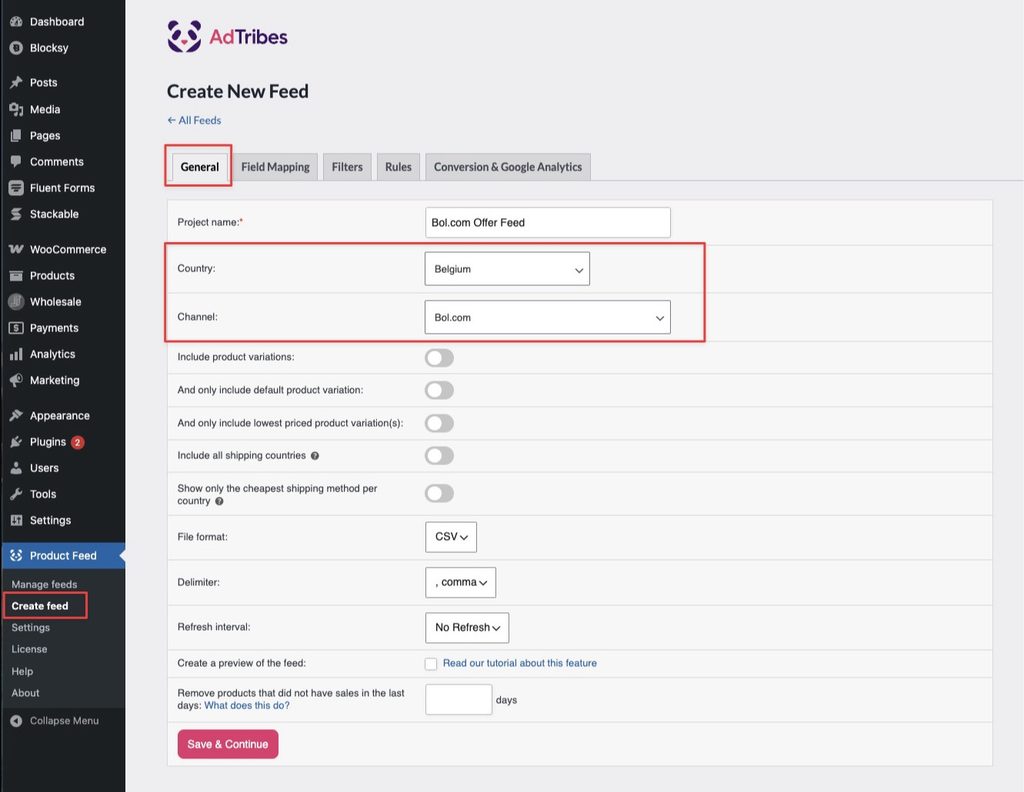
Nella barra laterale di amministrazione di WordPress, vai su Product Feed → Create feed.
Passaggio 2: Dai un nome al tuo feed e seleziona il tuo paese
Nella scheda Generale:
- Inserisci un nome per il tuo feed nel campo Nome progetto, ad esempio
Feed offerte Bol.com. - Apri il menu a discesa Paese e seleziona Paesi Bassi o Belgio.
Passaggio 3: Seleziona il canale Bol.com
- Apri il menu a discesa Canale e seleziona Bol.com.
- Nel menu a discesa Formato file, seleziona CSV. Il menu a discesa offre anche TXT. Entrambi funzionano per il file delle offerte di Bol.com, ma CSV è la scelta più comune.
- Fai clic su Salva e Continua per passare alla scheda Mapping Campi.
Passaggio 4: Mappa i campi Bol.com
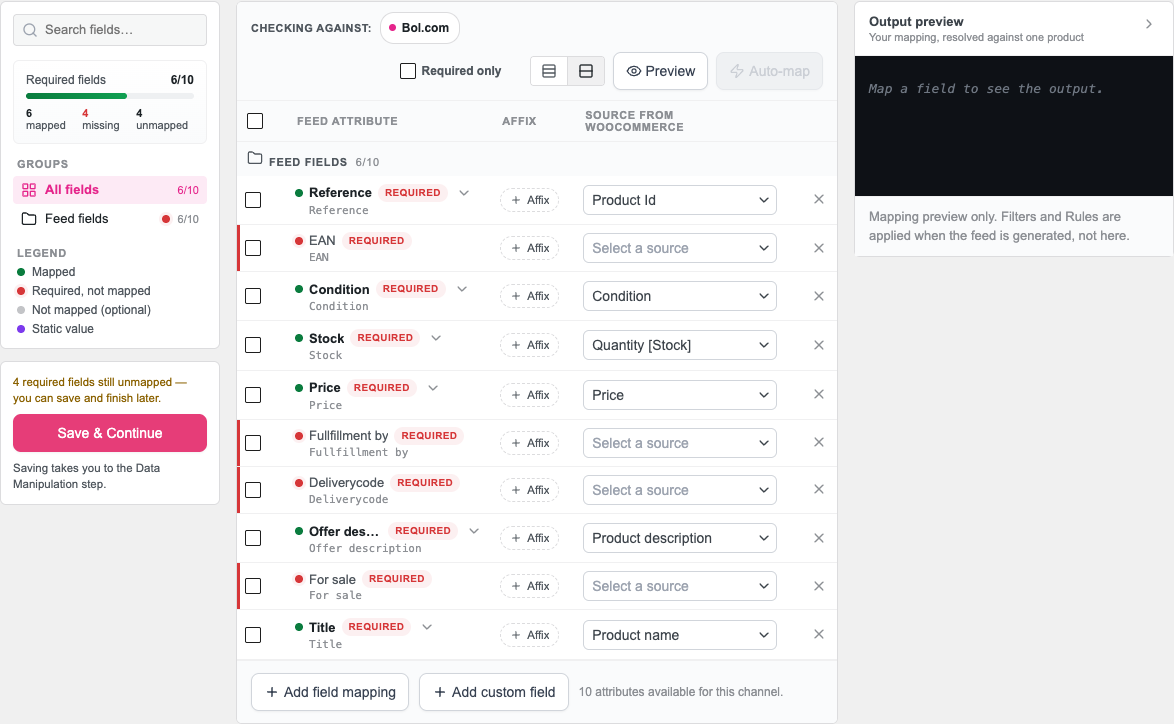
Nella scheda Mappatura campi, la colonna Attributo feed elenca i campi che Product Feed Pro mappa per il canale Bol.com, Prefisso/suffisso ti consente di aggiungere un prefisso o un suffisso, e la colonna Origine da WooCommerce è dove mappi ciascun campo. Conferma ogni riga prima di salvare.
| Attributo Bol.com | Pre-compilato con | Mappa a | Note |
|---|---|---|---|
| Riferimento | ID prodotto | ID prodotto, o il tuo SKU | Il tuo riferimento interno per l'offerta. L'ID prodotto interno di WooCommerce funziona bene qui, oppure mappalo al tuo SKU. |
| EAN | (nessun valore predefinito) | ID univoco globale, se compare nel menu a discesa Valore | Se hai compilato il campo GTIN, UPC, EAN o ISBN di WooCommerce (Dati prodotto → Inventario, WooCommerce 9.2+) su almeno un prodotto, questo compare nel menu a discesa come attributo personalizzato etichettato ID univoco globale. Mappa questa riga a quello. Se non compare, compila il campo nativo di WooCommerce, oppure mappa all'attributo personalizzato o al campo del plugin sui tuoi prodotti che memorizza l'EAN o l'ISBN di 13 cifre di ciascun prodotto. Bol.com rifiuta le offerte con un EAN non valido o mancante. |
| Condizione | Condizione | Condizione per articoli nuovi, un valore statico per articoli usati | Predefinito su new a meno che un prodotto non imposti la propria condizione, quindi lascia questa mappatura per i prodotti nuovi. Per gli articoli usati, sovrascrivila con un valore statico. Controlla la scheda delle istruzioni del tuo attuale file modello di offerta Bol.com per i valori esatti accettati per le condizioni degli articoli usati. |
| Scorte | Quantità [Scorte] | Quantità [Scorte] | Bol.com si aspetta un conteggio delle scorte qui, quindi lascia questa mappatura a Quantità [Scorte]. Abilita Gestisci scorte sul prodotto in modo che una quantità sia effettivamente disponibile per l'invio; altrimenti questa colonna risulterà vuota. |
| Prezzo | Prezzo | Prezzo | Bol.com si aspetta il tuo prezzo di vendita qui. Se effettui saldi, mantieni questa mappatura al campo Prezzo di WooCommerce in modo che venga inviato il prezzo attivo corrente. |
| Gestito da | (nessun valore predefinito) | Un valore statico | Indica a Bol.com se spedisci tu stesso gli ordini o se Bol.com li gestisce dal proprio magazzino. WooCommerce non ha un campo per questo, quindi inserisci il valore statico che la scheda delle istruzioni del tuo attuale file modello di offerta Bol.com specifica per ciascuna opzione. |
| Codice di consegna | (nessun valore predefinito) | Un valore statico o un attributo personalizzato | Indica a Bol.com il tempo di consegna dell'articolo. WooCommerce non ha un campo nemmeno per questo, quindi inserisci un valore statico o mappalo a un attributo personalizzato che contenga il tuo tempo di consegna. |
| Descrizione offerta | Descrizione del prodotto | Descrizione del prodotto | Mappa alla descrizione completa del prodotto WooCommerce. Bol.com la visualizza solo per gli articoli usati, descrivendo più dettagliatamente la condizione dell'articolo. |
| In vendita | (nessun valore predefinito) | Un valore statico o un campo WooCommerce | Inserisci il valore statico che la scheda delle istruzioni del tuo attuale file modello di offerta Bol.com specifica, oppure mappalo a un campo WooCommerce che si risolve sempre in un'offerta disponibile. |
| Titolo | Nome del prodotto | Nome del prodotto | Utilizzato solo quando Bol.com non dispone già di un'inserzione di catalogo per il tuo EAN. Bol.com lo utilizza per aiutare a creare una nuova inserzione. |
Per istruzioni sulla mappatura dei campi, sull'utilizzo di valori statici o sulla scrittura di logica di attributi personalizzata, consulta Come aggiungere un valore fisso al tuo feed di prodotti?.
Passaggio 5: Applica filtri e regole (facoltativo)
Utilizza la scheda Filtri per escludere i prodotti che non desideri nel feed Bol.com, ad esempio prodotti senza EAN o con scorte minime inferiori. Utilizza la scheda Regole per trasformare i valori prima che appaiano nel feed, ad esempio aggiungendo un prefisso ai tuoi valori di Riferimento in modo che rimangano univoci tra i canali. Per istruzioni dettagliate, consulta Come creare filtri per il tuo feed di prodotti? e Come creare regole per il feed di prodotti.
Passaggio 6: Genera il feed
Fai clic su Salva e continua per procedere nelle schede Filtri e Regole. Nella scheda Conversioni e Google Analytics, fai clic su Genera feed prodotti per avviare la generazione del feed. Product Feed Pro elabora il tuo catalogo WooCommerce e produce il file di offerte CSV o TXT.
Una volta terminata l'elaborazione del feed, copia l'URL del feed dalla pagina Gestisci feed. Utilizzerai questo URL per inserire il file nel tuo account Bol.com.

Passaggio 7: Carica il file delle offerte su Bol.com
- Accedi al tuo account su partnerplatform.bol.com.
- Vai su Articoli → Gestisci offerte tramite Excel.
- Apri l'URL del feed dal Passaggio 6 nel tuo browser e salva il file sul tuo computer.
- Apri il file scaricato e salvalo come
.xlsxse il modulo di caricamento di Bol.com richiede tale formato. - Carica il file utilizzando il modulo presente in quella pagina.
- Bol.com elabora il file e ti mostra un report di stato con le righe che non sono andate a buon fine e il motivo.
Se il tuo account dispone di una connessione automatica al feed delle offerte impostata con Bol.com (solitamente organizzata con il tuo account manager per cataloghi più grandi), puoi puntare tale connessione all'URL del feed dal Passaggio 6 anziché caricare manualmente ogni volta.
Risoluzione dei problemi
Nuovo o uno dei valori di seconda mano di Bol.com.*.local, localhost o simili), Bol.com non sarà in grado di raggiungerlo.Domande frequenti
Serve ulteriore aiuto?
Se stai utilizzando Product Feed Elite e hai bisogno di aiuto pratico con la configurazione del tuo feed Bol.com, apri un ticket di supporto dal tuo account.
Se sei su Product Feed Pro, poni la tua domanda nel forum di supporto di WordPress.org.

