
Se i titoli dei tuoi prodotti contengono parole che determinati canali rifiutano, o nomi di marchi appaiono in formati incoerenti nel tuo catalogo, correggere ogni prodotto singolarmente non è pratico su larga scala. Le regole Trova e Sostituisci ti consentono di impostare una condizione e una sostituzione una sola volta e il plugin le applica automaticamente all'intero feed, senza modificare alcun prodotto in WooCommerce.
Sia che tu stia rimuovendo termini promozionali restrittivi, standardizzando la formattazione dei marchi o localizzando le unità di misura per i mercati internazionali, ogni opzione nel costruttore di regole Trova e Sostituisci è trattata di seguito.
Salta a:
- Come funzionano le regole
- Impostazione di una regola
- Opzioni della condizione SE
- Opzioni dell'azione ALLORA
- Casi d'uso pratici
- Risoluzione dei problemi
- Domande frequenti
Prerequisiti
Prima di impostare una regola Trova e Sostituisci, assicurati di avere:
| Requisito | Dettagli |
|---|---|
| Plugin installato e attivato | Product Feed Pro o Product Feed Elite |
| Almeno un feed creato | Apri un feed esistente per accedere alla scheda Regole — crea il tuo primo feed se non l'hai ancora fatto |
| Piano Elite | Richiesto solo per le azioni THEN Imposta attributo ed Escludi attributo |
Come funzionano le regole: SE / ALLORA
Ogni regola in Product Feed Pro / Elite segue una struttura SE / ALLORA:
- SE — definisce quando la regola si applica. Imposti una condizione basata su un attributo e il suo valore.
- ALLORA — definisce cosa succede quando quella condizione è soddisfatta. Scegli un'azione da eseguire su un attributo di destinazione.
Per Trova e Sostituisci, la condizione SE verifica se un campo contiene (o corrisponde a) un valore specifico, e l'azione ALLORA trova il testo all'interno di quel campo e lo sostituisce con qualcos'altro.
Puoi aggiungere condizioni SE multiple a una singola regola e combinarle con logica AND o OR. Puoi anche aggiungere azioni ALLORA multiple per eseguire diverse modifiche contemporaneamente.
Impostazione di una regola Trova e Sostituisci
Passaggio 1: Apri la scheda Regole
- Vai su WP Admin → Product Feed → Gestisci feed.
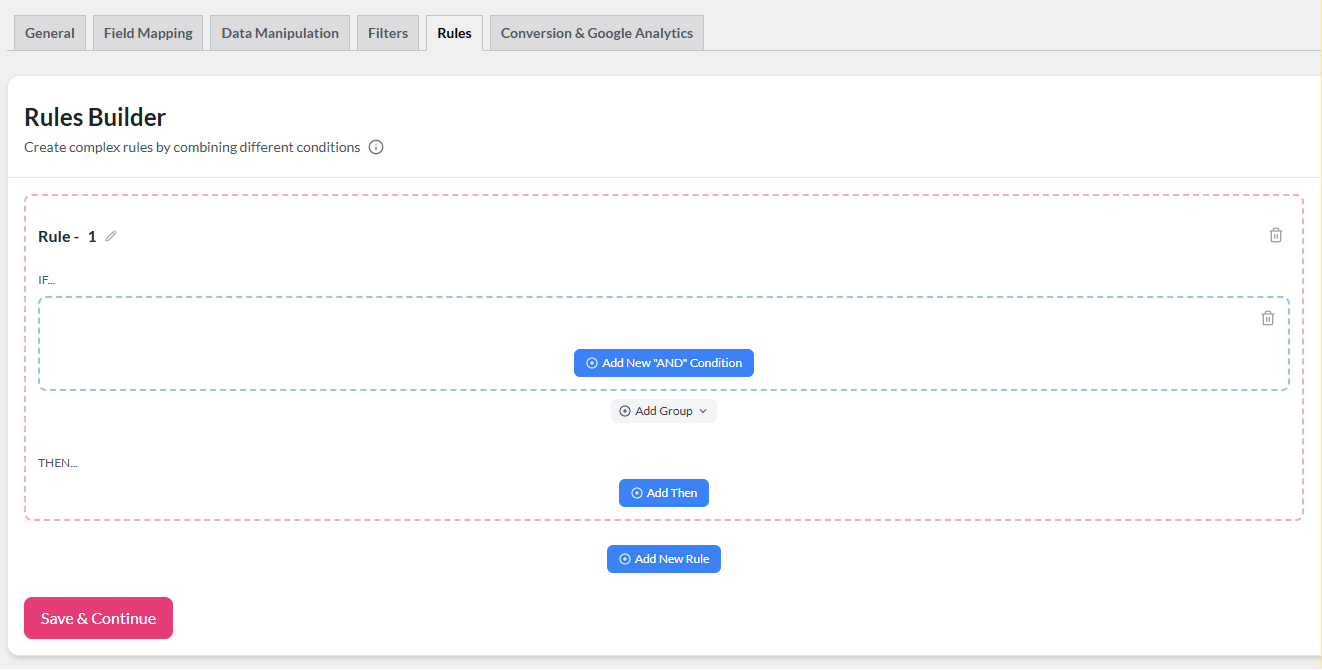
- Apri il feed che desideri modificare, quindi fai clic sulla scheda Regole.
Passaggio 2: Aggiungi una nuova regola
Fai clic su Aggiungi Nuova Regola. Appare un nuovo blocco di regola con una sezione SE vuota e una sezione ALLORA sotto di essa.
Mantieni ogni modifica logica nel proprio blocco di regola: questo rende le singole regole più facili da leggere e da risolvere.
Passaggio 3: Configura la condizione SE
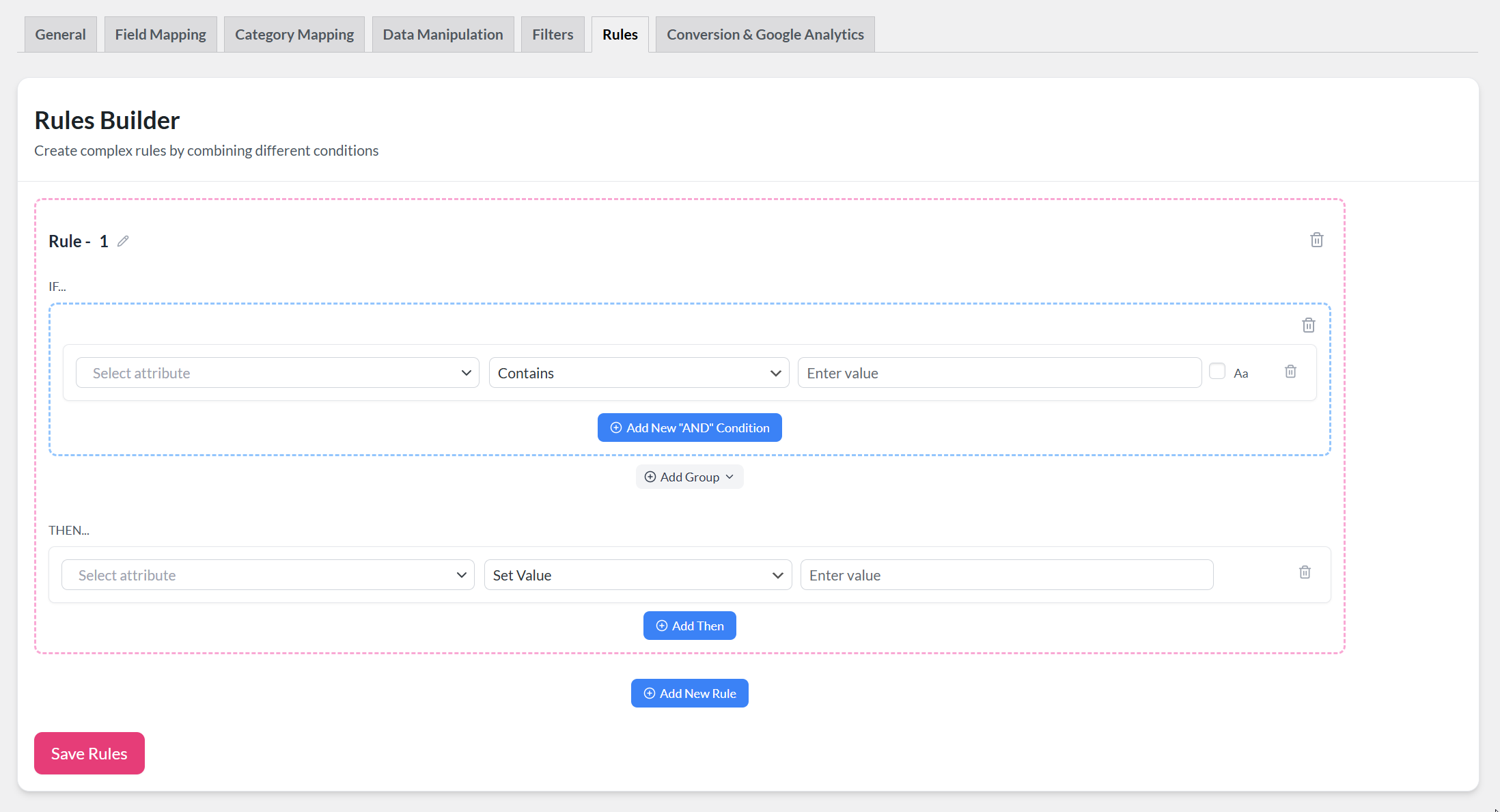
La sezione SE definisce quando la regola viene attivata. Compila tre elementi:
- Attributo — il campo del prodotto da valutare.
- Condizione — come confrontare il valore del campo.
- Valore — il testo o il numero da confrontare.
Vedi Opzioni Condizione SE sotto per una spiegazione completa di ogni impostazione.
Passaggio 4: Configura l'azione ALLORA
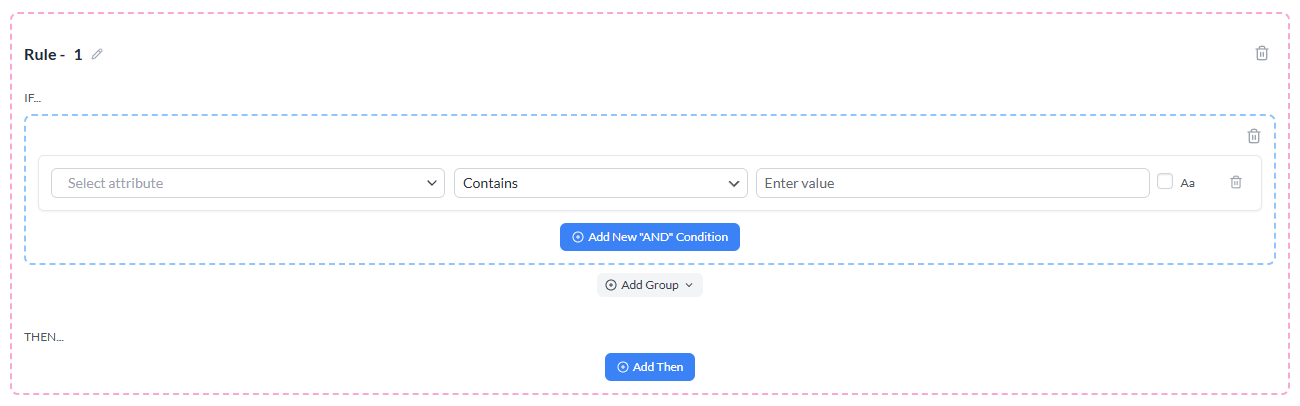
La sezione ALLORA definisce cosa fa la regola quando la condizione è soddisfatta. Compila:
- Attributo — il campo del prodotto da modificare.
- Azione — scegliere Trova e sostituisci.
- Trova — il testo che si desidera individuare all'interno del campo.
- Sostituisci con — il testo che si desidera sostituire al suo posto.
Vedere Opzioni azione THEN in basso per una ripartizione completa di ogni impostazione.
Passaggio 5: Salva e rigenera
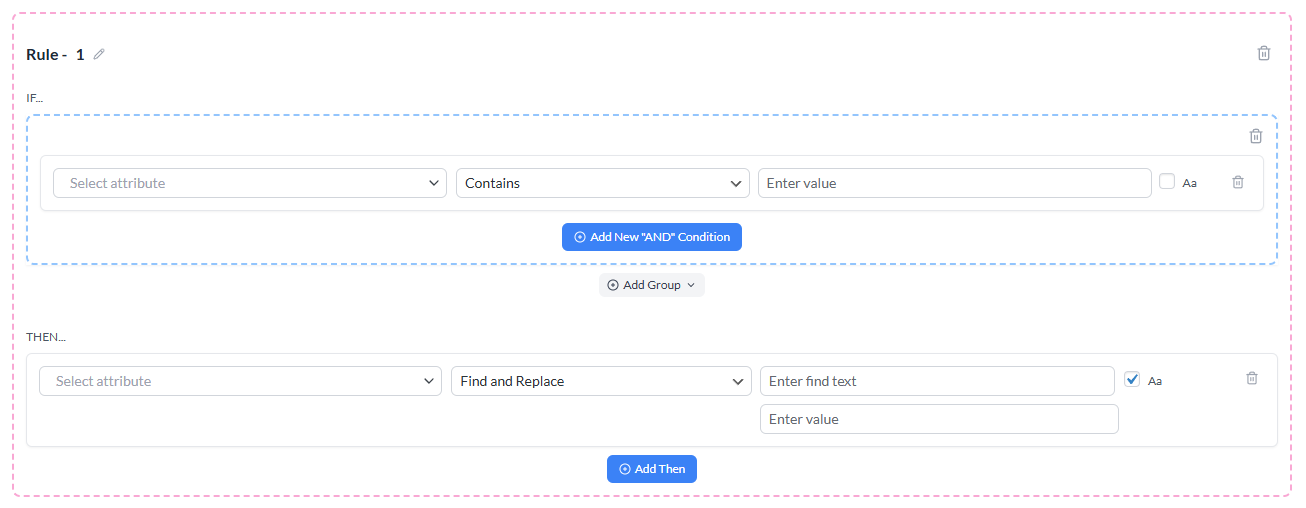
Fare clic su Salva regole per salvare la regola, quindi rigenerare il feed. Le modifiche vengono visualizzate nel file di esportazione e sincronizzate con i canali di vendita al prossimo aggiornamento.
Opzioni della condizione SE
Attributo
Il menu a discesa Attributo nella sezione IF determina quale campo del prodotto la regola valuta.
È possibile selezionare tra una vasta gamma di attributi specifici di WooCommerce e del feed, tra cui:
| Categoria | Etichette del menu a discesa |
|---|---|
| Identificatori | ID prodotto, SKU |
| Contenuto | Nome prodotto, Descrizione prodotto, Breve descrizione prodotto |
| Link | Link, Link aggiungi al carrello, Link carrello |
| Prezzi | Prezzo, Prezzo normale, Prezzo in saldo (e altre varianti) |
| Scorte e disponibilità | Stato scorte WooCommerce, Quantità [Scorte], Disponibilità |
| Tipo di prodotto | Tipo di prodotto, Tipo di contenuto, Virtuale, Scaricabile |
| Proprietà fisiche | Peso, Larghezza, Altezza, Lunghezza |
| Tassonomia | Categoria, Categoria Google (solo per regole e filtri) |
| Immagini | Immagine principale, Immagine in evidenza, Immagine aggiuntiva 1 – Immagine aggiuntiva 10, Tutte le immagini |
| Tasse | Stato tasse, Classe tasse, IVA |
| Campi Marchio e Personalizzati | Marchi (condizionale — vedi nota sotto), e qualsiasi attributo personalizzato aggiunto ai tuoi prodotti |
Scegli l'attributo il cui valore corrente vuoi valutare nella condizione.
Condizione (Tipo di corrispondenza)
Il menu a discesa Condizione determina come il valore dell'attributo viene confrontato con ciò che digiti nel campo Valore.
| Condizione | Cosa controlla |
|---|---|
| Contiene | Il valore del campo include il testo specificato (ovunque nella stringa). |
| Non Contiene | Il valore del campo NON include il testo specificato. |
| Uguale a | Il valore del campo corrisponde esattamente a ciò che digiti, carattere per carattere. |
| Diverso da | Il valore del campo NON corrisponde a ciò che digiti. |
| Maggiore di | Il valore numerico del campo è superiore al numero inserito. Utilizzare per campi prezzo o quantità. Restituisce false silenziosamente per valori non numerici (ad es. un SKU "ABC123"). |
| Maggiore o uguale a | Il valore numerico del campo è uguale o superiore al numero inserito. Restituisce false silenziosamente per valori non numerici. |
| Minore di | Il valore numerico del campo è inferiore al numero inserito. Restituisce false silenziosamente per valori non numerici. |
| Minore o uguale a | Il valore numerico del campo è uguale o inferiore al numero inserito. Restituisce false silenziosamente per valori non numerici. |
| È Vuoto | Il campo non ha valore. Per i campi numerici, anche un valore di 0 viene registrato come vuoto. Non è necessario un campo Valore quando si seleziona questa opzione. |
| Non è Vuoto | Il campo ha un qualsiasi valore (incluso uno diverso da zero). Non è necessario un campo Valore quando si seleziona questa opzione. |
Valore
Il campo Valore è dove si digita il testo o il numero da confrontare.
- Per le condizioni di testo (Contiene, Non Contiene, Uguale a, Diverso da), inserisci una parola, una frase o una stringa parziale.
- Per le condizioni numeriche (Maggiore di, Minore di, ecc.), inserisci un numero semplice (es.
100o9,99). - Lascia questo campo vuoto solo quando usi È Vuoto o Non È Vuoto — tali condizioni non necessitano di un valore.
Sensibilità alla maiuscole/minuscole (casella di controllo “Aa”)
Accanto al campo Valore, c'è una piccola casella di controllo etichettata Aa. Questa controlla se il confronto della condizione distingue tra maiuscole e minuscole.
| Stato della casella di controllo | Comportamento |
|---|---|
| Deselezionato (predefinito) | Il confronto ignora la capitalizzazione. nike, Nike, e NIKE corrispondono tutti. |
| Selezionato | Il confronto deve corrispondere esattamente alla capitalizzazione. nike non corrisponde a Nike. |
Per impostazione predefinita, la condizione IF è case-insensitive, quindi non è necessario preoccuparsi della capitalizzazione quando si scrive il valore. Seleziona la casella Aa solo quando è necessario distinguere tra maiuscole e minuscole. Ad esempio, per trovare l'abbreviazione CA senza trovare anche la parola ca.
Opzioni dell'azione ALLORA
Attributo
Il menu a discesa Attributo nella sezione THEN determina quale campo del prodotto l'azione modifica.
Questo menu a discesa contiene gli stessi attributi del menu a discesa della condizione IF, con alcuni campi interni esclusi. Nella maggior parte delle regole Trova e Sostituisci, imposterai l'attributo THEN sullo stesso campo dell'attributo IF — ad esempio, valutando il titolo e sostituendo anche il testo nel titolo. Ma puoi scegliere un campo diverso se la tua regola lo richiede.
Tipi di azione
Il menu a discesa Azione determina il tipo di modifica da apportare all'attributo di destinazione.
Product Feed Pro / Elite offre diversi tipi di azione. Ecco cosa fa ciascuno:
| Azione | Descrizione | Disponibile su |
|---|---|---|
| Trova e Sostituisci | Cerca un testo specifico all'interno del valore del campo e lo sostituisce con un altro testo. | Pro & Elite |
| Imposta Valore | Sovrascrive l'intero valore del campo con una stringa fissa fornita. Il valore originale viene scartato. | Pro & Elite |
| Moltiplica | Moltiplica il valore numerico del campo per un numero inserito. Utile per aggiustamenti di prezzo. | Pro & Elite |
| Dividi | Divide il valore numerico del campo per un numero inserito. Utile per conversioni di prezzo. | Pro & Elite |
| Più | Aggiunge un numero al valore numerico del campo. | Pro & Elite |
| Meno | Sottrae un numero dal valore numerico del campo. | Pro & Elite |
| Imposta attributo | Copia il valore da un attributo del prodotto nel campo di destinazione. | Solo Elite |
| Escludi attributo | Rimuove completamente il campo di destinazione dall'output del feed. | Solo Elite |
Seleziona Trova e sostituisci per cercare testo e sostituirlo. Vengono visualizzati due campi aggiuntivi specifici per questa azione.
Campi Trova e sostituisci
Quando selezioni Trova e sostituisci come azione, due campi aggiuntivi appaiono nella sezione THEN.
Trova
Inserisci il testo esatto che vuoi individuare all'interno del valore dell'attributo di destinazione. La regola analizza il campo e trova ogni istanza di questo testo.
- Puoi inserire una singola parola, una frase o una stringa parziale.
- La corrispondenza è una ricerca di testo normale — le espressioni regolari (regex) non sono supportate.
- Ogni occorrenza del testo Trova nel valore del campo viene sostituita, non solo la prima.
Sostituisci con
Inserisci il testo che vuoi sostituire al posto di qualsiasi cosa sia stata trovata. Questo è il nuovo valore che appare nel tuo feed.
- Lascia questo campo vuoto se vuoi rimuovere completamente il testo trovato. La regola elimina ogni occorrenza corrispondente senza sostituzione.
- Puoi inserire qualsiasi testo, numero o combinazione di caratteri.
Sensibilità alla maiuscole/minuscole (casella di controllo "Aa") nella sezione THEN
La sezione THEN ha anche una casella di controllo per la sensibilità alla maiuscole/minuscole, e funziona diversamente da quella nella condizione IF:
| Stato della casella di controllo | Comportamento |
|---|---|
| Selezionata (predefinita) | Il testo Trova deve corrispondere esattamente alla capitalizzazione. La ricerca di Nike non sostituisce nike o NIKE. |
| Deselezionata | Il testo Trova corrisponde indipendentemente dalla capitalizzazione. La ricerca di nike sostituisce nike, Nike e NIKE. |
Casi d'uso pratici
Standardizzazione dei nomi dei marchi
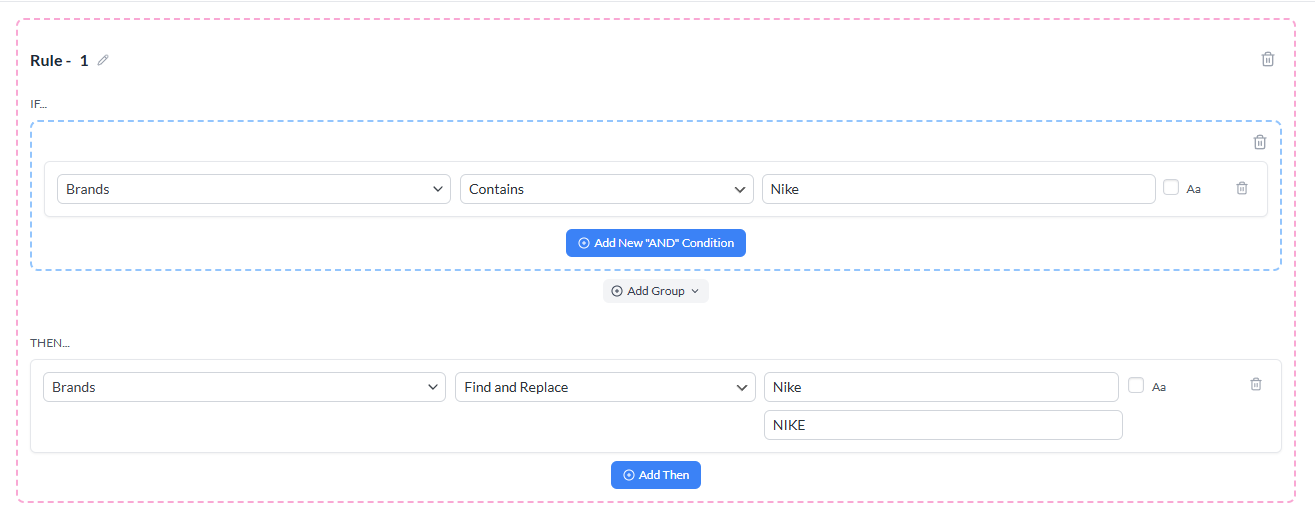
Se i tuoi prodotti elencano lo stesso marchio in formati diversi — ad esempio, Nike, NIKE e Nike Inc. — puoi creare regole Trova e sostituisci separate per ogni variante, tutte che sostituiscono con la stessa versione canonica.
Regola di esempio:
- SE: Nome prodotto → Contiene →
NIKE - ALLORA: Nome prodotto → Trova e sostituisci → Trova:
NIKE→ Sostituisci con:Nike
Deseleziona la casella di controllo della sensibilità alla maiuscole/minuscole in THEN e usa NIKE nel campo Trova per catturare qualsiasi variante di capitalizzazione in un'unica passata.
Rimozione di termini di marketplace non consentiti
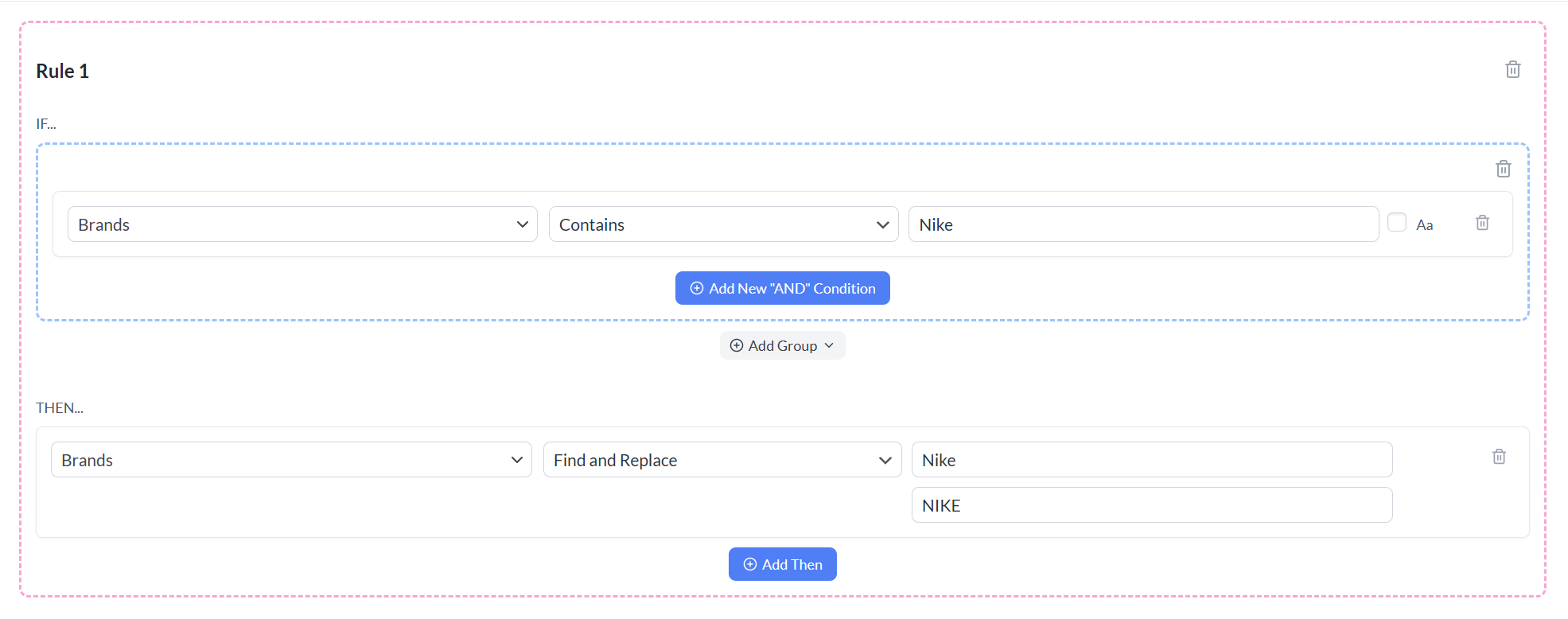
Alcuni canali vietano il linguaggio promozionale nei titoli, parole come “Miglior Prezzo”, “Spedizione Gratuita”, o “N. 1”. Usa Trova e Sostituisci per rimuoverle automaticamente.
Regola di esempio:
- SE: Nome prodotto → Contiene →
Spedizione Gratuita - ALLORA: Nome prodotto → Trova e Sostituisci → Trova:
Spedizione Gratuita→ Sostituisci con: (lascia vuoto)
Lasciare vuoto il campo Sostituisci con elimina il testo corrispondente dal titolo.
Aggiornamento dei riferimenti stagionali
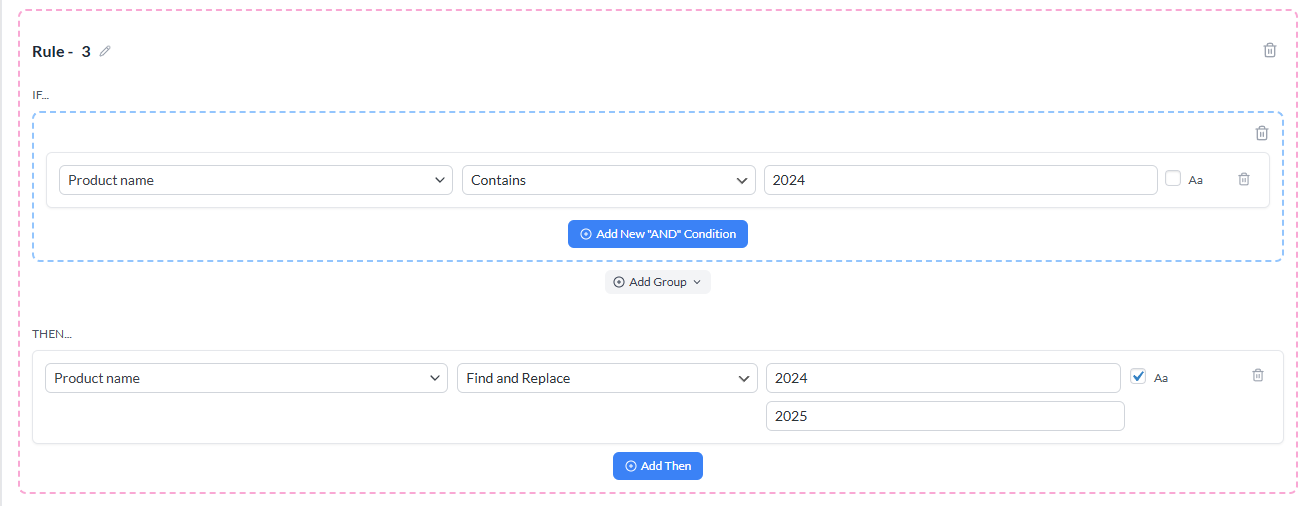
Quando arriva un nuovo anno, i nomi dei prodotti che contengono il vecchio anno devono essere aggiornati in tutto il tuo catalogo.
Regola di esempio:
- SE: Nome prodotto → Contiene →
2024 - ALLORA: Nome prodotto → Trova e Sostituisci → Trova:
2024→ Sostituisci con:2025
Conversione delle unità di misura per i feed internazionali
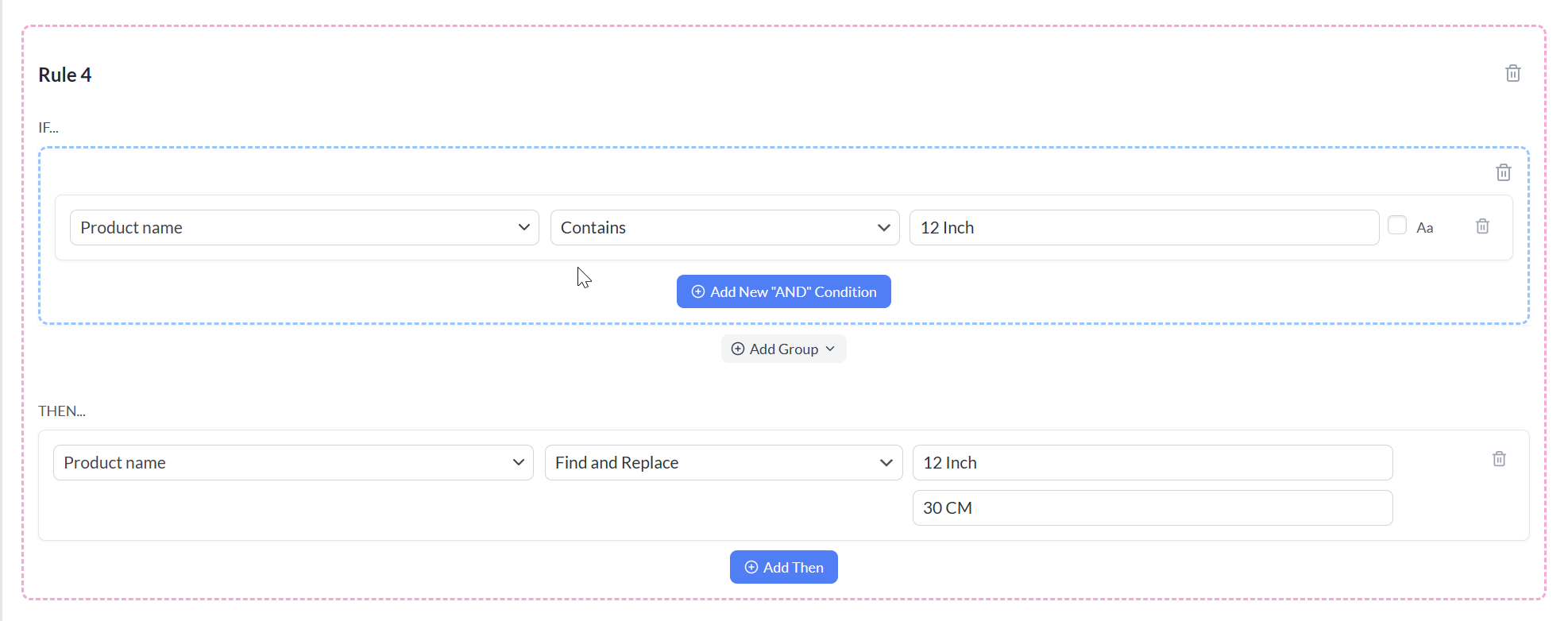
Se vendi a livello internazionale, i titoli dei prodotti potrebbero dover avere le unità di misura localizzate per il feed di ciascun mercato.
Regola di esempio:
- SE: Nome prodotto → Contiene →
12 pollici - ALLORA: Nome prodotto → Trova e Sostituisci → Trova:
12 pollici→ Sostituisci con:30 cm
Risoluzione dei problemi
– Controlla la sensibilità alle maiuscole/minuscole nella sezione THEN: L'azione Trova e Sostituisci è sensibile alle maiuscole/minuscole per impostazione predefinita. Se il testo da Trovare utilizza una capitalizzazione diversa dal valore effettivo del campo, non corrisponderà. Deseleziona la casella Aa nella sezione THEN per trovare corrispondenze indipendentemente dalle maiuscole/minuscole.
– Rigenera il feed: Le regole si applicano solo quando il feed viene rigenerato. Assicurati di salvare prima la regola, quindi attiva una nuova generazione.
in corrisponderà anche a parole come informazione e spedizione. Usa una frase più lunga e specifica per restringere la corrispondenza.– Potrebbero esserci regole multiple in conflitto: Rivedi l'elenco delle regole e verifica se un'altra regola sta influenzando lo stesso attributo.
Domande frequenti
Serve ulteriore aiuto?
Se hai bisogno di ulteriore assistenza con le regole Trova e Sostituisci o con qualsiasi altra configurazione del feed, contatta il team di supporto.
Il sistema di supporto tramite ticket è esclusivo per gli utenti di Product Feed Elite. Crea un nuovo ticket di supporto per metterti in contatto.
Se stai usando Product Feed Pro, apri un nuovo argomento nel forum di WordPress.org.

