
Yandex, Zbozi.cz, Mall.sk, Heureka.cz, Heureka.sk e Glami (Glami.cz, Glami.sk e Glami.gr) accettano parametri di prodotto nei loro feed XML — cose come colore, taglia, materiale o qualsiasi altra specifica del prodotto. Questi parametri aiutano gli acquirenti a filtrare e confrontare i prodotti direttamente su quelle piattaforme, il che significa che i prodotti con dati di parametri più ricchi tendono a performare meglio.
Product Feed Pro e Product Feed Elite supportano entrambi gli elementi PARAM out of the box. Li aggiungi tramite la schermata di mappatura dei campi utilizzando una semplice convenzione di denominazione, e il plugin si occupa di costruire la struttura del nodo XML corretta per ogni canale. Il formato esatto differisce tra i canali, ma i passaggi di configurazione sono gli stessi.
Questa guida ti mostra esattamente come aggiungere i PARAM al tuo feed e spiega come l'output XML differisce tra i canali.
Come funzionano gli elementi PARAM
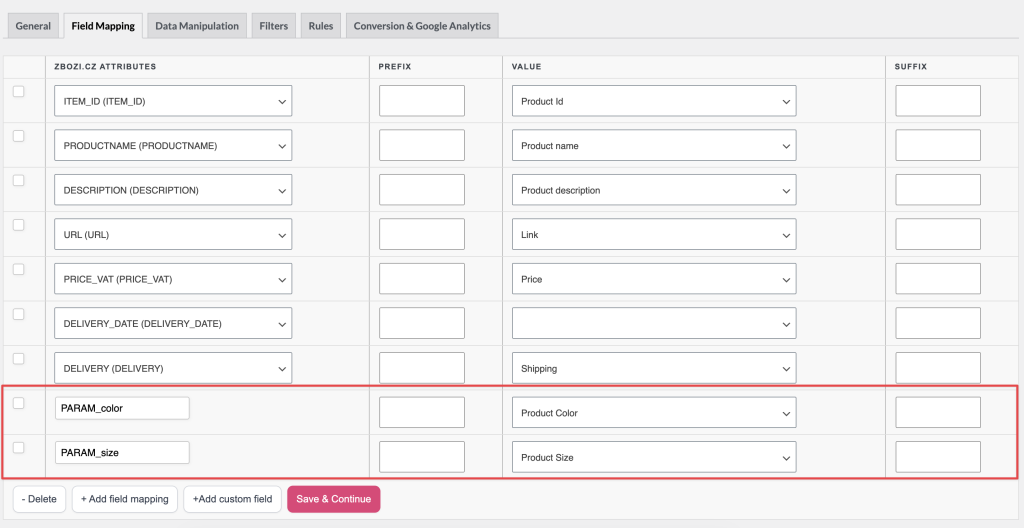
Il plugin utilizza una convenzione di denominazione per riconoscere i campi PARAM. Quando crei un campo personalizzato il cui nome inizia con PARAM_, il plugin considera tutto ciò che segue quel prefisso come nome del parametro e racchiude il valore nella struttura XML corretta per il canale.
Ad esempio, un campo personalizzato chiamato PARAM_color mappato al tuo attributo colore di WooCommerce produce questo nel feed:
- Yandex:
<param name="color">Rosso</param> - Zbozi.cz, Heureka.cz, Heureka.sk, Glami.cz, Glami.sk e Glami.gr:
<PARAM><PARAM_NAME>color</PARAM_NAME><VAL>Red</VAL></PARAM> - Mall.sk:
<PARAM><NAME>color</NAME><VALUE>Rosso</VALUE></PARAM>
Puoi aggiungere quanti campi PARAM_ desideri. Ognuno diventa il proprio blocco <PARAM> nel feed.
Prerequisiti
Prima di aggiungere i PARAM, assicurati di avere:
- Product Feed Pro installato e attivo
- Un feed già configurato per uno dei canali supportati: Yandex, Zbozi.cz, Mall.sk, Heureka.cz, Heureka.sk, Glami.cz, Glami.sk o Glami.gr, o che sei in procinto di crearne uno
- Gli attributi prodotto pertinenti (colore, taglia, ecc.) sono configurati in WooCommerce in modo che siano disponibili per la mappatura
Come aggiungere i PARAM al tuo feed XML
Passaggio 1: Apri la scheda di mappatura dei campi
- Vai su Product Feed nel menu di amministrazione di WordPress.
- Apri il feed che desideri modificare (o creane uno nuovo per il canale pertinente).
- Fai clic sulla scheda Field Mapping.
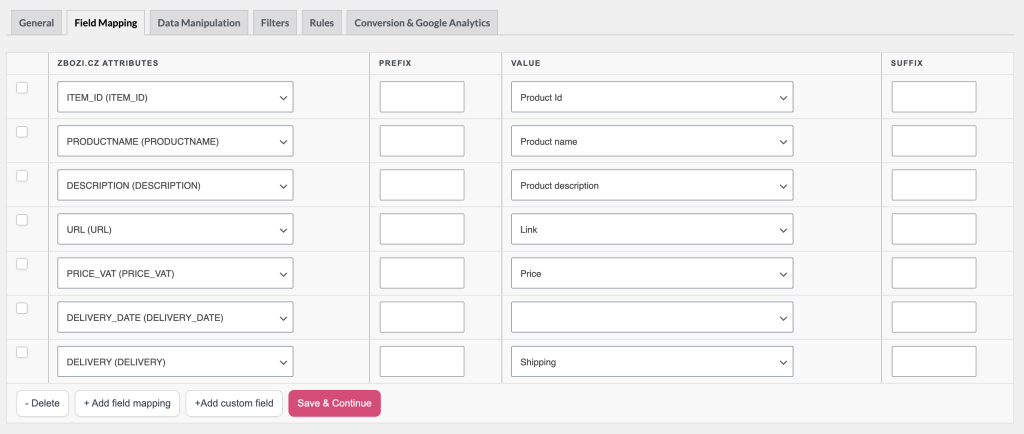
Passaggio 2: Aggiungi una riga di campo personalizzato
Fai clic su + Add custom field in fondo alla tabella di mappatura.
Appare una nuova riga con un campo di testo vuoto sul lato sinistro.
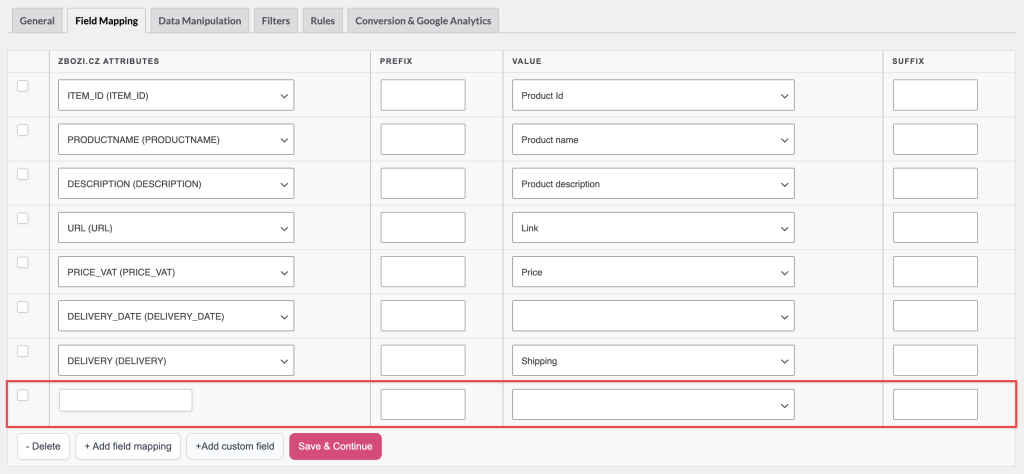
Passaggio 3: Nomina il campo PARAM
Nel campo di testo, digita PARAM_ seguito dal nome del parametro che desideri nel feed.
Utilizza il nome esatto del parametro che il canale si aspetta. Ad esempio:
PARAM_colorePARAM_tagliaPARAM_materialePARAM_marca
La parte dopo PARAM_ diventa il nome del parametro nell'output XML esattamente come lo digiti, quindi PARAM_Colore e PARAM_colore producono XML diversi.
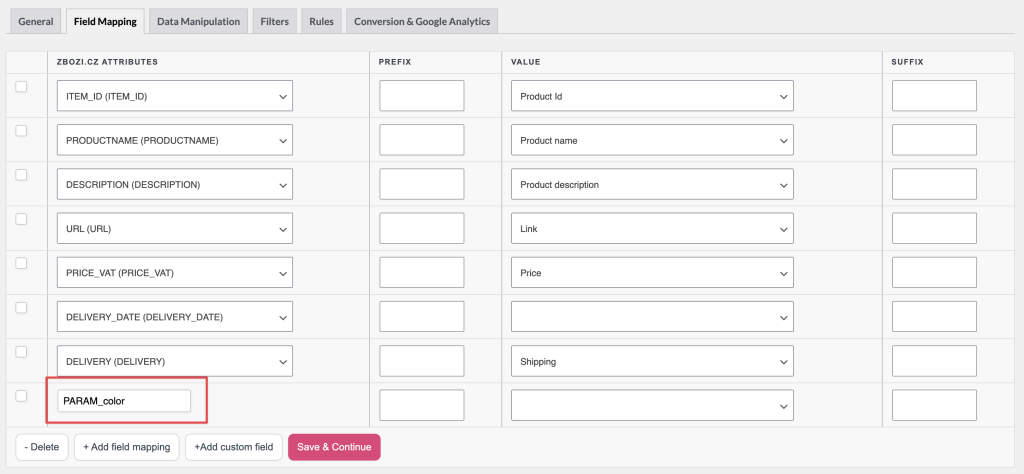
Passaggio 4: Mappa il campo a un attributo WooCommerce
Nel menu a discesa Valore sulla stessa riga, seleziona l'attributo WooCommerce che contiene i dati per questo parametro.
Ad esempio, se desideri generare il colore del prodotto, seleziona l'attributo WooCommerce che memorizza i dati del colore (ad es. Colore o pa_colore).
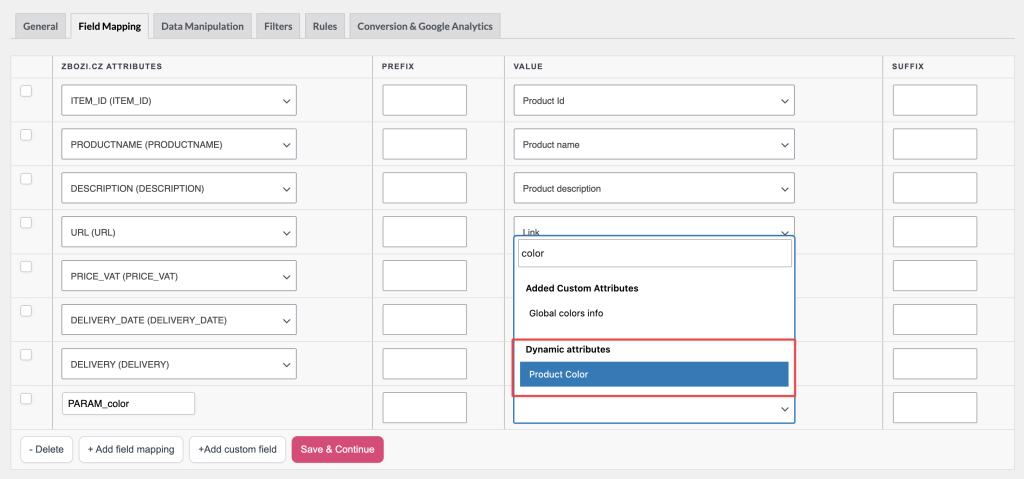
Passaggio 5: Ripeti per ogni parametro
Ripeti i passaggi da 2 a 4 per ogni parametro aggiuntivo che desideri includere. Ogni campo PARAM_ che aggiungi diventa il proprio blocco <PARAM> nel feed.
Passaggio 6: Salva le modifiche
Fai clic su Save Changes.
Il plugin salva la tua mappatura. Al successivo aggiornamento del feed, tutti i campi PARAM_ verranno generati come elementi <PARAM> strutturati correttamente nell'XML.
Mall.sk: VARIABLE_PARAMS viene gestito automaticamente
I feed Mall.sk includono un campo speciale VARIABLE_PARAMS che elenca quali attributi WooCommerce definiscono le varianti del prodotto (ad es. taglia, colore). Il plugin lo calcola automaticamente: legge gli attributi delle varianti direttamente da WooCommerce.
Il campo VARIABLE_PARAMS è precompilato come Calcolo del plugin nella tabella di mappatura dei campi. Non è necessario impostarlo manualmente. L'output XML appare così:
<VARIABLE_PARAMS>
  <PARAM>color</PARAM>
  <PARAM>size</PARAM>
</VARIABLE_PARAMS>
Ogni <PARAM> all'interno di VARIABLE_PARAMS è il nome di un attributo di variante WooCommerce (con il prefisso pa_ rimosso automaticamente). Quindi pa_colore diventa colore e pa_taglia diventa taglia.
Riferimento output XML
La tabella seguente mostra come un campo PARAM_colore mappato al valore Rosso appare nel feed di ciascun canale:
| Canale | Output XML |
|---|---|
| Yandex | <param name="color">Rosso</param> |
| Zbozi.cz | <PARAM><PARAM_NAME>color</PARAM_NAME><VAL>Rosso</VAL></PARAM> |
| Heureka.cz | <PARAM><PARAM_NAME>color</PARAM_NAME><VAL>Rosso</VAL></PARAM> |
| Mall.sk | <PARAM><NAME>color</NAME><VALUE>Rosso</VALUE></PARAM> |
Nota che Yandex utilizza param in minuscolo con un attributo XML name, mentre tutti gli altri canali supportati utilizzano PARAM in maiuscolo con elementi figli denominati.
Risoluzione dei problemi
PARAM_ (raccomandiamo di digitarlo in maiuscolo). Senza quel prefisso, il campo viene trattato come un normale campo personalizzato e non genererà un blocco <PARAM>. Conferma inoltre che il campo sia mappato a un attributo WooCommerce che abbia un valore per il prodotto, poiché i valori vuoti vengono saltati.PARAM_ come nome del parametro verbatim. Apri la scheda Mappatura campi, trova la riga e correggi il nome del campo. Salva e rigenera il feed.VARIABLE_PARAMS viene generato solo per i prodotti variabili. Se un prodotto è un prodotto semplice (senza varianti), il blocco viene omesso. Inoltre, conferma che la riga VARIABLE_PARAMS sia presente nella tabella di mappatura dei campi e impostata su Calcolo del plugin.PARAM_ accettano qualsiasi carattere dopo il prefisso: numeri, spazi e caratteri speciali sono tutti validi. Se stai riscontrando un errore di convalida, verifica che il nome del campo inizi esattamente con PARAM_ (senza spazi prima o dopo il prefisso).Domande frequenti
PARAM_ che aggiungi crea il proprio blocco <PARAM>. Se aggiungi PARAM_color due volte mappato ad attributi diversi, entrambi appariranno nel feed. In pratica, avrai bisogno di una sola riga per parametro.PARAM_ genera anche elementi <PARAM> strutturati correttamente per i feed Heureka.sk, Glami.cz, Glami.sk e Glami.gr.Serve ulteriore aiuto?
Gli utenti di Product Feed Elite aprano un ticket di supporto e il team di supporto ti aiuterà a configurare i tuoi campi PARAM.
Gli utenti di Product Feed Pro, pongano la loro domanda nel forum di supporto di WordPress.org e il team ti risponderà lì.

