
Pinterest laat je een RSS-feed aan een bord koppelen, zodat nieuwe items uit je winkel automatisch als pins kunnen verschijnen. Deze workflow is ideaal als je wilt dat een bord vers blijft met je nieuwste producten, zonder ze handmatig te pinnen. Product Feed Pro en Product Feed Elite genereren dit RSS-bestand uit je WooCommerce-catalogus. Dit is echter niet hetzelfde als een Pinterest-catalogusfeed: de RSS Board-optie maakt geen verbinding met Pinterest Catalogs en maakt geen Shopping-advertenties mogelijk. Zie Pinterest Product Feed Instellen voor de volledige catalogus- en advertentie-instellingen.
Wat u nodig heeft voordat u begint
Zorg ervoor dat aan de volgende vereisten is voldaan voordat je je Pinterest RSS Board-feed aanmaakt:
- Een zakelijk Pinterest-account en een bord waarop je product-pins worden gepubliceerd (of toestemming om er een aan te maken).
- Een openbaar toegankelijke feed-URL nadat de RSS-feed is gegenereerd. Pinterest moet de feed via HTTPS kunnen ophalen.
- Je winkeldomein is geclaimd op Pinterest als de workflow links naar je geverifieerde domein vereist (zie Pins automatisch publiceren vanuit je RSS-feed).
Stapsgewijze Instructies
Maak een Nieuwe Productfeed
- Log in op uw WordPress-dashboard.
- Open vanuit het admin-menu Productfeed.
- Klik op Nieuwe feed toevoegen om de feed-wizard te starten.
Algemene Instellingen Configureren
Stel de basisconfiguratie voor je Pinterest RSS-feed in.
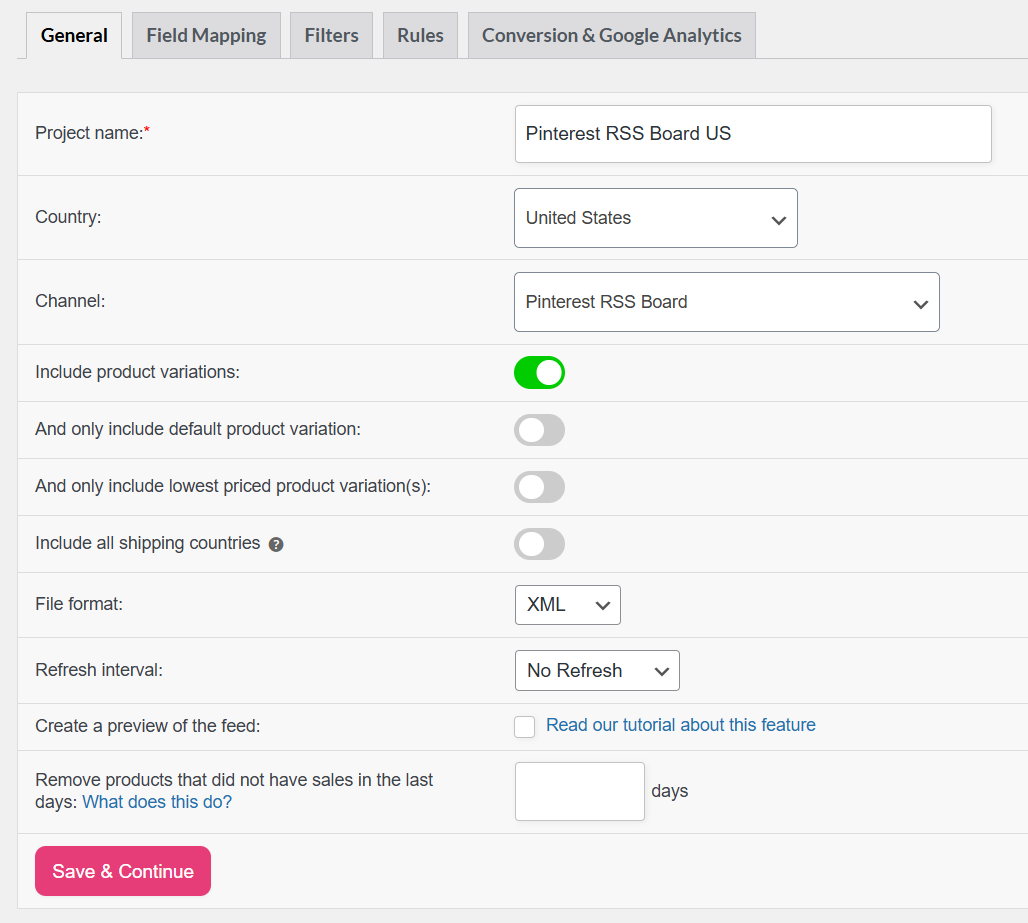
- Projectnaam
Voer een duidelijke naam in voor de feed, zodat deze later gemakkelijk te identificeren is (bijvoorbeeld: Pinterest RSS Board NL). - Kanaal
Gebruik het zoekveld om Pinterest RSS Board te vinden en te selecteren. - Bestandsformaat
Selecteer XML. De Pinterest RSS Board-sjabloon genereert een RSS 2.0 XML (.xml)-feed. - Vernieuwingsinterval
Kies Dagelijks of Uurlings om te bepalen hoe vaak de feed wordt bijgewerkt wanneer producten veranderen.
Pinterest haalt de feed op volgens zijn eigen schema, maar door je feed up-to-date te houden, zorg je ervoor dat je pins actueel blijven. - een root
<rss version="2.0">element - een
<channel>sectie met een titel en link - meerdere
<item>vermeldingen mettitle,link,description,guidenmedia:contentvoor afbeeldingen - Uw feed URL toevoegen in de instellingen voor automatisch publiceren van RSS op Pinterest.
- Selecteer het bord waar nieuwe Pins moeten worden opgeslagen.
- RSS-feed in onbekend formaat
- Links in de RSS-feed zijn niet onder het geclaimde domein
Vereiste RSS-velden Toewijzen
Open de stap Veldtoewijzing. De sjabloon Pinterest RSS Board bevat vijf vereiste attributen.
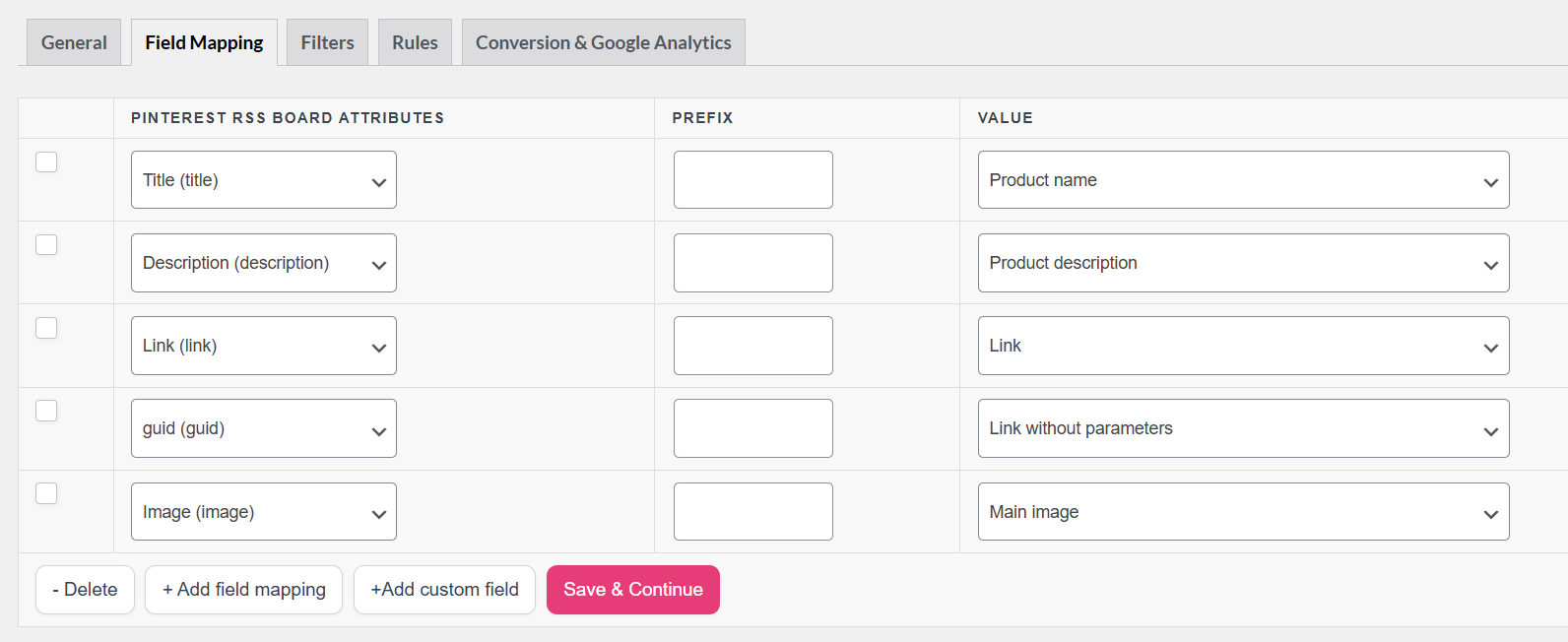
Zorg ervoor dat elk attribuut is toegewezen, zodat elke productvermelding een complete <item> genereert in de RSS-feed.
| RSS / MRSS Rol | Attribuut | Aanbevolen Toewijzing | Opmerkingen |
|---|---|---|---|
| Titel van item | titel | Productnaam | Wordt gebruikt als de titel van de Pin op Pinterest. |
| Beschrijving van item | beschrijving | Productbeschrijving | Platte tekstbeschrijvingen werken doorgaans het beste voor leesbaarheid. |
| Productpagina URL | koppeling | Koppeling | Moet de canonieke product-URL zijn. |
| Stabiele Unieke ID | richtlijn | Link zonder tracking (standaard) | De plugin geeft de guid uit met isPermaLink="true" om een consistente identifier te behouden. |
| Pin Afbeelding | afbeelding | Hoofdafbeelding | De feed geeft media:content (Media RSS) uit met de URL van de productafbeelding. |
De standaardconfiguratie van de template koppelt guid aan een schone productlink zonder trackingparameters. Dit helpt bij het behouden van een stabiele identifier voor elk product.
Als uw product-URL's UTM-parameters of andere trackingwaarden bevatten, behoud dan de guid-koppeling naar de schone permalink om ervoor te zorgen dat Pinterest het product consistent blijft herkennen.
Tip: Als een product geen afbeelding heeft, kan het feeditem onvolledig zijn. U kunt producten zonder afbeeldingen filteren met productfeedfilters.
Filters, Regels en Analyse (Optioneel)
Gebruik Filters om te bepalen welke producten in de feed verschijnen (bijvoorbeeld door de feed te beperken tot een specifieke categorie of alleen op voorraad zijnde producten). Zie de documentatie: Hoe maak je filters voor je productfeed.
Gebruik Regels om productgegevens te wijzigen vóór export, zoals het inkorten van titels of beschrijvingen zodat ze beter worden weergegeven in Pinterest Pins. Zie: Hoe gebruik je regels in Product Feed Pro.
U kunt ook Analyse inschakelen om trackingparameters toe te voegen aan productlinks en verkeer van Pinterest te volgen. Zie: Hoe gebruik je analyse in Product Feed Pro.
Deze functies werken op dezelfde manier als voor andere kanalen in de plugin.
Opslaan en de Feed Genereren
Klik op Productfeed Genereren (of voltooi de wizard en voer de generatiestap uit) om het feedbestand te maken.
Wacht tot de feedstatus verandert in Klaar.
Kopieer de Feed URL
Zoek in Feeds Beheren uw Pinterest RSS Board feed en kopieer de Feed URL.
Open de URL in uw browser om te bevestigen dat de feed correct wordt geladen. U zou een RSS-document moeten zien met:
Koppel de Feed URL in Pinterest
Volg de handleiding van Pinterest: Automatisch Pins publiceren vanuit je RSS-feed.
Deze instelling moet worden voltooid op een desktop.
Samengevat gaat u:
Pinterest valideert de feed nadat u deze heeft toegevoegd. Als er problemen zijn, ziet u mogelijk fouten zoals:
Als dit gebeurt, raadpleeg dan de probleemoplossingsstappen van Pinterest of de onderstaande sectie voor probleemoplossing.
Probleemoplossing
Pinterest toont “Links in de RSS-feed vallen niet onder het geclaimde domein.”
Zorg ervoor dat product-URL's hetzelfde domein gebruiken dat u in Pinterest hebt geverifieerd. Bekijk ook Claim uw website en de foutentabel in Pins automatisch publiceren vanuit uw RSS-feed.
Het bord toont geen nieuwe pins nadat ik de RSS-URL heb toegevoegd.
Bevestig eerst dat de feed-URL wordt geladen in een incognitovenster en geldige XML retourneert. Wacht vervolgens op de volgende verwerkingscyclus van Pinterest (officiële helpnotities geven aan dat nieuwe inhoud tot ongeveer 24 uur kan duren). Zorg er ten slotte voor dat nieuwe producten verschijnen als nieuwe <item>-rijen in de feed.
Pins tonen verkeerde titels of beschrijvingen.
Bekijk de Veldtoewijzing voor title en description. Controleer ook de Regels die die velden mogelijk wijzigen.
Afbeeldingen ontbreken op pins.
Verifieer dat de afbeelding is toegewezen aan een veld dat altijd een volledige HTTPS-URL retourneert voor elk product. Sluit ook producten zonder uitgelichte afbeeldingen uit via een filter indien nodig.
Ik heb Shopping Ads of catalogusfuncties nodig.
De RSS Board-feed is geen vervanging voor een Pinterest-catalogusfeed. Maak daarom een Pinterest (catalogus)feed aan en dien deze in onder Catalogi in Pinterest Business. Zie Aan de slag met catalogi voor retailers.
Feedverwerking is vastgelopen of de URL retourneert een fout.
Zie Help, mijn feed wordt niet bijgewerkt of is vastgelopen met verwerken! en bevestig dat permalink- en beveiligingsregels toegang verlenen tot de feedbestanden van de plugin.
Veelgestelde vragen
Pinterest Documentatie
Pinterest documenteert het automatisch publiceren van RSS afzonderlijk van catalogi voor retailers. Gebruik deze pagina's om de opmaakregels, domeinvereisten en waar u een feed in uw account kunt koppelen, te bevestigen.
| Bron | Wat het behandelt |
|---|---|
| Pins automatisch publiceren vanuit uw RSS-feed | Domeinverificatie: Pinterest vereist doorgaans een geclaimd site voordat het automatisch publiceren van RSS werkt met uw winkel-URL's. |
| Importeer inhoud naar Pinterest | Overzicht van importopties, waaronder Koppel uw RSS-feed en Voeg een catalogus toe, op één plek. |
| Claim uw website | Domeinverificatie; Pinterest vereist doorgaans een geclaimd site voordat het automatisch publiceren van RSS werkt met uw winkel-URL's. |
Voor winkelcatalogi, productspecificaties en gehoste gegevensbronnen, zie Aan de slag met catalogi voor retailers en het hierboven gelinkte artikel over catalogusinstellingen.
Verdere hulp nodig?
Als u verdere hulp nodig heeft met de Pinterest RSS Board-feed, maak dan gerust een nieuw ticket aan om contact op te nemen met ons ondersteuningsteam.
Houd er rekening mee dat het ticketondersteuningssysteem exclusief is voor Product Feed ELITE gebruikers.
Als u alleen de Product Feed Pro plugin gebruikt, kunt u gerust een nieuw onderwerp openen in het WordPress.org forum.

