

 Beoordeeld door
Als je WooCommerce-winkel jongere, mobielgerichte shoppers wil bereiken, kan Snapchat een nuttig kanaal zijn om te testen. Het platform bereikte in Q1 2026 483 miljoen dagelijkse actieve gebruikers, en de Dynamic Ads laten je gepersonaliseerde productadvertenties maken vanuit een catalogusfeed.
Productfeeds worden vaak geassocieerd met Google Shopping en Meta, maar Snapchat gebruikt een vertrouwde workflow. Je uploadt een productcatalogus, koppelt de Snap Pixel en laat het platform gepersonaliseerde advertenties maken van je huidige productgegevens.
Deze handleiding leidt je door de vereisten voor Snapchat-catalogusfeeds, hoe je de feed genereert met AdTribes Product Feed Pro, en hoe je Dynamic Ads configureert in Snapchat Ads Manager.
Wat zijn Snapchat Dynamic Ads
Snapchat Dynamic Ads maken automatisch gepersonaliseerde productadvertenties van je catalogusfeed. In plaats van individuele advertentiecreaties voor elk product te ontwerpen, upload je je productgegevens en genereert Snapchat advertenties die relevante producten aan elke gebruiker tonen op basis van hun browsegedrag en interesses.
Er zijn twee hoofdtypen Dynamic Ads op Snapchat:
- Prospecting-advertenties: Tonen je producten aan gebruikers die je winkel niet hebben bezocht, maar die overeenkomen met je doelgroep op basis van hun Snapchat-activiteit en interesses. Deze helpen je nieuwe klanten te bereiken.
- Retargeting-advertenties: Tonen specifieke producten aan gebruikers die die items al hebben bekeken of aan hun winkelwagentje hebben toegevoegd in je WooCommerce-winkel. Deze betrekken shoppers opnieuw die vertrokken zonder te kopen.
Beide typen gebruiken de afbeeldingen, titels, prijzen en beschrijvingen in je catalogusfeed. Duidelijke, volledige productgegevens geven Snapchat betere informatie om te gebruiken bij het maken van elke advertentie.
Snapchat Dynamic Ads gebruiken je catalogus en eventsignalen om productadvertenties op schaal te personaliseren. De beschikbare plaatsingen zijn afhankelijk van het campagnedoel en het advertentieformaat dat je kiest in Ads Manager.
Als je al een feed beheert voor Google Shopping of Meta, zal de Snapchat-workflow vertrouwd aanvoelen. AdTribes Product Feed Pro bevat een speciale Snapchat Product Catalog-sjabloon, zodat je de feed kunt bouwen vanuit de WooCommerce-gegevens die je al beheert.
Vereisten voor Snapchat Product Catalogusfeed
Snapchat vereist een productcatalogusfeed in CSV- of XML-formaat die voldoet aan specifieke veldvereisten. Het controleren van deze velden voordat je je feed uploadt, helpt verwerkingsfouten en afgekeurde producten te verminderen.
Vereiste velden
Controleer deze kernvelden voordat je je feed genereert:
- id: Een stabiele, unieke identificatie voor elk product. Je kunt de WooCommerce-product-id of SKU gebruiken.
- title: De productnaam, inclusief de details die shoppers nodig hebben om het item te identificeren.
- description: Een duidelijke, feitelijke beschrijving die de meest nuttige productinformatie eerst plaatst.
- link: Een werkende, publiek toegankelijke URL voor de bijbehorende productpagina.
- image_link: Een directe, publiek toegankelijke URL voor de belangrijkste productafbeelding. Streef naar een afbeelding van minimaal 500 × 500 pixels.
- beschikbaarheid: De voorraadstatus van het product. Door Snapchat ondersteunde waarden zijn onder meer 'op voorraad', 'niet op voorraad', 'vooraf bestellen', 'niet meer leverbaar' en 'beschikbaar voor bestelling'.
- prijs: De productprijs gevolgd door de valutacode, zoals '29,99 USD'.
- google_product_category: De meest overeenkomende categorie uit de Google producttaxonomie.
- merk: De merknaam van het product. Als u uw eigen producten produceert, gebruik dan consequent uw winkel- of productmerk.
- gtin en mpn: Gebruik door de fabrikant uitgegeven productidentificatiecodes waar beschikbaar. Als een product geen GTIN heeft, zorg er dan voor dat de MPN- en merkgegevens correct zijn toegewezen.
- conditie: De staat van het product, wat meestal 'nieuw' zal zijn voor de meeste WooCommerce-winkels.
- item_group_id: Een gedeelde identificatiecode die varianten van hetzelfde product groepeert.
AdTribes Product Feed Pro wijst veel van deze velden vooraf toe, maar merk, GTIN en MPN moeten mogelijk handmatig worden toegewezen vanuit uw WooCommerce-gegevens. Als elk product hetzelfde merk gebruikt, kunt u het merkveld ook invullen met een feedregel.
Optionele velden om te overwegen
Deze velden kunnen nuttige productdetails toevoegen en u meer manieren bieden om uw catalogus te organiseren:
- sale_price: Als het product in de uitverkoop is, voer dan de gereduceerde prijs in. Snapchat kan zowel de originele prijs als de verkoopprijs in uw advertenties weergeven.
- product_type: Het categoriepad van uw winkel (bijv. 'Kleding > Heren > Overhemden'). Helpt Snapchat uw producten te categoriseren en te targeten.
- additional_image_link: Extra productafbeeldingen die Snapchat meer visuele middelen bieden om te gebruiken voor Dynamische Advertenties.
- kleur en maat: Productvariantdetails die Snapchat helpen het juiste product aan de juiste shopper te tonen.
Praktische tip: Voer nauwkeurige verkoopprijs- en afbeeldingsgegevens in wanneer deze beschikbaar zijn. Volledige catalogusgegevens geven Snapchat meer productinformatie en visuele middelen om mee te werken bij het maken van uw advertenties.
Hoe maak je een Snapchat Productfeed met AdTribes Product Feed Pro
AdTribes Product Feed Pro bevat een ingebouwde Snapchat Product Catalogus-sjabloon die ondersteunde WooCommerce-gegevens vooraf toewijst aan de bijbehorende Snapchat-velden. U kunt vervolgens de toewijzing controleren en eventuele velden invullen die aanvullende informatie nodig hebben.
Stap 1: Installeer en activeer Product Feed Pro
Als u het nog niet hebt geïnstalleerd, download Product Feed Pro van de AdTribes-website. Installeer en activeer de plugin via uw WordPress-dashboard onder Plugins > Nieuw toevoegen > Plugin uploaden.
Stap 2: Maak een nieuwe feed en selecteer Snapchat Product Catalogus
Navigeer in uw WordPress-dashboard naar Product Feed Pro en klik om een nieuwe feed te maken. Selecteer uit de kanaallijst Snapchat Product Catalogus als uw doelplatform.
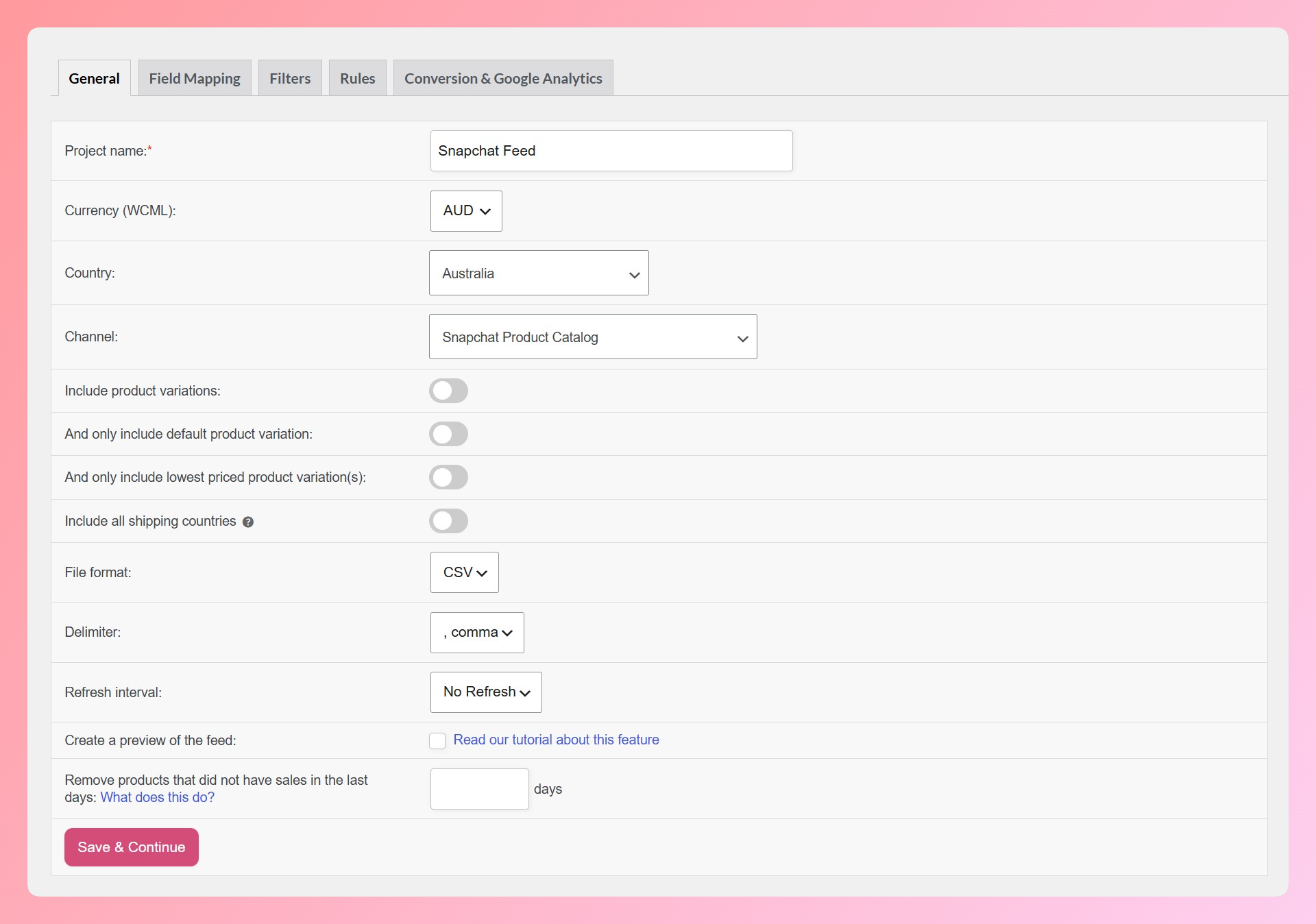
Product Feed Pro laadt automatisch de sjabloon voor veldmapping van de Snapchat Productcatalogus. Dit koppelt uw WooCommerce productvelden (titel, beschrijving, prijs, afbeeldingen, etc.) vooraf aan de bijbehorende Snapchat catalogusvelden.
Stap 3: Controleer en pas veldmapping aan
Controleer de veldmapping om er zeker van te zijn dat uw WooCommerce-gegevens correct in de Snapchat-velden worden geladen. Let specifiek op de volgende velden:
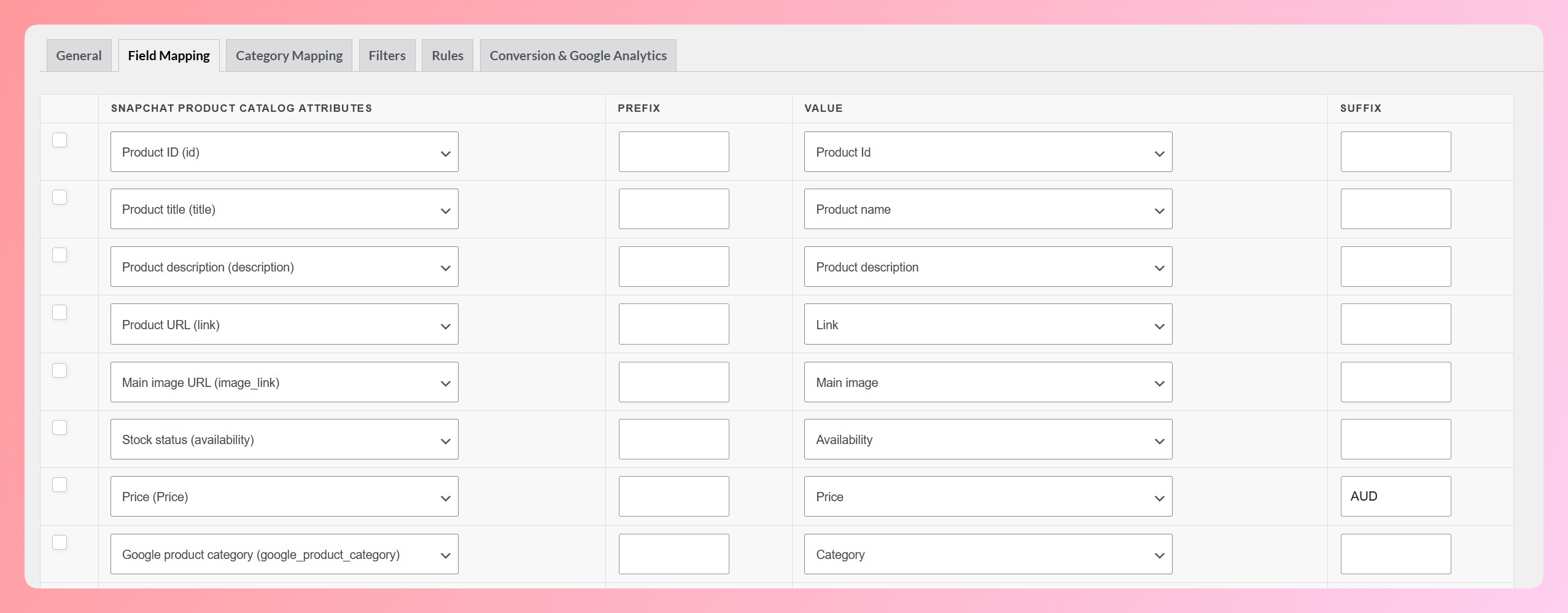
- id: Bevestig dat dit wordt gemapt naar uw product-ID of SKU, afhankelijk van wat u als unieke identificatie gebruikt.
- image_link: Zorg ervoor dat uw productafbeeldingen voldoen aan de minimale afmeting van 500 × 500 pixels. Als uw WooCommerce-thumbnails kleiner zijn, map dit veld dan naar de URL van de volledige afbeelding.
- availability: Product Feed Pro mapt de WooCommerce-voorraadstatus automatisch. Als de feed "on backorder" uitvoert, gebruik dan een feedregel om deze opnieuw te mappen naar de juiste door Snapchat ondersteunde waarde voordat u de feed indient.
- price: Bevestig dat de prijs de valutacode bevat. Als deze nog niet is opgenomen in de gemapte waarde, voeg de code dan toe in het veld Suffix.
- brand, GTIN en MPN: Deze velden hebben mogelijk geen automatische WooCommerce-bronnen. Map ze naar de juiste productattributen. Als elk product hetzelfde merk gebruikt, kunt u het merkveld ook invullen met een feedregel in Stap 5.
Stap 4: Map uw productcategorieën
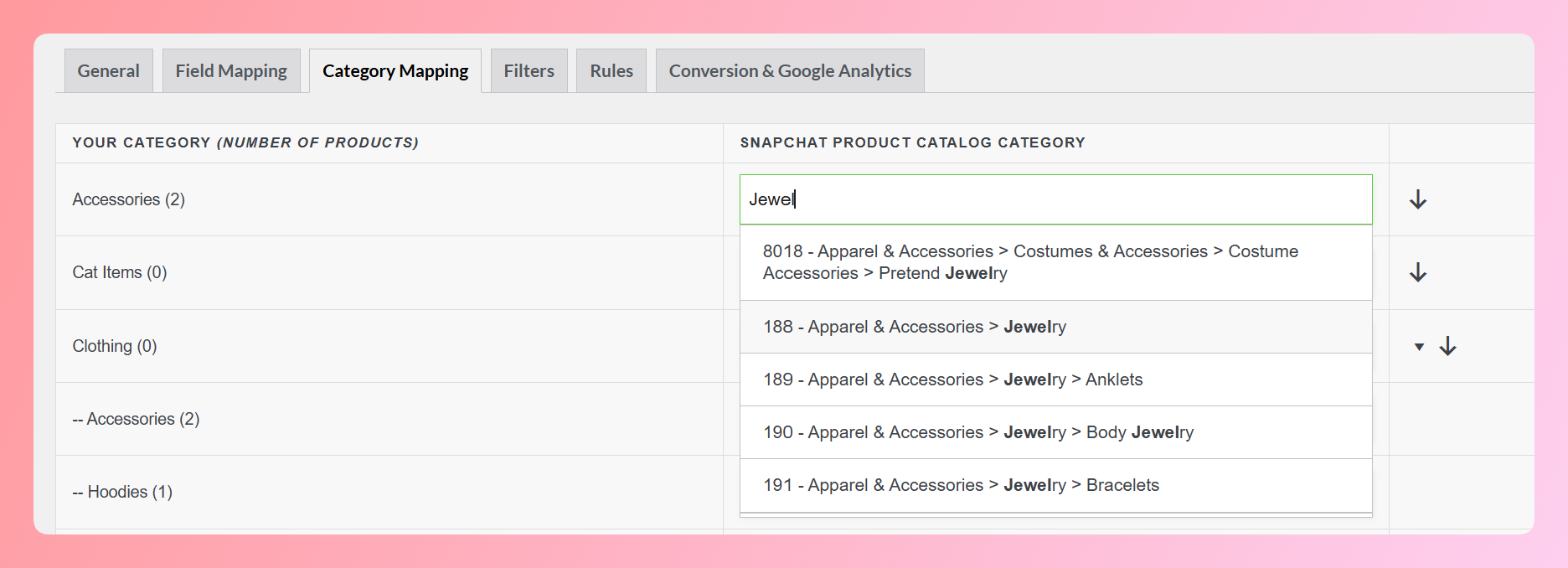
Open de stap Categorie Mapping en wijs elke WooCommerce-categorie toe aan de dichtstbijzijnde Google Productcategorie. Snapchat gebruikt deze taxonomie in zijn catalogusfeed, dus zorg ervoor dat elke categorie die in de feed is opgenomen een passende mapping heeft.
Stap 5: Pas filters en feedregels toe
Gebruik filters om te bepalen welke producten in de feed verschijnen en feedregels om de gegevens die naar Snapchat worden verzonden aan te passen. Veelvoorkomende voorbeelden zijn:
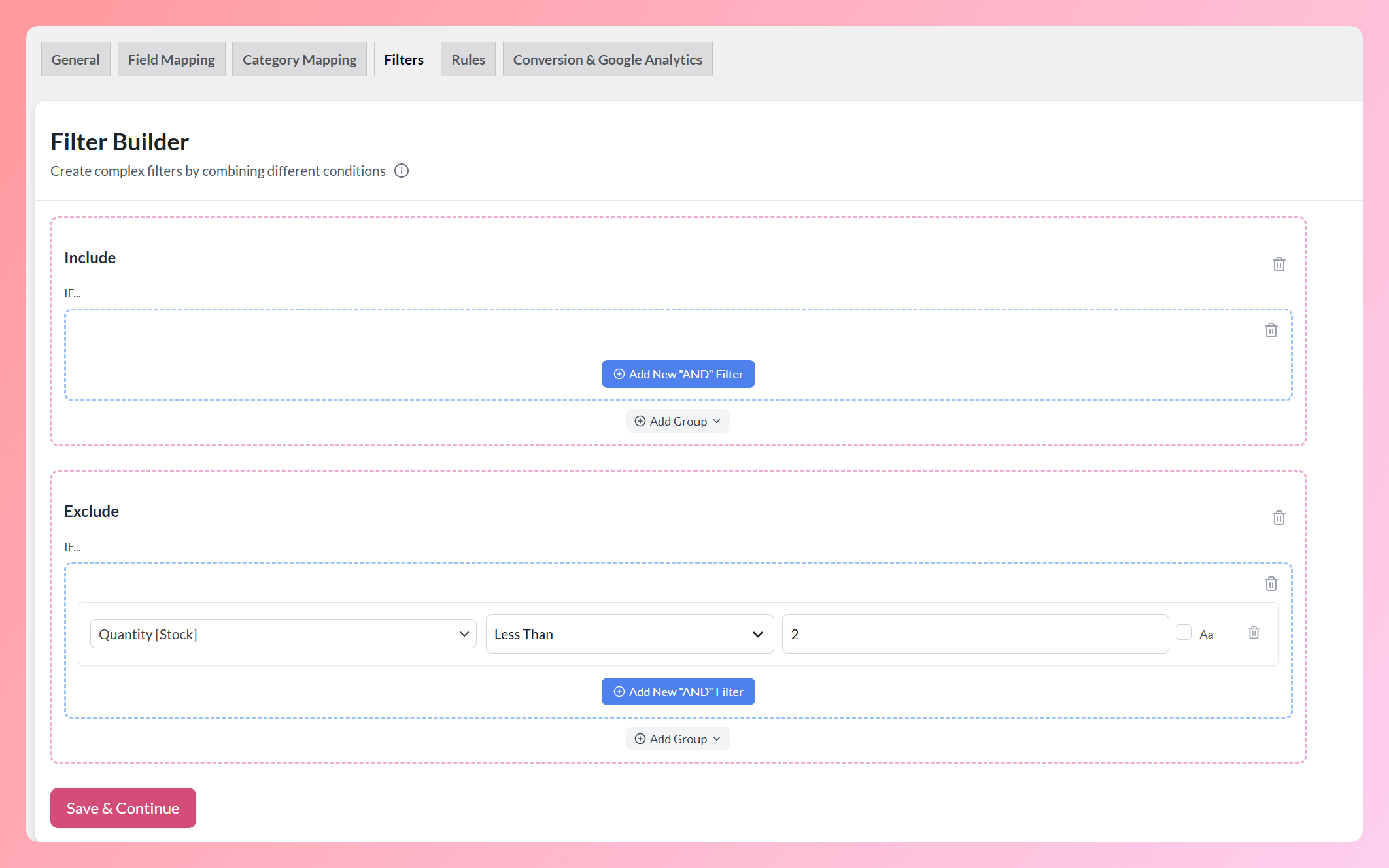
- Sluit producten uit die niet op voorraad zijn om advertenties voor niet-beschikbare items te voorkomen
- Filter op categorie, tag of prijs om de feed te richten op producten die u wilt promoten
- Voeg merknaam toe aan producten als het merkveld leeg is in WooCommerce
- Voeg categorie-trefwoorden toe aan titels voor betere targeting (bijvoorbeeld "Klassieke T-shirt" wijzigen in "Heren Katoenen Klassieke T-shirt")
Zie onze handleiding voor Snapchat productcatalogusfeeds voor een gedetailleerde walkthrough over het maken van Snapchat catalogusfeeds.
Stap 6: Genereer en host uw feed
Klik om de feed te genereren. Product Feed Pro maakt een gehoste feed-URL die Snapchat op schema kan ophalen. Kopieer deze URL; u heeft deze nodig bij het instellen van uw productcatalogus in Snapchat Ads Manager.
AdTribes Product Feed Pro kan je feed per uur, twee keer per dag of dagelijks vernieuwen. Dagelijks is een praktisch startpunt voor relatief stabiele catalogi, terwijl per uur geschikt is voor winkels waarvan de prijzen of voorraad gedurende de dag veranderen.
Hoe Snapchat Dynamic Ads voor WooCommerce in te stellen
Met je productfeed-URL klaar, is de volgende stap deze koppelen aan Snapchat en je Dynamic Ads-campagne configureren.
Stap 1: Maak een productcatalogus in Snapchat
Log in op Snapchat Ads Manager en navigeer naar de sectie Catalogussen. Maak een nieuwe catalogus en kies "Product" als catalogustype. Geef het een naam die overeenkomt met je WooCommerce-winkel.
Stap 2: Voeg je feed-URL toe
Selecteer de optie om een productfeed toe te voegen en plak de gehoste feed-URL van Product Feed Pro. Stel het ophaalschema in om overeen te komen met de vernieuwingsfrequentie van je feed. Snapchat haalt je nieuwste productgegevens op bij elke geplande ophaalactie.
Nadat de feed is toegevoegd, verwerkt Snapchat je producten en voegt ze toe aan de catalogus. De verwerkingstijd kan variëren, dus controleer de uploadsamenvatting op fouten of waarschuwingen voordat je je campagne bouwt.
Stap 3: Installeer de Snap Pixel op je WooCommerce-winkel
Retargeting Dynamic Ads vereisen de Snap Pixel, terwijl deze optioneel is voor prospecting. Koppel de pixel aan je catalogus en geef een unieke item_id door bij Page View-, View Content-, Add to Cart- en Purchase-gebeurtenissen. Elke item_id moet overeenkomen met de corresponderende product-ID in je catalogus.
Volg de huidige installatiestroom van Snapchat om de basispixel te installeren, configureer vervolgens de e-commercegebeurtenissen die nodig zijn voor productweergaven, add-to-cart-acties en aankopen. Gebruik in WordPress een methode voor het invoegen van code die niet wordt overschreven door een thema-update.
Gebruik vóór de lancering de Snap Pixel Helper of de Test Events-tool in Events Manager om te bevestigen dat de pixel wordt geactiveerd en de verwachte gebeurtenissen verzendt.
Stap 4: Maak een Dynamic Ad-campagne
Maak in Snapchat Ads Manager een nieuwe campagne en selecteer Sales als doelstelling. Kies je productcatalogus en selecteer vervolgens alle producten of een specifieke productset voor de campagne.
Configureer je targeting:
- Voor prospecting: Gebruik demografische gegevens, interesses en vergelijkbare doelgroepen om mensen te bereiken die nog niet met je winkel hebben geïnteracteerd.
- Voor retargeting: Bouw een doelgroep op uit relevante productinteracties en kies vervolgens een terugkijkvenster dat past bij de aankooicyclus van je winkel in plaats van te kiezen voor een standaardbereik.
Stel je budget, biedstrategie en voorkeuren voor advertentieplaatsing in. Lanceer de campagne en monitor de prestaties in het dashboard van Ads Manager.
Best Practices Voor Snapchat Productadvertenties
Het koppelen van de feed zorgt ervoor dat je producten in Snapchat terechtkomen. De volgende stap is ervoor te zorgen dat je catalogus- en campagnekeuzes passen bij de manier waarop mensen op mobiel browsen en winkelen.
Gebruik vierkante afbeeldingen van hoge kwaliteit
Snapchat is een visueel platform, dus gebruik schone, goed verlichte productfoto's op witte of eenvoudige achtergronden. Vierkante afbeeldingen zijn een sterke standaard voor je catalogus, maar bekijk het resulterende advertentieformaat in Ads Manager voordat je lanceert. Houd tekstoverlays minimaal zodat het product gemakkelijk te zien blijft.
Schrijf mobiel-first beschrijvingen
Houd uw beschrijvingen gemakkelijk scanbaar op mobiel. Plaats de meest nuttige productinformatie in de openingszin, focus vervolgens op het primaire voordeel van het product en één of twee relevante attributen.
Segmenteer uw catalogus voor betere targeting
In plaats van standaard één campagne voor uw gehele catalogus te gebruiken, test productsets met behulp van beschikbare catalogusattributen zoals merk of conditie. U kunt vervolgens vergelijken welke groeperingen zinvol zijn voor prospectie en retargeting.
Zie voor meer strategieën over het gebruik van social media feeds voor e-commerce onze gids over social media voor e-commerce.
Vernieuw uw feed regelmatig
Snapchat Dynamic Ads halen prijs- en beschikbaarheidsinformatie uit uw catalogusfeed. Als uw feed verouderd is, kunnen shoppers producten zien die niet beschikbaar zijn of verouderde prijzen. Begin met een dagelijkse vernieuwing voor een relatief stabiele catalogus, of schakel over op een uurlijkse vernieuwing wanneer prijzen en voorraad vaak veranderen.
Test retargeting voordat u uitbreidt naar prospectie
Retargeting is een praktische plek om te beginnen, omdat het signalen gebruikt van mensen die al interactie hebben gehad met uw producten. Gebruik de eerste campagne om te bevestigen dat uw feed en pixelgebeurtenissen werken, test vervolgens prospectie wanneer u klaar bent om nieuwe doelgroepen te bereiken.
Veelgestelde vragen
Heb ik een Snapchat Business-account nodig om Dynamic Ads te draaien?
Ja. U heeft een Snapchat Business-account nodig met toegang tot Snapchat Ads Manager. Het aanmaken van een zakelijk account is gratis. U moet ook een productcatalogus instellen en de Snap Pixel op uw WooCommerce-winkel installeren voordat u Dynamic Ads lanceert.
Kan een kleinere catalogus Snapchat Dynamic Ads gebruiken?
U kunt beginnen met de producten die u actief verkoopt. Zorg ervoor dat elk item de vereiste gegevens bevat, gebruik vervolgens productsets om de catalogus te organiseren naarmate deze groeit.
Kan ik dezelfde productfeed gebruiken voor Snapchat en Google Shopping?
De feedformaten zijn vergelijkbaar, maar niet identiek. Snapchat en Google Shopping hebben verschillende vereiste velden, naamgevingsconventies en afbeeldingsspecificaties. Product Feed Pro laat u aparte feeds maken voor elk platform vanuit dezelfde WooCommerce-productgegevens, met platformspecifieke veldmapping en optimalisatieregels toegepast op elk.
Hoe lang duurt het voordat Snapchat een productcatalogus verwerkt?
De verwerkingstijd varieert per catalogusgrootte en feedkwaliteit. Controleer de uploadsamenvatting op ontbrekende velden, ongeldige afbeeldings-URL's, problemen met prijsopmaak en andere fouten op itemniveau. Corrigeer de brongegevens in AdTribes Product Feed Pro, genereer de feed opnieuw en laat Snapchat het bijgewerkte bestand ophalen.
Lanceer Snapchat Dynamic Ads voor uw WooCommerce-winkel
Zodra uw catalogus, feed en pixelgebeurtenissen zijn verbonden, kan Snapchat productadvertenties maken zonder dat er aparte advertentiematerialen voor elk item nodig zijn. Focus vanaf daar op het nauwkeurig houden van uw productgegevens en het testen van welke doelgroepen en productsets zinvol zijn voor uw winkel.
Voordat u lanceert, zorg ervoor dat u:
- De vereiste productvelden hebt beoordeeld en uw categorietoewijzing hebt voltooid
- Uw Snapchat-feed hebt gegenereerd en de gehoste URL ervan aan uw productcatalogus hebt toegevoegd
- Snap Pixel verbonden en bevestigd dat de item-ID's overeenkomen met uw catalogus-ID's
- Productset en doelgroep geselecteerd die u een duidelijk startpunt bieden voor testen
AdTribes Product Feed Pro biedt u een speciale Snapchat-sjabloon naast feeds voor Google Shopping, Meta en andere kanalen. Download Product Feed Pro gratis om uw Snapchat-catalogusfeed vanuit WooCommerce te maken en te onderhouden.


