
Kiedy uruchamiasz kampanie Google Shopping, domyślne raporty pokazują przychody, kliknięcia i konwersje. Tego, czego nie pokazują, to liczba, która naprawdę się liczy: zysk. Aby zrozumieć, ile faktycznie zarabiasz na każdej sprzedaży, musisz śledzić koszt sprzedanych towarów (COGS) obok danych o produktach.
Dodając COGS do swojego kanału Google Shopping, Google może obliczyć Twój zysk brutto (przychód minus koszt) i wyświetlić wskaźniki oparte na zysku w Twoim koncie reklamowym. Otwiera to drzwi do mądrzejszego ustalania stawek, lepszej alokacji budżetu i możliwości skupienia się na produktach, które przynoszą najwyższe marże, a nie tylko największą sprzedaż.
Tutaj dowiesz się, jak dodać COGS do swojego kanału produktów. Omówimy konfigurację krok po kroku, dzięki czemu będziesz mógł podejmować decyzje oparte na zysku, a nie tylko na przychodach.
Wymagania wstępne
Zanim będziesz mógł dodać COGS do swojego kanału, upewnij się, że masz następujące elementy:
- Zainstalowany globalny tag witryny Google
Dodaj globalny tag witryny (gtag.js) do swojej witryny i upewnij się, że śledzisz zakupy. Bez tego Google nie może mierzyć zysków. - Połączone Centrum Klienta Google i Google Ads
Potwierdź, że Twoje Centrum Klienta jest połączone z Google Ads. Pozwala to na przepływ danych o produktach i kosztach między kontami. - Włączone konwersje z danymi koszyka (CwCD)
Skonfiguruj konwersje z danymi koszyka w Google Ads. Zapewnia to, że Google śledzi nie tylko wartość konwersji, ale także szczegóły produktu, takie jak cena i ilość.
Po spełnieniu tych wymagań wstępnych jesteś gotowy do dodania pola COGS do swoich produktów i uwzględnienia go w kanale zakupów.
Włączanie pola kosztu sprzedanych towarów
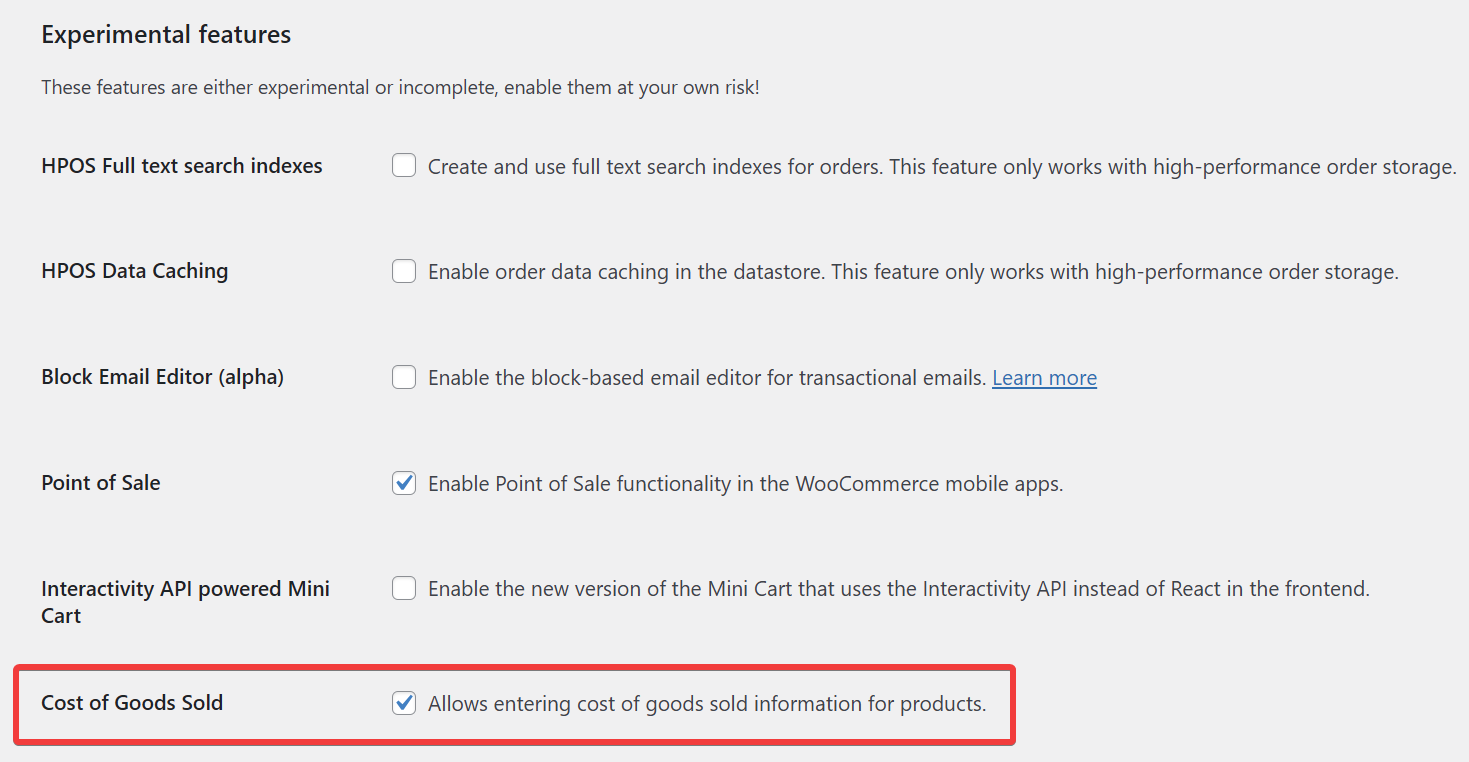
Aby rejestrować koszty produktów wewnętrznie, najpierw musisz włączyć opcję WooCommerce Cost of Goods Sold w sekcji Funkcje eksperymentalne. Odblokowuje to dedykowane pole wprowadzania na każdej stronie produktu, gdzie możesz wprowadzić dane o kosztach.
Aby włączyć pole COGS:
- Przejdź do WP Admin → WooCommerce → Ustawienia → Zaawansowane → Funkcje
- Przewiń w dół do sekcji Funkcje eksperymentalne.
- Zaznacz pole oznaczone jako Koszt sprzedanych towarów.
- Kliknij Zapisz zmiany na dole strony.
Po włączeniu zobaczysz nowe pole Koszt sprzedanych towarów na ekranie edycji każdego produktu.
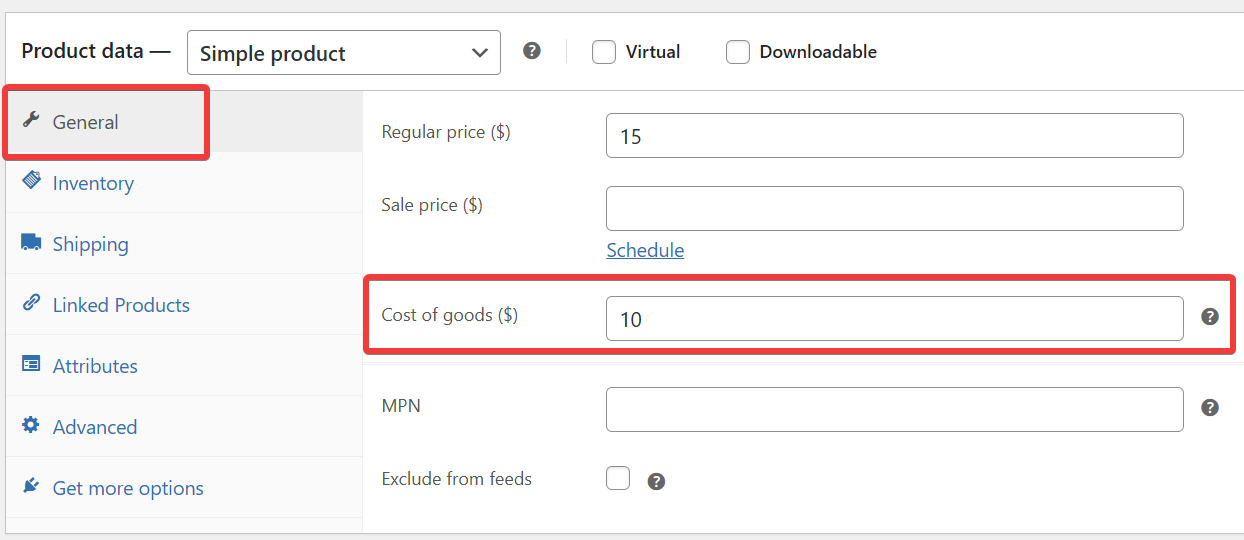
Włączając to pole, tworzysz podstawę do dokładniejszego raportowania zysków. Po zmapowaniu w kanale dane te mogą zostać przesłane do Google Merchant Center i wykorzystane w Google Ads do pomiaru zysku brutto, a nie tylko przychodów.
Jak to działa
- Dla prostych produktów możesz wprowadzić koszt bezpośrednio w panelu danych produktu.
- Dla produktów wariantowych każdy wariant będzie miał własne pole COGS. Zapewnia to dokładne śledzenie kosztów dla różnych rozmiarów, kolorów lub konfiguracji produktów.
- Produkt nadrzędny również będzie wyświetlał pole COGS, ale pamiętaj, że koszty na poziomie wariantu mają pierwszeństwo, gdy mają zastosowanie.
Zmapuj pole w swoim kanale
Po dodaniu pola Koszt sprzedanych towarów (COGS) do swoich produktów, następnym krokiem jest zmapowanie go w kanale produktów, aby Google Merchant Center mógł go użyć.
- Przejdź do strony Edytuj swojego kanału z ekranu Product Feed Pro (lub Elite) → Zarządzaj kanałami
- Przejdź do kroku Mapowanie pól.
- Przewiń na dół listy mapowania
- Kliknij przycisk „+ Dodaj mapowanie pola”
- Wybierz oficjalny atrybut Google Koszt sprzedanych towarów (COGS) (cost_of_goods_sold) z listy rozwijanej
- Zmapuj go z opcją Koszt własny sprzedaży (COGS)
- Wprowadź domyślną walutę swojej witryny (na przykład
USD,GBPlubEUR). - Jeśli Twój sklep obsługuje wiele walut, upewnij się, że kod waluty jest ustawiony zgodnie z tworzonym kanałem.

- Kliknij Zapisz, aby potwierdzić mapowanie.
- Odśwież kanał, aby zobaczyć zmiany
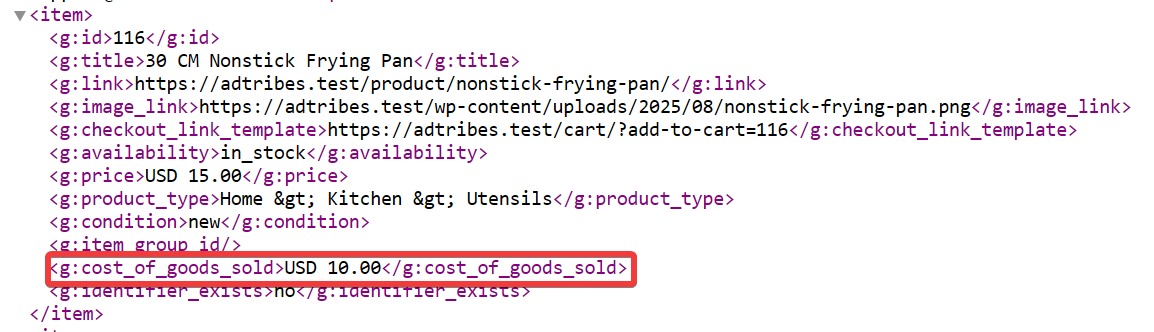
Uwzględnienie COGS w kanale Google Shopping może wydawać się dodatkowym krokiem, ale odblokowuje jeden z najpotężniejszych wglądów, jakie możesz uzyskać: widoczność na poziomie zysku. Gdy tylko zostanie wdrożony, Twoje reklamy przestaną działać na ślepo i zaczną optymalizować się pod kątem rzeczywistego wzrostu.
Potrzebujesz więcej pomocy?
Jeśli potrzebujesz dodatkowej pomocy, nie wahaj się utworzyć nowego zgłoszenia , aby skontaktować się z naszym zespołem wsparcia.
Należy pamiętać, że system zgłoszeń jest wyłącznie dla użytkowników Product Feed ELITE .
Jeśli używasz tylko wtyczki Product Feed Pro , zapraszamy do otwarcia nowego tematu na forum WordPress.org.

