
Sprzedajesz produkt pogrupowany, taki jak zestaw startowy, który zawiera trzy osobne produkty na jednej stronie, i teraz nie jesteś pewien, co robi z nim Twój kanał sprzedaży. Product Feed Pro eksportuje produkty pogrupowane bez żadnej dodatkowej konfiguracji, ale wynik może Cię zaskoczyć. Produkt pogrupowany staje się jednym elementem, a każdy produkt w jego skład wchodzi również jako osobny element. Ten artykuł pokazuje dokładnie, co trafia do Twojego kanału i jak zachować element nadrzędny, podrzędne lub oba.
Wymagania wstępne
| Wymaganie | Szczegóły |
|---|---|
| Product Feed Pro (kroki zweryfikowane w wersji 13.5.9) | Produkty pogrupowane są eksportowane przez podstawowy wtyczkę. Nie potrzebujesz Product Feed Elite do żadnego kroku w tym artykule. |
| Produkt pogrupowany | Pogrupowany produkt WooCommerce z co najmniej jednym opublikowanym produktem podrzędnym. Aby dowiedzieć się więcej o ich działaniu, zobacz przewodnik WooCommerce po produktach pogrupowanych. |
| Istniejący kanał | Dowolny kanał, który już utworzyłeś. Przykłady używają kanału Google Shopping. |
Czym jest produkt pogrupowany
Produkt pogrupowany to typ produktu WooCommerce, który gromadzi kilka powiązanych prostych produktów na jednej stronie. Kupujący wybierają ilość każdego produktu, a każdy produkt jest dodawany do koszyka jako osobny produkt. Sam produkt pogrupowany nie ma ceny, ponieważ ceny noszą produkty podrzędne.
Dlatego kanał traktuje go nieco inaczej niż prosty produkt. Element nadrzędny istnieje w WooCommerce, ale jego cena musi pochodzić skądś indziej.
Co Twój kanał eksportuje dla produktu pogrupowanego
Product Feed Pro eksportuje nadrzędny produkt pogrupowany jako jeden element. Eksportuje również każdy produkt podrzędny jako osobny element, ponieważ każdy produkt podrzędny jest normalnym produktem w Twoim sklepie. Zatem produkt pogrupowany z trzema produktami podrzędnymi dodaje cztery elementy do Twojego kanału.
Na przykład produkt pogrupowany z trzema produktami podrzędnymi wygląda tak w kanale Google Shopping:
| Element kanału | Cena | Dostępność |
|---|---|---|
| Produkt pogrupowany (nadrzędny) | 10.00 | in_stock |
| Podrzędny A | 10.00 | in_stock |
| Podrzędny B | 20.00 | in_stock |
| Podrzędny C | 40.00 | out_of_stock |
Każdy produkt podrzędny zachowuje swój własny tytuł, cenę i status dostępności. Dostępność elementu nadrzędnego pochodzi z samego produktu pogrupowanego, a nie z jego produktów podrzędnych. Tutaj element nadrzędny pozostaje w magazynie, mimo że produkt Podrzędny C jest niedostępny.
Jak wybierana jest cena elementu nadrzędnego
Element nadrzędny nie ma własnej ceny, więc kanał używa ceny, którą WooCommerce dla niego przechowuje, czyli najniższej ceny spośród jego produktów podrzędnych. W powyższej tabeli produkty podrzędne kosztują 10,00, 20,00 i 40,00, więc element nadrzędny pokazuje 10,00.
Jeśli produkt zgrupowany nie ma elementów podrzędnych, WooCommerce nie ma ceny do zapisania, a produkt nadrzędny jest eksportowany z ceną 0,00. Kanały sprzedaży oczekują rzeczywistej ceny dla każdego produktu, więc zerowa cena może spowodować oznaczenie lub odrzucenie produktu. Dodaj co najmniej jeden element podrzędny z ceną do produktu zgrupowanego lub wyklucz produkt nadrzędny, zanim wyślesz plik danych do kanału.
Wyklucz produkty zgrupowane z pliku danych
Jeśli chcesz mieć w pliku danych tylko poszczególne produkty, wyklucz produkty nadrzędne zgrupowane. Elementy podrzędne pozostają w pliku danych z własnymi cenami. Aby to zrobić, użyj zakładki Filtry.
- W WordPress przejdź do Product Feed → Manage feeds.
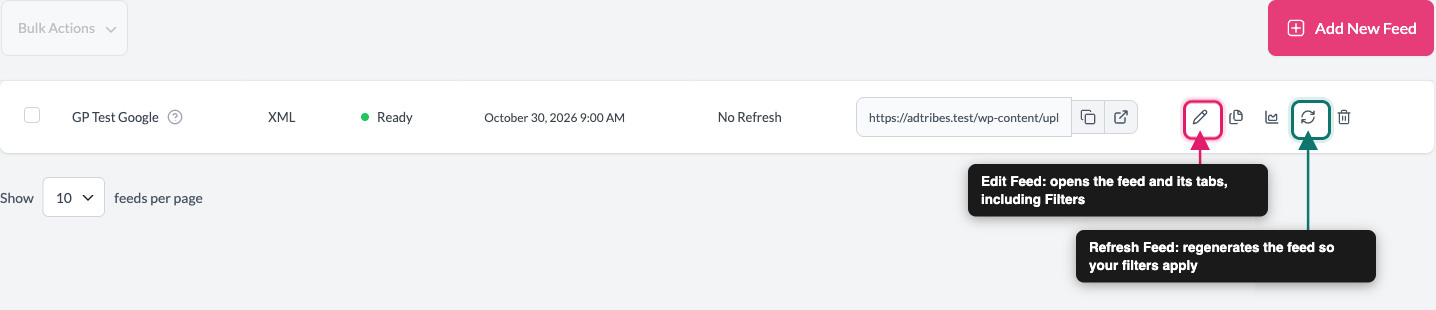
- Otwórz swój plik danych za pomocą ikony edycji (ołówek) w kolumnie Actions. Jej etykieta to Edit Feed.
- Kliknij zakładkę Filtry.
- W sekcji Exclude kliknij Add New “AND” Filter.
- Otwórz listę rozwijaną atrybutów i wybierz Product Type. Znajdziesz ją w sekcji Main attributes.
- Otwórz listę rozwijaną warunków i wybierz Equals.
- W polu wartości wpisz
grouped. - Kliknij Save Filters.
- Wróć do Product Feed → Manage feeds.
- Kliknij ikonę odświeżania (kółka strzałek) w kolumnie Actions, aby wygenerować plik danych ponownie. Jej etykieta to Refresh Feed.
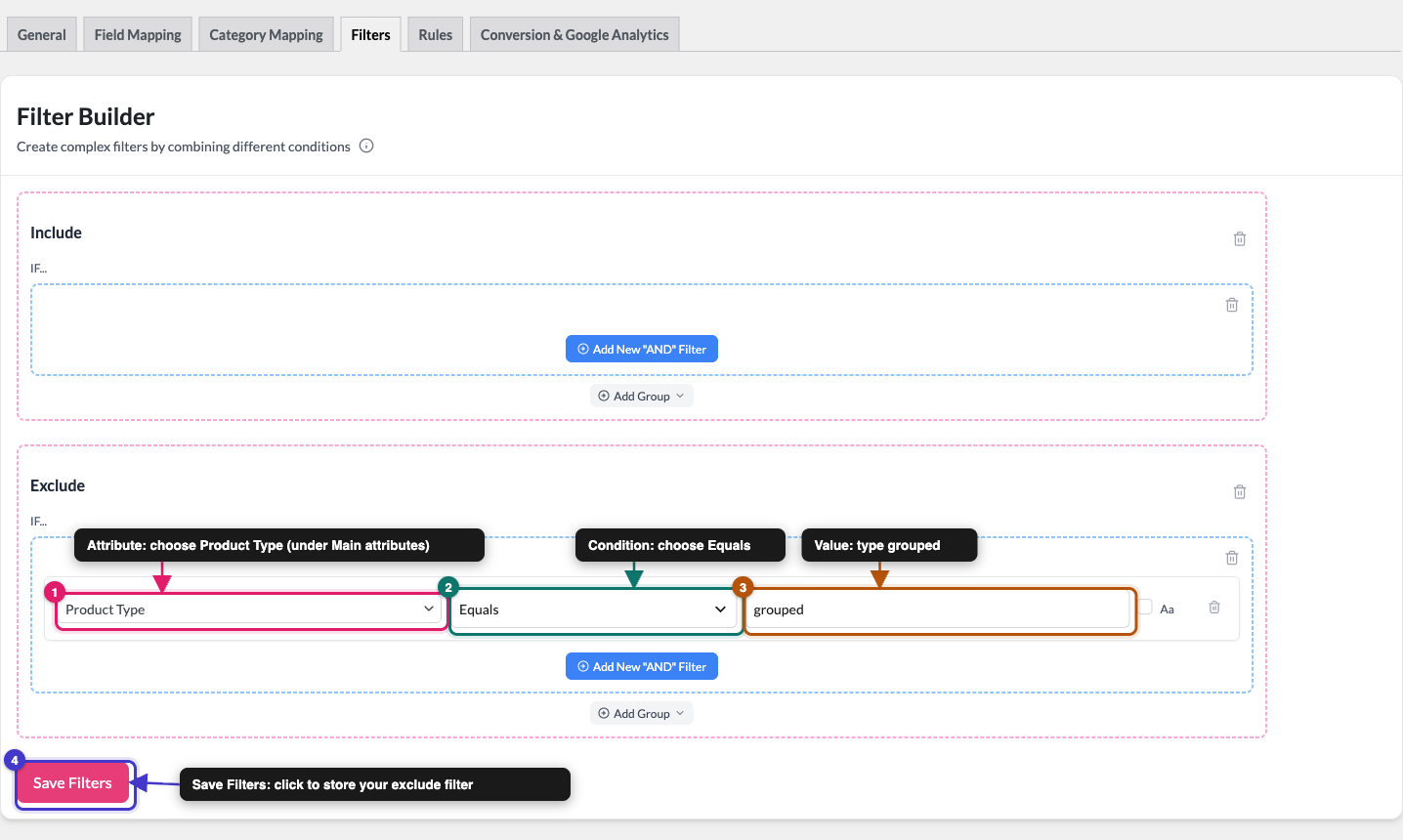
Po zakończeniu generowania pliku danych, produkt nadrzędny zgrupowany znika, a jego elementy podrzędne pozostają. Filtry są stosowane za każdym razem, gdy generowany jest plik danych, więc następne zaplanowane odświeżenie również usunie produkt nadrzędny.
Aby zamiast tego zachować w pliku danych tylko produkty zgrupowane, dodaj ten sam warunek do sekcji Include. Szczegółowe instrukcje znajdziesz w How to create filters for your product feed.
Eksportuj tylko produkt nadrzędny zgrupowany
Niektóre sklepy chcą odwrotności: jeden produkt dla produktu zgrupowanego i brak osobnych ofert dla elementów podrzędnych. Plik danych nie ma opcji „to jest element podrzędny produktu zgrupowanego”, więc robisz to za pomocą widoczności każdego elementu podrzędnego.
Ukryj każdy produkt podrzędny
- W WordPress przejdź do Products → All Products.
- Otwórz jeden z elementów podrzędnych produktu zgrupowanego.
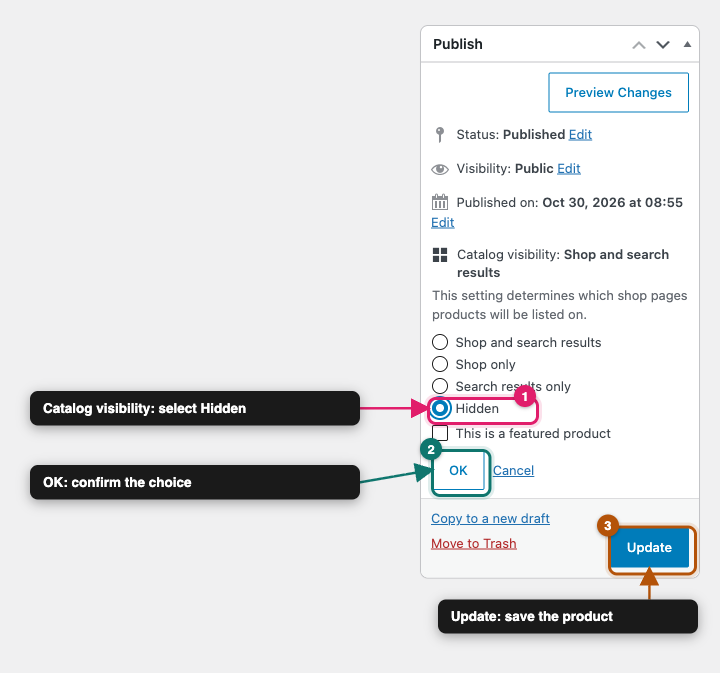
- W polu Publish, obok Catalog visibility, kliknij Edit.
- Wybierz Hidden.
- Kliknij OK.
- Kliknij Aktualizuj.
- Powtórz kroki od 2 do 6 dla każdego pozostałego elementu podrzędnego.
Wyklucz ukryte produkty z pliku danych
- Otwórz swój plik danych z Product Feed → Manage feeds.
- Kliknij zakładkę Filtry.
- W sekcji Exclude kliknij Add New “AND” Filter.
- Otwórz listę rozwijaną atrybutów i wybierz Visibility. Znajdziesz ją w sekcji Main attributes.
- Otwórz listę rozwijaną warunków i wybierz Equals.
- W polu wartości wpisz
hidden. - Kliknij Save Filters.
- W Product Feed → Manage feeds kliknij ikonę odświeżania (kółka strzałek) w kolumnie Actions.
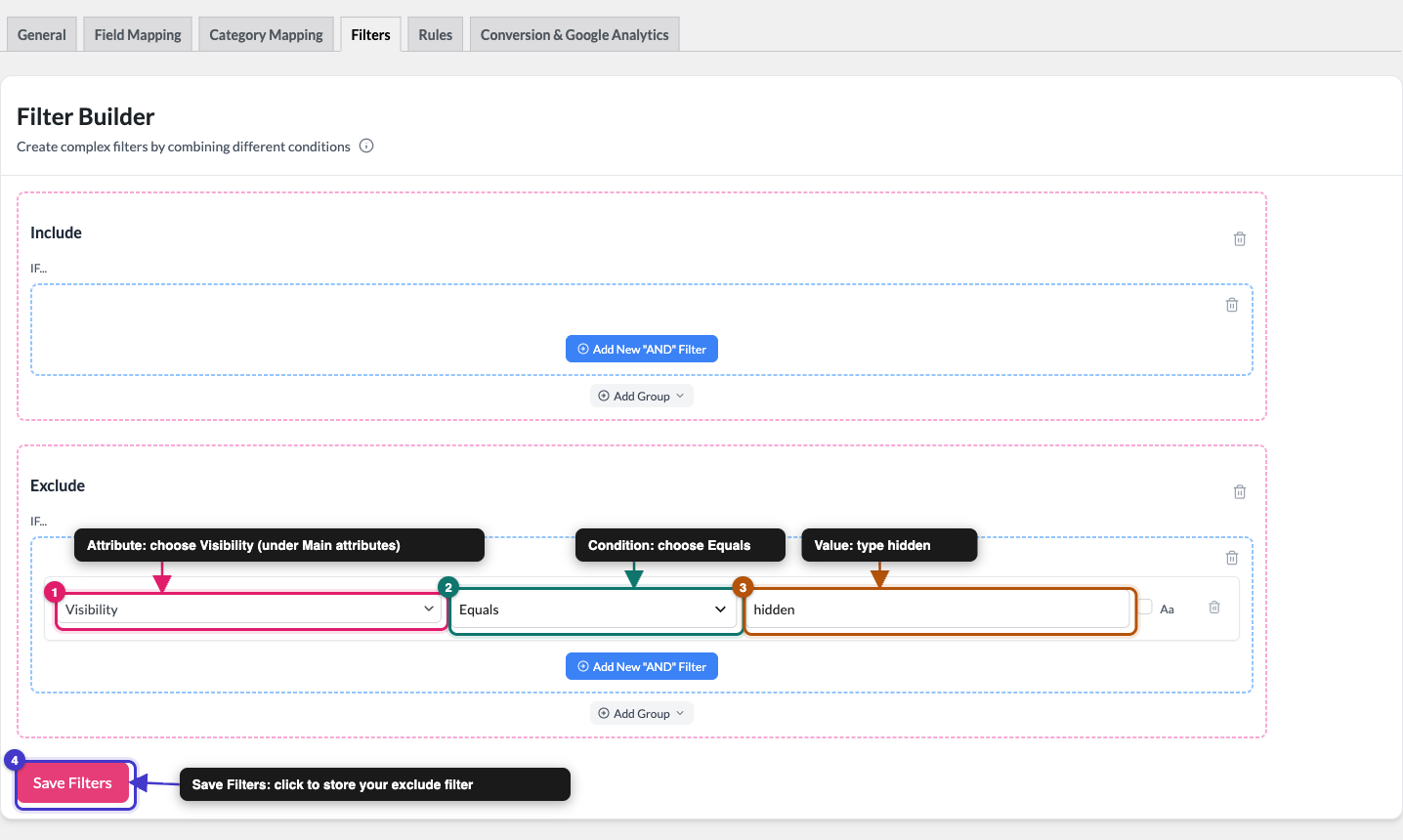
Plik danych zawiera teraz produkt nadrzędny zgrupowany i żaden z ukrytych elementów podrzędnych.
Używaj reguł z produktami pogrupowanymi
Zakładka Reguły zmienia wartości w Twoim kanale, takie jak tytuł czy cena. Nie może usunąć całego produktu. Akcja Wyklucz atrybut (pokazywana jako Wyklucz atrybut (Elite), jeśli masz tylko Product Feed Pro) usuwa tylko jeden atrybut, taki jak cena, z elementu. Aby wykluczyć produkt z kanału, użyj zakładki Filtry, jak pokazano powyżej. Szczegółowe instrukcje dotyczące reguł znajdziesz w Jak tworzyć reguły kanału produktów.
Rozwiązywanie problemów
hidden. Następnie odśwież kanał.Często zadawane pytania
simple, variable lub grouped. Więcej informacji o atrybucie Typ produktu znajdziesz w Pełna lista atrybutów kanału produktów do mapowania.Potrzebujesz pomocy?
Jeśli korzystasz z Product Feed Elite, otwórz zgłoszenie wsparcia, a nasz zespół pomoże Ci skonfigurować filtry lub sprawdzić produkty zgrupowane.
Jeśli korzystasz z wersji darmowej, zadaj pytanie na forum pomocy technicznej Product Feed Pro na WordPress.org.

