
Sprzedajesz produkty w sklepie stacjonarnym? Google może wyświetlać je kupującym w pobliżu za pośrednictwem lokalnych reklam produktowych i bezpłatnych ofert lokalnych. Kanał Google Local Products w Product Feed Pro tworzy szczegóły produktów dla tych ofert z Twojego katalogu WooCommerce. Utworzysz plik danych, zmapujesz atrybuty wymagane przez Google i połączysz go z plikiem danych lokalnych zasobów produktów Google.
Jak współpracują ze sobą dwa pliki danych lokalnych
Google używa dwóch rodzajów danych do ofert lokalnych. Product Feed Pro ma kanał dla każdego z nich.
| Plik danych | Co zawiera | Jak Google tego używa |
|---|---|---|
| Produkty lokalne Google (ten artykuł) | Szczegóły produktu: ID, tytuł, opis, obraz, stan i cena. | Twoje źródło danych o produktach, które sprzedajesz w swoim sklepie. |
| Magazyn produktów lokalnych Google | Stan magazynowy dla każdego sklepu: kod sklepu, dostępność, ilość i, jeśli się różni, cena sklepowa. | Dodatkowe źródło. Google łączy każdy wiersz z produktem za pomocą jego ID. Zobacz Jak utworzyć plik danych lokalnych zasobów produktów Google?. |
Czy już wysyłasz te same produkty do Google w pliku danych Google Shopping? Twój plik danych zasobów może następnie wskazywać na produkty z tego pliku danych, ponieważ Google łączy każdy wiersz zasobów z produktem za pomocą jego ID. Użyj pliku danych Google Local Products dla produktów, które sprzedajesz tylko w swoim sklepie. Google może zgłosić konflikt, gdy produkt dostępny tylko lokalnie i produkt dostępny online mają ten sam identyfikator.
Zanim zaczniesz
- Product Feed Pro. Ten kanał nie wymaga Product Feed Elite.
- Konto Google Merchant Center z skonfigurowanymi lokalnymi reklamami produktowymi lub bezpłatnymi ofertami lokalnymi.
- Twoje sklepy dodane do Twojego Profilu Firmy w Google, każdy z kodem sklepu.
Jak utworzyć plik danych produktów lokalnych Google
Krok 1: Wypełnij zakładkę Ogólne
- Przejdź do Plik danych > Utwórz plik danych.
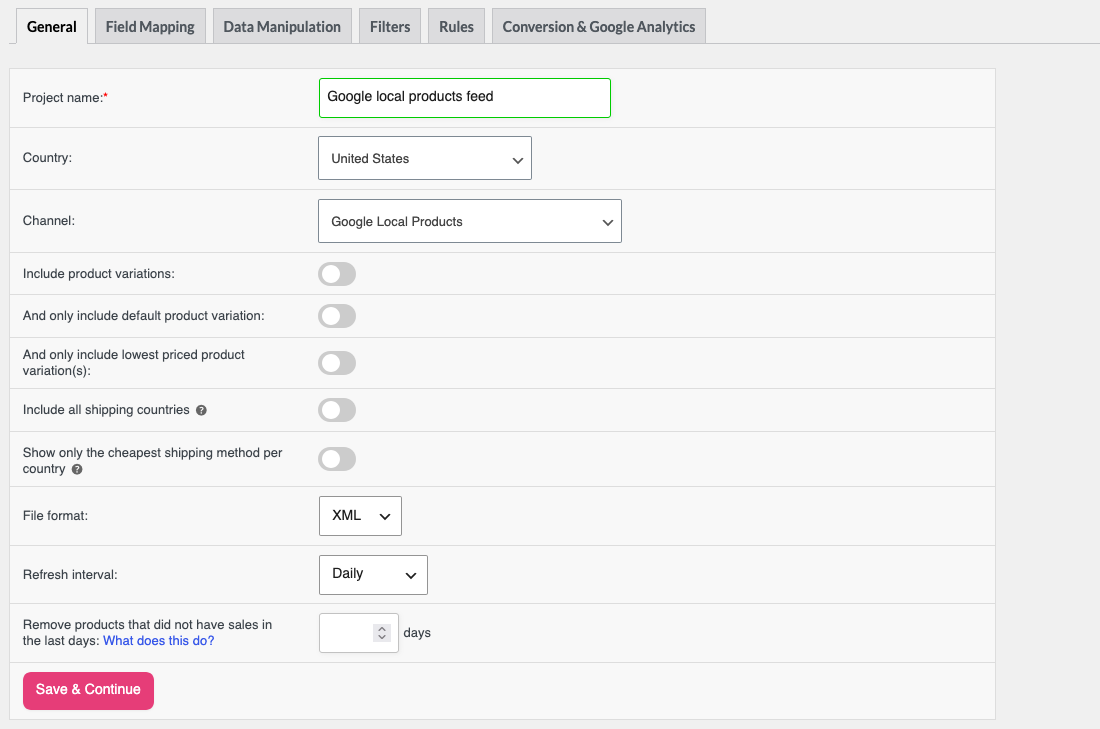
- Wpisz nazwę w polu Nazwa projektu, na przykład Plik danych produktów lokalnych Google.
- Wybierz kraj docelowy w menu rozwijanym Kraj. Zrób to przed wybraniem kanału, ponieważ nowy kraj przeładowuje listę kanałów.
- Wybierz Google Local Products w menu rozwijanym Kanał. Znajdziesz go w grupie Reklama.
- Wybierz, czy włączyć Uwzględnij warianty produktów. Użyj tego samego wyboru, co w pliku danych zasobów, aby identyfikatory produktów w obu plikach danych pasowały do siebie.
- Pozostaw Format pliku na XML.
- Wybierz Codziennie w menu rozwijanym Interwał odświeżania, aby Google otrzymywało aktualne ceny.
- Kliknij Zapisz i kontynuuj.
Krok 2: Zmapuj atrybuty
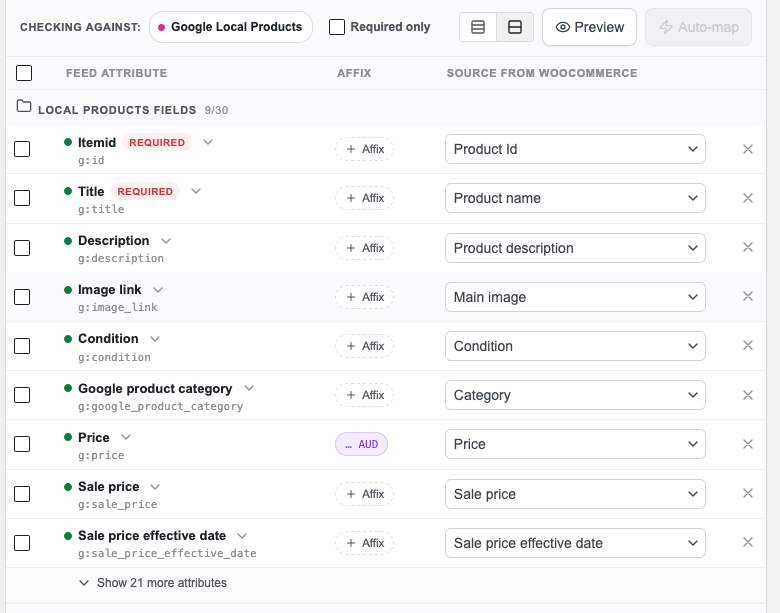
Zakładka Mapowanie pól otworzy się z dwoma wymaganymi atrybutami już wypełnionymi: Itemid (z Product Id) i Title (z Product name).
- Kliknij Automatyczne mapowanie.
- Kliknij Potwierdź.
- Sprawdź każdy wiersz i zmień źródło, jeśli Twój sklep przechowuje te dane gdzie indziej.
- Kliknij Zapisz i kontynuuj.
Automatyczne mapowanie wypełnia siedem dodatkowych atrybutów sugerowanymi źródłami WooCommerce: Opis, Link do obrazu, Stan, Kategoria produktu Google, Cena, Cena promocyjna i Data wejścia w życie ceny promocyjnej. Pozostawia niezmienione wiersze, które już zmapowałeś.
Oto, co jest najważniejsze dla Google:
| Atrybut | Dlaczego to ważne |
|---|---|
| Itemid | Google dopasowuje ten identyfikator do identyfikatora w Twoim kanale magazynowym. Oba kanały używają domyślnie Identyfikatora produktu, więc pozostaw go bez zmian. |
| Opis i Link do obrazu | Google wymaga obu tych pól dla każdego produktu sprzedawanego w sklepach, wraz z Itemid i Tytułem. |
| Cena | Google zaleca podanie ceny dla każdego produktu i wymaga jej, jeśli używasz stron produktów z dostępnością w sklepie. Cena w Twoim kanale magazynowym ją nadpisuje dla tego sklepu. |
| Marka, Gtin i MPN | Google wymaga podania Marki dla nowych produktów i Gtin, gdy producent nadał produktowi taki numer. MPN jest opcjonalne. Kliknij Pokaż 21 więcej atrybutów, aby je znaleźć. Zobacz Jak dodać marki do swojego kanału produktów? i Jak dodać GTIN, UPC, EAN lub MPN do swojego kanału produktów. |
Krok 3: Mapuj swoje kategorie
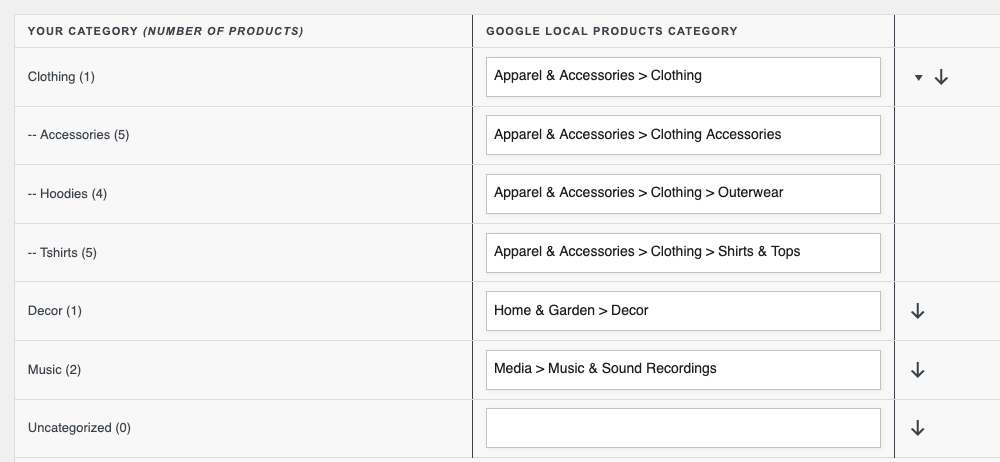
W zakładce Mapowanie kategorii dopasuj swoje kategorie WooCommerce do kategorii produktów Google. Jeśli to pominiesz, atrybut Kategoria produktu Google wyśle Twoje własne nazwy kategorii, takie jak Wystrój, których Google nie rozpozna. Więcej szczegółów znajdziesz w Mapowanie kategorii nadrzędnych/podrzędnych dla Google Shopping.
Kliknij Zapisz i kontynuuj, gdy skończysz.
Krok 4: Dodaj filtry i reguły
- Jeśli używasz Product Feed Elite, następna pojawi się zakładka Manipulacja danymi. Kliknij Zapisz zmiany, aby kontynuować.
- W zakładce Filtry pomiń produkty, których nie sprzedajesz w swoim sklepie. Kliknij Zapisz i kontynuuj.
- W zakładce Reguły zmieniaj wartości przed ich dotarciem do pliku. Kliknij Zapisz i kontynuuj.
Obie zakładki są opcjonalne. Szczegółowe informacje znajdziesz w Jak tworzyć filtry dla swojego kanału produktów i Jak tworzyć reguły kanału produktów.
Krok 5: Wygeneruj kanał
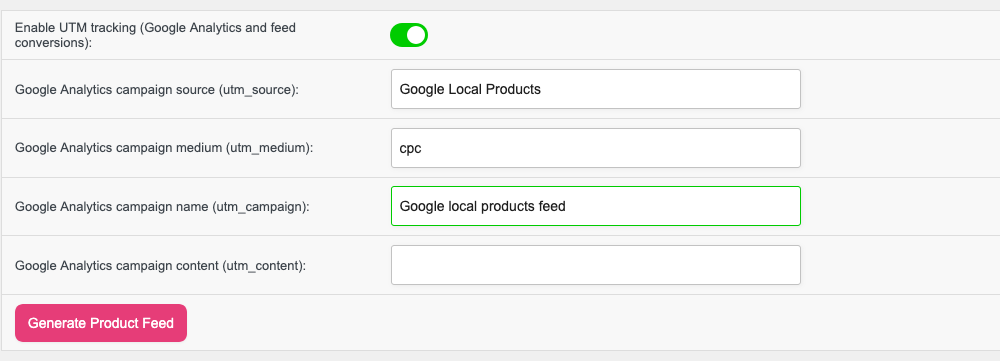
W zakładce Konwersja i Google Analytics kliknij Generuj kanał produktów. Product Feed Pro przeniesie Cię do ekranu Zarządzaj kanałami, podczas gdy kanał będzie się budował.
Krok 6: Skopiuj adres URL kanału
Na ekranie Zarządzaj kanałami kliknij ikonę Kopiuj adres URL w kolumnie Adres URL kanału w wierszu kanału.

Krok 7: Dodaj kanały do Google Merchant Center
- W Google Merchant Center przejdź do Ustawienia > Źródła danych.
- W zakładce Źródła produktów dodaj źródło produktu z pliku, wklej adres URL pliku danych i ustaw pobieranie na codzienne. Upewnij się, że źródło jest używane dla lokalnych sklepów, zgodnie z opisem w specyfikacji danych lokalnych produktów Google. Google wyjaśnia harmonogramowanie kliknięć w Aktualizuj źródło danych produktów w harmonogramie.
- Wybierz Dodatkowe źródła, a następnie Dodaj lokalny stan magazynowy.
- Wprowadź adres URL swojego pliku danych lokalnych produktów Google. Zobacz Jak utworzyć plik danych lokalnych produktów Google?, aby go utworzyć.
Lokalne źródło stanu magazynowego musi używać tego samego języka i etykiety pliku co źródło produktu. Atrybuty, które odczytuje Google, znajdziesz w specyfikacji danych lokalnego stanu magazynowego Google.
Rozwiązywanie problemów
Google twierdzi, że identyfikatory produktów w moim pliku danych stanu magazynowego nie pasują
Otwórz oba pliki danych i sprawdź przełącznik Uwzględnij warianty produktów na karcie Ogólne. Musi być taki sam w obu plikach. Sprawdź również, czy Itemid używa Identyfikatora produktu w obu.
Moje produkty przestały wyświetlać się w lokalnych wynikach
Sprawdź, czy oba pliki danych nadal odświeżają się codziennie. Google wymaga, aby dane lokalnego stanu magazynowego były odświeżane raz dziennie, a produkty wygasają z Merchant Center 30 dni po ostatniej aktualizacji.
Google odrzuca moje kategorie produktów
Mapuj swoje kategorie na karcie Mapowanie kategorii, jak w Kroku 3. Bez tego plik danych wysyła nazwy kategorii WooCommerce.
Często zadawane pytania
Czy potrzebuję Product Feed Elite do tego pliku danych?
Nie. Kanały Google Local Products i Google Local Products Inventory są dostępne w Product Feed Pro.
Mam kilka sklepów. Czy potrzebuję jednego pliku danych produktu na sklep?
Nie. Jeden plik danych Google Local Products obejmuje wszystkie Twoje sklepy. Kody sklepów znajdują się w pliku danych stanu magazynowego, który zawiera informacje o zapasach dla każdego sklepu.
Potrzebujesz pomocy?
Jeśli masz pytanie lub napotkasz jakiekolwiek problemy, jesteśmy tutaj, aby pomóc.
- Użytkownicy Premium: Otwórz zgłoszenie wsparcia
- Użytkownicy darmowi: Odwiedź nasze forum społecznościowe

