
Jeśli oferujesz produkty z planami płatności miesięcznych, wyświetlanie opcji ratalnych w kanale Zakupów Google może sprawić, że Twoje oferty będą się wyróżniać i poprawią przejrzystość dla klientów. Atrybut installment pozwala kupującym dowiedzieć się, ile będą płacić miesięcznie i ile rat zapłacą. Ten przewodnik poprowadzi Cię przez proces włączania i konfigurowania go za pomocą wtyczki Product Feed Elite.
Przewodnik krok po kroku
Upewnij się, że używasz Product Feed Elite
Atrybut installment opiera się na dodatkowych polach danych produktu, w szczególności:
- Kwota raty (koszt każdej miesięcznej płatności)
- Liczba miesięcy rat (całkowita liczba rat)
Te pola nie są dostępne w darmowej wtyczce Product Feed Pro. Aby ich używać, musisz zaktualizować do wersji Product Feed Elite, która odblokowuje pełny zestaw dodatkowych pól i zapewnia, że Twój kanał Zakupów Google obsługuje informacje o ratach.
Włącz „Dodatkowe pola” w Ustawieniach wtyczki
- W swoim panelu WordPress przejdź do Product Feed Elite → Ustawienia → Dodatkowe pola.
- Przełącz opcję Włącz dodatkowe pola na WŁĄCZONE.
- Upewnij się, że następujące pola są włączone:
- Kwota raty – koszt każdej raty.
- Liczba miesięcy rat – całkowita liczba miesięcznych płatności.

Gdy te pola będą aktywne, pojawią się na stronach edycji produktów, dzięki czemu będziesz mógł zacząć wprowadzać szczegóły dotyczące rat dla poszczególnych produktów.
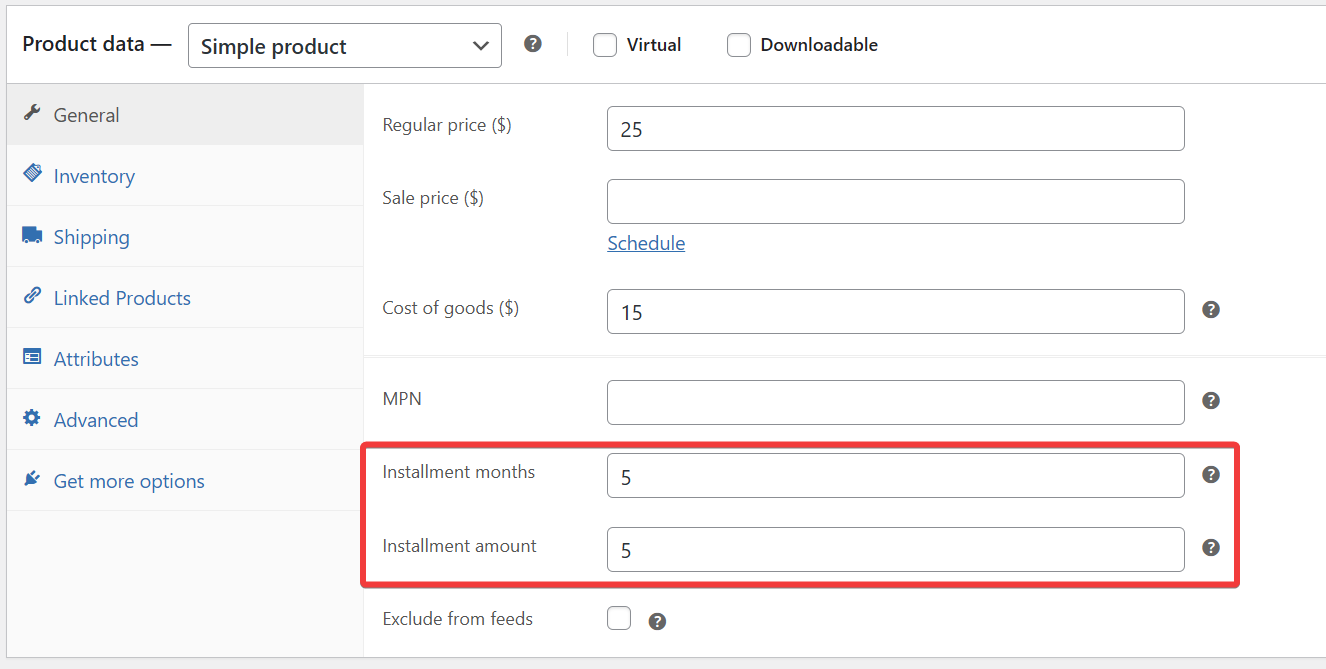
Te szczegóły zostaną dodane do kanału produktu po skonfigurowaniu.
Mapowanie pól rat do kanału
Po dodaniu pól rat do swoich produktów, następnym krokiem jest ich zmapowanie w kanale produktu, aby Centrum sprzedaży Google mogło ich używać.
- Przejdź do strony Edytuj swojego kanału z ekranu Product Feed Pro (lub Elite) → Zarządzaj kanałami
- Przejdź do kroku Mapowanie pól.
- Przewiń na dół listy mapowania
- Kliknij przycisk „+ Dodaj mapowanie pola”
- Wybierz oficjalny atrybut Google Installments (raty) z listy rozwijanej
- Zmapuj go z opcją Koszt własny sprzedaży (COGS)

- Kliknij Zapisz, aby potwierdzić mapowanie.
- Odśwież kanał, aby zobaczyć zmiany
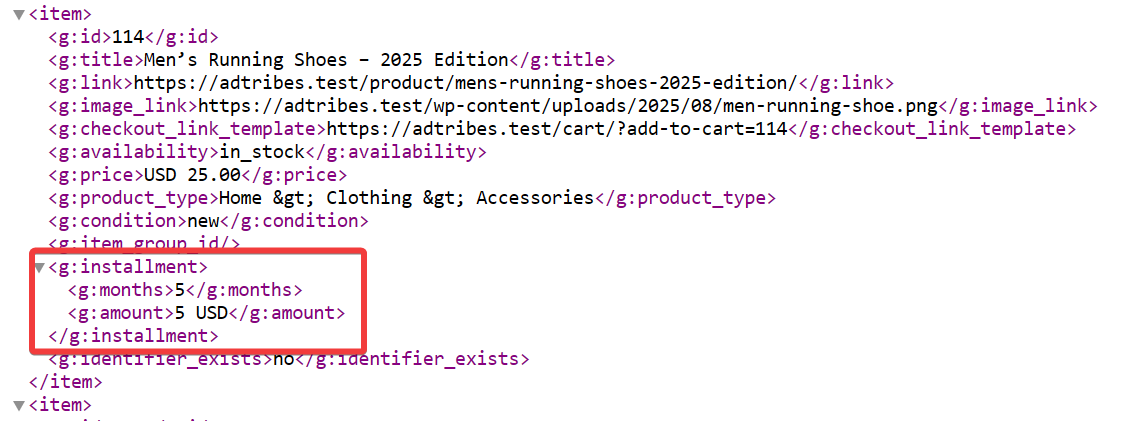
Włączając i poprawnie konfigurując atrybut installment, dajesz klientom jasne opcje zakupu i pomagasz swoim ofertom się wyróżniać. Oto, co osiągnąłeś:
Potrzebujesz dalszej pomocy?
Jeśli potrzebujesz dodatkowej pomocy, nie wahaj się utworzyć nowego zgłoszenia , aby skontaktować się z naszym zespołem wsparcia.
Należy pamiętać, że system zgłoszeń jest wyłącznie dla użytkowników Product Feed ELITE .
Jeśli używasz tylko wtyczki Product Feed Pro , zapraszamy do otwarcia nowego tematu na forum WordPress.org.

