
Yandex, Zbozi.cz, Mall.sk, Heureka.cz, Heureka.sk i Glami (Glami.cz, Glami.sk i Glami.gr) akceptują parametry produktów w swoich plikach XML — takie jak kolor, rozmiar, materiał lub dowolna inna specyfikacja produktu. Te parametry pomagają kupującym filtrować i porównywać produkty bezpośrednio na tych platformach, co oznacza, że produkty z bogatszymi danymi parametrów zazwyczaj działają lepiej.
Product Feed Pro i Product Feed Elite obsługują elementy PARAM od razu po instalacji. Dodajesz je za pomocą ekranu mapowania pól, używając prostej konwencji nazewnictwa, a wtyczka zajmuje się budowaniem poprawnej struktury węzła XML dla każdego kanału. Dokładny format różni się w zależności od kanału, ale kroki konfiguracji są takie same.
Ten przewodnik pokazuje dokładnie, jak dodać parametry do pliku, i wyjaśnia, jak dane wyjściowe XML różnią się w zależności od kanału.
Jak działają elementy PARAM
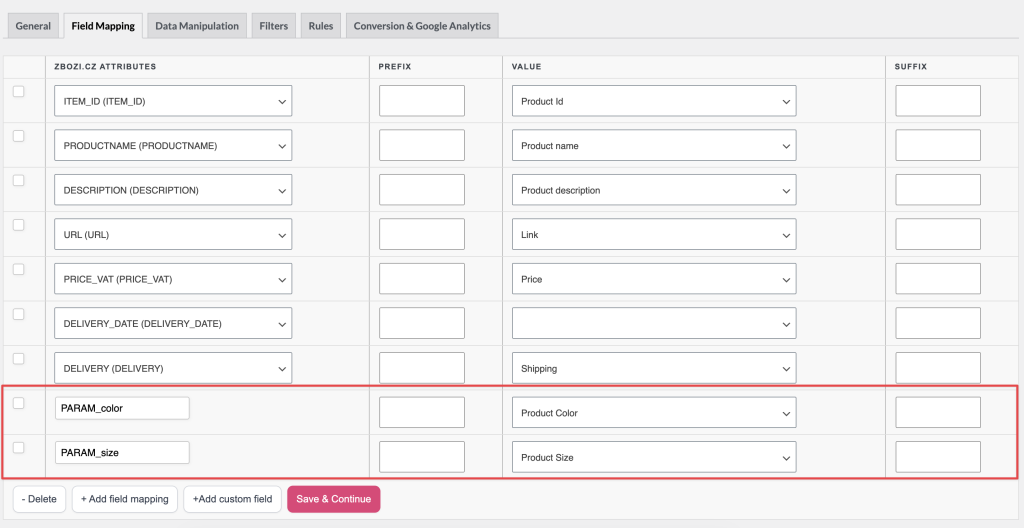
Wtyczka używa konwencji nazewnictwa do rozpoznawania pól PARAM. Kiedy tworzysz niestandardowe pole, którego nazwa zaczyna się od PARAM_, wtyczka traktuje wszystko po tym prefiksie jako nazwę parametru i opakowuje wartość w odpowiednią strukturę XML dla danego kanału.
Na przykład niestandardowe pole o nazwie PARAM_color, zmapowane do atrybutu koloru WooCommerce, generuje następujące dane w pliku:
- Yandex:
<param name="color">Czerwony</param> - Zbozi.cz, Heureka.cz, Heureka.sk, Glami.cz, Glami.sk i Glami.gr:
<PARAM><PARAM_NAME>color</PARAM_NAME><VAL>Red</VAL></PARAM> - Mall.sk:
<PARAM><NAME>color</NAME><VALUE>Czerwony</VALUE></PARAM>
Możesz dodać tyle pól PARAM_, ile potrzebują Twoje produkty. Każde z nich staje się osobnym blokiem <PARAM> w pliku.
Wymagania wstępne
Przed dodaniem parametrów upewnij się, że masz:
- Product Feed Pro zainstalowany i aktywny
- Plik już skonfigurowany dla jednego ze wspieranych kanałów: Yandex, Zbozi.cz, Mall.sk, Heureka.cz, Heureka.sk, Glami.cz, Glami.sk lub Glami.gr, lub jesteś w trakcie jego tworzenia
- Odpowiednie atrybuty produktu (kolor, rozmiar itp.) skonfigurowane w WooCommerce, aby były dostępne do mapowania
Jak dodać parametry do pliku XML
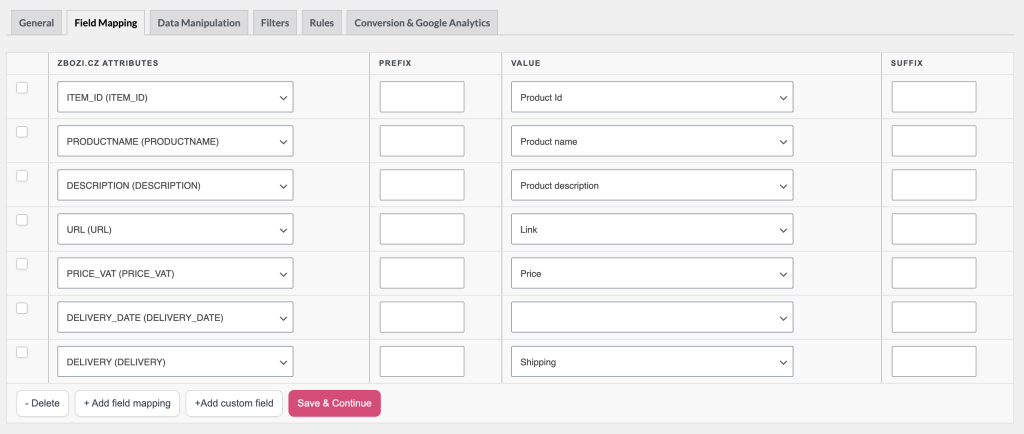
Krok 1: Otwórz zakładkę mapowania pól
- Przejdź do Product Feed w menu administracyjnym WordPress.
- Otwórz plik, który chcesz edytować (lub utwórz nowy dla odpowiedniego kanału).
- Kliknij zakładkę Mapowanie pól.
Krok 2: Dodaj wiersz niestandardowego pola
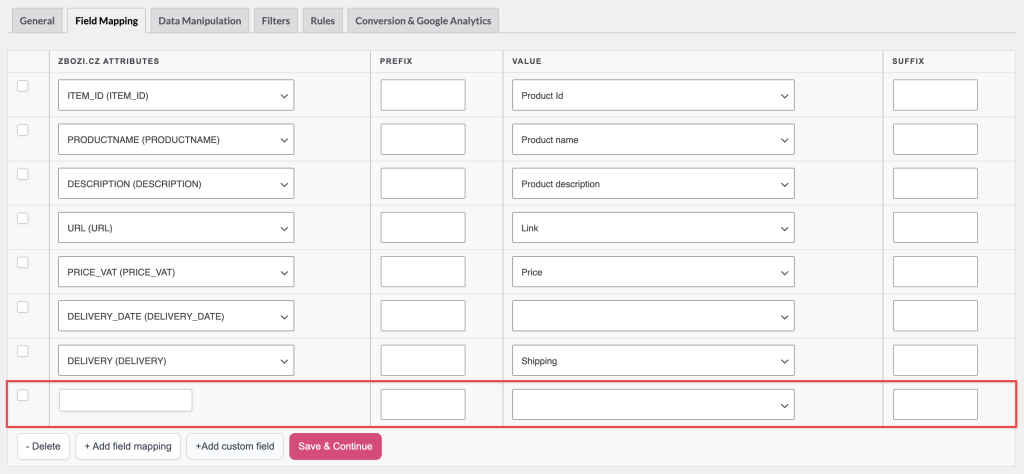
Kliknij + Dodaj niestandardowe pole na dole tabeli mapowania.
Pojawi się nowy wiersz z pustym polem tekstowym po lewej stronie.
Krok 3: Nazwij pole PARAM
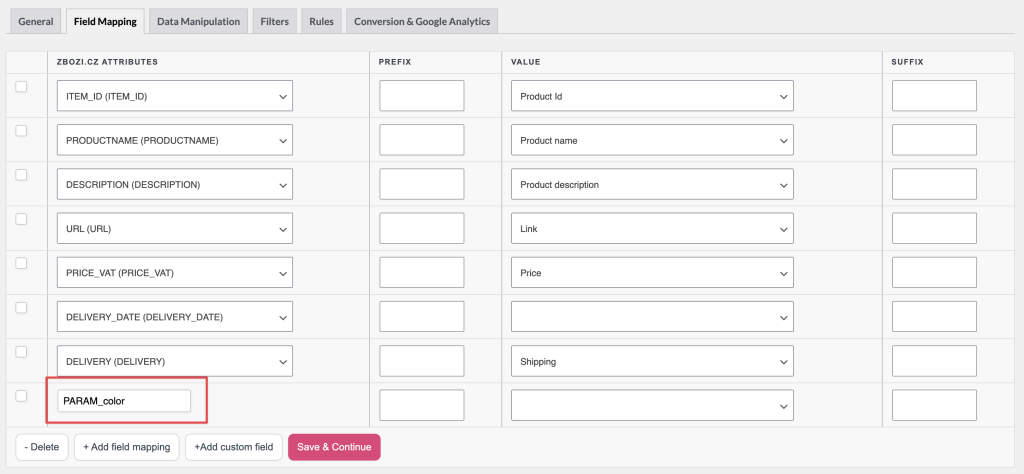
W polu tekstowym wpisz PARAM_, a następnie nazwę parametru, którą chcesz mieć w pliku.
Użyj dokładnej nazwy parametru, której oczekuje kanał. Na przykład:
PARAM_kolorPARAM_rozmiarPARAM_materialPARAM_marka
Część po PARAM_ staje się nazwą parametru w wyjściu XML dokładnie tak, jak ją wpiszesz, więc PARAM_Color i PARAM_color generują różne XML.
Krok 4: Przypisz pole do atrybutu WooCommerce
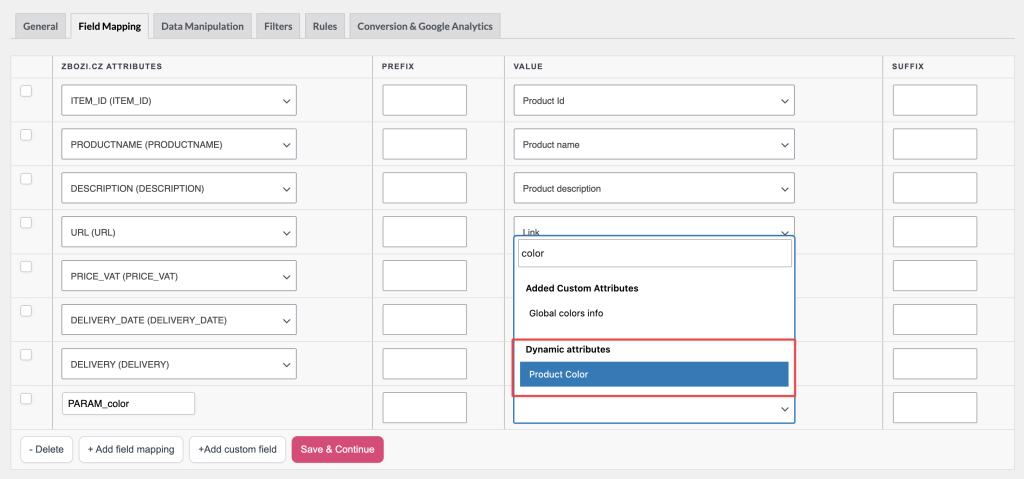
W menu rozwijanym Wartość w tym samym wierszu wybierz atrybut WooCommerce, który zawiera dane dla tego parametru.
Na przykład, jeśli chcesz wygenerować kolor produktu, wybierz atrybut WooCommerce, który przechowuje dane koloru (np. Kolor lub pa_color).
Krok 5: Powtórz dla każdego parametru
Powtórz kroki 2–4 dla każdego dodatkowego parametru, który chcesz uwzględnić. Każde dodane pole PARAM_ staje się własnym blokiem <PARAM> w pliku danych.
Krok 6: Zapisz zmiany
Kliknij Zapisz zmiany.
Wtyczka zapisuje Twoje mapowanie. Po odświeżeniu pliku danych wszystkie pola PARAM_ zostaną wygenerowane jako poprawnie ustrukturyzowane elementy <PARAM> w XML.
Mall.sk: VARIABLE_PARAMS jest obsługiwane automatycznie
Pliki danych Mall.sk zawierają specjalne pole VARIABLE_PARAMS, które wymienia atrybuty WooCommerce definiujące warianty produktów (np. rozmiar, kolor). Wtyczka oblicza to automatycznie — odczytuje atrybuty wariantów bezpośrednio z WooCommerce.
Pole VARIABLE_PARAMS jest wstępnie wypełnione jako Obliczenie wtyczki w tabeli mapowania pól. Nie musisz go konfigurować ręcznie. Wyjście XML wygląda następująco:
<VARIABLE_PARAMS>
  <PARAM>color</PARAM>
  <PARAM>size</PARAM>
</VARIABLE_PARAMS>
Każdy <PARAM> wewnątrz VARIABLE_PARAMS to nazwa atrybutu wariantu WooCommerce (z automatycznie usuniętym prefiksem pa_). Zatem pa_color staje się color, a pa_size staje się size.
Odnośnik do wyjścia XML
Poniższa tabela pokazuje, jak pole PARAM_color zmapowane do wartości Red pojawia się w pliku danych każdego kanału:
| Kanał | Wyjście XML |
|---|---|
| Yandex | <param name="color">Czerwony</param> |
| Zbozi.cz | <PARAM><PARAM_NAME>kolor</PARAM_NAME><VAL>Czerwony</VAL></PARAM> |
| Heureka.cz | <PARAM><PARAM_NAME>kolor</PARAM_NAME><VAL>Czerwony</VAL></PARAM> |
| Mall.sk | <PARAM><NAME>kolor</NAME><VALUE>Czerwony</VALUE></PARAM> |
Zauważ, że Yandex używa małych liter param z atrybutem XML name, podczas gdy wszystkie inne obsługiwane kanały używają wielkich liter PARAM z nazwanymi elementami podrzędnymi.
Rozwiązywanie problemów
PARAM_ (zalecamy wpisanie go wielkimi literami). Bez tego prefiksu pole jest traktowane jako zwykłe pole niestandardowe i nie wygeneruje bloku <PARAM>. Potwierdź również, że pole jest zmapowane do atrybutu WooCommerce, który ma wartość dla produktu, ponieważ puste wartości są pomijane.PARAM_, jako nazwy parametru dosłownie. Otwórz kartę Mapowanie pól, znajdź wiersz i popraw nazwę pola. Zapisz i wygeneruj ponownie plik danych.VARIABLE_PARAMS są generowane tylko dla produktów wariantowych. Jeśli produkt jest prosty (bez wariantów), blok jest pomijany. Upewnij się również, że wiersz VARIABLE_PARAMS jest obecny w tabeli mapowania pól i ustawiony na Obliczenie wtyczki.PARAM_ akceptują dowolne znaki po prefiksie — liczby, spacje i znaki specjalne są dozwolone. Jeśli widzisz błąd walidacji, sprawdź, czy nazwa pola zaczyna się dokładnie od PARAM_ (bez spacji przed lub po prefiksie).FAQ
PARAM_ tworzy własny blok <PARAM>. Jeśli dodasz PARAM_color dwukrotnie, mapując go do różnych atrybutów, oba pojawią się w kanale. W praktyce wystarczy jeden wiersz na parametr.PARAM_ generuje również poprawnie ustrukturyzowane elementy <PARAM> dla kanałów Heureka.sk, Glami.cz, Glami.sk i Glami.gr.Potrzebujesz więcej pomocy?
Użytkownicy Product Feed Elite otwierają zgłoszenie wsparcia, a zespół wsparcia pomoże Ci skonfigurować pola PARAM.
Użytkownicy Product Feed Pro, zadaj swoje pytanie na forum wsparcia WordPress.org, a zespół odpowie Ci tam.

