
Organizujesz wyprzedaż, ale klienci nie widzą jej, dopóki nie wejdą na Twoją stronę? Promocje Google Merchant pozwalają wyświetlać odznaki ofert — takie jak „Oferta specjalna” lub „-20%” — bezpośrednio w wynikach wyszukiwania i zakupów Google, zanim klienci w ogóle klikną.
Product Feed Pro zawiera wbudowany kanał Google Merchant Promotions Feed, dzięki czemu możesz tworzyć i przesyłać kanał promocji z WooCommerce bez pisania kodu.
Ten przewodnik przeprowadzi Cię przez proces tworzenia kanału, mapowania wymaganych pól i przesyłania go do Google Merchant Center.
Wymagania wstępne
Zanim zaczniesz, upewnij się, że masz:
| Wymaganie | Szczegóły |
|---|---|
| Konto Google Merchant Center | Aktywne i połączone z Twoim sklepem WooCommerce |
| Aktywny kanał produktów Google Shopping | Produkty już przesłane i zatwierdzone za pośrednictwem standardowego kanału Google Shopping |
| Włączony program Promocje | Poproś o dostęp w Merchant Center w sekcji Marketing → Promocje — Google musi zatwierdzić Twoje konto, zanim pojawią się odznaki ofert. |
| Product Feed Pro | Zainstalowane i aktywowane w Twoim sklepie WooCommerce |
Jak to działa
Kanał promocji jest oddzielony od Twojego kanału produktów. Zamiast wymieniać produkty, wymienia Twoje aktywne promocje — każda z nich jest definiowana przez unikalny identyfikator, tytuł, daty i warunki oferty. Google używa pól product_applicability i identyfikatora elementu, które ustawisz, aby dopasować każdą promocję do odpowiednich produktów w Twoim katalogu.
Konfiguracja kanału promocji Google Merchant
Krok 1: Utwórz nowy kanał
- W panelu administracyjnym WordPress przejdź do Kanał produktów → Utwórz kanał.
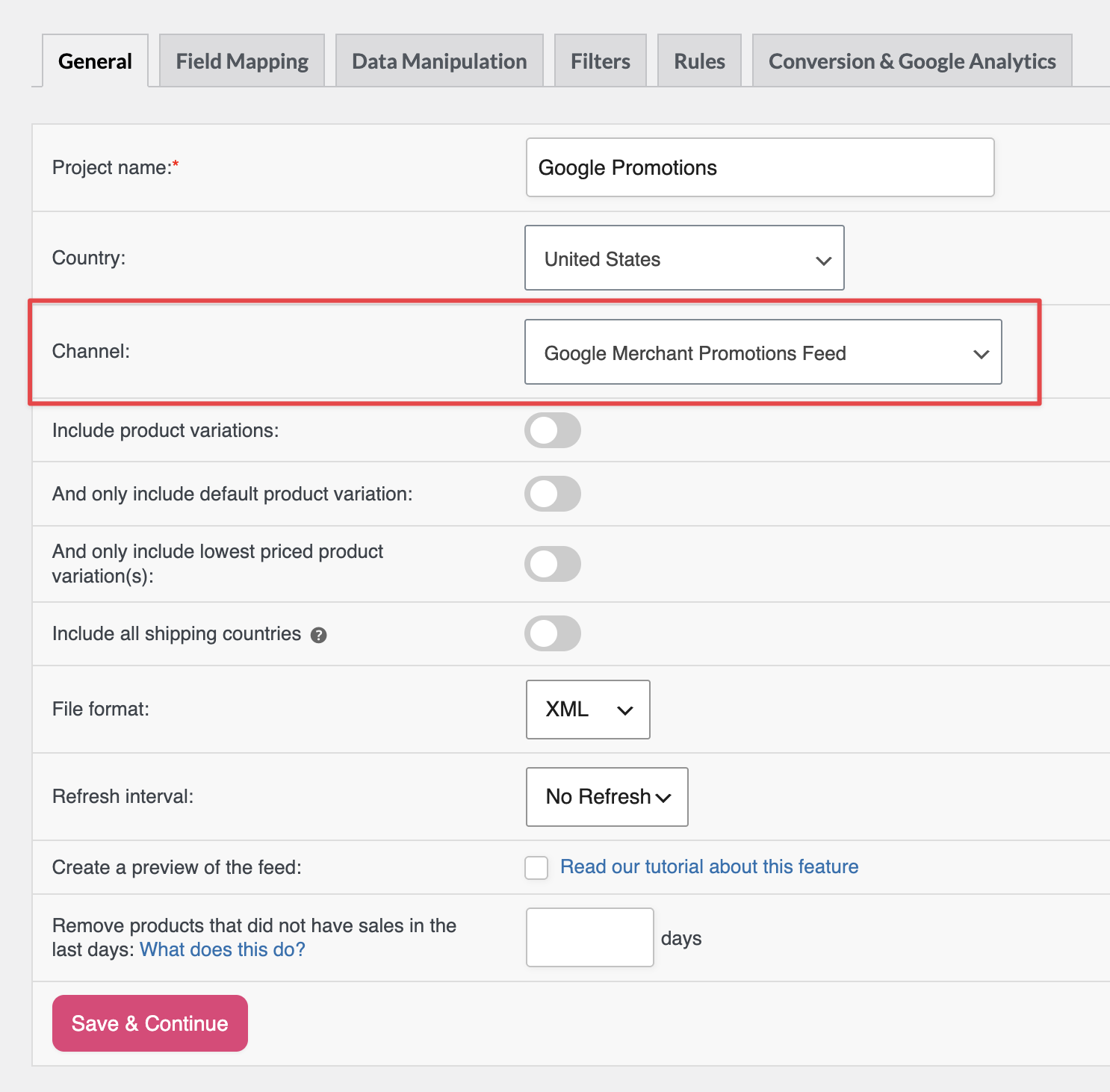
- Wprowadź opisową nazwę (np. „Promocje Google – Letnia wyprzedaż”).
- W sekcji Kanał wybierz z listy rozwijanej Google Merchant Promotions Feed.
- Kliknij Dalej.
Krok 2: Skonfiguruj zakładkę Ogólne
Na karcie Ogólne:
- Ustaw Format pliku na XML — Google zaleca format XML dla kanałów promocji.
- Ustaw Interwał odświeżania odpowiadający częstotliwości zmian Twoich promocji. Codziennie działa dla większości sklepów.
- Kliknij Zapisz i kontynuuj.
Krok 3: Mapuj wymagane pola
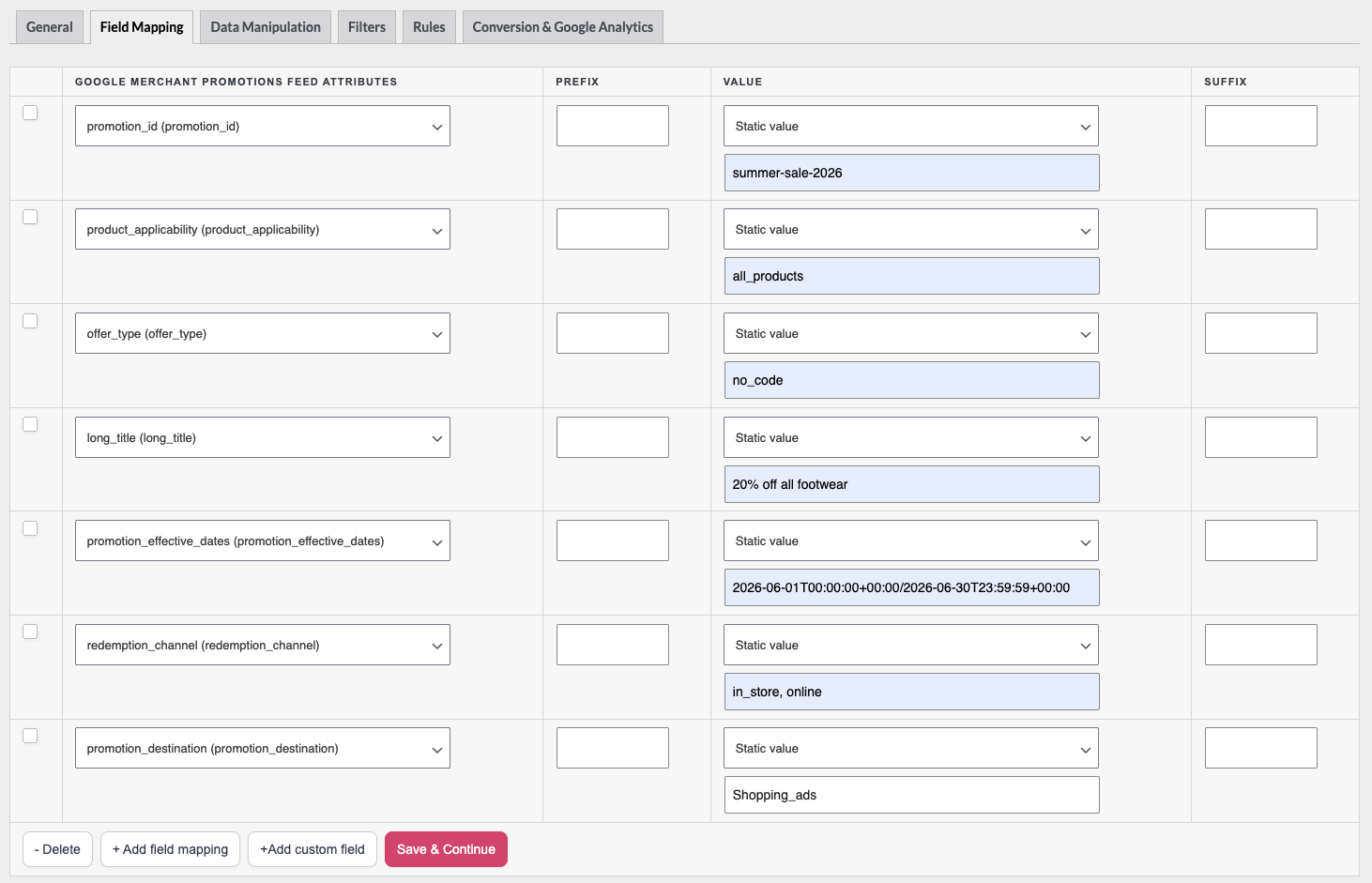
Przejdź do zakładki Mapowanie pól. Zobaczysz predefiniowane atrybuty promocji. Zmapuj każde wymagane pole — większość sklepów ustawia je jako Wartość statyczną, ponieważ szczegóły promocji nie zmieniają się dla każdego produktu.
Wymagane pola:
| Pole | Opis | Przykładowa wartość |
|---|---|---|
promotion_id | Unikalny identyfikator tej promocji. Alfanumeryczny, bez spacji i symboli, maksymalnie 50 znaków, rozróżnia wielkość liter. | letnia-wyprzedaż-2026 |
product_applicability | Czy promocja dotyczy wszystkich produktów, czy konkretnych pozycji. | all_products lub specific_products |
offer_type | Czy do skorzystania z oferty potrzebny jest kod kuponu. | no_code lub generic_code |
long_title | Czytelny dla człowieka tytuł promocji wyświetlany klientom. Maksymalnie 60 znaków. | 20% zniżki na wszystkie buty |
promotion_effective_dates | Data i godzina rozpoczęcia i zakończenia promocji. Format: YYYY-MM-DDTHH:MM:SS±HH:MM/YYYY-MM-DDTHH:MM:SS±HH:MM | 2026-06-01T00:00:00+00:00/2026-06-30T23:59:59+00:00 |
redemption_channel | Gdzie promocja może być realizowana. | online, in_store lub in_store, online |
promotion_destination | Gdzie promocja może się pojawić. Wybierz z listy atrybutów mapowania pól. | Shopping_ads, Free_listings, Buy_on_Google_listings lub Local_inventory_ads |
Aby ustawić statyczną wartość dla dowolnego pola: kliknij menu rozwijane Wartość obok atrybutu, wybierz Wartość statyczna i wpisz wartość w polu tekstowym, które się pojawi.
Używanie specific_products
Jeśli ustawisz product_applicability na specific_products, Google musi wiedzieć, do których produktów promocja się odnosi. Plik danych generuje jeden wiersz na produkt, a każdy wiersz zawiera identyfikator produktu, który Google dopasowuje do Twojego katalogu.
Najczęstszym podejściem jest filtrowanie według identyfikatora produktu:
- Przejdź do zakładki Filtry. W sekcji Uwzględnij dodaj warunek filtrowania, aby ograniczyć plik danych tylko do produktów objętych tą promocją. Istnieje kilka sposobów, aby to zrobić, w zależności od sposobu organizacji Twoich produktów:
- Według kategorii — ustaw atrybut na Kategoria, warunek na Zawiera i wprowadź nazwę kategorii. Jest to najczystsze podejście dla większości sklepów.
- Według tagu — ustaw atrybut na Tagi produktów, warunek na Zawiera i wprowadź nazwę tagu.
- Według zakresu identyfikatorów produktów — dodaj dwa warunki w tej samej grupie filtrów: Identyfikator produktu Większy lub równy
[start ID]i Identyfikator produktu Mniejszy lub równy[end ID]. Oba warunki w tej samej grupie stosują logikę AND. - Według poszczególnych identyfikatorów — dla małego, nieciągłego zestawu najpierw przypisz dedykowany tag WooCommerce do tych produktów, a następnie filtruj według Tagi produktów Zawiera tę nazwę tagu. Pozwala to uniknąć dodawania jednego warunku Równa się na identyfikator produktu.
- W zakładce Mapowanie pól wybierz atrybut
item_idz listy mapowania pól. - W rozwijanym menu Wartość wybierz Identyfikator produktu (identyfikator produktu WooCommerce). Każdy wiersz pliku będzie wtedy zawierał prawidłowy identyfikator dla tego produktu.
- Pozostałe pola promocji —
promotion_id,long_title,promotion_effective_datesitp. — pozostaw jako Wartość statyczna. Powtarzają się one w każdym wierszu, ponieważ opisują tę samą promocję.
Wynikiem jest jeden wiersz na uwzględniony produkt, wszystkie dzielą te same szczegóły promocji, ale z unikalnym item_id na wiersz. Google dopasowuje te identyfikatory do Twojego katalogu produktów.
Alternatywne pola filtrowania — użyj ich zamiast item_id, gdy chcesz dopasować produkty według kategorii, marki lub etykiety, zamiast według indywidualnego identyfikatora:
| Pole | Mapuj na |
|---|---|
typ_produktu | Atrybut Typ produktu (typ produktu WooCommerce) |
marka | Atrybut Twojej marki lub Wartość statyczna |
custom_label_0 – custom_label_4 | Odpowiadający atrybut etykiety niestandardowej lub Wartość statyczna |
item_group_id | Identyfikator produktu nadrzędnego produktu zmiennego (dla grup wariantów) |
Jeśli Twoja promocja obejmuje każdy produkt w Twoim sklepie, użyj zamiast tego all_products; pola filtrowania produktów nie są potrzebne.
Krok 4: Mapowanie pól opcjonalnych
Te pola poprawiają sposób wyświetlania Twoich promocji i mogą zwiększyć wskaźnik klikalności:
| Pole | Opis |
|---|---|
promotional_display_dates | Zakres dat wyświetlania odznaki oferty — może różnić się od dat obowiązywania |
minimum_purchase_amount | Minimalna wartość koszyka wymagana do skorzystania z promocji |
generic_redemption_code | Kod kuponu (wymagany, gdy offer_type to generic_code) |
Dodatkowo zmapuj jedno pole zniżki strukturalnej, aby opisać rodzaj oferty:
| Pole | Kiedy używać |
|---|---|
percent_off | Dla zniżki procentowej, np. 20 dla 20% zniżki |
money_off_amount | Dla stałej zniżki pieniężnej. Zmapuj ją na Wartość statyczną z Twoją kwotą (np. 10 USD). |
buy_this_quantity | Dla ofert kup-X — ilość „kup” |
get_this_quantity_discounted | Dla ofert BOGO lub wielokrotnego zakupu — ilość ze zniżką |
free_shipping | Ustaw na 1, jeśli promocja obejmuje darmową wysyłkę |
free_gift_value | Wartość pieniężna darmowego prezentu |
free_gift_description | Opis darmowego prezentu |
free_gift_item_id | Identyfikator produktu darmowego prezentu |
Krok 5: Zapisz i wygeneruj plik danych
- Kliknij Zapisz i kontynuuj w zakładce Mapowanie pól.
- Przejdź do Product Feed → Zarządzaj plikami danych.
- Kliknij Odśwież plik danych obok pliku danych promocji, aby go wygenerować.
- Gdy status zmieni się na „zakończono”, kliknij adres URL pliku danych, aby go otworzyć i potwierdzić obecność pól.
Krok 6: Prześlij do Google Merchant Center
- W swoim koncie Merchant Center przejdź do Źródła danych.
- Kliknij Dodaj źródło danych i wybierz Promocje.
- Wklej adres URL swojego pliku danych i ustaw harmonogram pobierania.
- Prześlij do przeglądu.
Google zazwyczaj dokonuje przeglądu i aktywuje promocje w ciągu 3–5 dni roboczych. Po zatwierdzeniu odznaki ofert pojawią się w Twoich reklamach produktowych i bezpłatnych ofertach.
Rozwiązywanie problemów
YYYY-MM-DDTHH:MM:SS±HH:MM/YYYY-MM-DDTHH:MM:SS±HH:MM. Częste błędy: użycie spacji zamiast T między datą a godziną lub użycie Z zamiast +00:00 dla UTC.promotion_destination jest zmapowane. W zakładce Mapowanie pól znajdź atrybut promotion_destination, ustaw jego Wartość na Wartość statyczna i wprowadź swoje przeznaczenie. Akceptowane wartości znajdziesz w tabeli wymaganych pól w Kroku 3.offer_type jest ustawione na generic_code. Jeśli jest ustawione na no_code, Google całkowicie ignoruje pole generic_redemption_code.FAQ
promotion_effective_dates w tym limicie.redemption_channel i daty dla każdego z nich. Jeśli ta sama promocja dotyczy wszystkich, wystarczy jeden plik danych.Potrzebujesz więcej pomocy?
Jeśli korzystasz z Product Feed Elite, otwórz zgłoszenie pomocy technicznej, a zespół Ci pomoże.
Jeśli korzystasz z darmowej wersji Product Feed Pro, zadaj pytanie na forum pomocy technicznej WordPress.org.

