
Jeśli prowadzisz WooCommerce i chcesz Katalogi Pinteresta, aby Twoje produkty wyświetlały się jako Produkty do kupienia na Pintereście i mogły wspierać kampanie Zakupy lub Kolekcje, potrzebujesz hostowanego pliku produktów (zazwyczaj XML) i adresu URL, który Pinterest będzie mógł pobierać według harmonogramu. AdTribes Product Feed Pro lub Product Feed Elite tworzy ten kanał z Twojego katalogu.
Poniżej wybierzesz odpowiedni kanał, potwierdzisz mapowanie pól, wygenerujesz Adres URL kanału i dodasz go w sekcji Katalogi w Pinterest Business Hub. Gdy wiersz się nie powiedzie lub Pinterest zaktualizuje swoje zasady, użyj ich artykułu o katalogach detalicznych jako listy kontrolnej: Rozpocznij pracę z katalogami detalicznymi. Pogrupowana lista wszystkich oficjalnych linków, do których odnosimy się w oficjalnej dokumentacji Pinteresta.
Wybierz szablon, który odpowiada temu, co chcesz zrobić:
| Szablon | Przypadek użycia | Format wyjściowy |
|---|---|---|
| Katalog zakupów i reklamy za pośrednictwem Katalogów Pinteresta | XML | |
| Tablica kanału RSS Pinterest | Wypełnianie tablicy Pinteresta za pomocą RSS | RSS (XML) |
Ten przewodnik dotyczy szablonu katalogu Pinteresta. W przypadku przepływu pracy tablicy RSS zobacz Jak skonfigurować kanał tablicy RSS na Pintereście.
Czego potrzebujesz przed rozpoczęciem
Przed utworzeniem kanału Katalogu Produktów na Pintereście upewnij się, że masz:
- Konto firmowe Pinteresta
- Twoja witryna jest zweryfikowana na Pintereście (wymagane do przetwarzania katalogu). Zobacz Zweryfikuj swoją witrynę.
Instrukcje krok po kroku
1. Utwórz nowy kanał produktów
- Zaloguj się do swojego panelu WordPress.
- Z menu administratora otwórz Kanał produktów.
- Kliknij Dodaj nowy kanał, aby rozpocząć kreatora kanału.
2. Wybierz szablon Pinteresta
W kroku Kanał użyj pola wyszukiwania, aby znaleźć i wybrać Pinterest. Ponieważ ten szablon jest wstępnie skonfigurowany pod kątem wymagań Pinteresta dotyczących przetwarzania danych, zawiera on już najważniejsze mapowania atrybutów.
Uwaga: Upewnij się, że wybrałeś Pinterest (szablon katalogu), a nie Pinterest RSS Board. Służą one różnym celom.
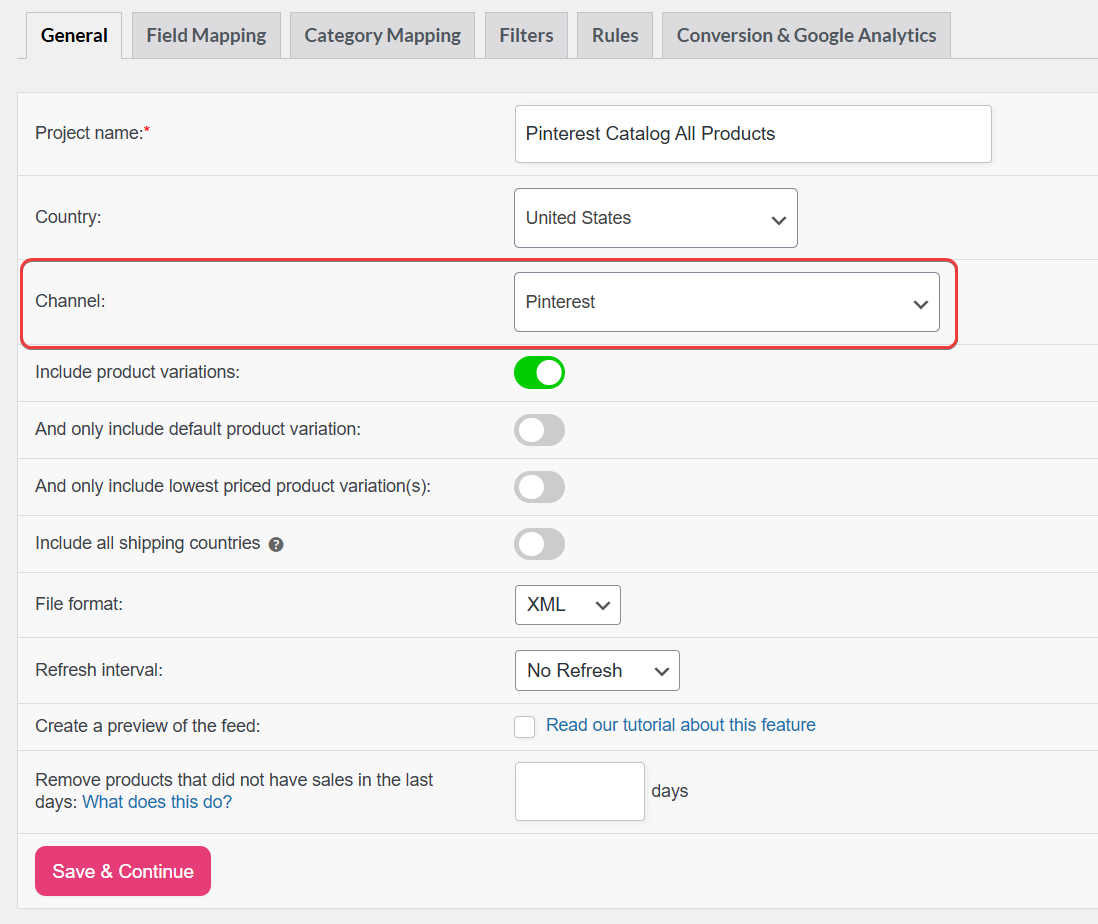
3. Skonfiguruj ustawienia ogólne
Nadaj swojemu kanałowi znaczącą nazwę (np. Katalog Pinteresta Wszystkie Produkty). Następnie skonfiguruj następujące opcje:
- Format pliku: Wybierz XML. Pinterest obsługuje XML (obok CSV, TSV i innych opcji) dla hostowanych katalogów — zobacz Opcje formatowania źródła danych w Rozpocznij pracę z katalogami detalicznymi.
- Interwał odświeżania: Wybierz Codziennie lub Co godzinę, aby automatycznie synchronizować poziomy zapasów, ceny i dostępność z Pinteresta.
4. Przejrzyj i uzupełnij mapowania atrybutów
Szablon Pinteresta wstępnie mapuje najczęstsze atrybuty. Powinieneś jednak otworzyć krok Mapowanie pól i zweryfikować, czy wszystkie wymagane pola są poprawnie zmapowane dla danych Twojego sklepu.
Wymagane atrybuty
| Atrybut Pinteresta | Zalecane mapowanie WooCommerce | Uwagi |
|---|---|---|
id | ID produktu | Musi być unikalny i stabilny. |
tytuł | Tytuł produktu | Automatycznie skracany do 150 znaków. |
opis | Opis produktu | Znaczniki HTML są automatycznie usuwane, pozostawiając czysty tekst. |
link | URL produktu | Pełny kanoniczny adres URL strony produktu. |
link_do_obrazu | URL głównego obrazu | Specyfikacja katalogu detalicznego Pinteresta określa minimalny rozmiar głównego obrazu (patrz Wymagane pola w Rozpocznij pracę z katalogami detalicznymi); używaj wysokiej rozdzielczości, dostępnych adresów URL bez symboli zastępczych. |
dostępność | Status dostępności | Wartości: w magazynie, brak w magazynie, preorder. |
cena | Cena Pinterest / TikTok / Vivino | Zobacz poniższą wskazówkę dotyczącą cen. |
kategoria_produktu_google | Kategoria | Używa taksonomii produktów Google (wymagane przez Pinteresta). |
stan | Stan | Zazwyczaj new. |
marka | Marka | Wymagane dla większości typów produktów. |
item_group_id | ID grupy produktów | Wymagane dla produktów wariantowych z wariantami. |
Wskazówka Pro – Ceny: Pinterest ściśle wymaga cen w formacie ISO-4217 (np.
29,99 USD). Wtyczka obsługuje to automatycznie po zmapowaniu pola ceny do atrybutu Cena Pinterest / TikTok / Vivino. Ten atrybut dodaje poprawny kod waluty ISO-4217 i zapewnia, że zawsze są dwie cyfry po przecinku. Nie używaj standardowego atrybutu ceny WooCommerce, ponieważ może on zawierać symbole walut lub nieprawidłowe formatowanie.
Opcjonalne, ale zalecane atrybuty
Podanie tych dodatkowych atrybutów poprawia widoczność Twoich produktów i skuteczność reklam na Pintereście:
| Atrybut Pinteresta | Zalecane mapowanie | Uwagi |
|---|---|---|
sale_price | Cena promocyjna Pinterest / TikTok / Vivino | Włącza wyświetlanie przekreślonej ceny na Pintereście. |
additional_image_link | Dodatkowy adres URL obrazu | Dodaj do 10 dodatkowych zdjęć produktów. |
typ_produktu | Typ produktu | Ścieżka kategorii Twojego sklepu. |
mpn | Numer części producenta | Numer części producenta. |
gtin | GTIN/EAN/UPC | Silnie zalecane dla produktów markowych. |
grupa_wiekowa | Grupa wiekowa | Wymagane dla odzieży: newborn, infant, toddler, kids, adult. |
płeć | Płeć | Wymagane dla odzieży: male, female, unisex. |
rozmiar | Rozmiar | Wymagane dla odzieży i obuwia. |
kolor | Kolor | Wymagane dla odzieży; silnie zalecane dla wszystkich. |
materiał | Materiał | Zalecane dla odzieży i artykułów gospodarstwa domowego. |
wzór | Wzór | Zalecane dla produktów tekstylnych. |
wysyłka | Wysyłka | Uwzględnij, jeśli jest wymagane przez konfigurację Pinterest w Twoim kraju. |
podatek | Podatek | Uwzględnij dla sklepów z siedzibą w USA. |
Produkty wariantowe: Dla produktów zmiennych upewnij się, że
item_group_idjest zmapowany, aby Pinterest mógł grupować wszystkie warianty (np. różne rozmiary i kolory tej samej koszulki) pod jednym nadrzędnym wpisem. Każdy wariant jest przesyłany jako osobny wiersz z tym samymitem_group_id.
5. Mapuj kategorie produktów
W kroku mapowania kategorii dopasuj każdą z Twoich kategorii WooCommerce do najbardziej specyficznej dostępnej kategorii Google. Pinterest dokumentuje to w Rozpocznij pracę z katalogami detalicznymi; pliki taksonomii Google są połączone z Informacje o kategoriach produktów Google (również wymienione w oficjalnej dokumentacji Pinterest).
Jeśli kategoria nie jest dokładnym dopasowaniem, wybierz najbliższą kategorię nadrzędną. Mapowania można w dowolnym momencie dostosować, edytując plik danych.
6. (Opcjonalnie) Filtry, reguły i analityka
Użyj filtrów, aby kontrolować, które produkty pojawiają się w pliku danych (na przykład ograniczając plik do określonej kategorii lub tylko do produktów dostępnych w magazynie). Zobacz dokumentację: Jak tworzyć filtry dla pliku danych produktów.
Użyj reguł, aby modyfikować dane produktów przed eksportem, na przykład skracając tytuły lub opisy, aby lepiej wyświetlały się w Pinach Pinterest. Zobacz: Jak używać reguł w Product Feed Pro.
Możesz również włączyć analitykę, aby dodać parametry śledzenia do linków produktów i śledzić ruch z Pinterest. Zobacz: Jak używać analityki w Product Feed Pro.
Te funkcje działają tak samo, jak w przypadku innych kanałów wtyczki.
7. Zapisz i wygeneruj plik danych
Kliknij Wygeneruj plik danych produktów (lub ukończ kreatora i uruchom krok generowania), aby utworzyć plik danych.
Poczekaj, aż status pliku danych zmieni się na Gotowy.
8. Skopiuj adres URL pliku danych
Z poziomu Zarządzaj kanałami zlokalizuj swój kanał Pinterest i skopiuj URL kanału. Będziesz potrzebować tego adresu URL w następnym kroku.
9. Prześlij kanał do Pinteresta
- Zaloguj się do swojego Pinterest Business Hub
- Przejdź do Reklamy > Katalogi (lub Katalogi z lewego menu).
- Kliknij Rozpocznij lub Dodaj źródło danych.
- Wybierz Pobieranie zaplanowane jako typ źródła danych.
- Wklej URL kanału skopiowany z wtyczki.
- Ustaw Format pliku na XML.
- Wybierz swój Kraj i Walutę.
- Skonfiguruj harmonogram pobierania (zalecane jest codzienne).
- Kliknij Prześlij.
Pinterest przeprowadzi wstępne skanowanie Twojego kanału. Po zatwierdzeniu Twoje produkty będą dostępne w Twoim katalogu i mogą być używane do tworzenia Reklam zakupowych i Reklam kolekcji. Jeśli pobieranie zakończy się niepowodzeniem lub pozycje wyświetlają ostrzeżenia, użyj Diagnostyki katalogu w Pinterest Business razem z Dodaj swoje źródło danych.
Automatyczne zachowania przetwarzania
Wtyczka automatycznie obsługuje kilka specyficznych dla Pinteresta wymagań, dzięki czemu nie musisz:
| Zachowanie | Szczegół |
|---|---|
| Formatowanie cen ISO-4217 | Wtyczka formatuje ceny jako 29,99 USD (wartość liczbowa + spacja + kod waluty). |
| Obcinanie tytułów | Wtyczka automatycznie obcina tytuły produktów dłuższe niż 150 znaków. |
| Usuwanie HTML | Wtyczka usuwa tagi HTML i encje z opisów, dzięki czemu Pinterest otrzymuje czysty tekst. |
| Daty ISO-8601 | Wtyczka formatuje pola daty (np. sale_price_effective_date) jako 2024-12-31T23:59:59+00:00. |
Kanał Pinterest RSS Board
Kanał Pinterest RSS Board generuje dane XML w stylu RSS dla przepływu pracy board RSS (przypinki pobierane na tablicę). Nie zastępuje on kanału katalogu Pinterest używanego w Katalogach i reklamach typu Shopping. Konfiguracja krok po kroku: Jak skonfigurować kanał Pinterest RSS Board
Rozwiązywanie problemów
Produkty są odrzucane z błędem formatowania ceny. Upewnij się, że pole price jest mapowane do atrybutu Cena Pinterest / TikTok / Vivino, a nie do standardowego atrybutu ceny WooCommerce. Ten atrybut automatycznie formatuje wartość do wymaganego formatu kwota kod ISO (np. 25,00 GBP).
Produkty wariantowe nie są poprawnie grupowane. Sprawdź, czy pole item_group_id jest mapowane do atrybutu, który ma wspólną wartość dla wszystkich wariantów tego samego produktu nadrzędnego. Wtyczka mapuje to automatycznie w większości konfiguracji, ale sprawdź mapowanie, jeśli warianty nie są grupowane.
Obrazki są odrzucane przez Pinterest. Sprawdź aktualne wymagania dotyczące image_link w sekcji Rozpocznij pracę z katalogami produktów (sekcja wymaganych pól). Używaj bezpośrednich adresów URL obrazów, które mogą być pobierane przez user-agenta Pinteresta, unikaj obrazów szablonowych lub zastępczych i postępuj zgodnie z wytycznymi Pinteresta dotyczącymi dodatkowych obrazów w tym samym artykule. Pole additional_image_link może być używane do dodatkowych ujęć lub zdjęć lifestyle'owych.
Adres URL pliku danych zwraca błąd 404 lub jest niedostępny. Upewnij się, że status pliku danych to Gotowy (nie Przetwarzanie lub Błąd) przed przesłaniem adresu URL do Pinteresta. Potwierdź również, że Twoje ustawienia permalinków WordPress nie blokują dostępu do plików pliku danych w katalogu wyjściowym wtyczki.
Katalog wykazuje błąd pozyskiwania danych w serwisie Pinterest. Postępuj zgodnie z instrukcjami Dodaj swoje źródło danych, aby zweryfikować swój adres URL i przejrzeć błędy. Następnie otwórz Diagnostyka katalogu, aby rozwiązać problemy na poziomie wierszy. Możesz również uruchomić ogólny walidator XML na pobranym pliku danych. Typowe przyczyny obejmują znaki specjalne w tytułach (wtyczka automatycznie je konwertuje) lub brakujące lub nieprawidłowo sformatowane wymagane pola zgodnie z Rozpocznij pracę z katalogami produktów.
FAQ
Oficjalna dokumentacja Pinteresta
Użyj tych wskazówek obok powyższych kroków. Pinterest może aktualizować artykuły bez powiadomienia — otwórz link, jeśli coś w Twoim koncie nie pasuje już do tego przewodnika.
Pomoc dla firm (feedy i katalogi)
| Zasób | Co obejmuje |
|---|---|
| Rozpocznij pracę z katalogami detalicznymi | Hostowany adres URL feedu (zaplanowane pobieranie), walidacja, harmonogram pobierania i nieudane pobierania. |
| Dodaj swoje źródło danych | Status przesyłania, błędy i ostrzeżenia po przetworzeniu. |
| Diagnostyka katalogu | Status przesyłania, błędy, ostrzeżenia po przetworzeniu. |
| Potwierdź swoją witrynę | Weryfikacja domeny (tag HTML, plik HTML, DNS TXT). |
| Zainstaluj tag Pinterest | Tag Pinterest (często wymieniany podczas onboardingu katalogu). |
| Importuj treści do Pinterest | Dodaj katalog vs RSS, zbiorcze przesyłanie i inne opcje importu. |
| Program zweryfikowanego sprzedawcy | Opcjonalny program zweryfikowanego sprzedawcy (oddzielny od podstawowej akceptacji katalogu). |
Polityka (zasady dotyczące sprzedawców i produktów)
| Zasób | Co obejmuje |
|---|---|
| Wytyczne dla sprzedawców | Jakość witryny, kwalifikowalność produktów, kategorie zabronione, ograniczenia dotyczące feedów lub Pinów. |
| Wytyczne reklamowe | Zabronione produkty i usługi w reklamach. |
Taksonomia produktów Google (używana przez Pinterest)
Pinterest oczekuje wartości google_product_category z taksonomii produktów Google. Oficjalną listę kategorii i identyfikatorów znajdziesz w dokumentacji Google dla sprzedawców. Na przykład, o kategoriach produktów Google i plikach taksonomii połączonych z tej strony, a następnie odzwierciedl te wartości w kroku Mapowanie kategorii wtyczki.
Pinterest Developers (API katalogów)
Jeśli Twój zespół integruje się za pomocą API zamiast statycznego adresu URL pliku, zapoznaj się z sekcją Pinterest API v5: Catalogs na stronie Pinterest Developers. Ta ścieżka jest opcjonalna dla sklepów WooCommerce, które używają tylko hostowanego feedu XML/CSV z wtyczki.
Potrzebujesz dalszej pomocy?
Jeśli potrzebujesz dalszej pomocy z feedem katalogu produktów Pinterest, śmiało utwórz nowe zgłoszenie , aby skontaktować się z naszym zespołem wsparcia.
Należy pamiętać, że system zgłoszeń jest wyłącznie dla użytkowników Product Feed ELITE .
Jeśli używasz tylko wtyczki Product Feed Pro , zapraszamy do otwarcia nowego tematu na forum WordPress.org.

