Przeczytane przez
Konfiguracja sklepu WooCommerce to jeden z pierwszych kroków do sprzedaży online za pośrednictwem własnej strony internetowej. Daje właścicielom sklepów pełną kontrolę nad sposobem wyświetlania, sprzedaży i dostarczania ich produktów.
Ale konfiguracja to nie tylko uruchomienie podstawowego sklepu. Obecnie większość sprzedawców chce, aby ich produkty pojawiały się również w innych miejscach, takich jak Google Shopping, Meta, Pinterest i TikTok. Dobra konfiguracja WooCommerce pomaga to osiągnąć bez dodatkowej pracy.
Z tych powodów ten artykuł przeprowadzi Cię przez proces konfiguracji sklepu WooCommerce od podstaw. Wyjaśni również, jak połączyć ten sklep z innymi kanałami sprzedaży za pomocą kanałów sprzedaży produktów.
Zatem do dzieła!
Spis treści
- Czego potrzebujesz przed rozpoczęciem
- Jak skonfigurować swój sklep WooCommerce
- Ułatwianie korzystania ze sklepu i nawigacji
- Łączenie Twojego sklepu z większą liczbą kanałów sprzedaży
- Jak kanały produktów pomagają w sprzedaży wielokanałowej
- Końcowe wskazówki przed uruchomieniem
- Podsumowanie
- Często zadawane pytania: Konfiguracja sklepu WooCommerce
Czego potrzebujesz przed rozpoczęciem
WooCommerce to wtyczka, która przekształca każdą stronę WordPress w działający sklep internetowy. To ona daje Twojej witrynie możliwość zarządzania produktami, płatnościami i zamówieniami.
Przed rozpoczęciem konfiguracji sklepu WooCommerce warto przygotować grunt. Podobnie jak przed gotowaniem, należy przygotować kilka podstawowych składników.
Zebranie ich nie zajmuje dużo czasu. Ale posiadanie ich na miejscu oszczędza czas i pozwala uniknąć stresu w przyszłości.
- Hosting i nazwa domeny: Twój sklep potrzebuje miejsca do życia i nazwy. Hosting to miejsce, w którym działa Twoja witryna, a Twoja domena to adres, który wpisują ludzie. Wybierz hosta, który dobrze współpracuje z WordPress i może obsługiwać sklepy internetowe.
- Zainstalowany WordPress: WooCommerce to wtyczka do WordPress. Dlatego WordPress musi być najpierw zainstalowany i działać. Większość hostów oferuje szybką instalację WordPress za pomocą kilku kliknięć.
- Podstawy biznesowe: Przed rozpoczęciem sprzedaży uporządkuj nazwę sklepu, ustawienia podatkowe i szczegóły wysyłki. Pojawią się one na fakturach i stronach płatności. Pomocne jest również poznanie lokalnych przepisów podatkowych i krajów, do których będziesz wysyłać.
- Gotowe informacje o produktach: Przygotuj szczegóły dotyczące produktów. Oznacza to nazwy, ceny, obrazy, opisy, kategorie i stany magazynowe. Nawet jeśli masz tylko kilka produktów, ten krok znacznie ułatwia konfigurację sklepu WooCommerce.
Posiadanie tych elementów gotowych sprawia, że konfiguracja WooCommerce i budowa sklepu internetowego jest szybsza i łatwiejsza.
Jak skonfigurować swój sklep WooCommerce
Konfiguracja sklepu WooCommerce nie musi być przytłaczająca. Gdy WordPress jest gotowy, WooCommerce przekształca go w sklep internetowy. Większość pracy wykonuje się za pomocą kilku kliknięć.
Oto podstawy, które pomogą Ci uruchomić sklep:
1. Zainstaluj wtyczkę WooCommerce
Instalacja WooCommerce to pierwszy krok, który przekształca Twoją witrynę WordPress w sklep internetowy. Oto jak to zrobić:
- Zaloguj się do panelu administracyjnego WordPress.
- W menu po lewej stronie przejdź do Wtyczki > Dodaj nową.
- Użyj paska wyszukiwania, aby wyszukać „WooCommerce”.
- Kliknij przycisk Zainstaluj teraz na karcie wtyczki WooCommerce.
- Po zainstalowaniu kliknij Aktywuj, aby włączyć wtyczkę na swojej stronie.
Aktywacja WooCommerce dodaje funkcjonalność e-commerce do Twojej witryny. Automatycznie tworzy również kluczowe strony, takie jak Sklep, Koszyk i Zamówienie.
2. Przejdź przez kreatora konfiguracji
Zaraz po aktywacji wtyczki pojawi się kreator konfiguracji WooCommerce. Pomoże Ci on położyć fundamenty pod Twój sklep.
Oto, czego możesz się spodziewać:
- Wybierz lokalizację sklepu, taką jak kraj i adres.
- Wybierz walutę, której chcesz używać.
- Wybierz rodzaj produktów, które będziesz sprzedawać: fizyczne, cyfrowe lub oba.
- Zdecyduj, czy chcesz włączyć automatyczne naliczanie podatków.
- Skonfiguruj opcje wysyłki, jeśli wysyłasz przedmioty fizyczne.
- Połącz metodę płatności, taką jak PayPal, Stripe lub płatność przy odbiorze.
Każdy krok jest krótki i łatwy do wykonania. Możesz pominąć niektóre części, jeśli nie jesteś gotowy, i wrócić do nich później w ustawieniach.
3. Dodaj niezbędne strony
Po aktywacji WooCommerce automatycznie tworzy podstawowe strony potrzebne do funkcjonowania Twojego sklepu. Należą do nich:
- Sklep: Strona Sklepu WooCommerce wyświetla Twoje produkty.
- Koszyk: Pokazuje, co klient chce kupić.
- Zamówienie: Obsługuje płatności i informacje o wysyłce.
- Moje konto: Daje klientom dostęp do ich zamówień i szczegółów.
Te strony pozwalają klientom przeglądać, kupować i śledzić swoje zamówienia.
Aby sprawdzić, czy zostały utworzone, przejdź do Strony w swoim panelu WordPress. Powinny być tam wymienione.
Jeśli czegoś brakuje lub zostało przypadkowo usunięte, nie martw się. Możesz przejść do WooCommerce > Status > Narzędzia i kliknąć Utwórz domyślne strony WooCommerce. Przywróci to wszystko, czego brakuje.
Możesz również ręcznie utworzyć stronę, a następnie przypisać ją w WooCommerce > Ustawienia > Zaawansowane, gdzie można połączyć każdy typ strony (np. Koszyk lub Zamówienie).
Dostosowywanie tych stron za pomocą motywu lub kreatora stron jest opcjonalne. Jednak ich skonfigurowanie jest koniecznością przed uruchomieniem sklepu.
4. Skonfiguruj szczegóły sklepu
Zanim zaczniesz sprzedawać, musisz skonfigurować podstawowe zasady działania Twojego sklepu. Obejmują one ustawienia waluty, płatności, wysyłki i podatków.
Zacznij od przejścia do WooCommerce > Ustawienia. Oto, co należy skonfigurować:
- Waluta: Wybierz walutę swojego sklepu w zakładce Ogólne. Możesz również ustawić pozycję symbolu waluty i format dziesiętny.
- Metody płatności: W zakładce Płatności włącz opcje płatności, które chcesz oferować, takie jak PayPal, Stripe lub płatność przy odbiorze. Kliknij Skonfiguruj dla każdej z nich, aby połączyć swoje konta lub wprowadzić dane płatności.
- Strefy wysyłki: Przejdź do zakładki Wysyłka, aby skonfigurować strefy wysyłki, czyli obszary, do których będziesz dostarczać produkty. Następnie przypisz metody, takie jak stawka ryczałtowa, darmowa wysyłka lub odbiór osobisty.
- Ustawienia podatkowe: W zakładce Podatki możesz skonfigurować podatki, wybierając, czy chcesz naliczać podatek i jak mają być wyświetlane ceny. Możesz również skonfigurować klasy podatkowe i stosować różne stawki w zależności od lokalizacji klienta.
Możesz również dopracować ustawienia, takie jak adres sklepu, regiony sprzedaży, domyślne lokalizacje klientów, alerty e-mail i jednostki miary.
Te ustawienia bezpośrednio wpływają na proces realizacji zakupu Twojego klienta. Prawidłowe ich ustawienie zapewnia przejście płatności, wysyłkę zamówień we właściwe miejsca, zgodność z przepisami podatkowymi i wiele więcej.
5. Dodaj produkty
Tutaj sklep zaczyna nabierać kształtów. Przejdź do Produkty > Dodaj nowy w swoim panelu. Wpisz nazwę produktu i krótki opis, który podkreśli, co czyni go wyjątkowym.
Ustaw cenę, prześlij obrazy wysokiej jakości i wybierz typ produktu: prosty, zmienny, grupowy lub zewnętrzny. Użyj kategorii i tagów, aby utrzymać porządek. Pomaga to kupującym szybciej znaleźć to, czego szukają.
Jeśli sprzedajesz przedmioty fizyczne, podaj szczegóły, takie jak waga i wymiary. W przypadku towarów cyfrowych odznacz pole wysyłki. Możesz również ustawić status zapasów i poziomy zapasów, aby uniknąć nadmiernej sprzedaży.
Każde ogłoszenie produktu jest jak własna mini strona docelowa. Jasne informacje i mocne wizualizacje pomagają zamienić przeglądających w kupujących.
Po wykonaniu tych kroków konfiguracji sklepu WooCommerce Twój sklep jest gotowy do otwarcia. Wszystko po tym dotyczy udoskonalania, testowania i rozwoju.
Ułatwianie korzystania ze sklepu i nawigacji
Pomyślna konfiguracja sklepu WooCommerce polega również na budowaniu przestrzeni, po której łatwo się poruszać. W końcu, jeśli kupujący poczują się zdezorientowani lub sfrustrowani, szybko opuszczą Twój sklep.
Dlatego dobrym pomysłem jest dostosowanie sklepu drobnymi zmianami w układzie, projekcie i menu, ponieważ mogą one zmienić sposób, w jaki ludzie robią zakupy.
1. Wybierz motyw stworzony dla WooCommerce
Wybierz motyw dla swojego sklepu WooCommerce, który zapewnia, że każda strona produktu wygląda czysto, ładuje się szybko i jasno wyświetla ważne informacje, takie jak cena, obrazy i warianty. Taki motyw powinien również obsługiwać funkcje realizacji zakupu i widoki mobilne bez potrzeby dodatkowych poprawek.
Storefront i Astra to dwa solidne przykłady, które są zbudowane z myślą o WooCommerce.
2. Organizuj kategorie i menu
Traktuj swoje menu jak znaki drogowe w sklepie spożywczym. Jasne kategorie produktów pomagają kupującym wiedzieć, dokąd zmierzają.
Na przykład, jeśli sprzedajesz ubrania, podziel je na Męskie, Damskie i Dziecięce. Następnie zagłębiaj się, np. Koszulki, Buty lub Akcesoria.
Utrzymuj krótkie i skoncentrowane menu, aby ludzie się nie gubili.
3. Dodaj filtry lub sortowanie
Niektórzy ludzie chcą przeglądać. Inni chcą przejść bezpośrednio do tego, czego potrzebują. Filtry pozwalają im sortować według ceny, rozmiaru, koloru lub oceny. To jak dawanie im mapy zamiast zmuszania ich do błądzenia po całym sklepie.
WooCommerce ma wbudowane opcje filtrowania, a wtyczki takie jak Product Filters by WooBeWoo dodają jeszcze więcej kontroli.
4. Spraw, aby Twój sklep był przyjazny dla urządzeń mobilnych
Więcej osób robi zakupy przez telefon niż przez komputer. Jeśli Twój sklep dziwnie wygląda na małym ekranie, szybko stracisz sprzedaż.
Dlatego wybierz responsywny motyw i przetestuj wszystko na urządzeniach mobilnych, od stron produktów po przycisk płatności. Płynne działanie na urządzeniach mobilnych może być różnicą między sprzedażą a porzuconym koszykiem.
Inne pomocne udogodnienia to używanie czytelnych czcionek, przejrzystych układów i dodawanie „okruszków” (breadcrumbs), aby pomóc klientom w poruszaniu się po sklepie.
Te wybory projektowe mogą wydawać się drobne, ale kształtują sposób, w jaki ludzie poruszają się po Twoim sklepie. Jasne ścieżki, szybko ładujące się strony i układy gotowe na urządzenia mobilne sprawiają, że klienci skupiają się i klikają.
Łączenie Twojego sklepu z większą liczbą kanałów sprzedaży
Konfiguracja sklepu WooCommerce nie kończy się na dodaniu produktów i wybraniu motywu. Sprzedaż to coś więcej niż tylko ładna witryna sklepowa. Aby dotrzeć do prawdziwych klientów, Twój sklep musi tam, gdzie są ludzie.
Ludzie codziennie przewijają, przesuwają palcem i robią zakupy w różnych aplikacjach. Niektórzy używają Google. Inni wolą Facebooka lub Instagram. Kilku spędza godziny na Pintereście lub TikToku.
Kiedy łączysz swój sklep z tymi platformami, upewniasz się, że Twoje produkty nie pozostaną ukryte. Ponadto ułatwiasz klientom znalezienie Cię i kupowanie od Ciebie, nawet jeśli nigdy nie odwiedzą Twojej faktycznej witryny.
1. Ludzie kupują na różnych platformach
Nie każdy zaczyna zakupy od paska wyszukiwania. Niektórzy odkrywają produkty, przeglądając ulubioną aplikację. Inni widzą reklamy lub tagi produktów podczas rozmów z przyjaciółmi lub oglądania filmów. Obecność w tych aplikacjach daje Twojemu sklepowi szansę dołączenia do rozmowy.
2. Zwiększa szanse na odkrycie
Wyświetlanie Twoich produktów w większej liczbie miejsc pomaga nowym klientom je odkryć, nawet jeśli aktywnie ich nie szukali. Ten rodzaj odkrycia często prowadzi do zakupów impulsowych lub wizyt ciekawych klientów.
3. Utrzymuje Twoje produkty przed większą liczbą oczu
Im więcej platform, do których podłączony jest Twój sklep, tym częściej ludzie widzą Twoje produkty. Niektórzy potrzebują kilku przypomnień, zanim dokonają zakupu. Ponowne zobaczenie Twoich produktów na Instagramie lub Google może pomóc im szybciej podjąć decyzję.
Dodawanie kolejnych kanałów nie tylko zwiększa ruch. Daje Twoim produktom więcej sposobów na bycie widzianym, klikanym i kupowanym.
Jak kanały produktów pomagają w sprzedaży wielokanałowej
Umieszczenie Twoich produktów przed większą liczbą osób wymaga dodatkowych kroków. Tutaj właśnie pojawiają się kanały produktów.
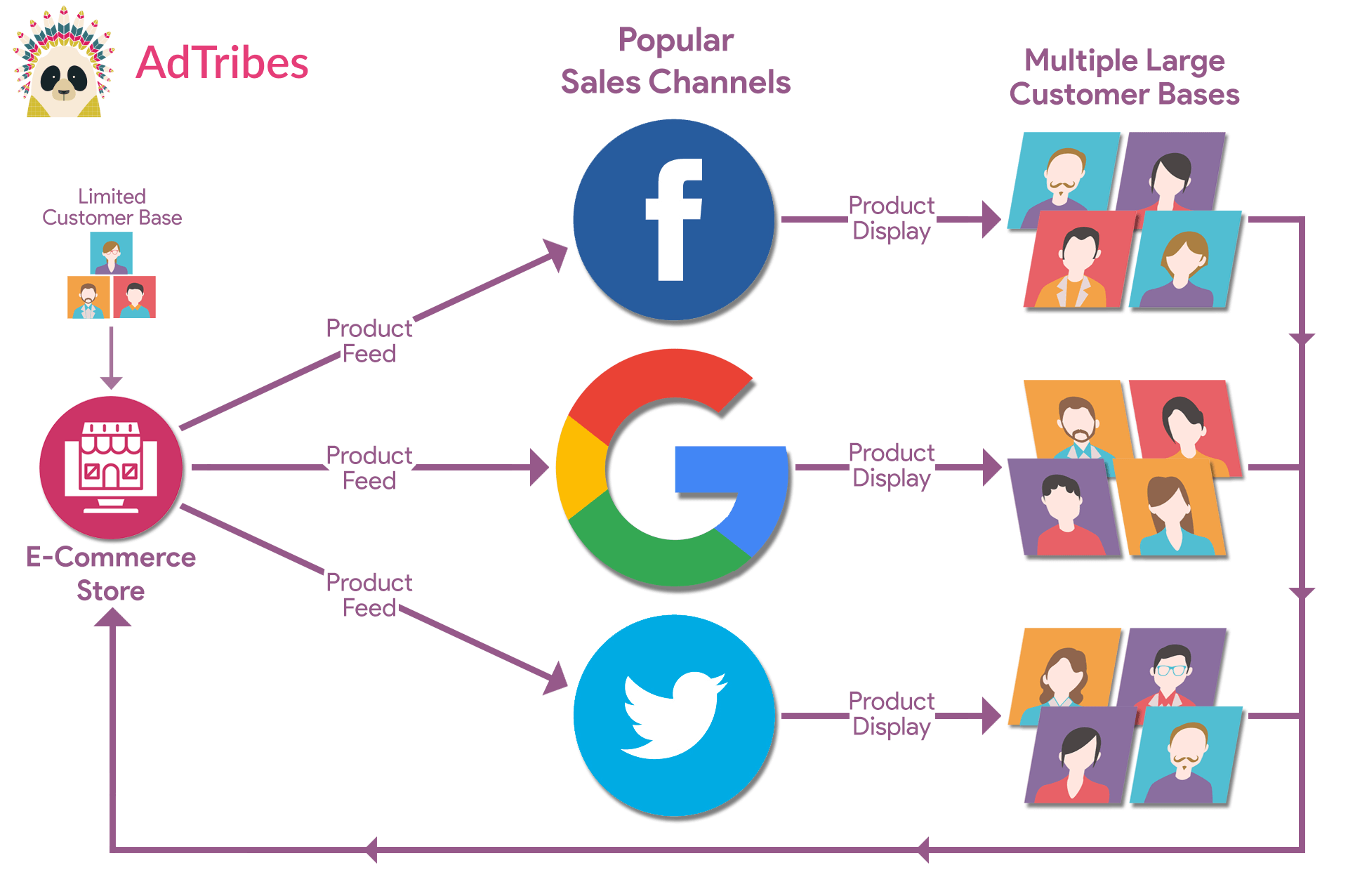
Kanał produktów to plik zawierający wszystkie szczegółowe informacje o Twoich produktach, w tym nazwy, ceny, opisy, obrazy i inne.
Ale co jest tak specjalnego w tych plikach? Zasadniczo:
- Przesyłaj swój katalog do innych platform: Kanały łączą Twój sklep WooCommerce z witrynami takimi jak Google Shopping, Meta i TikTok. Pomaga to klientom znaleźć Twoje produkty wszędzie tam, gdzie przeglądają online, zwiększając ruch w Twoim sklepie i potencjalnie podnosząc Twoją sprzedaż. Ułatwia to również sprzedaż wielokanałową.
- Ogranicz pracę metodą kopiuj-wklej: Nie musisz ręcznie tworzyć ofert dla każdej platformy. Feed kopiuje szczegóły Twoich produktów ze sklepu i wysyła je na inne strony, oszczędzając czas i zapewniając spójność.
- Pomóż aktualizować informacje o produktach wszędzie: Kiedy zmieniasz cenę lub aktualizujesz stan magazynowy w WooCommerce, feed aktualizuje te informacje we wszystkich kanałach — koniec z poprawianiem ofert pojedynczo. Dzięki temu szczegóły Twoich produktów są spójne wszędzie tam, gdzie sprzedajesz, i pomaga to unikać błędów, które frustrują klientów.
- Zmniejsz nakład pracy związany z zarządzaniem ofertami na różnych stronach: Zamiast logować się do wielu pulpitów nawigacyjnych, aby zarządzać swoimi ofertami, pracujesz tylko z jednego miejsca. Feed zajmuje się aktualizacjami i synchronizacją w tle.
Więc, jak tworzyć kanały produktów?
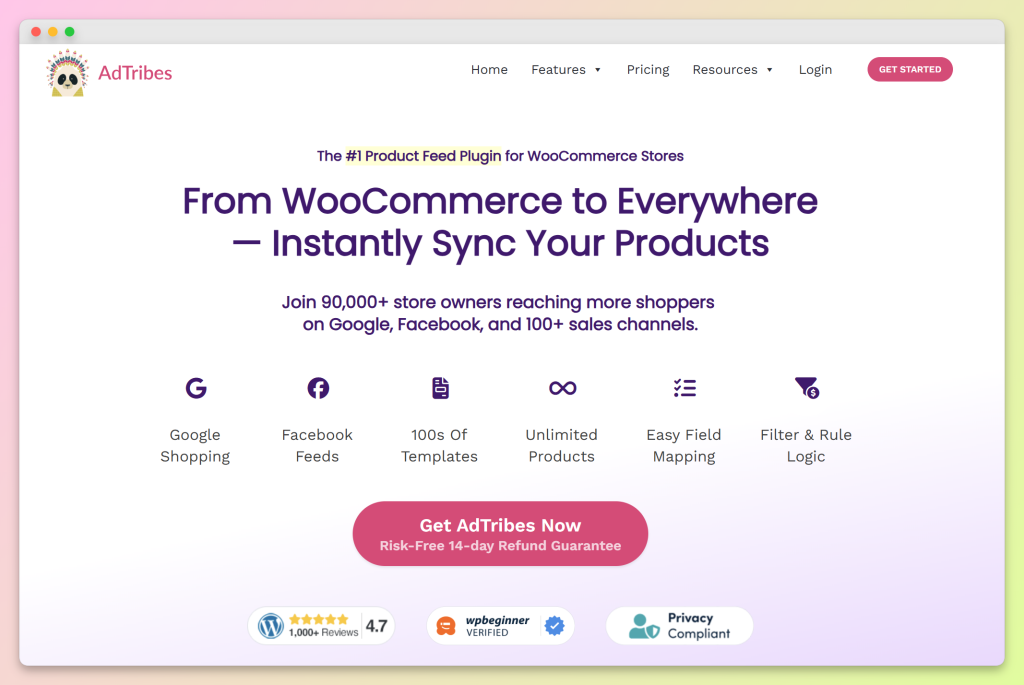
Potrzebujesz menedżera feedów produktowych. Dobrym przykładem jest AdTribes, wtyczka WooCommerce, która upraszcza tworzenie i zarządzanie feedami.
Co nas do tego prowadzi…
Jak używać AdTribes do tworzenia kanałów produktów
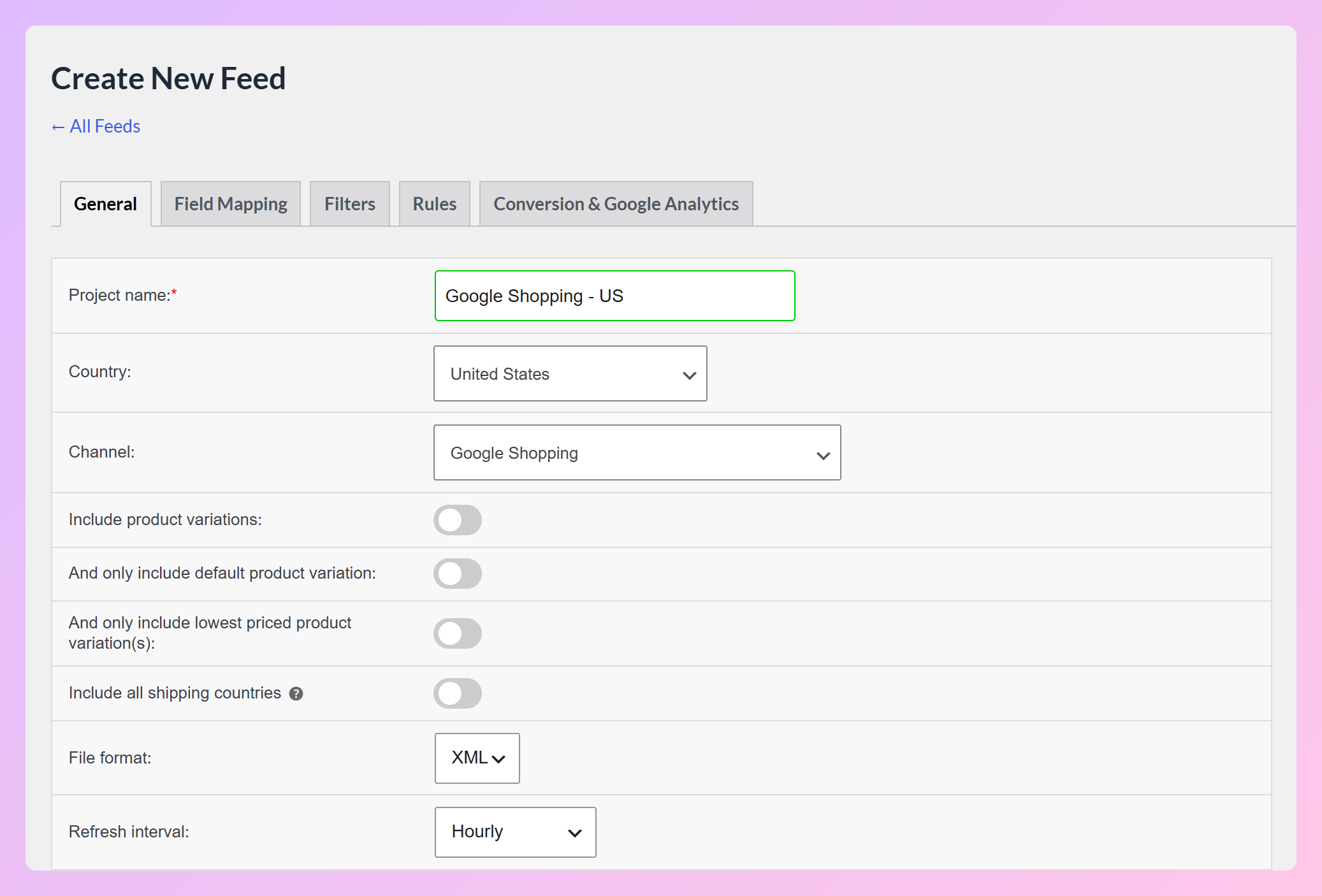
Krok 1: Ogólne ustawienia feedu
Tutaj ustawiasz podstawowe rzeczy, takie jak:
- Nazwa Twojego feedu
- Kraj docelowy
- Kanał sprzedaży (np. Google Shopping, Pinterest lub Wish)
- Format pliku (XML, CSV, TXT lub TSV)
- Jak obsługiwane są warianty produktów
- Jak często kanał jest odświeżany (co godzinę, dwa razy dziennie, codziennie lub według niestandardowego harmonogramu w Elite)
- Opcje językowe (tylko w wersji Elite)
- Opcje walutowe (tylko w wersji Elite)
Krok 2: Mapowanie pól
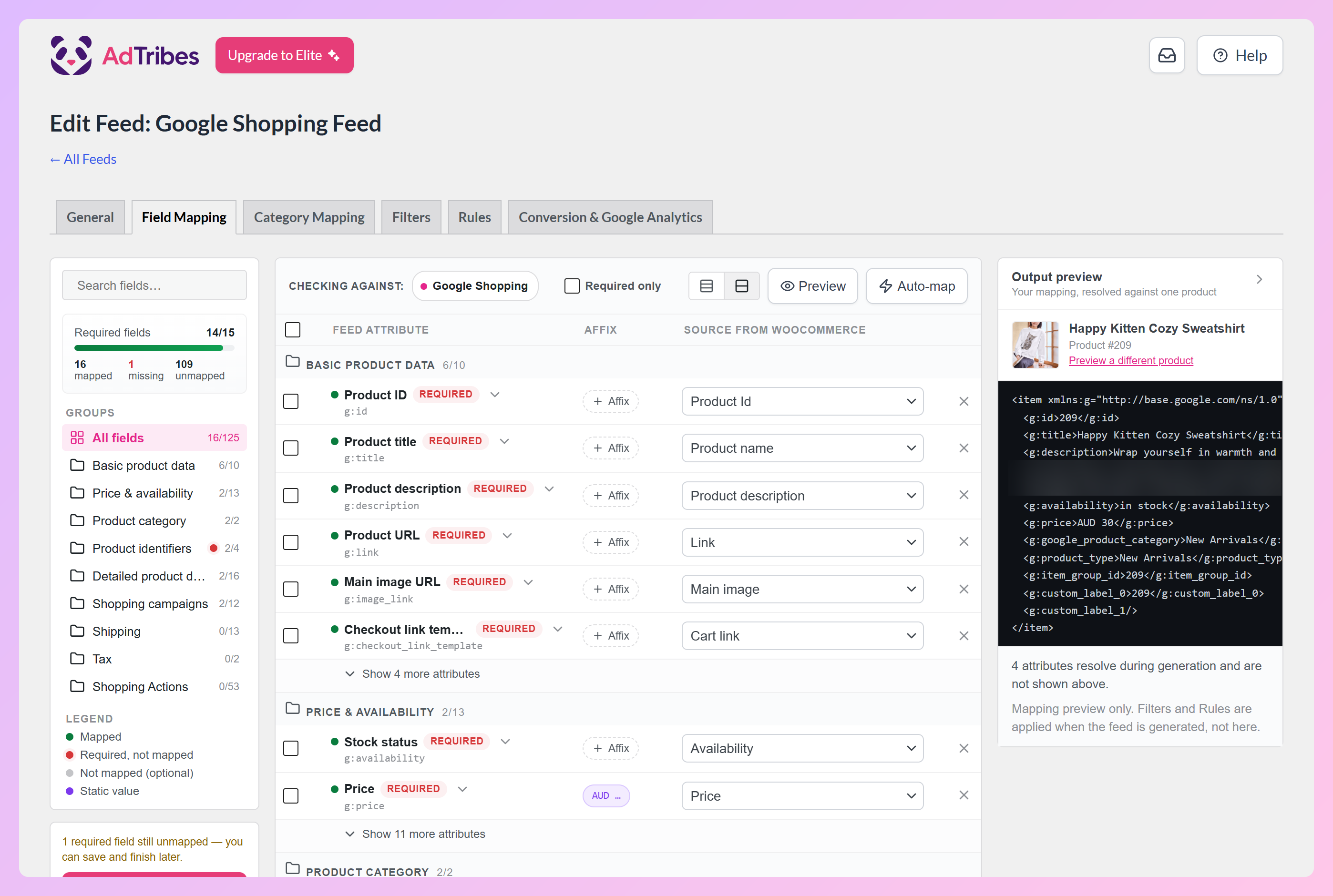
Mapowanie pól dopasowuje informacje o produktach z WooCommerce do pól wymaganych przez wybrany kanał sprzedaży. Pomaga to w prawidłowym wyświetlaniu Twoich ofert w wynikach wyszukiwania i reklamach.
Kiedy dojdziesz do tego kroku, większość pracy jest już wykonana. Wiele pól (np. „Tytuł produktu”) jest automatycznie mapowanych do odpowiednich wartości WooCommerce (np. „Nazwa produktu”).
Możesz dodawać kolejne pola za pomocą + Dodaj mapowanie pola, definiować własne za pomocą + Dodaj pole niestandardowe lub usuwać te, których nie potrzebujesz. Licznik Wymagane pola pokazuje, czego brakuje dla Twojego kanału, a Automapowanie wypełnia popularne pola jednym kliknięciem.
Prawidłowe mapowanie zapewnia, że Twoje produkty zostaną zaakceptowane i wyświetlone poprawnie. Błędy mogą prowadzić do odrzucenia feedu.
Krok 3: Mapowanie kategorii
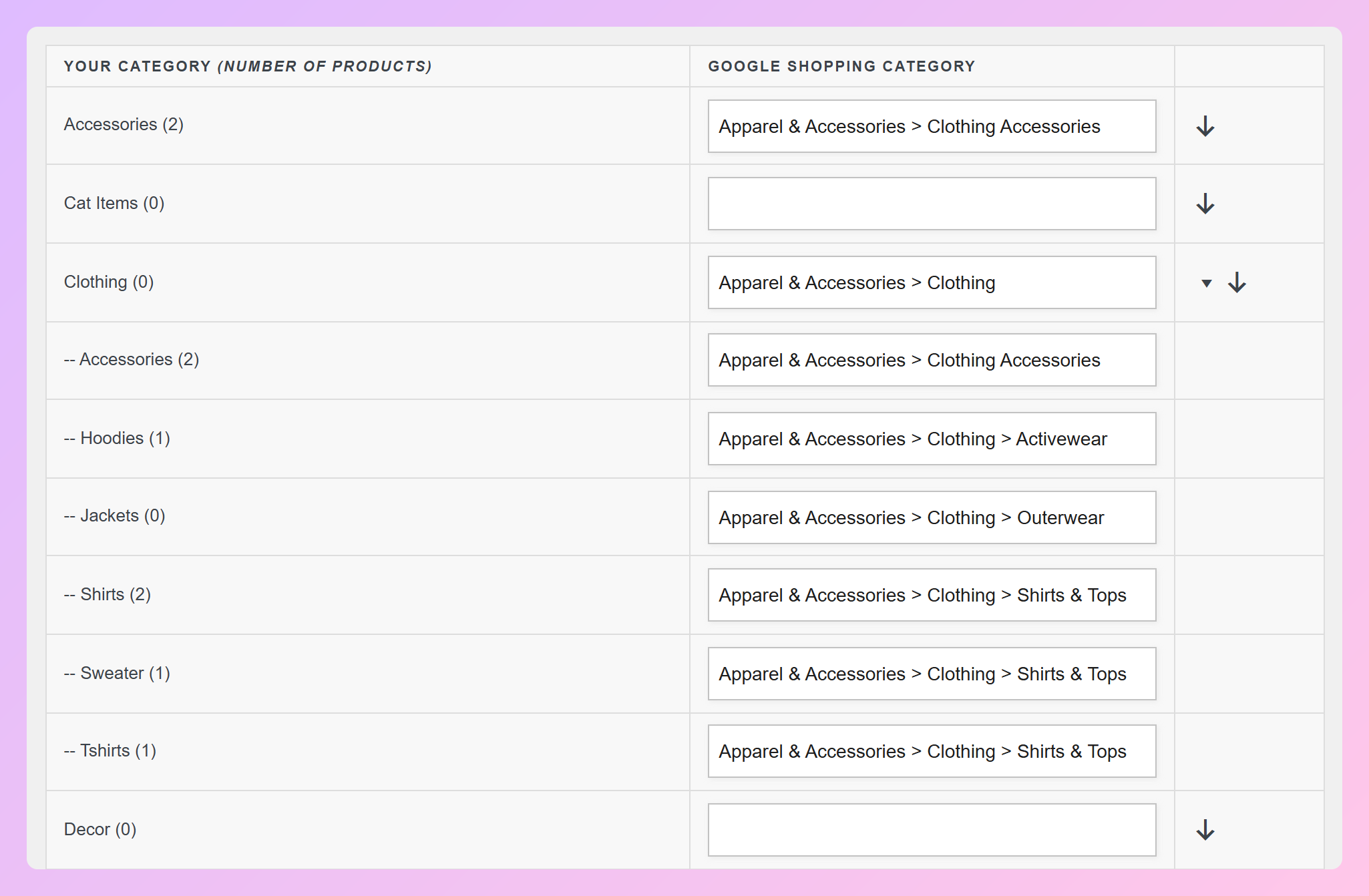
Mapowanie kategorii dopasowuje kategorie produktów Twojego sklepu do tych używanych przez kanał, na który wysyłasz swój feed. Zapewnia to wyświetlanie Twoich produktów we właściwych miejscach, co może poprawić widoczność i trafność wyszukiwania.
Po prostu dopasuj kategorie swojego sklepu po lewej stronie do kategorii kanału po prawej. Wtyczka pomoże sugerować dopasowania podczas pisania.
Nie musisz mapować każdej kategorii. Jednak zrobienie tego może pomóc Twoim produktom dotrzeć do właściwych kupujących.
Krok 4: Filtry i reguły
Filtry i reguły pozwalają dokładnie kontrolować, które produkty pojawiają się w Twoim kanale i jak wyświetlane są pewne szczegóły. Znajdziesz je w zakładkach Filtry i Reguły.
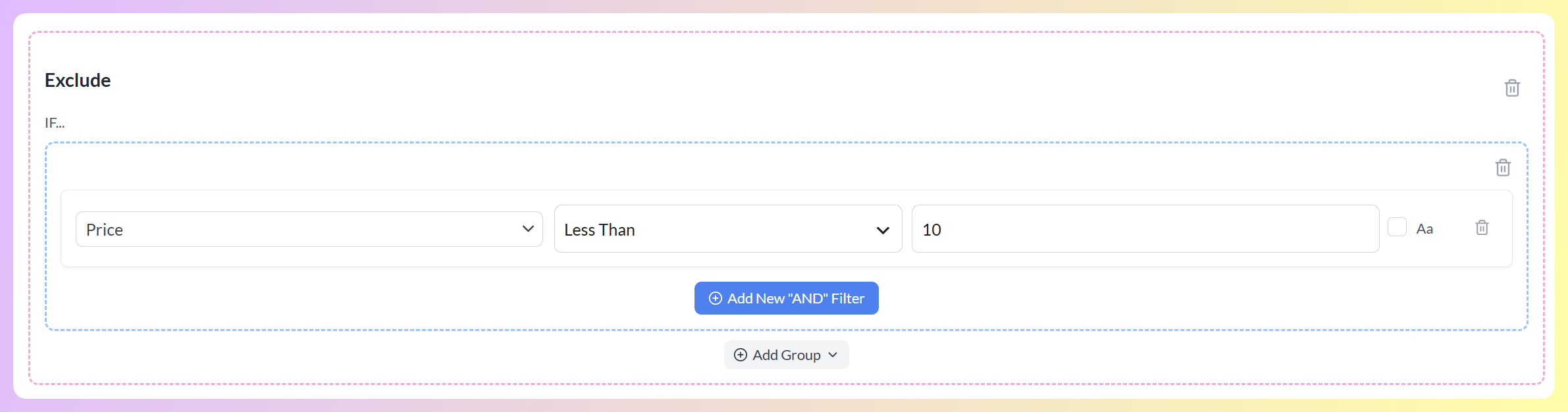
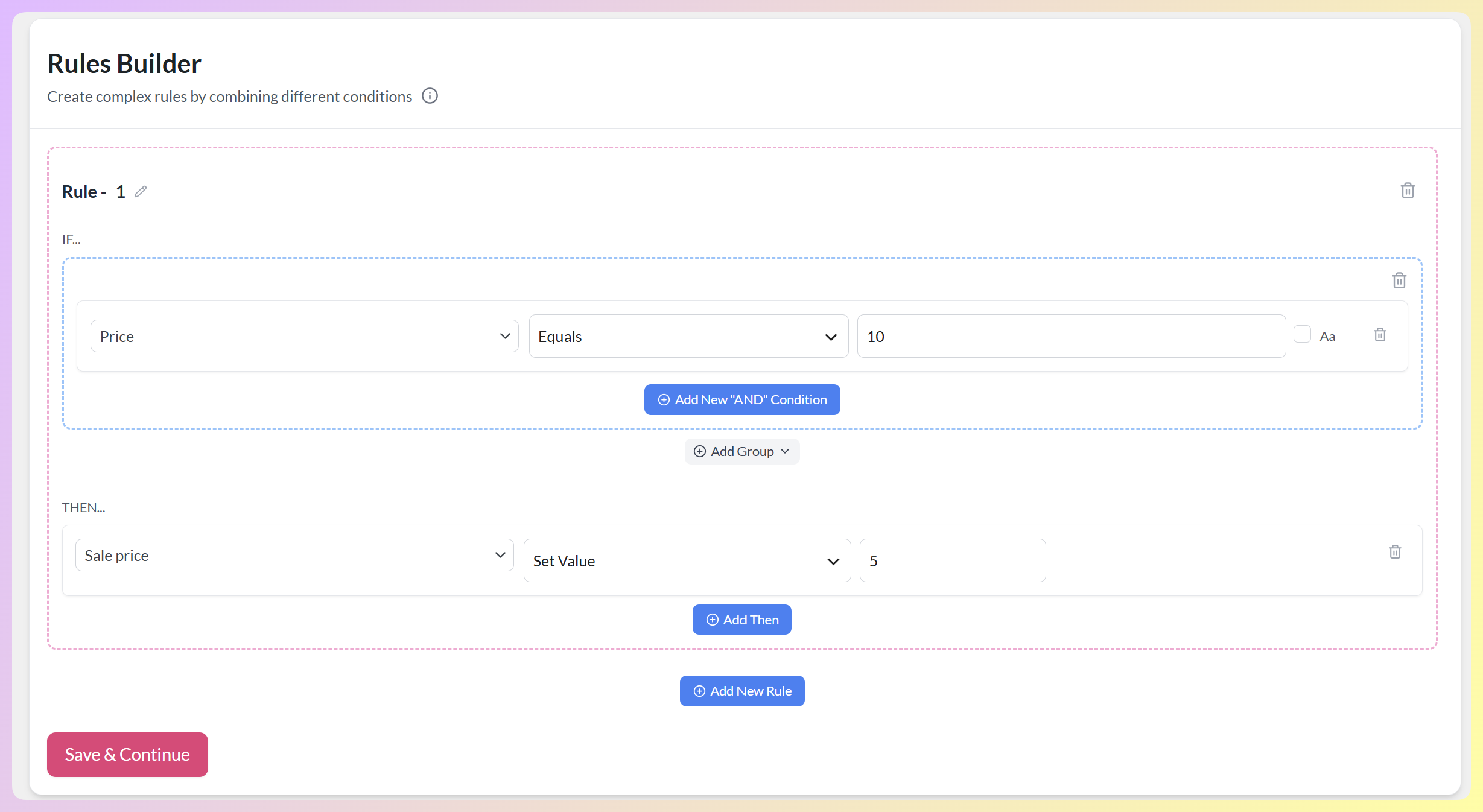
Możesz ustawić warunki, aby uwzględnić lub wykluczyć produkty lub zaktualizować określone informacje o produkcie przed dodaniem go do kanału. Daje to większą precyzję, zwłaszcza w przypadku wydarzeń promocyjnych lub wyselekcjonowanych ofert.
Na przykład filtr, który mówi „Jeśli cena jest niższa niż 10, wyklucz produkt”, usuwa z kanału przedmioty o niskiej cenie:
A reguła, która mówi „Jeśli cena wynosi 10, ustaw cenę promocyjną na 5”, aktualizuje informacje o produkcie przed jego dotarciem do kanału:
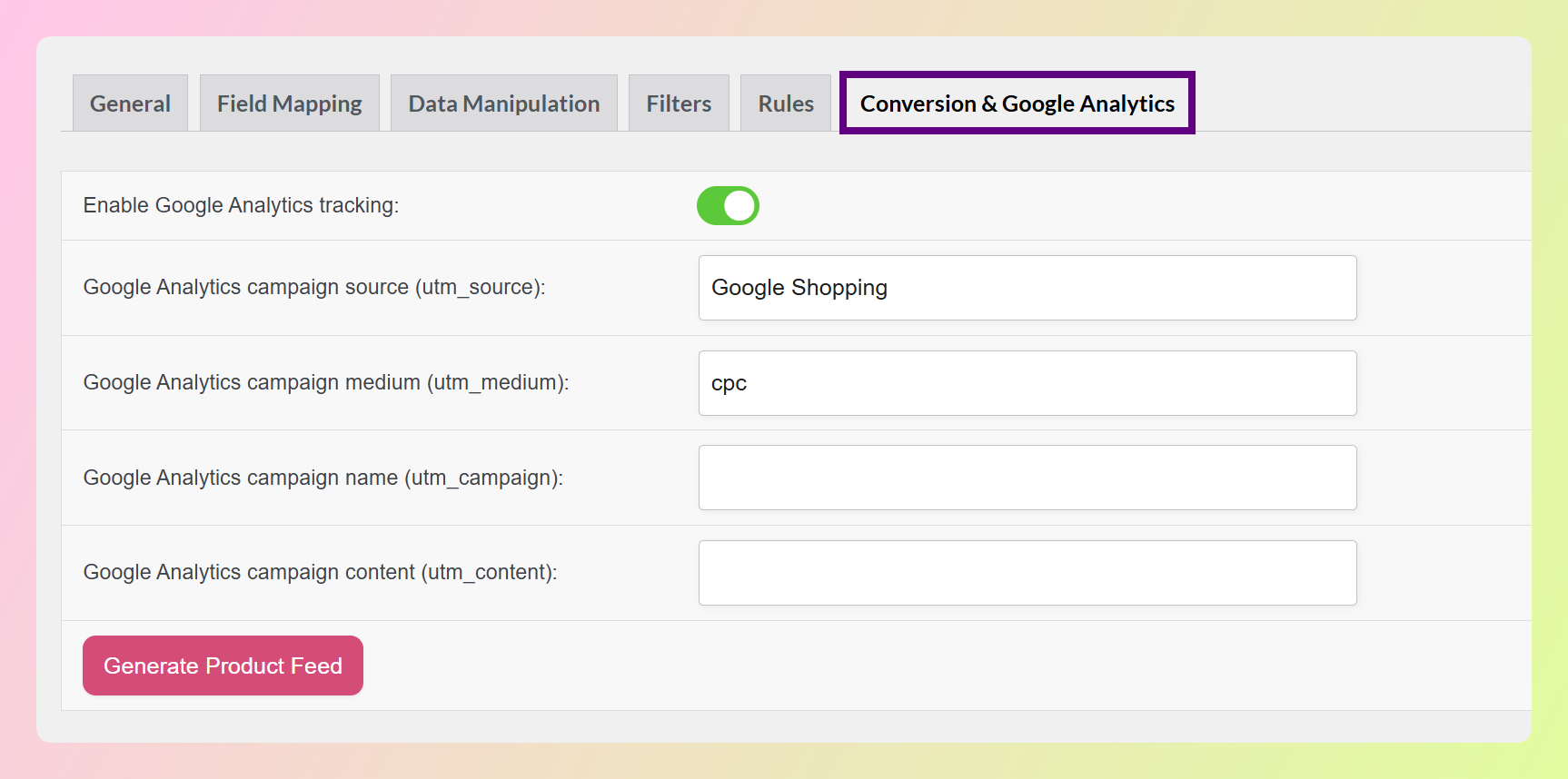
Krok 5: Ustawienia konwersji i Google Analytics
Ten krok pozwala śledzić wydajność Twojego kanału za pomocą Google Analytics. Pomaga to zrozumieć, co działa, a co wymaga poprawy.
Aby rozpocząć, otwórz zakładkę Konwersje i Google Analytics i włącz Śledzenie Google Analytics. Spowoduje to dodanie parametrów UTM do Twoich linków produktowych, dzięki czemu będziesz mógł śledzić ich wydajność w Google Analytics. Większość pól jest wstępnie wypełniona, więc zazwyczaj nie musisz niczego zmieniać.
Po zakończeniu kliknij Wygeneruj kanał produktów, aby utworzyć swój kanał!
A gdy już będziesz mieć kanał produktów, możesz wysłać go do kanału sprzedaży, aby Twoje produkty mogły być listowane, znajdowane i kupowane przez klientów w całej sieci.
Chcesz dowiedzieć się więcej o kanałach produktów? Zapoznaj się z naszym szczegółowym przewodnikiem:
Czym jest Product Feed i jak go stworzyć? (Kompletny przewodnik)
Obszerny samouczek dotyczący spełniania wymagań konkretnego kanału znajdziesz tutaj:
Wymagania dotyczące plików danych Google Zakupy: Jak zapewnić wyróżnienie swoich produktów
Końcowe wskazówki przed uruchomieniem
Konfiguracja Twojego sklepu WooCommerce może wydawać się zakończona, ale pozostała jeszcze jedna runda. Zanim włączysz światła i przywitasz kupujących, warto upewnić się, że wszystko działa tak, jak powinno.
Te ostatnie kontrole mogą uchronić Cię przed skargami klientów i utraconymi sprzedażami:
- Przetestuj proces realizacji zakupu: Przejdź przez cały proces zakupu, tak jakbyś był kupującym. Upewnij się, że kupony działają, opłaty za wysyłkę są wyświetlane, a płatność faktycznie przechodzi.
- Sprawdź wersję mobilną: Większość kupujących korzysta z telefonów. Przeglądaj swoją witrynę na różnych rozmiarach ekranu. Jeśli przyciski się nakładają lub strony ładują się wiecznie, napraw je teraz.
- Skonfiguruj analitykę lub śledzenie: Połącz narzędzia takie jak Google Analytics, aby widzieć, co się dzieje, gdy ludzie przychodzą. Będziesz mógł śledzić odwiedziny, kliknięcia, a nawet porzucone koszyki. Jeśli korzystasz z integracji Google Analytics AdTribes, to jesteś już gotowy!
- Wykonaj zamówienie testowe: Zamów jeden ze swoich produktów, używając rzeczywistej metody płatności. Pomoże Ci to wyłapać dziwne niespodzianki, takie jak nietypowe potwierdzenia e-mail lub błędne stawki wysyłki.
- Podgląd kanałów produktów: Jeśli używasz kanałów produktów dla platform takich jak Google lub Meta, sprawdź je. Czy Twoje tytuły wyświetlają się poprawnie? Czy ceny są dokładne? Jeden błędny szczegół może zaszkodzić Twojej widoczności.
Może się wydawać, że to dużo, ale te ostatnie kroki pomagają zapobiec upadkowi Twojego sklepu w dniu premiery. Niewielki dodatkowy wysiłek teraz może zaoszczędzić godziny napraw w przyszłości.
Podsumowanie
Konfiguracja sklepu WooCommerce od podstaw obejmuje więcej niż tylko dodawanie produktów i wybieranie motywu. Chodzi o stworzenie solidnej podstawy, ułatwienie korzystania ze sklepu i połączenie go z miejscami, w których ludzie faktycznie robią zakupy.
A dzięki kanałom produktów i narzędziom takim jak AdTribes możesz udostępniać swoje produkty w wielu kanałach. W ten sposób nie jesteś ograniczony do sprzedaży tylko na swojej stronie, co oznacza więcej szans na zarobek!
Podsumowując, ten przewodnik obejmował następujące koncepcje:
- Czego potrzebujesz przed rozpoczęciem konfiguracji sklepu WooCommerce
- Jak skonfigurować swój sklep WooCommerce
- Uczynienie sklepu łatwym w użyciu i nawigacji
- Łączenie sklepu z większą liczbą kanałów sprzedaży
- Jak pliki danych produktów pomagają w sprzedaży wielokanałowej
- Końcowe wskazówki przed uruchomieniem
Chcesz skonfigurować swój sklep WooCommerce i zacząć korzystać z plików danych produktów? Poznaj AdTribes, aby zobaczyć, jak może pomóc w zarządzaniu Twoim katalogiem i dotarciu do większej liczby kupujących w różnych kanałach sprzedaży.
Często zadawane pytania: Konfiguracja sklepu WooCommerce
Jakie są niezbędne wymagania wstępne przed rozpoczęciem konfiguracji sklepu WooCommerce?
Przed rozpoczęciem konfiguracji sklepu WooCommerce potrzebujesz niezawodnego hostingu i nazwy domeny, zainstalowanego i działającego WordPressa, podstawowych informacji o firmie, takich jak nazwa sklepu i konfiguracja podatków, gotowych informacji o produktach, w tym nazwy, ceny, obrazy i opisy, oraz jasnego zrozumienia zasad wysyłki i podatków.
Jakie kroki obejmuje konfiguracja szczegółów sklepu w WooCommerce?
Skonfiguruj szczegóły swojego sklepu w WooCommerce, ustawiając walutę, wybierając metody płatności, takie jak PayPal lub Stripe, definiując strefy i metody wysyłki oraz ustawiając opcje podatkowe. Te ustawienia określają, jak klienci płacą, dokąd wysyłasz i jak naliczane są podatki.
W jaki sposób kanały produktów pomagają w sprzedaży wielokanałowej za pomocą WooCommerce?
Kanały produktów pomagają, wysyłając szczegółowe informacje o produktach z Twojego sklepu WooCommerce do różnych platform sprzedaży, takich jak Google Shopping, Meta i TikTok, eliminując ręczne dodawanie, aktualizując informacje na wszystkich kanałach, zmniejszając nakład pracy związany z zarządzaniem i zwiększając widoczność produktów, aby dotrzeć do większej liczby klientów.