

 Überprüft von
AdTribes Product Feed Elite bietet Ihnen jetzt zwei neue Möglichkeiten, die Werte zu gestalten, die Ihre Produktfeeds senden. Sie können Produktfeed-Felder mithilfe von Produktattributen und statischem Text kombinieren oder Werte kürzen, die das von Ihnen festgelegte Zeichenlimit überschreiten.
Felder kombinieren hilft Ihnen, beschreibendere Titel, Beschreibungen und andere Feed-Werte zu erstellen, während Auf Zeichenlimit kürzen längere Werte unter Kontrolle hält. Hier erfahren Sie, wie Sie beide Aktionen im Rules Builder einrichten und wo jede einzelne helfen kann.
So kombinieren Sie Produkt-Feed-Felder
Felder kombinieren ist eine neue Aktion im Rules Builder, die einen Feed-Wert aus mehreren Segmenten erstellt. Jedes Segment kann aus einem Produktattribut gezogen oder statischen Text enthalten, den Sie selbst eingeben. Ordnen Sie die Segmente in der gewünschten Reihenfolge an, und Product Feed Elite kombiniert sie, wenn der Feed generiert wird.
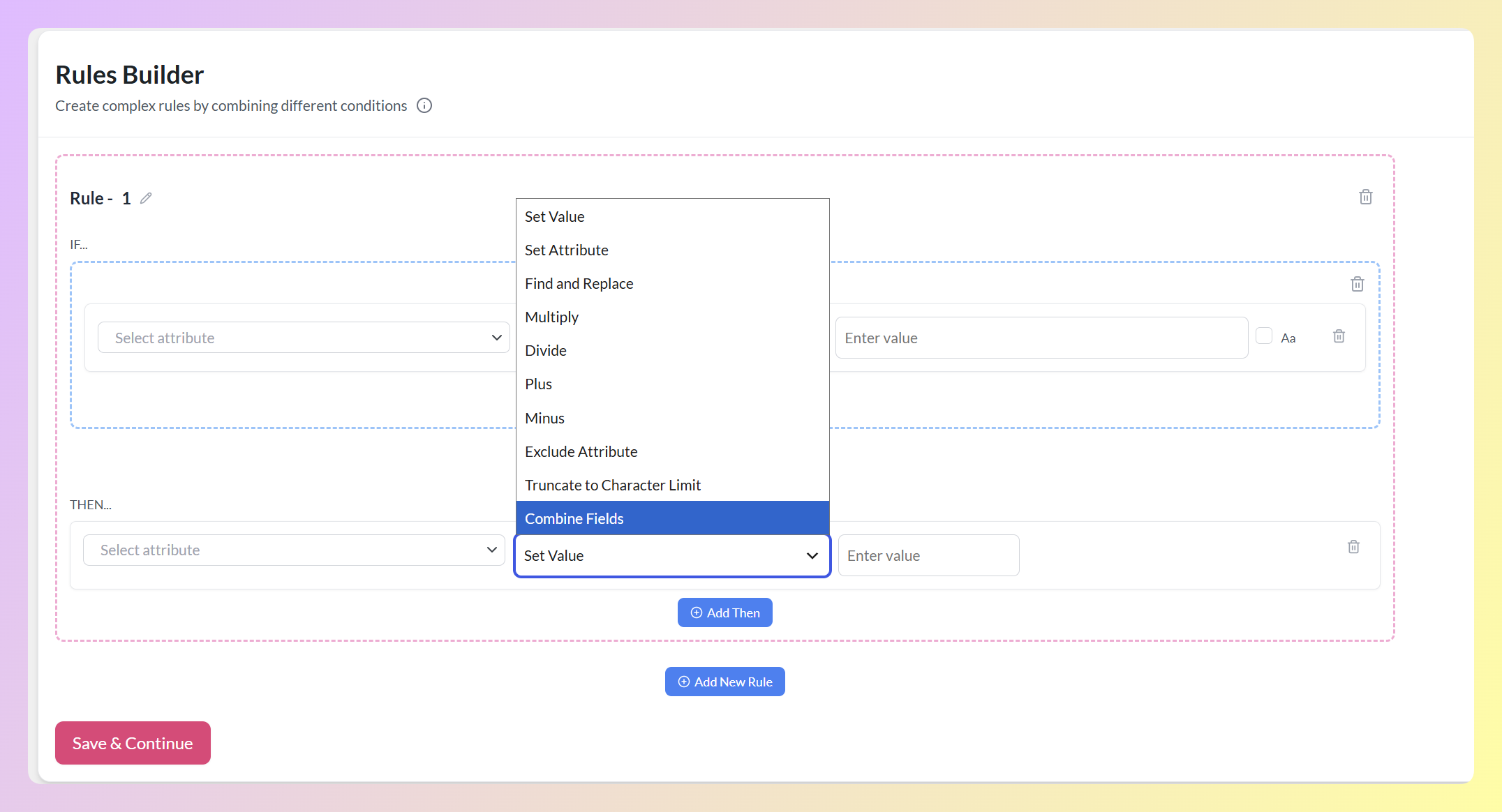
Anstatt ein Feld durch einen festen Wert zu ersetzen, können Sie die in WooCommerce gespeicherten Produktdaten beibehalten und andere Attribute oder Text darum herum hinzufügen.
So erstellen Sie eine Regel für Felder kombinieren
Gehen Sie zu Ihrem WordPress-Dashboard > Product Feed und klicken Sie dann auf Bearbeiten für den Feed, den Sie aktualisieren möchten. Öffnen Sie den Tab Regeln, um auf den Rules Builder zuzugreifen.
Jede Regel hat einen IF-Abschnitt und einen THEN-Abschnitt. Der IF-Abschnitt bestimmt, auf welche Produkte die Regel angewendet wird. Für dieses einfache Beispiel haben wir Menge [Lagerbestand] ausgewählt, Weniger als gewählt und 10 eingegeben. Dies zielt auf Produkte mit weniger als 10 Einheiten auf Lager ab.
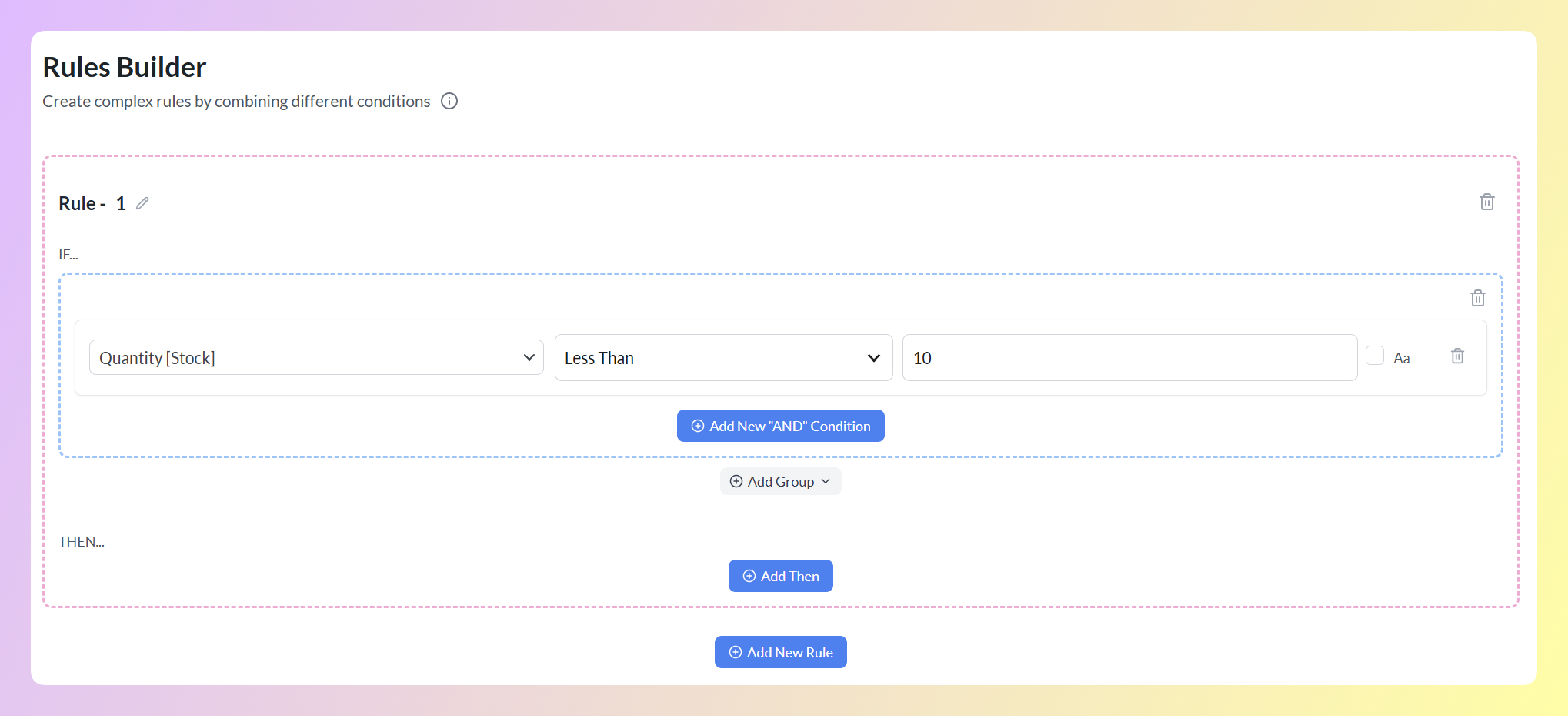
Klicken Sie dann auf Dann hinzufügen, um auszuwählen, was mit diesen Produkten geschehen soll. Wählen Sie Produktname als das Feld, das Sie aktualisieren möchten, und wählen Sie dann Felder kombinieren aus dem Aktions-Dropdown.
Jedes Segment kann ein Attribut oder Statischer Text sein. Attribut zieht den aktuellen Wert aus dem Produkt, während Statischer Text eine Formulierung hinzufügt, die für jedes passende Produkt gleich bleibt. Klicken Sie auf Segment hinzufügen, wann immer Sie eine weitere Zeile benötigen.
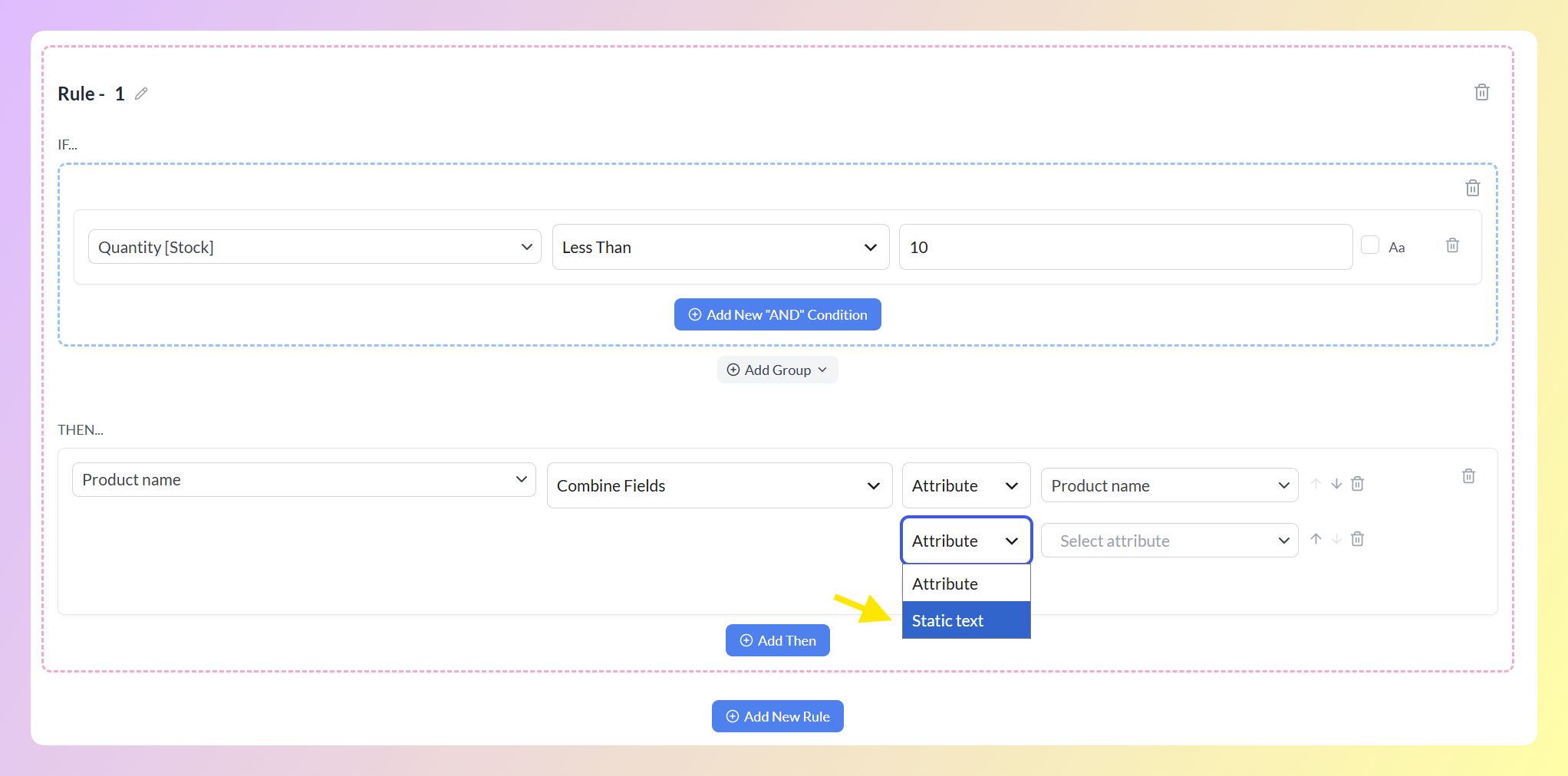
Für dieses Beispiel verwendet das erste Segment das vorhandene Produktname-Attribut. Das zweite verwendet statischen Text, um | Niedriger Lagerbestand dahinter hinzuzufügen. Fügen Sie das Leerzeichen vor dem vertikalen Strich hinzu, damit der fertige Produktname nicht zusammenläuft.
Sie können die Pfeile nach oben und unten verwenden, um die Segmente neu anzuordnen, oder das Löschsymbol, um eines zu entfernen. Die Segmente werden von oben nach unten in der angezeigten Reihenfolge kombiniert.
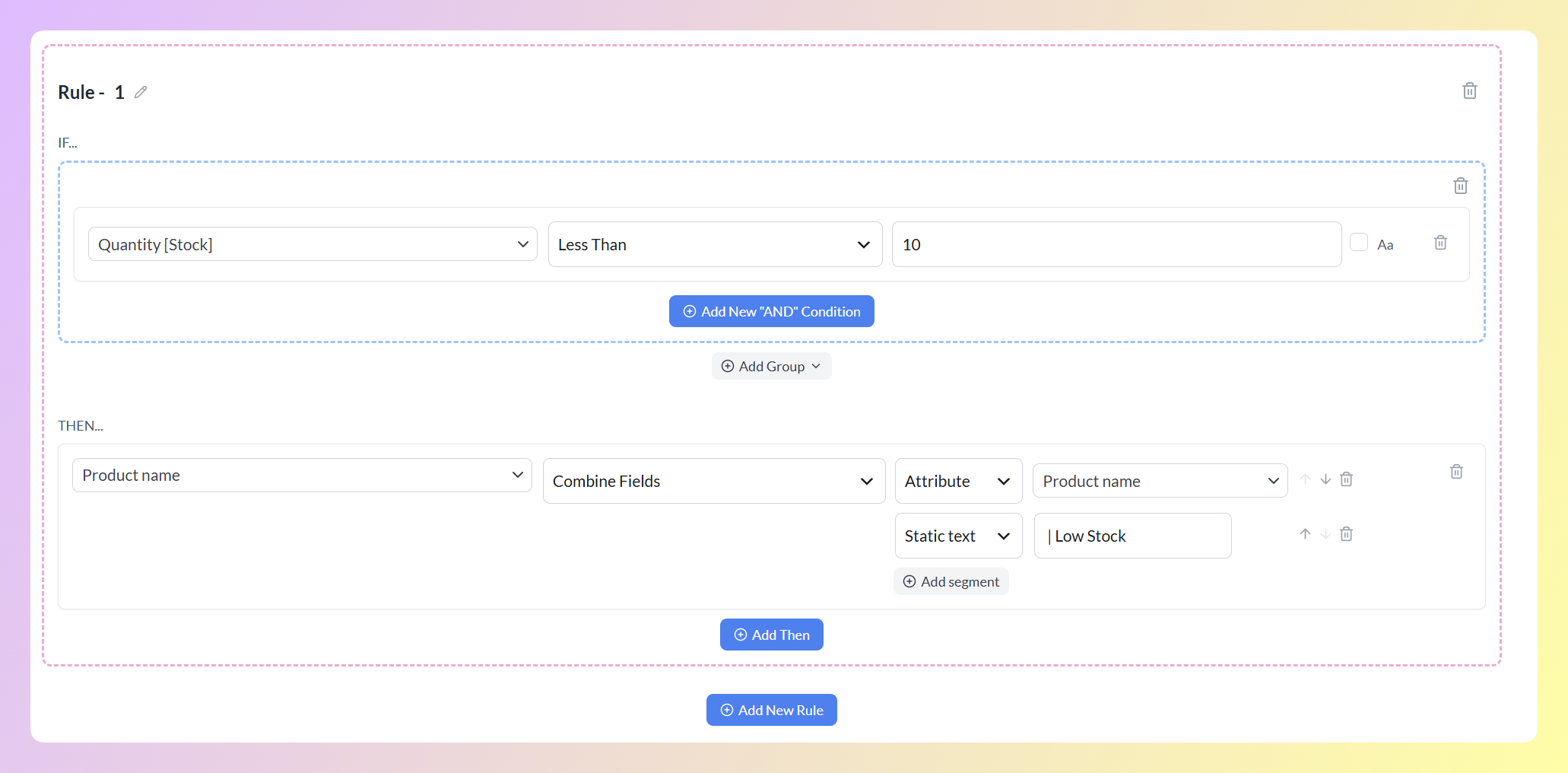
Wenn der Feed generiert wird, behält ein passendes Produkt seinen aktuellen Namen und fügt den statischen Text am Ende hinzu. Zum Beispiel wird Blaues Baumwoll-T-Shirt zu Blaues Baumwoll-T-Shirt | Niedriger Lagerbestand in diesem Feed. Der in WooCommerce gespeicherte Produktname bleibt unverändert.
💡 SETUP-TIPP: Fügen Sie Leerzeichen, Bindestriche und andere Trennzeichen als eigene statische Textsegmente hinzu. Statischer Text verbleibt im fertigen Wert, auch wenn ein benachbarter Attribut leer ist. Verwenden Sie daher Felder kombinieren mit Attributen, von denen Sie wissen, dass sie für die von Ihrer Regel angesprochenen Produkte ausgefüllt sind.
Wenn ein Produkt keinen Wert für ein Attributsegment hat, überspringt Felder kombinieren dieses Attribut. Wenn keines der Segmente einen Wert erzeugt, bleibt der ursprüngliche Feldwert unverändert.
Sowohl Felder kombinieren als auch Auf Zeichenlimit kürzen sind in Product Feed Elite in den Tarifen Growth, Plus und Business verfügbar.
So kürzen Sie ein Produktfeed-Feld
Auf Zeichenlimit kürzen verkürzt einen Feed-Wert auf die von Ihnen gewählte maximale Zeichenanzahl. Dies ist nützlich, wenn ein Kanal die Länge von Produkttiteln, Beschreibungen oder anderen Feldern begrenzt.
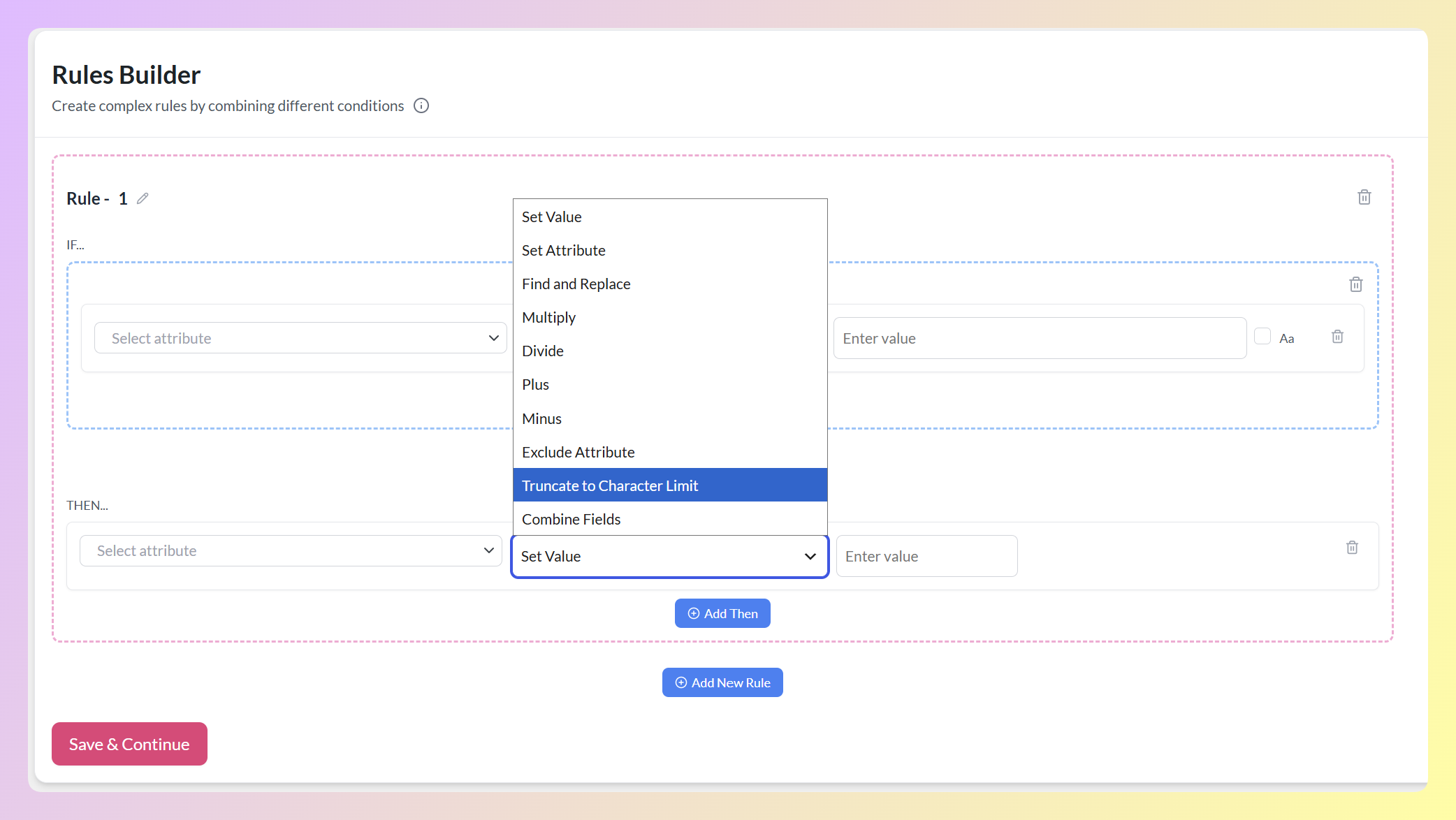
So erstellen Sie eine Kürzen-Regel
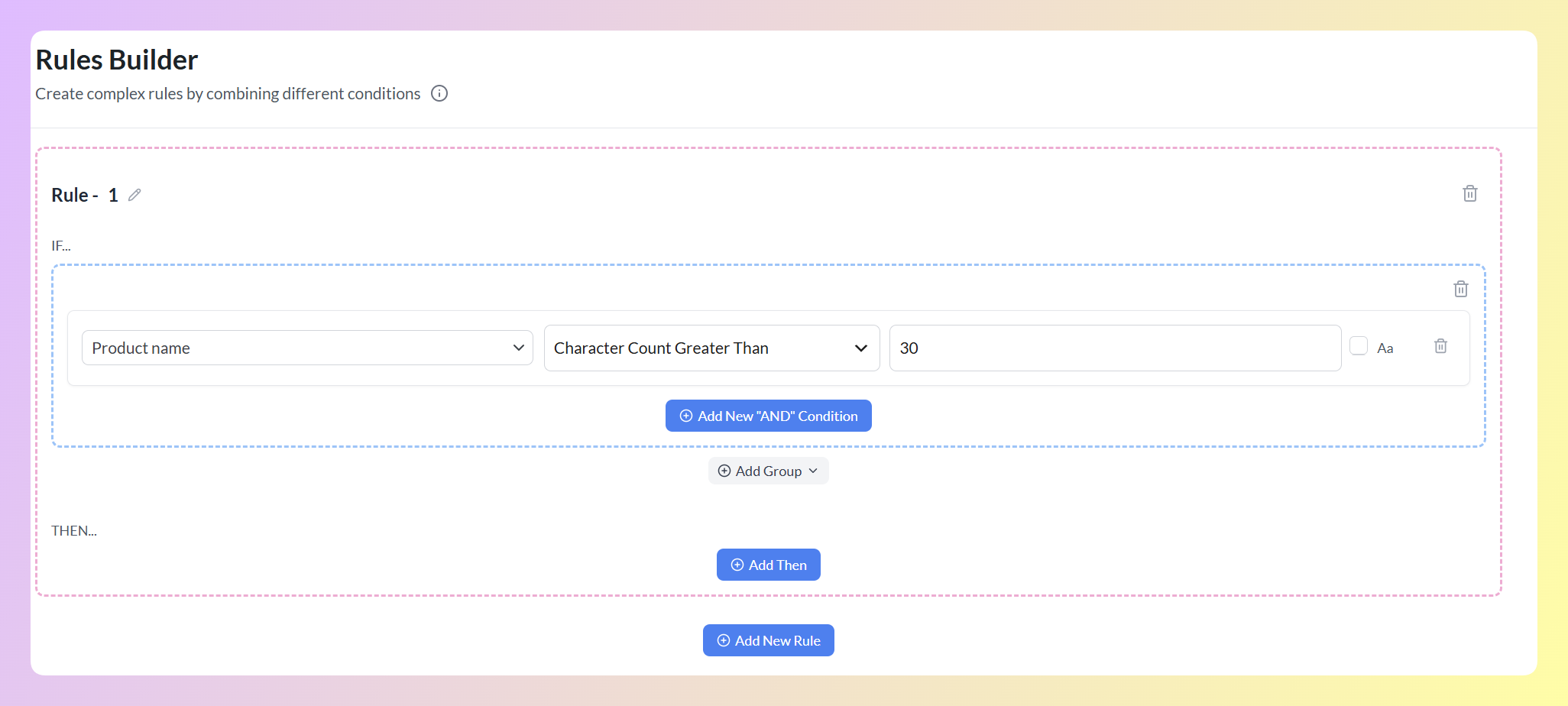
Beginnen Sie mit dem IF-Bereich, um die Werte zu identifizieren, die Sie kürzen möchten. In diesem Beispiel haben wir Produktname ausgewählt, Zeichenanzahl größer als gewählt und 30 eingegeben. Dies zielt auf Produkte ab, deren Namen mehr als 30 Zeichen enthalten.
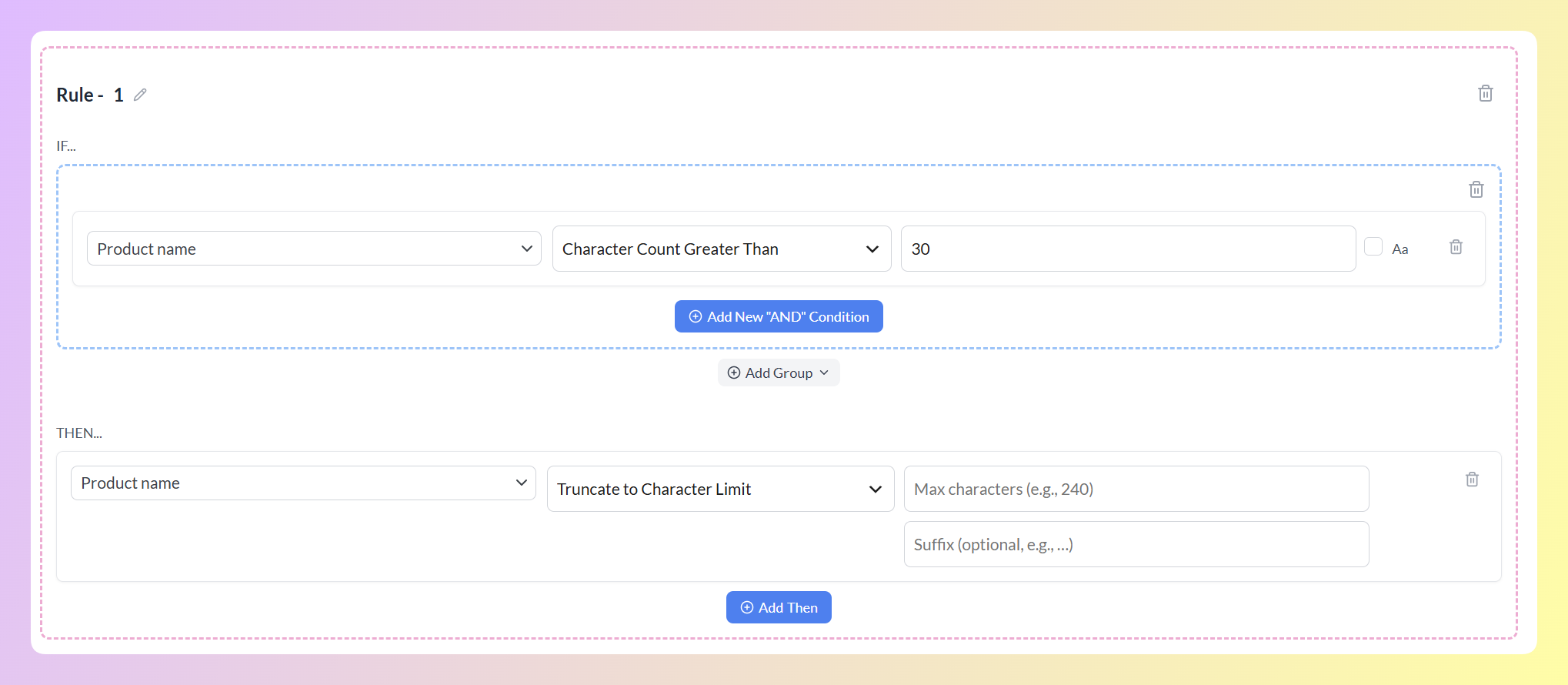
Klicken Sie als Nächstes auf Dann hinzufügen. Wählen Sie Produktname als das Feld, das Sie aktualisieren möchten, und wählen Sie dann Auf Zeichenlimit kürzen aus dem Aktions-Dropdown.
Zwei Eingaben werden angezeigt. Max. Zeichen legt die maximale Länge fest und ist erforderlich. Suffix ist optional und ermöglicht es Ihnen, Text nach dem gekürzten Wert hinzuzufügen, z. B. Auslassungspunkte.
Für dieses Beispiel haben wir 30 als Maximum eingegeben und … als Suffix hinzugefügt. Produktnamen, die die IF-Bedingung erfüllen, werden beim Generieren des Feeds gekürzt.
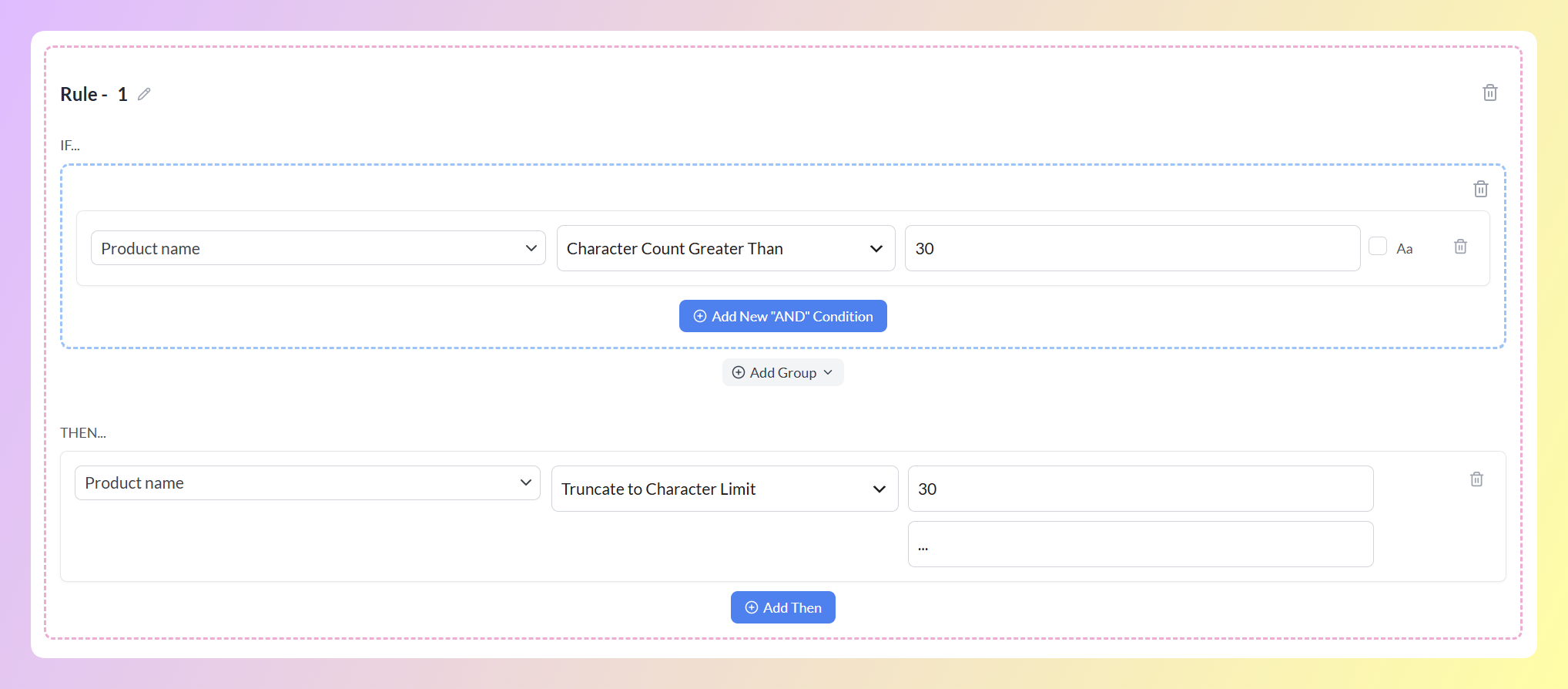
Zum Beispiel würde ein Produktname wie Blaues Baumwoll-T-Shirt Mit Atmungsaktiver Alltags-Passform zu Blaues Baumwoll-T-Shirt Mit… im Feed werden. Der ursprüngliche Produktname, der in WooCommerce gespeichert ist, bleibt unverändert.
Felder, die bereits innerhalb des Maximums liegen, bleiben unverändert. Wenn möglich, kürzt Auf Zeichenlimit kürzen einen längeren Wert am nächsten Wortende vor dem Limit, um zu vermeiden, dass Wörter halbiert werden.
Das Suffix wird nach dem Kürzen des Wertes hinzugefügt und zählt nicht zum Maximum. In diesem Beispiel kann der gekürzte Inhalt bis zu 30 Zeichen enthalten, gefolgt vom dreizeichenlangen Suffix …. Beachten Sie die Länge des hinzugefügten Suffixes, wenn ein Kanal ein strenges Gesamtlimit hat.
Die Zeichenzählung behandelt auch akzentuierte und nicht-lateinische Texte korrekt, sodass das Limit über verschiedene Feed-Sprachen hinweg genau bleibt.
Sie können auch Kürzen ohne eine Bedingung verwenden, wenn die Aktion im gesamten Feed verfügbar sein soll. Löschen Sie die Bedingungszeile aus dem WENN-Abschnitt vollständig, anstatt sie leer zu lassen, da eine leere Bedingungszeile verhindert, dass die Regel ausgeführt wird.
💡 EINRICHTUNGSTIPP: Verwenden Sie dieselbe Zahl in der Zeichenanzahl-Bedingung und der Kürzen-Aktion, wenn Sie nur Werte kürzen möchten, die ein bestimmtes Limit überschreiten. Überprüfen Sie nach dem Speichern der Regel den generierten Feed, um sicherzustellen, dass die gekürzten Werte und das Suffix den Anforderungen Ihres Kanals entsprechen.
Fünf Möglichkeiten, die neuen Regelaktionen zu nutzen
Hier sind fünf praktische Möglichkeiten, diese Aktionen in Ihren Produktfeeds zu nutzen.
1. Erstellen Sie einen beschreibenderen Produktnamen
Ein beschreibenderer Produktname kann Käufern helfen zu verstehen, was einen Artikel oder eine Variante von einem anderen unterscheidet. Mit Felder kombinieren können Sie Details wie Marke, Produkttyp, Farbe und Größe zum Feld Produktname hinzufügen, ohne den Produkttitel in WooCommerce neu zu schreiben.
Wählen Sie nur die Attribute aus, die für diesen Kanal nützlich sind, und überprüfen Sie dann den generierten Titel, um sicherzustellen, dass er klar und leicht zu scannen bleibt.
2. Füllen Sie eine fehlende Beschreibung aus
Wenn ein Beschreibungsfeld leer ist, können Sie aus den bereits vorhandenen Produktdetails einen kurzen Ersatzwert erstellen.
Kombinieren Sie eine Ist leer-Bedingung im WENN-Teil mit Felder kombinieren im DANN-Teil, und die Regel wird nur auf Produkte mit einer leeren Beschreibung angewendet.
3. Bringen Sie eine übergroße Beschreibung unter das Limit eines Kanals
Wenn eine Produktbeschreibung Ihre bevorzugte Länge überschreitet, kürzt Kürzen den Feed-Wert während der Generierung. Legen Sie das Maximum fest, fügen Sie ein optionales Suffix hinzu, und die ursprüngliche WooCommerce-Beschreibung bleibt auf Ihrer Website unverändert.
4. Füllen Sie ein benutzerdefiniertes Label für die Kampagnen-Segmentierung aus
Für Kanäle, die benutzerdefinierte Labels unterstützen, können Sie diese zur Organisation von Produkten für das Kampagnenmanagement und die Berichterstattung verwenden. Felder kombinieren ermöglicht es Ihnen, ein Label aus mehreren Attributen zu erstellen, anstatt sich auf einen festen Wert zu verlassen.
Eine Sache, die Sie zuerst einrichten müssen: Das benutzerdefinierte Label muss in der Feldzuordnung Ihres Feeds vorhanden sein, bevor eine Regel darauf abzielen kann. Sobald es vorhanden ist, erscheint es in der Feldliste der Regel unter Feed-Ausgabefelder, und Sie können es wie jedes andere Feld erstellen.
5. Erstellen Sie einen kürzeren Ersatz für ein übergroßes Feld
Manchmal möchten Sie vielleicht eine lange Beschreibung ersetzen, anstatt das Original zu kürzen. Verwenden Sie eine Zeichenanzahl-Bedingung, um Werte zu identifizieren, die das Limit des Kanals überschreiten, und verwenden Sie dann Felder kombinieren, um aus ausgewählten Produktattributen und statischem Text einen kürzeren Ersatz zu erstellen.
VERWANDTER ARTIKEL: 10 unverzichtbare Tipps zur Optimierung von Google Shopping Feeds
Häufig gestellte Fragen
Ändern diese neuen Aktionen meine WooCommerce-Produktdaten?
Nein. Feed-Regeln wirken sich auf Ihren Feed aus, während er generiert wird. Sie ändern also, was Ihr Kanal empfängt, nicht die Produkte, die in Ihrem Shop gespeichert sind. Regeln werden auch pro Feed festgelegt, sodass eine Regel für Ihren Google Shopping-Feed Ihre anderen Feeds nicht beeinträchtigt.
Benötige ich eine Bedingung, damit diese Aktionen funktionieren?
Nicht unbedingt. Eine Bedingung ist, wie Sie eine Regel auf bestimmte Produkte eingrenzen. Eine Regel ohne Bedingungen gilt für jedes Produkt im Feed. Wenn das das ist, was Sie wollen, löschen Sie die Bedingungszeile aus der WENN-Hälfte, anstatt sie leer zu lassen, da eine unausgefüllte Bedingungszeile die Ausführung der Regel stoppt.
Zählt das Suffix zu meinem Zeichenlimit?
Nein. Das Suffix wird hinzugefügt, nachdem das Feld gekürzt wurde, daher ist es nicht im von Ihnen festgelegten Maximum enthalten. Zum Beispiel kann ein auf 240 Zeichen gekürzter Wert, gefolgt vom dreizeichen Suffix „…“, bis zu 243 Zeichen ergeben.
Was passiert, wenn eines meiner Attribute leer ist?
Das leere Attributsegment wird übersprungen. Da Leerzeichen und Trennzeichen separate statische Textsegmente sind, überprüfen Sie die Ausgabe, wenn einige Produktdaten fehlen, um sicherzustellen, dass der fertige Wert immer noch natürlich lesbar ist. Wenn keines der Segmente einen Wert ergibt, bleibt das ursprüngliche Feld unverändert.
Wie viele Attribute kann ich zu einem Feld kombinieren?
So viele, wie Sie benötigen. Klicken Sie für jede einzelne auf Segment hinzufügen und verwenden Sie die Pfeile nach oben und unten, um die Reihenfolge festzulegen, in der sie erscheinen, sodass Sie alles von einem zweiteiligen Titel bis zu einer vollständigen Zusammenfassung der Spezifikationen erstellen können.
Schneidet „Kürzen“ ein Wort in zwei Hälften?
Wenn möglich, verwendet „Kürzen“ die nächste Wortgrenze vor Ihrem Limit und hilft so, den Wert mit einem vollständigen Wort enden zu lassen. Wenn es keine geeignete Wortunterbrechung gibt, kann es stattdessen am Zeichenlimit schneiden.
Kann ich „Kürzen“ bei einem Feld verwenden, das HTML enthält?
„Kürzen“ entfernt kein HTML, bevor es einen Wert zählt oder kürzt. Es eignet sich am besten für reine Text-Feed-Felder. Überprüfen Sie daher die generierte Ausgabe sorgfältig, wenn das Quellfeld Markup enthält.
Welche anderen Aktionen kann ich im Regel-Builder verwenden?
Neben den beiden neuen können Sie ein Feld auf einen festen Wert setzen, Text finden und ersetzen, Berechnungen auf einem numerischen Feld durchführen, den Wert eines anderen Feldes kopieren oder ein Feld komplett aus dem Feed entfernen. Set Value, Find and Replace und die Mathe-Optionen sind Teil des kostenlosen AdTribes Product Feed Pro, während Set Attribute, Exclude Attribute, Combine Fields und Truncate to Character Limit Teil von Product Feed Elite sind.
Zusammenfassung
Diese beiden Aktionen geben Ihnen mehr Kontrolle über die Werte, die Ihr Feed sendet. Felder kombinieren erstellt einen Wert aus den Produktdaten, die Sie bereits haben, während Auf Zeichenbegrenzung kürzen Werte verkürzt, die das von Ihnen festgelegte Maximum überschreiten. Zusammen helfen sie Ihnen, spärliche oder übergroße Feed-Felder zu verbessern, ohne die in WooCommerce gespeicherten Produktdaten zu ändern.
In dieser Anleitung haben wir gelernt:
- Wie Felder kombinieren einen Feldwert aus Ihren Attributen erstellt
- Wie Auf Zeichenbegrenzung kürzen ein übergroßes Feld verkürzt
- Fünf Möglichkeiten, beide Aktionen in Ihrem Feed einzusetzen
Sie finden beide Aktionen im Tab Regeln, wenn Sie einen Feed in Product Feed Elite bearbeiten. Richten Sie Ihre Regel ein, überprüfen Sie die generierte Ausgabe und passen Sie die Segmente oder die Zeichenbegrenzung an, bis der Feed-Wert für Ihren Kanal richtig aussieht.
Haben Sie Fragen zu diesem Update? Lassen Sie es uns in den Kommentaren wissen. Helfen gerne!


