

 Überprüft von
Google Merchant Center-Diagnose ist das Dashboard, das Ihnen anzeigt, welche Ihrer WooCommerce-Produkte genehmigt sind, welche Warnungen aufweisen und welche abgelehnt oder nicht zur Schaltung berechtigt sind. Sobald Ihr Shop verbunden und Ihr Feed live ist, können Sie hier die Feed-Gesundheit überwachen, Ablehnungen beheben und Probleme auf Kontoebene erkennen, bevor sie Ihre Produktsichtbarkeit beeinträchtigen.
Die Verbindung ist nur der erste Schritt. Die eigentliche Arbeit besteht darin, Ihren Feed nach Änderungen an Produkten, Preisen, Lagerbeständen, Bildern und Google-Richtlinien gesund zu halten.
Diese Anleitung führt Sie durch die Schritte nach der Einrichtung: wie Sie den Diagnosebericht lesen, häufige Produktablehnungen priorisieren und kleine Feed-Probleme daran hindern, zu größeren Konto-Problemen zu werden. Wenn Sie Ihren Shop noch mit Google Shopping verbinden müssen, können Sie mit unserer WooCommerce Google Shopping-Einrichtungsanleitung beginnen.
So lesen Sie die Google Merchant Center-Diagnose
Im Merchant Center werden Produktprobleme normalerweise im Bereich Produkte angezeigt, in der aktuellen Benutzeroberfläche oft unter Benötigt Aufmerksamkeit, wobei je nach Kontoansicht verwandte Diagnosen und Problem details verfügbar sind. Diese Probleme werden nach Schweregrad gruppiert, sodass das Verständnis der betrachteten Stufe Ihnen die Dringlichkeit der Behebung mitteilt. Wenn Sie sich immer noch nicht sicher sind, warum Ihre Angebote überhaupt nicht angezeigt werden, führt Sie diese Anleitung zu Produkten, die nicht bei Google Shopping angezeigt werden, durch die häufigsten Ursachen.
- Konto-Probleme beeinträchtigen Ihr gesamtes Merchant Center-Konto. Dies sind die schwerwiegendsten Probleme, da sie die Produktsichtbarkeit in Shopping-Anzeigen, kostenlosen Angeboten oder dem Konto als Ganzes einschränken können.
- Feed-Probleme (Datenquelle) beeinträchtigen einen ganzen Feed, normalerweise aufgrund eines Formatierungs- oder Abrufproblems. Diese weisen oft auf etwas hin, das in Ihrem Produkt-Feed-Plugin an der Quelle behoben werden kann.
- Artikelprobleme beeinträchtigen einzelne Produkte. Google kennzeichnet jeden als Fehler (Produkt wurde abgelehnt und wird nicht angezeigt), Warnung (Produkt wird angezeigt, aber die Leistung kann beeinträchtigt werden) oder Benachrichtigung (nur informativ).
Arbeiten Sie von oben nach unten. Beheben Sie zuerst Konto-Probleme, dann Feed-Probleme und dann Fehler auf Artikelebene. Überprüfen Sie danach Warnungen und Benachrichtigungen: Warnungen blockieren Produkte möglicherweise nicht sofort, können aber die Leistung beeinträchtigen oder später zu größeren Problemen führen. Benachrichtigungen sind normalerweise Verbesserungsvorschläge, keine dringenden Blocker. Wenn Sie den Google Merchant Center-Diagnosebericht auf diese Weise lesen, wird eine Wand von Problemen zu einer kurzen, priorisierten To-Do-Liste.
Häufige Diagnoseprobleme und wo Sie sie beheben können
Eine Handvoll wiederkehrender Probleme macht den Großteil der Fehler und Ablehnungen aus, die Sie im Diagnosebericht sehen werden. Das Ziel hier ist nicht, jedes einzelne Problem im Detail zu beheben, sondern zu erkennen, was die Diagnose Ihnen sagt, damit Sie schnell sortieren und Probleme an der Quelle in Ihrem WooCommerce-Feed beheben können.
- Fehlende GTIN oder Produktkennungen: Google erwartet eine GTIN für Produkte, die es mit einem bekannten Katalogeintrag abgleichen kann. Behandeln Sie dies in AdTribes Product Feed Pro, indem Sie das GTIN-Feld zuordnen, oder setzen Sie identifier_exists auf no für echte unverpackte oder handgefertigte Artikel.
- Verstöße gegen die Bildrichtlinie: Werbetexte, Wasserzeichen, fehlerhafte Bild-URLs, Platzhalterbilder oder Bilder, die nicht den Google-Anforderungen entsprechen, können Warnungen oder Ablehnungen auslösen. Tauschen Sie ein sauberes Produktbild aus, das den Spezifikationen entspricht, und lassen Sie den Feed dann aktualisieren.
- Abweichungen bei Preis oder Verfügbarkeit: Wenn die Daten in Ihrem Feed nicht mit Ihrer Live-Produktseite übereinstimmen, kann Google das Produkt wegen abweichender Daten ablehnen. Ein veralteter Feed, ein Caching-Problem, eine Änderung des Verkaufspreises oder eine Bestandsaktualisierung können dies verursachen. Überprüfen Sie daher sowohl Ihren Feed-Aktualisierungsplan als auch die Live-Produktseite.
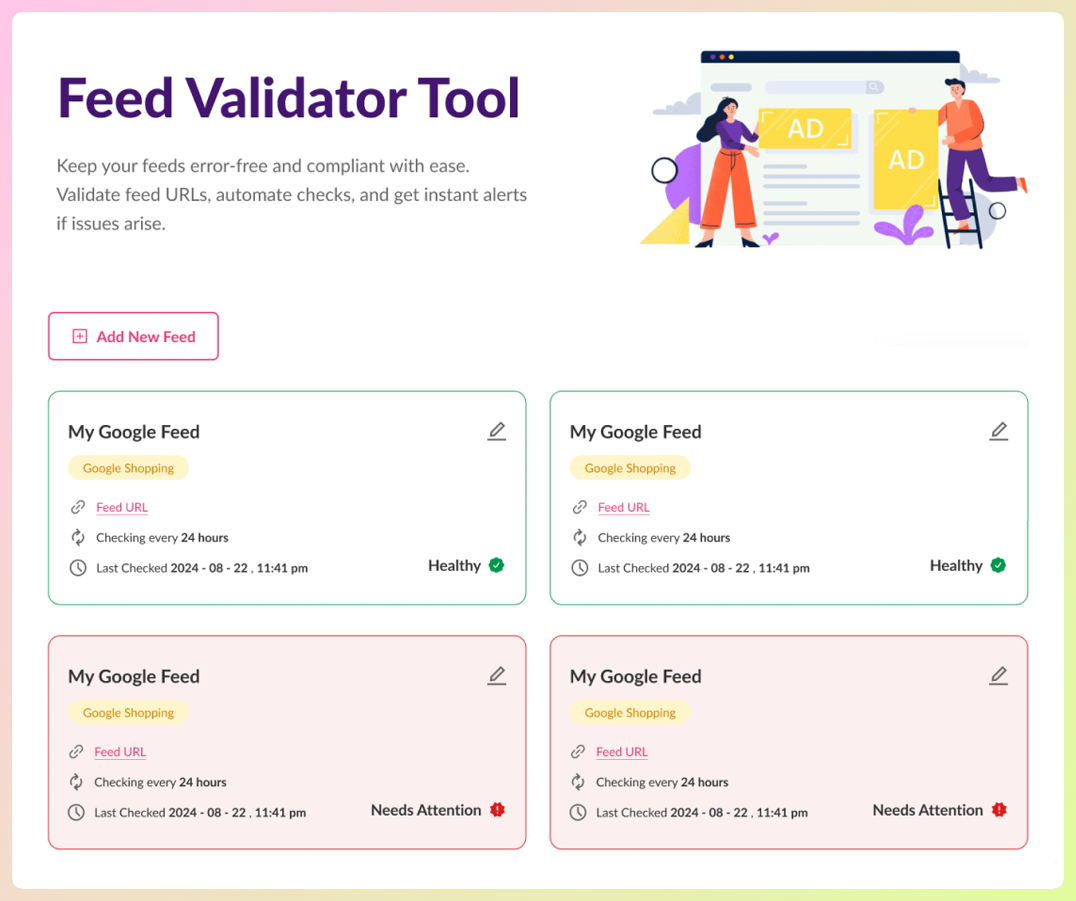
Da viele Diagnoseprobleme mit den Feed-Daten beginnen, ist der schnellste Ansatz, Probleme zu erkennen, bevor Google sie sieht. Wenn Sie Zugriff auf den Feed Validator von AdTribes haben, können Sie unterstützte Feed-URLs vor der Einreichung auf Probleme wie fehlende erforderliche Felder, ungültige Bild-URLs und Formatfehler überprüfen.
Wenn Sie die vollständige, feldweise Korrektur für einen bestimmten Fehler benötigen, lesen Sie unsere detaillierten Anleitungen: So beheben Sie Google Shopping-Feed-Fehler und So beheben Sie abgelehnte Produkte im Google Merchant Center.
Verhinderung und Wiederherstellung nach Kontosperrung
Eine Kontosperrung ist das schlimmste Szenario, auf das die Diagnose des Google Merchant Center hinweisen kann: Anstatt ein einzelnes Produkt zu betreffen, kann es Ihre Produkte für die Anzeige in Shopping-Anzeigen oder kostenlosen Einträgen unzulässig machen, bis das Problem behoben ist. Häufige Ursachen können falsche Angaben, weit verbreitete Preisabweichungen oder Verfügbarkeitsabweichungen sowie fehlende Vertrauenssignale wie klare Kontakt-, Rückgabe- und Versandinformationen sein.
Prävention ist hauptsächlich Hausarbeit. Halten Sie genaue Rückgabe-, Versand- und Kontaktseiten live; stellen Sie sicher, dass Ihre Feed-Preise und Lagerbestände mit Ihrem Shop synchron bleiben; und beheben Sie Fehler auf Elementebene, bevor sie die Produktberechtigung beeinträchtigen.
Wenn Sie bereits gesperrt sind, führt Sie unsere Anleitung zur Wiederherstellung der Sperrung des Google Merchant Center Schritt für Schritt durch den Wiederherstellungsprozess. Sie können auch die Richtlinien von Google für Warnungen und Sperrungen im Merchant Center überprüfen, um mehr Kontext zu richtlinienbezogenen Kontoproblemen, Warnperioden und Überprüfungsanfragen zu erhalten.
Eine einfache Routine für die Gesundheit des Merchant Center
Sie müssen nicht jeden Tag im Merchant Center verbringen. Eine kurze, wiederholbare Routine hält einen WooCommerce-Katalog gesund, ohne tägliches Feuerlöschen.
- Wöchentlich: Öffnen Sie den Bereich Produktprobleme im Merchant Center, beheben Sie alle neuen Fehler und Ablehnungen und bestätigen Sie, dass Ihre Anzahl genehmigter Produkte nicht gesunken ist.
- Bei jeder Katalogänderung: Wenn Sie Zugriff auf den Feed Validator haben, führen Sie nach dem Hinzufügen von Produkten, Ändern von Preisen oder Ausführen eines Verkaufs eine Prüfung durch, damit offensichtliche Feed-Probleme früher erkannt werden.
- Immer aktiv: Halten Sie Ihren AdTribes-Feed-Aktualisierungsplan und den Abrufplan des Merchant Center synchron, damit Preis- und Bestandsdaten aktuell bleiben.
- Monatlich: Stichprobenartige Überprüfung von Warnungen auf nützliche Verbesserungen, wie das Hinzufügen gültiger GTINs, die Anreicherung von Titeln oder die Behebung von dünnen Beschreibungen.
Behandeln Sie die Diagnosen des Google Merchant Center als Frühwarnsystem und nicht als lästige Pflicht. Überprüfen Sie Probleme wöchentlich, halten Sie Ihre Feed-Daten aktuell und Sie geben Ihren Produkten eine bessere Chance, genehmigt und sichtbar zu bleiben.
Häufig gestellte Fragen
Wie lange dauert es, bis Korrekturen in den Diagnosen des Merchant Center behoben sind?
Nachdem Sie ein Problem an der Quelle behoben haben und Ihr Feed aktualisiert wird, muss Google die aktualisierten Daten abrufen und überprüfen. Die Zeit variiert je nach Problemtyp. Einfache Korrekturen von Feed-Daten können nach dem nächsten Überprüfungszyklus behoben sein, während Korrekturen in Bezug auf Datenqualität oder Richtlinien mehrere Werktage dauern können, insbesondere wenn eine manuelle Überprüfung erforderlich ist.
Was ist der Unterschied zwischen einer Warnung und einem Fehler in der Diagnose?
Ein Fehler bedeutet, dass das Produkt abgelehnt wurde und nicht angezeigt wird, bis Sie es beheben. Eine Warnung bedeutet, dass das Produkt weiterhin angezeigt wird, aber ein Problem mit der Datenqualität seine Leistung einschränken kann. Beheben Sie zuerst Fehler und arbeiten Sie dann Warnungen durch, um inkrementelle Gewinne zu erzielen.
Kann ein Produkt-Feed-Plugin Ablehnungen verhindern?
Es kann viele davon verhindern. AdTribes Product Feed Pro hilft Ihnen, Ihren WooCommerce-Feed zu erstellen und zu aktualisieren, damit Preis- und Bestandsdaten genauer bleiben. Wenn Sie Zugriff auf den Feed Validator von AdTribes haben, können Sie auch unterstützte Feed-URLs auf Probleme wie fehlende erforderliche Felder, ungültige Bild-URLs und Formatfehler überprüfen, bevor Sie sie übermitteln.
Warum wurden alle meine Produkte gleichzeitig abgelehnt?
Eine plötzliche, kontoweite Ablehnung deutet normalerweise auf ein Problem auf Kontoebene oder eine Suspendierung hin und nicht auf einzelne Produktprobleme. Überprüfen Sie zuerst die Probleme auf Kontoebene und prüfen Sie dann, ob Google eine fehlende Richtlinienseite, ein Verifizierungsproblem, ein Problem mit Falschdarstellung oder eine andere kontoweite Angelegenheit markiert hat.
Halten Sie Ihren Feed von der Quelle aus gesund
Die meisten Diagnoseprobleme beginnen mit Produktdaten und lassen sich am einfachsten dort beheben, wo der Feed erstellt wird. Holen Sie sich AdTribes Product Feed Pro kostenlos, um Ihren WooCommerce-Feed zu erstellen und zu aktualisieren. Wenn Ihr Shop mehr Kontrolle benötigt, fügt Product Feed Elite erweiterte Optionen wie Feed Validator-Zugang und benutzerdefinierte Aktualisierungsintervalle hinzu.


