

 Überprüft von
Bildablehnungen sind ein häufiger Grund dafür, dass WooCommerce-Produkte im Google Merchant Center abgelehnt werden. Sie laden Ihren Produktfeed hoch, alles sieht korrekt aus, und dann markiert Google Produkte wegen Verstößen gegen die Bildrichtlinien. Es ist frustrierend, da die Fehlermeldungen vage erscheinen können und die Korrektur von Bildern in einem großen Katalog schnell überwältigend werden kann.
Die gute Nachricht ist, dass die meisten Bildablehnungen auf einer kleinen Anzahl von behebaren Problemen beruhen. Sobald Sie verstehen, was Google tatsächlich verlangt und wie Sie Ihren Produktfeed richtig konfigurieren, können Sie diese Probleme in großen Mengen beheben.
Dieser Leitfaden behandelt die wichtigsten Google Shopping Bildanforderungen, die häufigsten Verstöße, auf die WooCommerce-Shops stoßen, und wie Sie Ihre Produktbilder über AdTribes Product Feed Pro verwalten.
Google Shopping Bildanforderungen im Überblick
Google verlangt für jede Produktlistung mindestens ein Bild, das bestimmte technische und redaktionelle Standards erfüllt. Hier sind die Kernanforderungen, die Ihre WooCommerce-Produktbilder erfüllen müssen.
Mindestauflösung:
- Aktuelle Durchsetzung: Mindestens 100 x 100 Pixel für Nicht-Bekleidungsprodukte und mindestens 250 x 250 Pixel für Bekleidungsprodukte
- Bevorstehende Anforderung: Google hat ein Minimum von 500 x 500 Pixeln für alle Produktbilder ab dem 31. Januar 2027 angekündigt
- Empfohlen für beste Ergebnisse: Verwenden Sie das größte, hochauflösendste Vollbildbild, das Sie haben. Google empfiehlt nach Möglichkeit etwa 1500 x 1500 Pixel oder mehr.
Dateiformat und -größe:
- Akzeptierte Formate: JPEG, PNG, GIF (nicht animiert), BMP, TIFF und WebP
- Maximale Dateigröße: 16 MB pro Bild
- URL-Anforderungen: Die Bild-URL (image_link) muss von Googlebot abrufbar sein und einen HTTP 200-Statuscode zurückgeben
Hintergrund und Rahmung:
- Produktbilder sollten das tatsächliche Produkt deutlich vor einem sauberen Hintergrund zeigen
- Google empfiehlt für die meisten Produktkategorien einen einfarbig weißen oder transparenten Hintergrund, während inszenierte oder Lifestyle-Bilder funktionieren können, wenn das Produkt deutlich gezeigt wird.
- Das Produkt sollte 75-90 % des Bildrahmens ausfüllen, ohne übermäßigen Leerraum oder Polsterung.
- Lifestyle-Bilder sind für viele Kategorien akzeptabel, wenn das Produkt deutlich sichtbar und korrekt dargestellt ist.
Was nicht erlaubt ist:
- Platzhalter- oder generische Bilder (z. B. Grafiken wie „Kein Bild verfügbar“)
- Bilder mit Werbetexten, Wasserzeichen oder Overlays
- Bilder, die nicht mit dem verkauften Produkt übereinstimmen
- Logos oder Illustrationen, die als Hauptproduktbild verwendet werden (mit begrenzten Ausnahmen für bestimmte Kategorien)
- Ränder, Rahmen oder dekorative Elemente, die um das Produkt herum hinzugefügt wurden
Klare, hochauflösende Bilder helfen Produkten, die Anforderungen von Google zu erfüllen, und machen Shopping-Listings für Käufer nützlicher. Wenn Sie eine detailliertere Anleitung benötigen, lesen Sie unseren Leitfaden zu hochwertigen Bildern.
Häufige Verstöße gegen die Bildrichtlinien und wie man sie behebt
Die meisten WooCommerce-Shops stoßen auf die gleichen Bildablehnungen. Hier erfahren Sie, was jede einzelne auslöst und wie Sie sie genau beheben können.
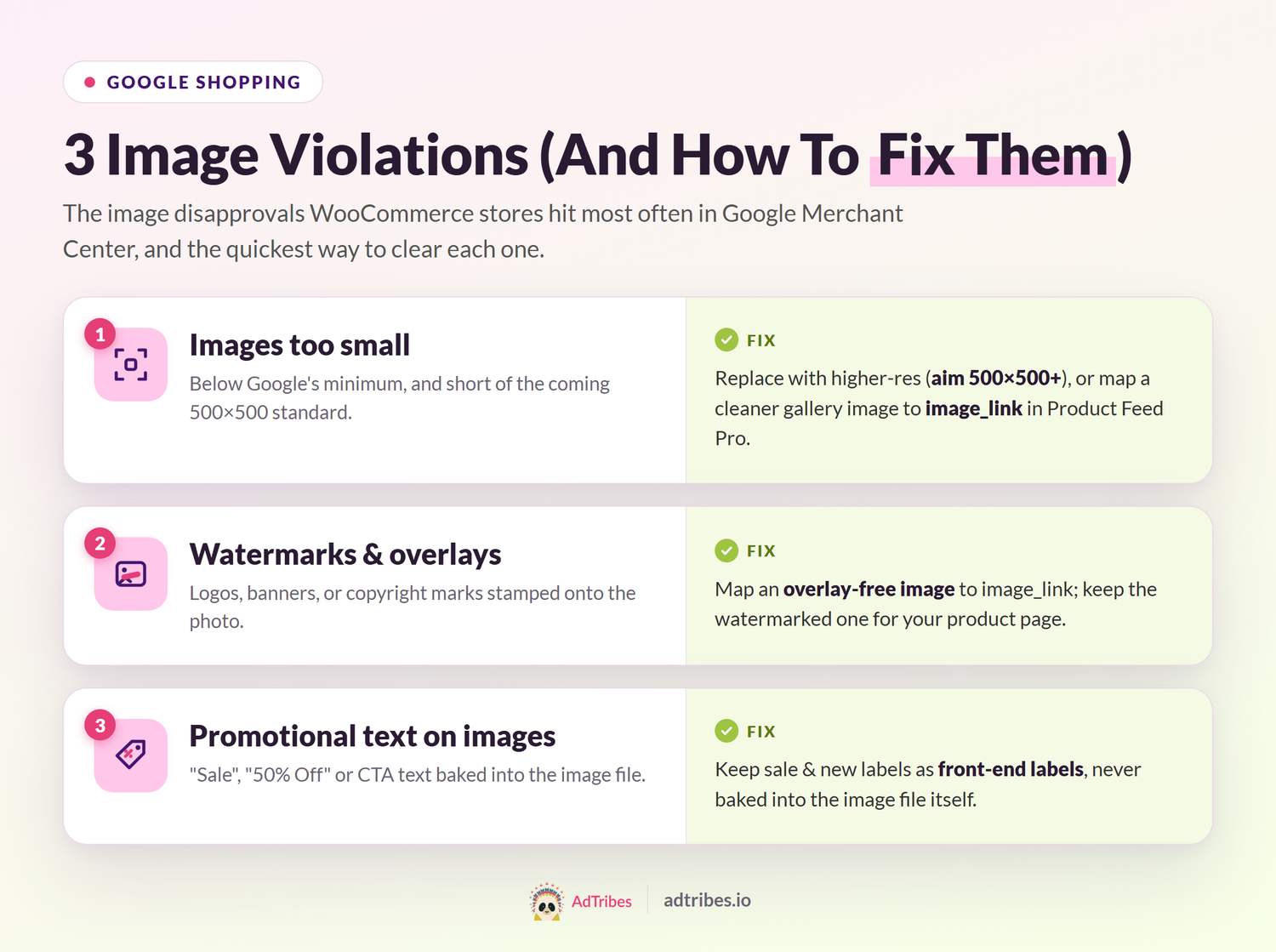
Zu kleine Bilder
Dies ist ein häufiger Verstoß für WooCommerce-Shops, insbesondere für solche, die ältere Produktfotografien oder kleine Legacy-Bilddateien verwenden. Google lehnt derzeit Bilder unter 100 x 100 Pixel für Nicht-Bekleidungsprodukte oder unter 250 x 250 Pixel für Bekleidungsartikel ab.
So beheben Sie das Problem: Ersetzen Sie zunächst Bilder, die unter den aktuellen Mindestanforderungen von Google liegen, und priorisieren Sie Bilder, die mindestens 500 x 500 Pixel groß sind, damit Ihr Katalog für die Anforderung von 2027 bereit ist. In WooCommerce können Sie die Mediathek verwenden, um kleine Produktbilder zu erkennen und sie durch Versionen mit höherer Auflösung zu ersetzen. Wenn ein Produkt ein besseres Galeriebild hat, kann AdTribes Product Feed Pro Ihnen helfen, diese sauberere, qualitativ hochwertigere Bildquelle der image_link zuzuordnen, anstatt sich auf das Standard-Hervorhebungsbild zu verlassen. AdTribes Product Feed Pro kann dies auch für Sie erledigen. Wenn Ihr Hauptbild zu klein ist, zieht es automatisch ein größeres aus Ihrer Galerie, wenn der Feed erstellt wird, sodass Sie nicht jedes Produkt selbst überprüfen müssen. Sie können dies in Ihren Feed-Einstellungen aktivieren, die der Abschnitt unten beschreibt.
Wasserzeichen und Overlays
Google erlaubt keine Text-Overlays, Logos oder Wasserzeichen auf Produktbildern, die in Shopping-Feeds verwendet werden. Dazu gehören Markenlogos, die auf Produktfotos gestempelt sind, „SALE“-Banner und Copyright-Wasserzeichen, die einige Shops zum Schutz ihrer Bilder hinzufügen.
So beheben Sie es: Erstellen Sie einen separaten Satz sauberer Produktbilder ohne Overlays für Ihren Shopping-Feed. In WooCommerce können Sie diese als zusätzliche Produktbilder hochladen. Verwenden Sie dann AdTribes Product Feed Pro, um die saubere Version als image_link auszuwählen, während die Version mit Wasserzeichen auf Ihren Produktseiten zur Anzeige beibehalten wird.
Werbetext auf Bildern
Dies hängt mit Wasserzeichen zusammen, geht aber weiter. Google lehnt speziell Bilder ab, die Werbetexte wie „Kostenloser Versand“, „50 % Rabatt“, „Bestseller“ oder jeglichen Call-to-Action-Text enthalten, der in das Bild selbst eingebettet ist. Selbst kleiner, subtiler Text, der in eine Ecke des Bildes eingefügt wird, kann zu einer Ablehnung führen.
So beheben Sie es: Überprüfen Sie Ihre Produktbilder auf eingebetteten Text. Häufige Übeltäter sind Abzeichen, die von WooCommerce-Plugins hinzugefügt werden und „Sale“- oder „Neu“-Etiketten über Produktbilder legen. Stellen Sie sicher, dass diese Overlays nur im Frontend (CSS-basiert) sind und nicht in die tatsächlichen Bilddateien integriert werden, die an Google gesendet werden. Wenn Ihre Bilder mit Text von einem Drittanbieter-Tool generiert werden, benötigen Sie saubere Originale für Ihren Feed.
💡 Tipp: Wenn Sie immer noch Sale-Angebote in Ihrem Shop hervorheben möchten, verwenden Sie Frontend-Produktetiketten, anstatt Werbetexte zur Bilddatei selbst hinzuzufügen. Zum Beispiel lässt Sie Advanced Promo Kit markenkonforme WooCommerce-Produktetiketten und Sale-Abzeichen zu Ihrem Shop und Ihren Produktseiten hinzufügen, sodass Käufer Rabatte, Bestseller oder zeitlich begrenzte Angebote immer noch erkennen können, ohne Ihre tatsächlichen Produktfotos in nicht konforme Feed-Bilder zu verwandeln.
Generische oder Platzhalterbilder
Google lehnt Produkte ab, die Platzhalter, Grafiken mit der Aufschrift „Bild folgt“ oder generische Bilder verwenden, die nicht das tatsächlich verkaufte Produkt zeigen. Jedes Produkt in Ihrem Feed benötigt ein Bild, das den spezifischen Artikel in der Auflistung klar darstellt.
So beheben Sie es: Filtern Sie Produkte ohne echte Bilder vollständig aus Ihrem Shopping-Feed. In AdTribes Product Feed Pro können Sie eine Feed-Regel erstellen, die jedes Produkt ausschließt, dessen Bild-URL Platzhalter-Schlüsselwörter wie „placeholder“, „coming-soon“ oder „no-image“ enthält. Dies hält Ihren Feed sauber, während Sie daran arbeiten, echte Fotos für diese Produkte zu erhalten.
Falsches Produkt im Bild gezeigt
Dies passiert bei Variantenprodukten häufiger als erwartet. Google verlangt, dass das Bild mit der spezifischen Produktvariante übereinstimmt, die aufgeführt wird. Wenn Sie ein T-Shirt in fünf Farben verkaufen, aber alle fünf Varianten dasselbe blaue T-Shirt-Bild zeigen, kann Google die anderen vier ablehnen.
So beheben Sie es: Weisen Sie in WooCommerce jeder Produktvariante spezifische Bilder zu. Stellen Sie bei der Erstellung Ihres Feeds mit AdTribes Product Feed Pro sicher, dass Variantenprodukte das spezifische Variantenbild und nicht das Bild des Hauptprodukts abrufen. AdTribes Product Feed Pro erledigt dies automatisch, wenn Variantenbilder in WooCommerce festgelegt sind. Es ordnet das Bild jeder Variante dem richtigen image_link im Feed zu.
Google Shopping Bildanforderungen nach Produkttyp
Google wendet derzeit je nach Verkaufsgegenstand unterschiedliche Mindestbildgrößen an. Da Google jedoch eine Mindestgröße von 500 x 500 Pixel für alle Produktbilder ab dem 31. Januar 2027 angekündigt hat, ist es am sichersten, 500 x 500 Pixel als Basis für die Zukunft zu betrachten.
Bekleidung und Accessoires:
- Aktuelle Mindestbildgröße: 250 x 250 Pixel, wobei 500 x 500 Pixel ab dem 31. Januar 2027 zum Minimum für alle Produktbilder werden
- Das gesamte Produkt muss sichtbar sein, einschließlich des vollständigen Kleidungsstücks
- Flachliegende oder auf dem Model fotografierte Bilder eignen sich beide gut
- Bei Bekleidung können Fotos auf dem Model den Käufern helfen, Passform und Größe zu verstehen, wenn sie genau mit der aufgeführten Variante übereinstimmen
Produkte, die keine Bekleidung sind (Elektronik, Haushalt, Werkzeuge usw.):
- Aktuelle Mindestbildgröße: 100 x 100 Pixel, wobei 500 x 500 Pixel ab dem 31. Januar 2027 zum Minimum für alle Produktbilder werden
- Nur Produktbilder auf weißem oder hellem Hintergrund funktionieren am besten
- Nur Verpackungsbilder werden im Allgemeinen abgeraten, es sei denn, die Verpackung ist ein wichtiges Verkaufsargument (wie bei Geschenksets)
Lifestyle- vs. Nur-Produkt-Bilder:
Beide Arten sind für Google Shopping akzeptabel, wenn das Produkt klar, korrekt und konform ist. Ein klares Nur-Produkt-Bild ist oft die sicherste Wahl für image_link, während Lifestyle- oder inszenierte Bilder als additional_image_link-Bilder nützlich sein können. Dies gibt Google zusätzliche Produktansichten, ohne das Hauptbild zu überladen.
Bei Bekleidung können Bilder mit Models Käufern helfen, Passform, Größe und Farbe zu verstehen, während Flat-Lay-Bilder immer noch funktionieren können, wenn das Produkt klar und korrekt dargestellt wird. Die beste Wahl hängt vom Produkt ab und davon, wie klar das Bild Käufern bei der Bewertung hilft.
So verwalten Sie Produktbilder in Ihrem WooCommerce-Feed
AdTribes Product Feed Pro gibt Ihnen die direkte Kontrolle darüber, welche Bilder in Ihrem Google Shopping-Feed erscheinen und wie sie zugeordnet werden. Hier erfahren Sie, wie Sie die häufigsten Aufgaben der Bildverwaltung bewältigen.
image_link-Zuordnung:
AdTribes Product Feed Pro ordnet Ihr WooCommerce-Produktbild automatisch dem image_link-Feld in Ihrem Google Shopping-Feed zu. Wenn Sie eine andere Bildquelle verwenden möchten, können Sie diese im Tab Feldzuordnung Ihres Feeds ändern. Dies ist nützlich, wenn Ihr Produktbild überlagerungen enthält, die gegen die Richtlinien von Google verstoßen würden, Ihre Galeriebilder jedoch sauber sind.
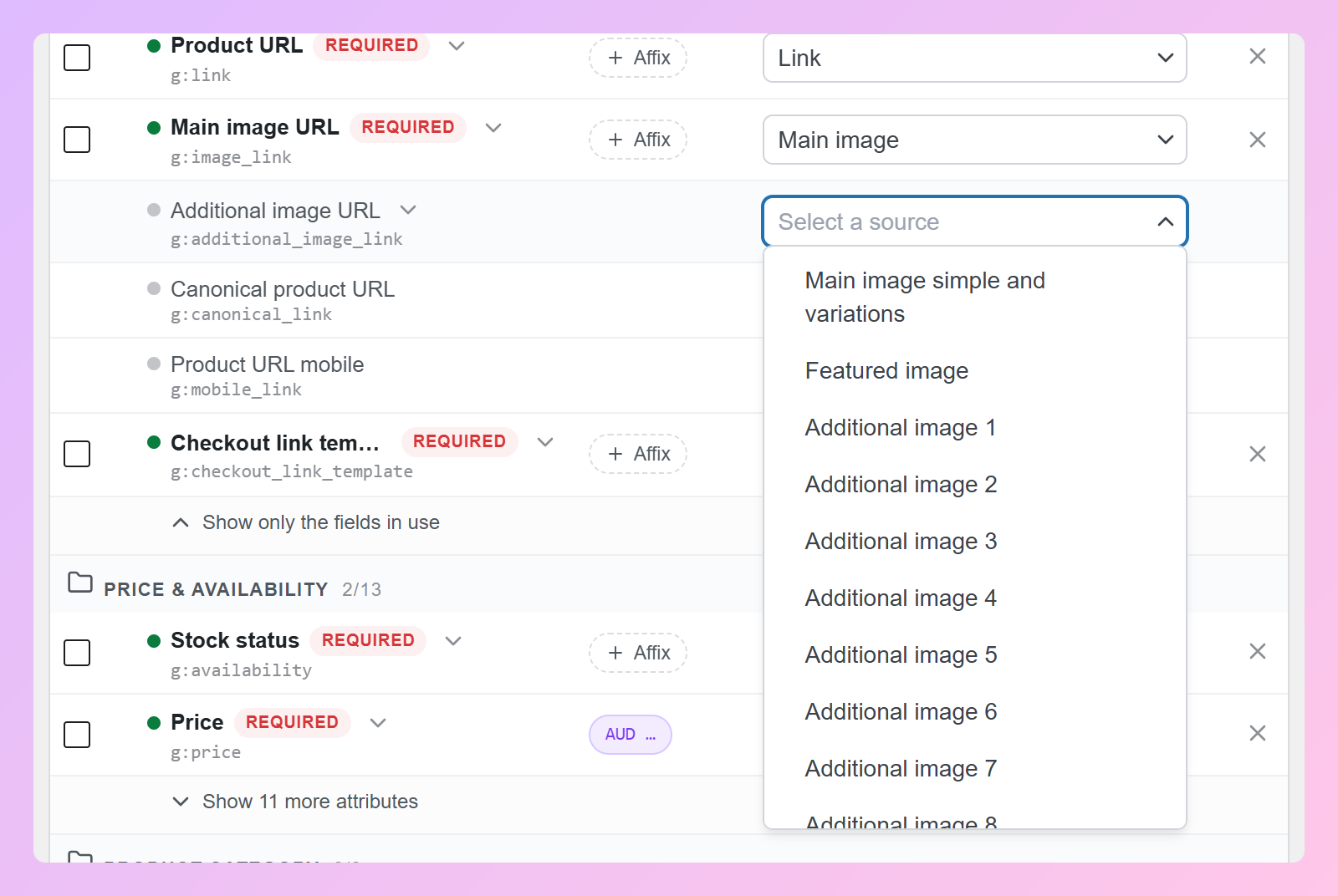
zusätzlicher_bildlink:
Google erlaubt bis zu 10 zusätzliche Bilder pro Produkt über das Feld additional_image_link. AdTribes Product Feed Pro kann diese aus den WooCommerce-Produktgaleriebildern ziehen. Wählen Sie einfach eine Quelle wie Zusätzliches Bild 1 oder Alle Galeriebilder (kommagetrennt). Das Einbeziehen zusätzlicher Bilder gibt Google mehr Optionen zur Anzeige und ermöglicht es Käufern, Ihr Produkt aus mehreren Blickwinkeln direkt in den Shopping-Ergebnissen zu sehen.
Verwendung von Filtern und Regeln zur Verwaltung von Bildproblemen:
Wenn bestimmte Produkte Bildprobleme haben, die zu Ablehnungen führen würden, können Sie die Filter und Regeln von AdTribes Product Feed Pro verwenden, um diese zu beheben, ohne Ihre WooCommerce-Produktdaten zu ändern. Zum Beispiel:
- Produkte ohne Bild ausschließen: Erstellen Sie eine Filterregel, die Produkte entfernt, bei denen das zugeordnete Bildfeld leer ist
- Bekannte fehlerhafte Bild-URLs ersetzen: Wenn eine Teilmenge von Produkten dieselbe Platzhalter-URL verwendet, erstellen Sie eine Regel, um sie durch eine saubere Bild-URL zu ersetzen, die das Produkt korrekt darstellt
- Eine bessere Bildquelle verwenden: Wenn ein Produkt ein sauberes, hochwertigeres Galeriebild hat, ordnen Sie diese Bildquelle
image_linkzu, damit Google das bestmögliche Produktfoto erhält
Für Shops mit großen Katalogen können Sie mit diesen Feed-weiten Steuerelementen Bildablehnungen beheben für Hunderte von Produkten, ohne jedes einzelne in WooCommerce bearbeiten zu müssen.
Automatische Erzwingung der Bildgröße von 500 x 500 Pixel
AdTribes Product Feed Pro kann jetzt die Bildgrößen für Sie überwachen, sodass untergroße Fotos nicht in Ihren Google Shopping- oder Facebook-Feed gelangen und abgelehnt werden.
Sie finden es unter Product Feed Pro > Einstellungen > Allgemein als Schalter mit der Bezeichnung „Mindestbildgröße von 500 x 500 Pixel für Google Shopping- und Facebook-Katalog-Feeds erzwingen“. Es ist standardmäßig deaktiviert. Aktivieren Sie es also, und AdTribes Product Feed Pro kümmert sich um den Rest.
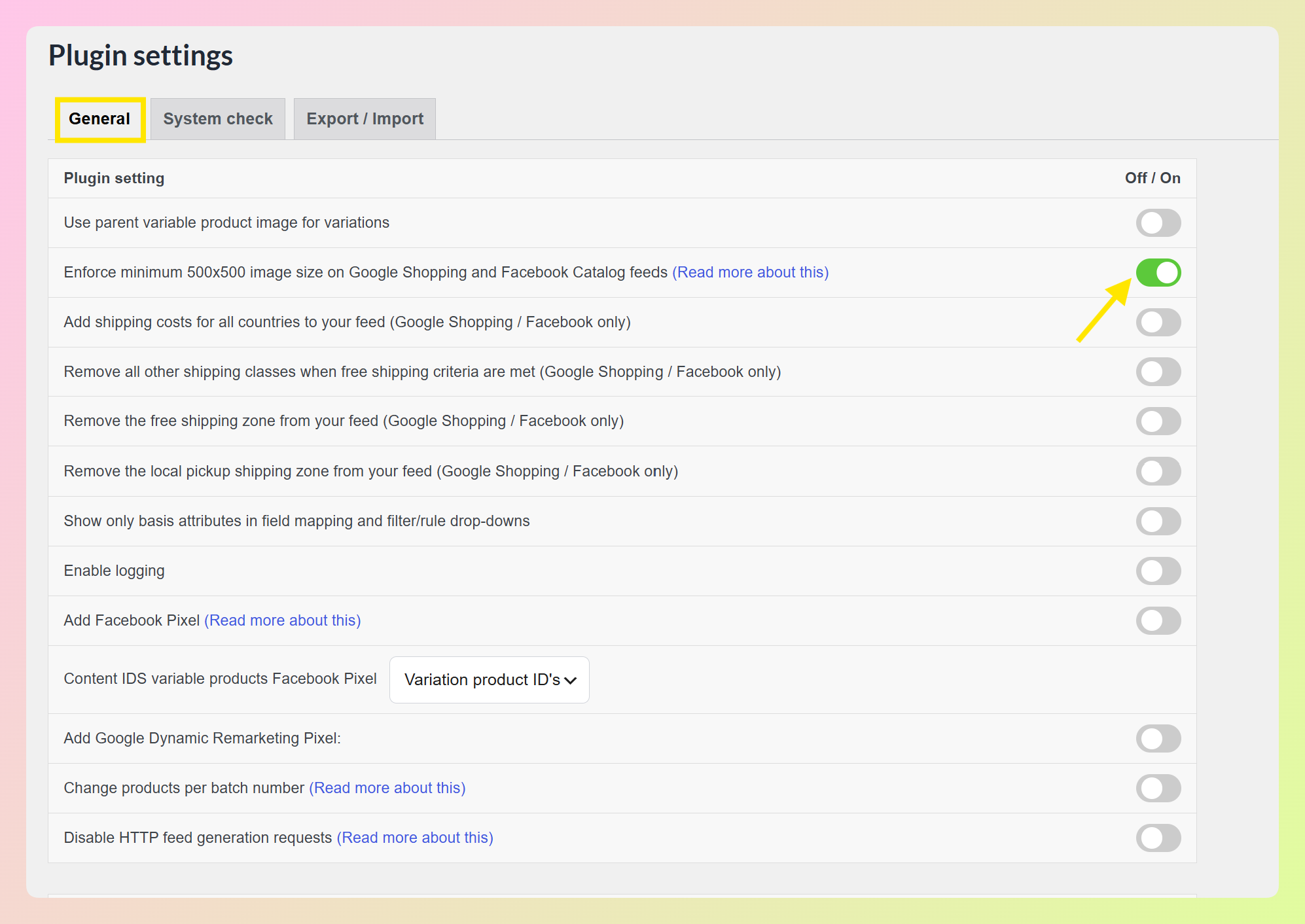
Sobald es aktiviert ist, prüft AdTribes Product Feed Pro das Bild jedes Produkts beim Erstellen Ihres Feeds und behandelt untergroße Bilder auf eine von drei Arten:
- Behält Ihr Hauptbild bei, wenn es groß genug ist: Wenn Ihr Hervorhebungsbild bereits 500 x 500 Pixel erreicht, bleibt es Ihr Haupt-Feed-Bild
- Wählt stattdessen ein Galeriebild aus: Wenn Ihr Hauptbild zu klein ist, wird das nächste Galeriebild verwendet, das das Minimum von 500 x 500 Pixel erreicht
- Hält das Produkt zurück, wenn nichts passt: Wenn weder Ihr Hauptbild noch ein Galeriebild das Minimum erreicht, wird dieses Produkt aus dem Feed ausgeschlossen, damit es nicht abgelehnt wird
Dies gilt nur für Ihre Google Shopping- und Facebook-Katalog-Feeds, da dies die Kanäle sind, die die 500 x 500-Regel erzwingen. Ihre anderen Feeds, wie benutzerdefinierte XML-, CSV- oder Bing-Feeds, bleiben genau so, wie sie sind.
Eine Sache, die Sie beachten sollten: Produkte ohne Bild werden vom Kanal selbst und nicht von dieser Einstellung behandelt. Es lohnt sich also immer noch, jedem Produkt ein klares, konformes Foto zu geben.
Häufig gestellte Fragen
Was ist die Mindestbildgröße für Google Shopping?
Derzeit erzwingt Google eine Mindestgröße von 100 x 100 Pixel für Nicht-Bekleidungsprodukte und eine Mindestgröße von 250 x 250 Pixel für Bekleidungsprodukte. Google hat jedoch eine Mindestgröße von 500 x 500 Pixel für alle Produktbilder ab dem 31. Januar 2027 angekündigt. Verwenden Sie für die besten Ergebnisse das größte, hochauflösendste Vollbild, das Sie haben. Google empfiehlt nach Möglichkeit etwa 1500 x 1500 Pixel oder mehr.
Kann ich Lifestyle-Bilder für Google Shopping verwenden?
Ja. Google akzeptiert sowohl reine Produktbilder als auch Lifestyle-Bilder, die das Produkt in Gebrauch oder in einer realen Umgebung zeigen. Die wichtigsten Anforderungen sind, dass das tatsächliche Produkt klar sichtbar und identifizierbar ist, das Bild die Mindestauflösung erfüllt und keine Werbetexte oder Wasserzeichen vorhanden sind.
Wie behebe ich Bildablehnungen im Google Merchant Center?
Überprüfen Sie zunächst die Registerkarte "Diagnose" im Merchant Center, um festzustellen, welche Produkte betroffen sind und warum. Häufige Korrekturen umfassen den Austausch von Bildern mit zu geringer Auflösung durch Versionen mit höherer Auflösung, das Entfernen von Textüberlagerungen oder Wasserzeichen und die Sicherstellung, dass variationsspezifische Bilder für variable Produkte festgelegt sind. Die Feed-Regeln von AdTribes Product Feed Pro ermöglichen es Ihnen, problematische Produkte herauszufiltern oder Bildquellen auszutauschen, ohne jedes WooCommerce-Produkt einzeln bearbeiten zu müssen.
Wie viele Bilder sollte ich in meinen Google Shopping-Feed aufnehmen?
Fügen Sie mindestens ein qualitativ hochwertiges Bild über das erforderliche Feld image_link hinzu. Google erlaubt bis zu 10 zusätzliche Bilder über additional_image_link. Wenn Sie nützliche Blickwinkel, Nahaufnahmen oder Lifestyle-Aufnahmen haben, fügen Sie diese als zusätzliche Bilder hinzu, anstatt sie in das Hauptbild zu zwingen. Dies gibt den Käufern eine bessere Sicht auf das Produkt und hält gleichzeitig das erforderliche Bild sauber und konform.
Erzwingt AdTribes Product Feed Pro die Bildanforderung von 500 x 500 Pixel automatisch?
Ja. AdTribes Product Feed Pro verfügt über eine Einstellung, die Ihre Bilder mit den erforderlichen 500 x 500 Pixeln für Google Shopping und Facebook-Katalog-Feeds abgleicht. Sie finden sie unter Product Feed Pro > Einstellungen > Allgemein, standardmäßig deaktiviert. Sobald Sie sie aktivieren, behält sie Ihr Hauptbild bei, wenn es groß genug ist, verwendet ein größeres Galeriebild, wenn dies nicht der Fall ist, und hält alle Produkte zurück, die kein Bild haben, das die Mindestanforderungen erfüllt. Dies wirkt sich nur auf Ihre Google Shopping- und Facebook-Katalog-Feeds aus, sodass der Rest Ihrer Feeds unverändert bleibt.
Halten Sie Ihre WooCommerce-Produktbilder Google-konform
Die Einhaltung der Google Shopping-Bildanforderungen muss keine ständige Schlacht sein. Die meisten Ablehnungen rühren von einer Handvoll vermeidbarer Probleme her, darunter Bilder mit zu geringer Auflösung, verbleibende Wasserzeichen und fehlende variationsspezifische Fotografie. Beheben Sie diese an der Quelle in WooCommerce, und Ihr Feed bleibt sauber.
Hier sind Ihre wichtigsten Aktionspunkte:
- Überprüfen Sie die Kernbildspezifikationen und gleichen Sie Ihre WooCommerce-Mediathek damit ab
- Beheben Sie die fünf häufigsten Verstöße, die zu Ablehnungen führen
- Prüfen Sie kategoriespezifische Regeln für Bekleidung vs. Nicht-Bekleidung-Mindestanforderungen
- Verwenden Sie Feed-Regeln, um Bilder in großen Mengen zu verwalten, ohne Produkte einzeln zu bearbeiten
- Aktivieren Sie die automatische Überprüfung der Bildgröße in AdTribes Product Feed Pro, damit zu kleine Bilder abgefangen werden, bevor Google oder Facebook sie markieren.
AdTribes Product Feed Pro gibt Ihnen die Kontrolle darüber, wie Ihre WooCommerce-Bilder Ihrem Google Shopping-Feed zugeordnet werden, von der Auswahl der richtigen Bildquelle bis hin zum Filtern von Produkten mit fehlenden oder nicht konformen Bildern. Holen Sie sich Product Feed Pro kostenlos und stellen Sie sicher, dass jedes Produkt in Ihrem Feed den Bildstandards von Google entspricht.


