

 Überprüft von
Sie haben einen Verkaufspreis in WooCommerce hinzugefügt, und der reduzierte Preis wird bereits in Google Shopping angezeigt. Aber der klickbare „Sonderangebot“-Tag ist nirgends zu sehen. Das liegt daran, dass Verkaufspreise und Google Shopping-Angebote getrennt behandelt werden. Der Tag stammt aus einer separaten Aktion, die Google geprüft und genehmigt hat.
In diesem Leitfaden erfahren Sie, wie Google Shopping-Angebote funktionieren, wie sie sich von regulären Verkaufspreisen unterscheiden, welche Arten von Angeboten Sie durchführen können und wie Sie mit AdTribes Product Feed Pro einen Angebots-Feed in WooCommerce erstellen.
Was sind Google Shopping-Angebote?
Google Shopping-Angebote sind Sonderangebote wie prozentuale Rabatte, Preisnachlässe, kostenloser Versand oder ein kostenloses Geschenk, die als klickbarer „Sonderangebot“-Tag neben Ihren Produktangeboten erscheinen können. Sie erscheinen getrennt vom Produktpreis und bieten Käufern eine klare Möglichkeit, die Angebotsdetails zu öffnen.
Der Tag kann sowohl bei bezahlten Shopping-Anzeigen als auch bei kostenlosen Einträgen angezeigt werden, sodass Sie keine Anzeigen schalten müssen, um ihn zu verwenden. Wenn ein Käufer das Angebot öffnet, kann er dessen Details und eventuelle Einlösecodes sehen. Dies gibt dem Angebot einen klareren Platz im Angebot, ohne dass eine Gebotsänderung erforderlich ist.
Verkaufspreis vs. Angebote: Was ist der Unterschied?
Ein Verkaufspreis ist der reduzierte Preis, der in Ihrem Angebot angezeigt wird, oft zusammen mit dem Originalpreis, der durchgestrichen ist. Ein Angebot ist ein separates Angebot mit eigenen Bedingungen und, je nach Deal, einem Einlösecode. Sie erfüllen unterschiedliche Aufgaben, und Sie können beide für dasselbe Produkt verwenden.
Hier ist ein Vergleich der beiden:
| Aspekt | Verkaufspreis (g:sale_price) | Angebot (Merchant Promotions Feed) |
|---|---|---|
| Was der Käufer sieht | Der Originalpreis neben einem niedrigeren Verkaufspreis, manchmal mit einem Verkaufsvermerk | Ein klickbarer „Sonderangebot“-Tag |
| Feed, in dem er sich befindet | Google Shopping-Feed | Google Merchant Promotions Feed |
| Am besten geeignet für | Laufende Preisnachlässe | Gutscheine, kostenloser Versand, BOGO, kostenloses Geschenk |
| Benötigt einen Aktionscode? | Nein | Abhängig vom Angebot; erforderlich für Code-basierte Angebote und Angebote mit kostenlosem Versand |
| Kann zusammen laufen? | Ja | Ja |
Wann ein Verkaufspreis verwendet werden soll
Ein Verkaufspreis eignet sich für laufende Preisnachlässe, wie z. B. einen Ausverkaufspreis oder einen saisonalen Preisnachlass. In Ihrem Feed wird er den Attributen g:sale_price und g:sale_price_effective_date im Standard-Google-Shopping-Feed zugeordnet. Wenn der Verkauf die Anforderungen von Google erfüllt, kann der reduzierte Preis zusammen mit dem Originalpreis durchgestrichen angezeigt werden.
Wann ein Angebot verwendet werden soll (und wann beide)
Greifen Sie zu einem Angebot, wenn Sie ein Angebot wünschen, das als Angebot gelesen wird: ein Gutscheincode, kostenloser Versand ab einem Mindestbestellwert, kaufe eins, erhalte eins gratis oder ein kostenloses Geschenk. Sie können auch einen Verkaufspreis und ein Angebot für dasselbe Produkt einreichen, sodass Google die Möglichkeit hat, den niedrigeren Preis neben dem Angebot anzuzeigen.
Angebotstypen, die Sie durchführen können
Google unterstützt mehrere Angebotsformate, und AdTribes Product Feed Pro enthält die entsprechenden Attribute in Ihrem Angebots-Feed.
- Prozentualer Rabatt: Ein direkter prozentualer Rabatt, wie z. B. 15 % Rabatt, zugeordnet dem Attribut
percent_off. - Geldbetrag Rabatt: Ein fester Rabatt, z. B. 10 € Rabatt, zugeordnet zu
money_off_amount. - Kostenloser Versand: Verwendet das Attribut
free_shipping. Eine eigenständige Aktion für kostenlosen Versand benötigt einen gültigen Einlösecode, den Käufer manuell anwenden können, obwohl Google eine Ausnahme zulässt, wenn der Versand mit einer anderen berechtigten Aktion kombiniert wird. - Gratisgeschenk: Verwenden Sie das Attribut, das übereinstimmt, wie Sie das Geschenk identifizieren:
free_gift_description,free_gift_valueoderfree_gift_item_id, wenn das Geschenk bereits in Ihrem Produktfeed vorhanden ist. - Kaufe X, erhalte Y: Legen Sie die Mengen mit
buy_this_quantityundget_this_quantity_discountedfest und verwenden Sie dannpercent_offodermoney_off_amount, um den Rabatt zu definieren.
Berechtigung prüfen, bevor Sie beginnen
Aktionen erfordern einen aktiven Produktfeed, der bereits in Merchant Center vorhanden ist, und sie werden nur in den von Google unterstützten Aktionsländern ausgeführt. Bestätigen Sie die Grundlagen, bevor Sie etwas erstellen.
- Ein aktives Merchant Center-Konto: Mit mindestens einem aktiven Produkt und einer beanspruchten, verifizierten Website-URL.
- Ein unterstütztes Land: Aktionen werden in einer bestimmten Liste von Ländern ausgeführt, darunter derzeit Australien, Brasilien, Kanada, Frankreich, Deutschland, Indien, Italien, Japan, Korea, die Niederlande, Spanien, das Vereinigte Königreich und die USA. Google aktualisiert diese Liste, prüfen Sie also die Google Merchant Center-Hilfe für Ihren Markt, bevor Sie etwas erstellen.
- Übereinstimmende Angebotsbedingungen: Die Aktionsdetails müssen mit dem übereinstimmen, was ein Käufer auf Ihrer Zielseite und an der Kasse sieht.
- Keine Marktplatzverbindung: Mit einem Marktplatz verbundene Shops sind im Allgemeinen nicht berechtigt, mit Ausnahme derjenigen in der geschlossenen Betaversion von Google für Marktplatzaktionen.
So erstellen Sie einen Google Merchant Promotions Feed in AdTribes
AdTribes Product Feed Pro ist ein kostenloses WooCommerce-Plugin zum Erstellen unbegrenzter Produktfeeds aus Ihren Shop-Daten. Es enthält über 250 fertige Vorlagen für Google und über 100 weitere Kanäle, einschließlich eines speziellen Google Merchant Promotions-Feeds, der getrennt von Ihrem Standard-Shopping-Feed bleibt.
Nach der Installation des Plugins sieht der Ablauf wie folgt aus:
- Erstellen Sie einen neuen Feed und wählen Sie den Kanal Google Merchant Promotions.
- Ordnen Sie die erforderlichen Aktionsfelder zu:
promotion_id,product_applicability,offer_type,long_title,promotion_effective_dates,redemption_channelundpromotion_destination. - Legen Sie das Angebot selbst fest, indem Sie das Attribut verwenden, das Ihrem Deal entspricht, wie z. B.
percent_off,money_off_amountoderfree_shipping. - Wenn die Aktion nur für bestimmte Artikel gilt, setzen Sie
product_applicabilityaufspecific_productsund verwenden Sie dann die Produktfilter des Feeds, um diese Produkte auszuwählen. Sie können nach Produkttyp, Marke, Artikel-ID oder einem benutzerdefinierten Label filtern. - Generieren Sie den Feed und kopieren Sie seine URL für den nächsten Schritt.
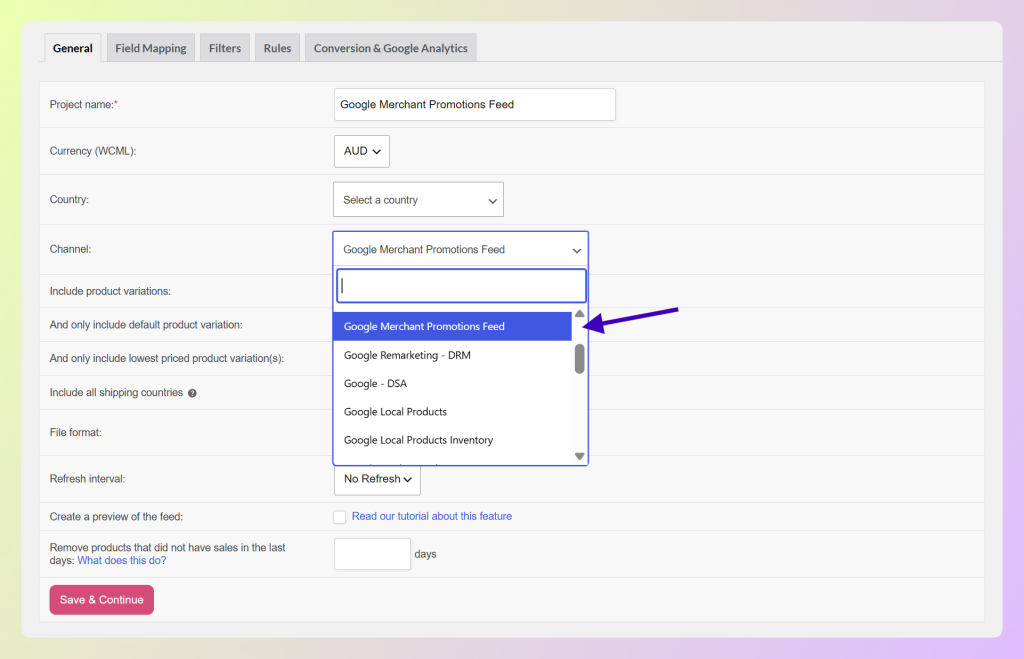
Ein häufiger Fehler ist,
product_applicabilityaufall_productszu belassen, wenn der Deal nur für wenige Artikel gilt. Für ein gezieltes Angebot wechseln Sie zuspecific_productsund fügen Sie Produktfilter hinzu, damit Google die Promotion nur für berechtigte Produkte testet.
Sie können eine fertige Vorlage für den Google Merchant Promotions Feed herunterladen, um die meiste manuelle Zuordnung zu überspringen. AdTribes enthält auch einen separaten Bing Shopping Promotions Feed, sodass Sie dieselben Kerndetails des Angebots wiederverwenden können, während Sie den kanalspezifischen Feed generieren, den Microsoft benötigt.
Reichen Sie Ihren Promotions-Feed im Merchant Center ein
Erstellen Sie im Merchant Center eine neue Promotions-Datenquelle, wählen Sie das Zielland und die Sprache aus und verwenden Sie die Feed-URL von AdTribes als Quelle. Google prüft dann die Promotion anhand seiner Richtlinien und der Produkte, für die sie gilt.
Google prüft Promotionen, bevor sie live gehen. Planen Sie daher etwas Vorlaufzeit ein. Wie in der Google Merchant Center-Hilfe angegeben, wird eine Promotion erst angezeigt, wenn die Startzeit in Ihrem Feed erreicht ist. Wenn Sie ein Land anvisieren, das kürzlich zur Liste der berechtigten Länder hinzugefügt wurde, können Angebote schrittweise und nicht auf einmal erscheinen. Berücksichtigen Sie dies bei der Festlegung Ihrer promotion_effective_dates.
Ihr Standard-Produktfeed benötigt ebenfalls genaue Produktdaten, da Google die mit jeder Promotion verbundenen Artikel überprüft. Unsere Tipps zur Optimierung Ihres Google Shopping-Feeds können Ihnen helfen, die zugrunde liegenden Listungsdaten zu bereinigen, bevor Sie sie einreichen.
Häufig gestellte Fragen
Was ist der Unterschied zwischen einem Verkaufspreis und einer Google Shopping-Promotion?
Ein Verkaufspreis ist der rabattierte Preis, der in Ihrem Angebot angezeigt wird, wobei der Originalpreis durchgestrichen ist. Eine Google Shopping-Promotion ist ein separates Sonderangebotsetikett, wie kostenloser Versand oder ein Gutschein, das neben dem Produkt angezeigt wird. Sie können beides für dasselbe Angebot zusammen verwenden.
Muss ich bezahlte Anzeigen schalten, um Google Shopping-Promotionen zu nutzen?
Nein. Promotionen können sowohl in bezahlten Shopping-Anzeigen als auch in kostenlosen Angeboten erscheinen, solange Ihr Produktfeed und Ihr Promotions-Feed im Merchant Center genehmigt sind. Das macht sie nützlich, auch wenn Sie noch keine Anzeigen schalten.
Wann wird meine Promotion angezeigt?
Google prüft Promotionen, bevor sie live gehen, und eine Promotion wird erst angezeigt, wenn die von Ihnen in Ihrem Feed festgelegte Startzeit erreicht ist. Wenn Sie ein Land anvisieren, das kürzlich zur Liste der berechtigten Länder von Google hinzugefügt wurde, können Angebote schrittweise und nicht auf einmal erscheinen. Reichen Sie Ihre Promotionen vor dem Verkaufsdatum ein und nicht erst am Morgen desselben Tages.
Kann ich prozentuale Rabatte und kostenlosen Versand gleichzeitig nutzen?
Ja, aber die Art und Weise, wie Sie sie einreichen, ist wichtig. Google erlaubt eine kombinierte Promotion, die beide Vorteile beinhaltet, oder Sie können sie als separate Promotionen für dieselben Produkte einreichen. Google zeigt jeweils nur eine Promotion pro Produkt an, sodass zwei separate Angebote möglicherweise nicht zusammen auf dem Angebot erscheinen.
Warum wurde meine Google Shopping-Promotion abgelehnt?
Eine Aktion kann abgelehnt werden, wenn ihre Bedingungen nicht mit der Zielseite oder der Kasse übereinstimmen oder wenn sie für nicht berechtigte Produkte zugeordnet ist. Überprüfen Sie zuerst den im Merchant Center angezeigten Grund. Wenn das Angebot nur für bestimmte Artikel gilt, setzen Sie product_applicability auf specific_products, grenzen Sie es mit Produktfiltern ein und reichen Sie die Aktion dann erneut zur Überprüfung ein.
Funktionieren Google Shopping-Aktionen mit Microsoft und Bing?
Ja. AdTribes Product Feed Pro enthält einen separaten Bing Shopping Promotions-Feed. Sie können dieselben Kerndetails der Aktion wiederverwenden und dann den Bing-spezifischen Feed für Microsoft-Kanäle generieren und einreichen.
Ist die Erstellung eines Promotions-Feeds in AdTribes kostenlos?
Ja. AdTribes Product Feed Pro ist kostenlos und unterstützt unbegrenzte Produkte und unbegrenzte Feeds, einschließlich des Google Merchant Promotions-Kanals, sodass Sie einen Promotions-Feed kostenlos erstellen und testen können.
Jetzt Aktionen auf Google Shopping anzeigen
Ein Standardrabatt kann unauffällig im Preis versteckt sein, ohne dass Käufer eine klare Möglichkeit haben, das Angebot zu öffnen und seine Bedingungen zu lesen. Google Shopping-Aktionen wandeln diese Details in ein separates, anklickbares Angebot um, ohne etwas zu Ihrem Gebot hinzuzufügen.
- Was sind Google Shopping-Aktionen?: Verstehen Sie das Tag und wo es erscheinen kann.
- Angebotspreis vs. Aktionen: Was ist der Unterschied?: Entscheiden Sie, welche Option Ihr Angebot benötigt.
- Aktionstypen, die Sie ausführen können: Wählen Sie die Attribute, die zu Ihrem Angebot passen.
- Prüfen Sie die Berechtigung, bevor Sie beginnen: Bestätigen Sie, dass Ihr Konto und Ihr Land qualifiziert sind.
- So erstellen Sie einen Google Merchant Promotions-Feed in AdTribes: Ordnen Sie die Felder zu und zielen Sie auf berechtigte Produkte.
- Reichen Sie Ihren Promotions-Feed im Merchant Center ein: Fügen Sie die Datenquelle hinzu und senden Sie Ihre Aktion zur Überprüfung.
Mit AdTribes Product Feed Pro können Sie mit einer fertigen Vorlage beginnen, Ihre Promotionsfelder zuordnen und Produktfilter verwenden, um berechtigte Artikel anzusprechen, ohne den Feed manuell zu erstellen. Sie können auch andere WooCommerce-Produktfeed-Plugins vergleichen, bevor Sie die Einrichtung auswählen, die zu Ihrem Shop passt.


