

 Überprüft von
Wenn Sie Probleme damit haben, dass Produkte nicht bei Google Shopping angezeigt werden, ist das Merchant Center der beste Ausgangspunkt. Ihr WooCommerce-Feed ist möglicherweise bereit, aber Produkte können immer noch durch Einrichtungsprobleme, den Überprüfungsstatus, Ablehnungen oder Kampagnen- und Kontoprobleme zurückgehalten werden.
Sobald Sie wissen, welchen Status das Merchant Center anzeigt, ist es viel einfacher herauszufinden, wo das Problem beginnt und was als Nächstes behoben werden muss.
Beginnen Sie mit der schnellen Überprüfung unten und arbeiten Sie sich dann durch die häufigsten Ursachen.
Warum werden meine Produkte nicht bei Google Shopping angezeigt? (Schnelle Antwort)
Häufige Gründe, warum Produkte nicht bei Google Shopping angezeigt werden, sind eine falsch eingerichtete Produktdatenquelle, Produkte, die noch überprüft werden, oder abgelehnten Artikel. Die erste Anlaufstelle ist das Merchant Center unter Produkte und dann der Tab „Muss geprüft werden“, wo Google Produkt- und Kontoprobleme auflistet, die die Sichtbarkeit beeinträchtigen können.
Nutzen Sie von dort aus den von Google angezeigten Status, um die Ursache einzugrenzen: Einrichtung der Datenquelle, Überprüfungsstatus, Ablehnungen, fehlende erforderliche Attribute, Feed-Fehler, Einrichtung von bezahlten Shopping-Kampagnen oder Probleme auf Kontoebene. Wenn das Merchant Center das Produkt als berechtigt oder aktiv anzeigt, bedeutet das Nichtauffinden in einer bestimmten Google-Suche nicht automatisch, dass etwas defekt ist. Berechtigte kostenlose Einträge erscheinen möglicherweise nicht bei jeder Suche, und bezahlte Shopping-Anzeigen können auch Probleme bei der Auslieferung in Google Ads haben.
Häufige Gründe, warum Ihre Produkte nicht angezeigt werden (und wie Sie jeden einzelnen beheben)
Die meisten „nicht angezeigten“ Probleme fallen in eine der folgenden Ursachen. Das Merchant Center teilt Ihnen mit, in welche Richtung Sie untersuchen müssen, und AdTribes kann bei Problemen helfen, die aus Ihren WooCommerce-Feeddaten stammen.
Ihr Feed wurde nicht zum Merchant Center hinzugefügt
Wenn das Merchant Center überhaupt keine Produkte anzeigt, bestätigen Sie, dass Sie eine Produktdatenquelle erstellt haben und dass diese die Feed-URL oder -Datei verwendet, die Sie übermitteln möchten. Überprüfen Sie auch die Zielländer und geben Sie Google dann Zeit, die Daten abzurufen und zu verarbeiten.
Ihre Produkte werden noch überprüft
Neu hinzugefügte Produkte können in einem schwebenden Zustand verbleiben, während Google sie überprüft, und das ist normal. Laut Google Merchant Center Hilfe können Überprüfungen bis zu 3 bis 5 Werktage für Shopping-Anzeigen dauern und einige Wochen für andere Funktionen wie kostenlose Einträge. Wenn Artikel weit über dieses Zeitfenster hinaus ausstehen, überprüfen Sie Ihre Artikelprobleme, anstatt nur zu warten.
Ihre Produkte wurden abgelehnt
Abgelehnte Artikel werden nicht angezeigt, bis Sie das von Google beanstandete Problem behoben haben. Da Ablehnungen eigene Ursachen und Behebungen haben, behandeln wir sie separat und ausführlich. Sehen Sie sich unseren Leitfaden zur Korrektur abgelehnter Produkte im Google Merchant Center für den detaillierten Workflow an. Die Kurzfassung: Lesen Sie das spezifische Problem, das Google angibt, korrigieren Sie die Quelldaten oder das Website-Problem und geben Sie dem Merchant Center dann Zeit, die Änderung zu verarbeiten, und befolgen Sie alle angezeigten Überprüfungs-, Website-Check- oder Einspruchsoptionen.
Fehlende erforderliche Attribute
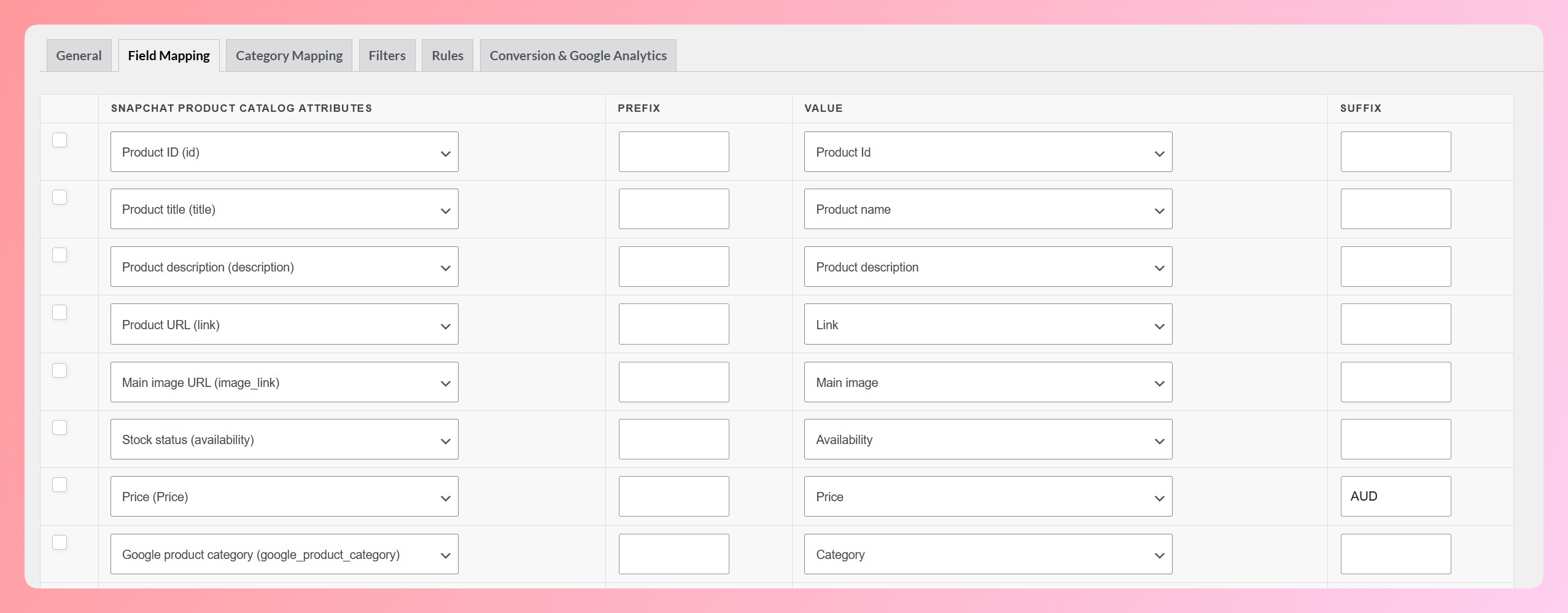
Produkte benötigen einen vollständigen Satz erforderlicher Attribute, um berechtigt zu sein, und fehlende Attribute sind ein häufiger Grund dafür, dass Artikel nicht angezeigt werden. Die Hilfe des Google Merchant Center listet die erforderlichen Produktdaten auf, die im Allgemeinen ID, Titel, Beschreibung, Link, Bildlink, Preis und Verfügbarkeit sowie Identifikatoren wie GTIN, MPN und Marke, wo sie zutreffen, umfassen. Einige Kategorien, wie z. B. Bekleidung, erfordern zusätzliche Attribute.
Die Korrektur erfolgt auf Feed-Ebene: Verwenden Sie die Feed-Regeln und Feldzuordnungen von AdTribes, um die Lücken in Ihrem Katalog zu schließen, anstatt Produkte einzeln zu bearbeiten. Wenn die Lücke ein Identifikator wie GTIN, MPN oder Marke ist, den Ihre Produkte noch nirgendwo speichern, fügt Product Feed Elite spezielle Felder im Produkteditor hinzu, um diese zu speichern.
Feed-Fehler oder falsches Format
Fehlerhafte Daten, Kodierungsprobleme oder das falsche Dateiformat können die Verarbeitung von Produkten verhindern. Unser Leitfaden zur Korrektur von Google Shopping-Feed-Fehlern behandelt die spezifischen Probleme, auf die Sie am häufigsten stoßen werden. Eine nützliche Überprüfung ist die Inspektion der Feed-Ausgabe, bevor Sie sie übermitteln. Die AdTribes Feed-Vorschau generiert standardmäßig eine kleine Stichprobe von fünf Produkten, sodass Sie das Format überprüfen und fehlerhafte oder leere Werte in dieser Stichprobe erkennen können.
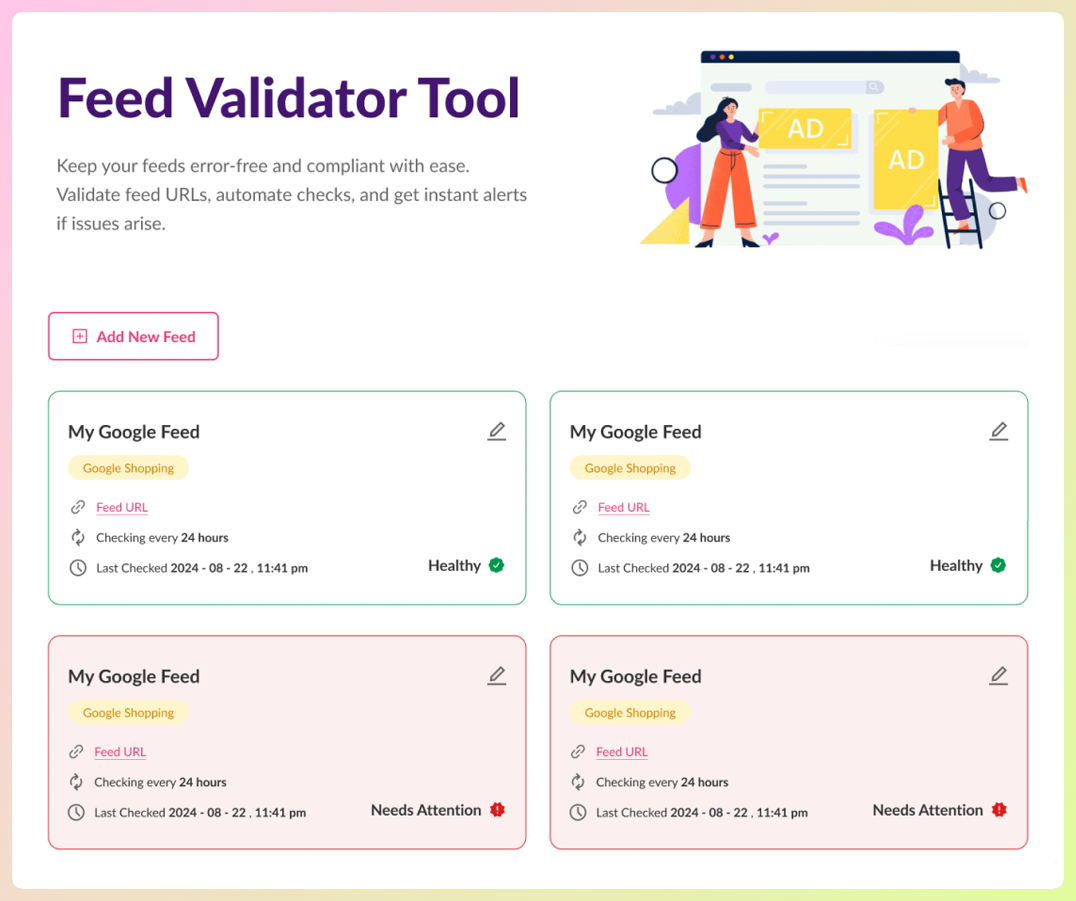
Wenn Sie Product Feed Elite Plus oder Business haben, können Sie auch den AdTribes Feed Validator verwenden, um Ihre Feed-URLs auf fehlende erforderliche Felder, ungültige Bild-URLs und Formatfehler zu überprüfen.
Keine bezahlte Shopping-Kampagne oder kein Budget
Wenn Sie bezahlte Shopping-Anzeigen erwarten, denken Sie daran, dass kostenlose Einträge und bezahlte Anzeigen unterschiedliche Dinge sind. Kostenlose Produkteinträge können auf berechtigten Google-Oberflächen ohne Kampagne erscheinen, während bezahlte Shopping-Anzeigen eine aktive Kampagne und ein Budget benötigen.
Wenn Sie sich auf kostenlose Einträge verlassen, lesen Sie unseren Leitfaden zu kostenlosen Google Shopping-Einträgen für WooCommerce. Wenn Sie bezahlte Anzeigen erwartet haben und keine sehen, überprüfen Sie, ob die Kampagne aktiv ist und in Google Ads geschaltet wird.
Konto-weite Probleme oder Sperrung
Eine konto-weite Sperrung kann verhindern, dass alle Ihre Produkte angezeigt werden. Konto-Warnungen können auch auf Einrichtungs- oder Richtlinienprobleme hinweisen, die Aufmerksamkeit erfordern, auch wenn Einträge noch nicht vollständig deaktiviert wurden. Suchen Sie im Merchant Center nach konto-weiten Nachrichten, beheben Sie das zugrunde liegende Problem und befolgen Sie alle von Google angezeigten Überprüfungs- oder Einspruchsschritte.
Wenn Ihr gesamtes Konto gesperrt wurde und nicht nur einzelne Artikel, führt Sie unser Leitfaden zur Behebung einer Google Merchant Center-Sperrung durch den Einspruch. Die Richtlinien-Seiten von Google sind der beste Ort, um die Anforderung zu bestätigen, die Sie beheben.
Feed-Problem oder Google Ads-Problem? Wenn Merchant Center Ihre Produktdaten kennzeichnet, korrigieren Sie die Quelldaten oder den Feed. Wenn das Produkt berechtigt ist, Ihre bezahlten Anzeigen aber immer noch nicht geschaltet werden, beheben Sie die Kampagne in Google Ads.
So diagnostizieren Sie es in Google Merchant Center
Der Tab „Erfordert Aufmerksamkeit“ ist der Ort, an dem Sie „Nichts wird angezeigt“ in ein spezifisches Problem verwandeln. Gehen Sie in Merchant Center zu Produkte und dann zum Tab „Erfordert Aufmerksamkeit“, überprüfen Sie das von Google aufgeführte Produkt- oder Konto-Problem und beheben Sie die zugrunde liegenden Daten, die Website oder das Richtlinienproblem. Wenn die Produkte in Merchant Center berechtigt sind, aber bezahlte Shopping-Anzeigen immer noch nicht erscheinen, überprüfen Sie separat die Kampagne in Google Ads. Wenn Merchant Center Ihnen eine Überprüfungsoption anbietet, erklärt die Hilfe zu Google Merchant Center, wie Sie diese einreichen.
Hier sind die häufigsten Ursachen für eine Diagnose und eine Behebung aufgeführt:
| Warum es nicht angezeigt wird | So diagnostizieren Sie es | So beheben Sie es (und wo AdTribes hilft) |
|---|---|---|
| Feed nicht zu Merchant Center hinzugefügt | Keine Produkte in Merchant Center | Erstellen oder korrigieren Sie die Produktdatenquelle |
| Immer noch in Überprüfung | Status zeigt ausstehend | Warten Sie das Überprüfungsfenster ab, überprüfen Sie dann die Artikelprobleme |
| Abgelehnt | Artikelprobleme unter „Erfordert Aufmerksamkeit“ | Beheben Sie das gekennzeichnete Problem; befolgen Sie die Überprüfungsschritte, falls angezeigt |
| Fehlende erforderliche Produktdaten | Artikelprobleme kennzeichnen erforderliche Attribute | Feed-Regeln und Feldzuordnung (Elite fügt Identifikationsfelder hinzu) |
| Feed-Fehler oder falsches Format | Feed-Verarbeitungsfehler | Feed-Vorschau vor dem Absenden |
| Keine bezahlte Shopping-Kampagne oder kein Budget | Keine bezahlte Shopping-Kampagne aktiv | Richten Sie die Kampagne in Google Ads ein oder beheben Sie sie |
| Konto-weite Probleme oder Sperrung | Konto-Warnung oder -Sperrung in Merchant Center | Beheben Sie das Konto- oder Richtlinienproblem |
Behebung von Google Shopping-Feed-Problemen in WooCommerce
Wenn Merchant Center auf ein Produkt-Datenproblem hinweist, ist die sauberste Lösung normalerweise, den WooCommerce-Feed selbst zu korrigieren. Mit AdTribes Product Feed Pro können Sie Feed-Regeln und Filter verwenden, um Daten zu korrigieren oder auszuschließen, Ihre WooCommerce-Felder und -Kategorien den Anforderungen von Google zuzuordnen und eine Vorschau einer Beispiel-Feed-Datei vor dem Absenden anzuzeigen.
Wenn Sie variable Produkte verkaufen, enthält Product Feed Elite auch eine optionale Korrektur von strukturierten Daten für Preisabweichungen. WooCommerce kann den Preis der günstigsten Variante in die Seiten-Markup eines variablen Produkts einfügen, was möglicherweise nicht mit dem Preis in Ihrem Feed übereinstimmt. Wenn Sie die Einstellung aktivieren, korrigiert Elite das Markup, sodass die beiden übereinstimmen.
Bei Problemen mit Feed-Daten diagnostizieren Sie das Symptom im Merchant Center und korrigieren dann die Quelle in Ihrem WooCommerce-Feed. Wenn ein wiederkehrendes Problem, wie ein fehlendes Attribut, mit einer Produkt-Feed-Regel behoben wird, kann dieselbe Korrektur bei jeder Aktualisierung des Feeds angewendet werden.
Häufig gestellte Fragen
Warum werden meine Produkte nicht auf Google Shopping angezeigt?
Häufige Gründe sind eine nicht korrekt eingerichtete Produktdatenquelle, Produkte, die noch geprüft werden, abgelehnte Artikel, Feed-Fehler, Probleme mit bezahlten Kampagnen oder Probleme auf Kontoebene. Beginnen Sie im Merchant Center unter Produkte und dann im Tab "Aufmerksamkeit erforderlich", um zu sehen, ob Google ein Produkt oder ein Konto beanstandet hat. Wenn das Merchant Center die Produkte als berechtigt anzeigt, aber bezahlte Shopping-Anzeigen immer noch nicht erscheinen, prüfen Sie als Nächstes Google Ads.
Wie lange dauert es, bis Produkte auf Google Shopping angezeigt werden?
Google gibt an, dass Überprüfungen für Shopping-Anzeigen bis zu 3 bis 5 Werktage dauern können und für andere Funktionen wie kostenlose Einträge einige Wochen. Es hängt also davon ab, wo Sie erscheinen möchten. Wenn Artikel weit über dieses Zeitfenster hinaus ausstehen, prüfen Sie Ihre Artikelprobleme, anstatt zu warten, da der Status auf ein Daten- oder Richtlinienproblem hinweisen könnte.
Warum werden meine Produkte im Merchant Center als „ausstehend“ angezeigt?
Ausstehend bedeutet normalerweise, dass Google die Artikel noch prüft, was für neue oder kürzlich geänderte Produkte normal ist. Es ist nur dann ein Problem, wenn Produkte weit länger als das übliche Prüfungsfenster ausstehend bleiben. Prüfen Sie in diesem Fall Ihre Artikelprobleme, um zu sehen, ob etwas zugrunde liegendes sie zurückhält.
Benötige ich eine Shopping-Kampagne, damit Produkte angezeigt werden, oder reichen kostenlose Einträge aus?
Das hängt davon ab, wo Sie erscheinen möchten. Kostenlose Einträge können berechtigte Produkte ohne bezahlte Kampagne auf Google anzeigen, während Shopping-Anzeigen eine Google Ads-Kampagne und ein Budget erfordern. Beachten Sie, dass die Berechtigung nicht garantiert, dass ein kostenloser Eintrag für jede Suche erscheint. Wenn Sie bezahlte Anzeigen beheben, überprüfen Sie den Auslieferungs- und Produktstatus der Kampagne in Google Ads sowie im Merchant Center.
Welche erforderlichen Attribute benötigen Produkte, um auf Google Shopping angezeigt zu werden?
Die Hilfe für Google Merchant Center listet die erforderlichen Produktdaten auf, die im Allgemeinen ID, Titel, Beschreibung, Link, Bildlink, Preis und Verfügbarkeit sowie Identifikatoren wie GTIN, MPN und Marke, wo sie zutreffen, umfassen. Einige Kategorien erfordern mehr. Da Google diese Anforderungen aktualisiert, prüfen Sie die aktuelle Spezifikation und stellen Sie sicher, dass Ihr Feed die Attribute liefert, die für Ihre Produkte gelten.
Warum wurden meine Produkte abgelehnt?
Häufige Gründe sind fehlende Attribute, Bildprobleme, Preisabweichungen zwischen Ihrem Feed und der Zielseite sowie Richtlinienprobleme. Lesen Sie das spezifische Problem, das Google auflistet, und beheben Sie dann die Quelldaten oder das Website-Problem. Das Merchant Center überprüft das Produkt möglicherweise automatisch erneut oder zeigt Ihnen einen Überprüfungs- oder Berufungsschritt an. Unser Leitfaden zur Behebung abgelehnter Produkte im Google Merchant Center beschreibt jeden Typ im Detail.
Wie behebe ich eine „Preisabweichung“ zwischen meinem Shop und dem Merchant Center?
Preisabweichungen treten auf, wenn der Preis in Ihrem Feed nicht mit dem Preis übereinstimmt, den Google auf Ihrer Produktseite liest, und sie können bei variablen Produkten auftreten. Stellen Sie sicher, dass Ihr Feed den Live-Preis widerspiegelt. Für variable Produkte enthält Product Feed Elite eine Korrektur für strukturierte Daten, die Sie aktivieren können. Diese korrigiert den Preis, den WooCommerce in das Markup Ihrer Produktseite einfügt, sodass der Feed und die Zielseite übereinstimmen.
Ihre WooCommerce-Produkte wieder auf Google Shopping bringen
Wenn Produkte nicht auf Google Shopping angezeigt werden, beginnen Sie mit dem Status im Merchant Center, anstatt anzunehmen, dass der Feed das Problem ist. Wenn Google auf Produktdaten verweist, beheben Sie diese Daten an der Quelle, wo Sie können, damit zukünftige Feed-Aktualisierungen konsistente Werte senden.
Hier sind die nächsten Schritte:
- Überprüfen Sie die Kurzantwort und bestätigen Sie, dass Ihr Feed als Produktdatenquelle hinzugefügt wurde.
- Gehen Sie die häufigsten Ursachen durch, um herauszufinden, welche zutrifft.
- Diagnostizieren Sie es im Merchant Center und beheben Sie die Ursache an der richtigen Stelle.
Wenn das Merchant Center auf ein WooCommerce-Feed-Problem hinweist, kann das richtige Feed-Tool Ihnen helfen, die Quelldaten zu korrigieren und zukünftige Aktualisierungen konsistent zu halten. Sehen Sie sich die besten WooCommerce-Produkt-Feed-Plugins an, um Ihre Optionen zu vergleichen und die richtige Lösung für Ihren Shop zu finden.


