
Wenn das Gesetz eine Sicherheitswarnung, einen Haftungsausschluss oder eine Mitteilung nach California Proposition 65 für einige Ihrer Produkte vorschreibt, können Sie diese in Ihrem Produkt-Feed an Google senden. Product Feed Pro ermöglicht es Ihnen, diese Verbraucherhinweise Ihrem Google Shopping-Feed zuzuordnen, ohne dass benutzerdefinierter Code erforderlich ist.
Google zeigt dem Käufer den Hinweis während des Bezahlvorgangs als erweiterbaren Warnbereich an. Die vollständige Attributspezifikation finden Sie in der Dokumentation zu Verbraucherhinweisen von Google.
Voraussetzungen
| Voraussetzung | Details |
|---|---|
| Plugin | Product Feed Pro (kostenlos oder Premium); Elite ist nicht erforderlich |
| Version | Product Feed Pro Version 13.5.8 oder neuer. Ältere Versionen zeigen einen anderen Bildschirm für das Feld-Mapping an. |
| Feed-Kanal | Ein Google Shopping-Feed |
| Produktdaten | Ein Attribut, ein benutzerdefiniertes Feld oder eine andere Produkt-Datenquelle, die den Hinweistext für jedes Produkt enthält, das einen benötigt |
Einen Verbraucherhinweis zuordnen
Schritt 1: Feldzuordnung öffnen
Öffnen Sie Ihren Google Shopping-Feed in Product Feed Pro und gehen Sie dann zum Tab Feldzuordnung.
Schritt 2: Suchen Sie die Zeilen für Verbraucherhinweise
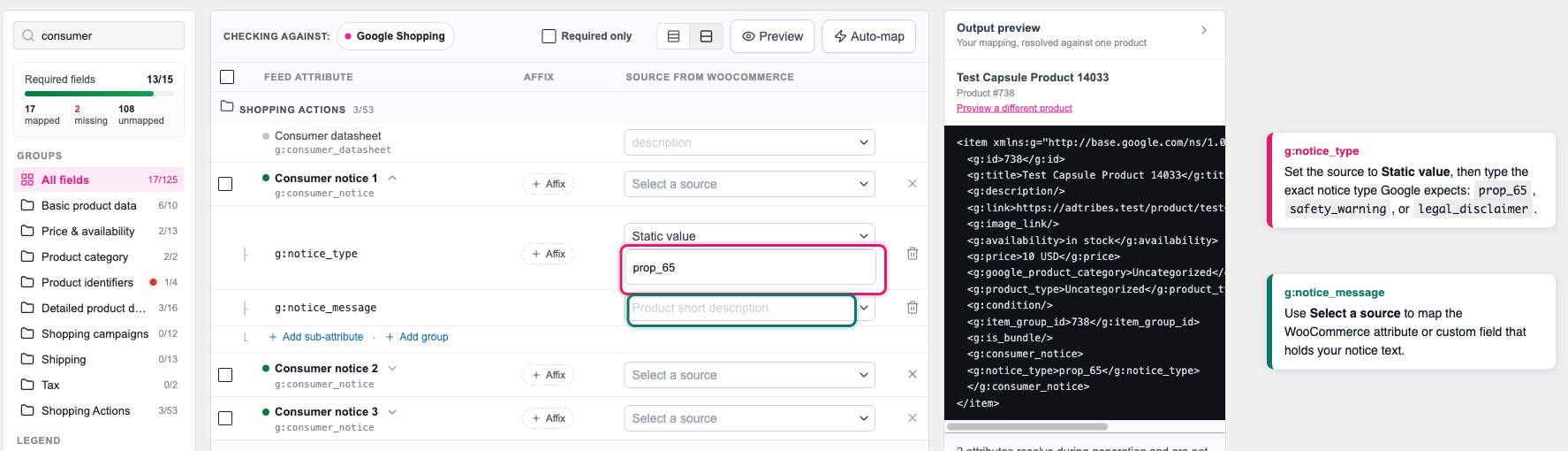
Suchen Sie im Feld Suchfelder nach „consumer“. Die Tabelle listet bereits drei Zeilen für dieses Attribut unter Shopping Actions auf: Consumer notice 1, Consumer notice 2 und Consumer notice 3. Product Feed Pro stellt Ihnen drei Zeilen für Verbraucherhinweise pro Produkt zur Verfügung, sodass Sie keine zusätzlichen Zeilen für dieses Attribut hinzufügen müssen.
Schritt 3: Öffnen Sie die Unterattribute
Jede Zeile für Verbraucherhinweise wird in zwei von Google geforderte Teile erweitert: den Hinweistyp und die Hinweismeldung. Klicken Sie auf den Pfeil der Zeile, um sie zu erweitern, und klicken Sie dann auf Unterattribute konfigurieren, um die Zeilen g:notice_type und g:notice_message darunter anzuzeigen.
Schritt 4: Legen Sie den Hinweistyp fest
Die Quelle der Zeile g:notice_type ist bereits auf Statischer Wert gesetzt. Geben Sie den genauen Hinweistyp, den Google erwartet, in das Feld für feste Werte ein:
| Hinweistyp | Wert zum Eingeben |
|---|---|
| Prop 65 | prop_65 |
| Sicherheitswarnung | safety_warning |
| Rechtlicher Haftungsausschluss | legal_disclaimer |
Schritt 5: Ordnen Sie den Hinweistext zu
Verwenden Sie auf der Zeile g:notice_message die Option Quelle auswählen, um das WooCommerce-Attribut, benutzerdefinierte Feld oder eine andere Quelle auszuwählen, die Ihren Hinweistext enthält. Wiederholen Sie die Schritte 3 bis 5 für jeden zusätzlichen Hinweis, den Sie senden möchten, indem Sie Consumer notice 2 und Consumer notice 3 verwenden.
Beschränken Sie jede Hinweismeldung auf 1.000 Zeichen oder weniger. Google erlaubt nur die HTML-Tags <b>, <br>, <i> und <a href> in der Nachricht, entfernen Sie daher jegliche andere Formatierung aus dem Quelltext.
Schritt 6: Speichern und Feed aktualisieren
Klicken Sie auf Änderungen speichern (oder Speichern & Fortfahren, wenn Sie den Feed noch erstellen), und aktualisieren Sie dann den Feed, um die Datei neu zu generieren, die das Google Merchant Center liest.
Fehlerbehebung
prop_65, safety_warning oder legal_disclaimer übereinstimmt. Product Feed Pro sendet den statischen Wert, den Sie eingeben, unverändert, ohne Rechtschreibkorrektur oder Fallback. Öffnen Sie die Unterattribute der Zeile und prüfen Sie auf zusätzliche Leerzeichen, einen fehlenden Unterstrich oder die falsche Groß-/Kleinschreibung.FAQ
prop_65, safety_warning oder legal_disclaimer. Product Feed Pro sendet den statischen Wert g:notice_type unverändert an Google, genau wie eingegeben. Jede andere Schreibweise wird unverändert an Google übermittelt und möglicherweise nicht erkannt.prop_65, safety_warning und legal_disclaimer als Hinweistypen.Benötigen Sie weitere Hilfe?
Wenn Sie die kostenlose Version von Product Feed Pro verwenden, öffnen Sie einen Support-Forum-Thread, und unser Team wird sich dort bei Ihnen melden.
Wenn Sie ein Premium- oder Elite-Benutzer sind, eröffnen Sie ein Support-Ticket von Ihrem Konto aus, und wir helfen Ihnen direkt.

