
Wenn Sie Facebook- oder Instagram-Anzeigen schalten und verfolgen möchten, was Kunden tun, nachdem sie auf Ihren Shop geklickt haben, benötigen Sie das Meta (Facebook) Pixel, das korrekt eingerichtet ist. Das Pixel verfolgt Aktionen wie Produktansichten, Warenkorb-Ereignisse und Käufe und liefert Ihren Werbekampagnen die Daten, die sie zur Optimierung der Leistung benötigen.
Diese Anleitung zeigt Ihnen, wie Sie das Facebook Pixel-Tracking in Product Feed Pro aktivieren, es mit Ihrem Meta-Katalog verbinden und überprüfen, ob Ereignisse korrekt ausgelöst werden – damit Ihr Shop Pixel-Ereignisse auf jeder wichtigen Seite mit Content-IDs, die mit Ihrem Katalog übereinstimmen, auslöst und dynamische Anzeigen korrekt funktionieren.
Für regionale oder sprachspezifische Facebook-Feeds siehe Erstellen eines Facebook-Länder- oder Sprach-Override-Feeds in der AdTribes Wissensdatenbank.
Voraussetzungen
| Voraussetzung | Was das bedeutet |
|---|---|
| WooCommerce | Ihr WooCommerce-Shop muss installiert und betriebsbereit sein, mit hinzugefügten Produkten. Die wichtigsten Shop-Seiten (Shop, Warenkorb und Kasse) sollten bereits funktionieren. |
| Product Feed Pro | Das Plugin Product Feed Pro muss installiert und aktiviert sein. Sie finden die Pixel-Einstellungen unter Product Feed → Einstellungen → Allgemein in Ihrem WordPress-Dashboard. Dieses Plugin ermöglicht die in dieser Anleitung verwendete Meta Pixel-Integration. |
| Meta Pixel ID | Sie benötigen eine Pixel-ID vom Meta Events Manager. Diese ID verbindet Ihren Shop mit Meta, damit dieser die Besucheraktivität von Ihren Anzeigen verfolgen kann. |
| (Optional) Conversions-API-Token | Wenn Sie die Meta Conversions API (CAPI) für eine zuverlässigere Verfolgung aktivieren möchten, benötigen Sie außerdem einen CAPI-Zugriffstoken vom Meta Events Manager. |
Wenn Sie noch keine Pixel-ID haben, folgen Sie den nachstehenden Schritten, um Ihre Facebook Pixel-ID in Meta erstellen oder finden.
Ihre Facebook Pixel-ID in Meta erstellen oder finden
Meta generiert die Pixel-ID nicht in WordPress. Stattdessen erstellen Sie ein Facebook Pixel (manchmal als Web-Datensatz bezeichnet) im Meta Events Manager und kopieren dann die numerische ID in Product Feed → Einstellungen. Das Plugin erwartet eine reine Zahl (keine Leerzeichen oder Buchstaben).
Wenn Sie bereits ein Pixel haben
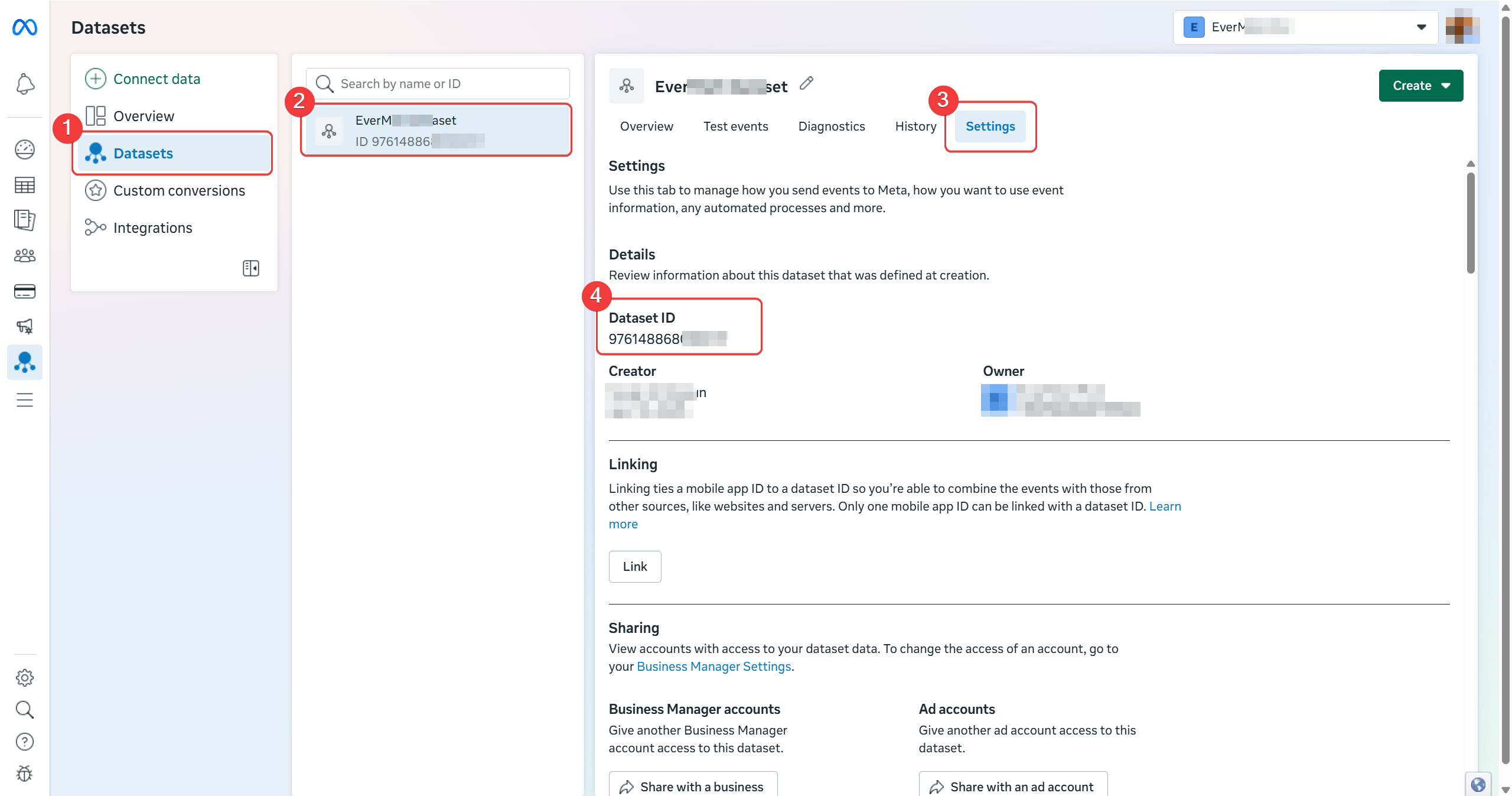
- Öffnen Sie Meta Events Manager.
- Klicken Sie in der linken Seitenleiste unter Datenquellen (oder Datensätze) auf das Pixel, das Sie für diesen Shop verwenden.
- Öffnen Sie den Tab Einstellungen (oder die Übersichts-Kopfzeile, je nach Meta-Layout).
- Kopieren Sie die Pixel-ID (eine lange Zahl, oft 15–16 Ziffern). Dies ist der Wert, den Sie in Fügen Sie Ihre Facebook Pixel-ID ein in Product Feed Pro einfügen.
Wenn Sie ein neues Pixel erstellen müssen
- Öffnen Sie den Meta Events Manager und melden Sie sich mit einem Meta-Konto an, das Ihr Business Portfolio (oder das Unternehmen, dem Anzeigen und Kataloge gehören werden) verwalten kann.
- Klicken Sie auf Datenquellen verbinden (oder Hinzufügen / + neben Datenquellen – die Formulierung variiert je nach Konto).
- Wählen Sie Web und fahren Sie fort, bis Sie Facebook Pixel auswählen können (Meta präsentiert dies möglicherweise als Verbindung einer Website oder eines Pixels).
- Geben Sie einen Namen für das Pixel ein (z. B. den Namen Ihres Shops) und schließen Sie dann den kurzen Einrichtungsassistenten ab.
- Nachdem Meta das Pixel erstellt hat, öffnen Sie dessen Einstellungen (oder Übersicht) und kopieren Sie die dort angezeigte Pixel-ID.
Tipps: Wenn Sie ‘Datenquellen verbinden’ oder ‘Pixel erstellen’ nicht sehen, verfügt Ihr Benutzer möglicherweise nicht über Business-Berechtigungen. Bitten Sie einen Business-Administrator, das Pixel zu erstellen oder Sie mit einer Rolle einzuladen, die den Events Manager verwalten kann. Außerdem können Sie pro Shop ein Pixel verwenden; vermeiden Sie die Erstellung von Duplikaten, es sei denn, Sie trennen absichtlich Marken oder Regionen.
Für die offizielle Anleitung, wie Sie die Benutzeroberfläche aktualisieren, wenn Meta sie ändert, lesen Sie die Dokumentation von Meta: Erste Schritte mit dem Meta Pixel (verwenden Sie deren aktuelle Schritte als Quelle der Wahrheit).
Facebook Pixel aktivieren und Ihre Pixel-ID eingeben
Befolgen Sie diese Schritte, um Ihren Shop mit dem Meta (Facebook) Tracking zu verbinden.
- Gehen Sie zu WP Admin → Produktfeed → Einstellungen.
- Öffnen Sie den Tab Allgemein.
- Schalten Sie Facebook Pixel hinzufügen ein. Dies aktiviert das Pixel auf Ihrer Website.
- Fügen Sie im Feld Facebook Pixel-ID eingeben Ihre Pixel-ID aus dem Meta Events Manager ein.
- Klicken Sie auf Änderungen speichern.
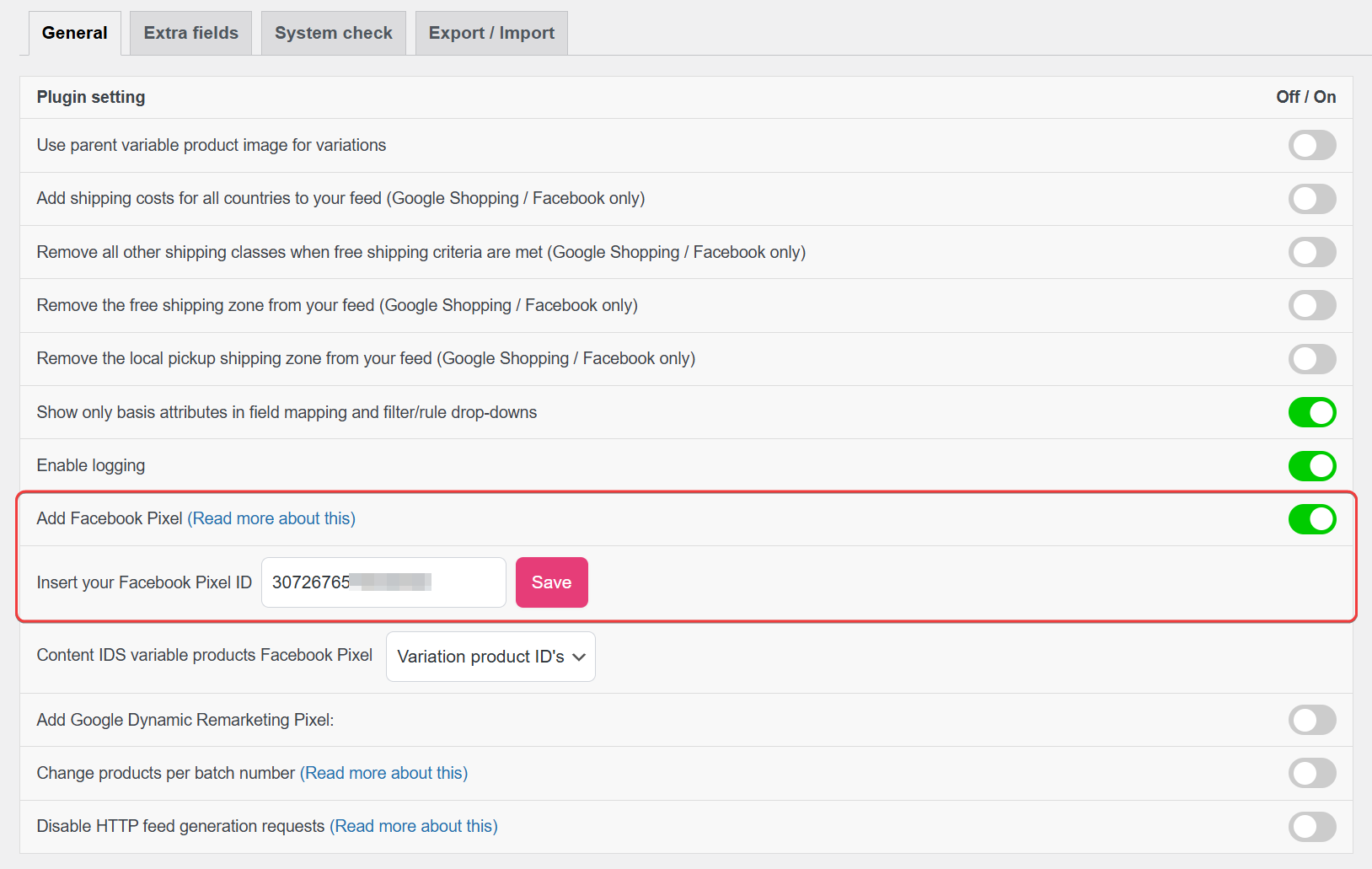
Sie können auch auf den Link Mehr lesen neben Facebook Pixel hinzufügen klicken, wenn Sie mehr über diese Funktion erfahren möchten.
Variable Produkte mit Ihrem Meta-Katalog abgleichen
Bei Variantenprodukten (Produkte mit Optionen wie Größe oder Farbe) müssen die vom Facebook Pixel gesendeten Content-IDs mit den Produkt-IDs übereinstimmen, die in Ihrem Meta-Katalogfeed verwendet werden.
Wenn diese IDs nicht übereinstimmen, kann Meta Website-Ereignisse möglicherweise nicht korrekt mit Produkten in Ihrem Katalog verknüpfen.
Wählen Sie aus, wie Produkt-IDs an Meta gesendet werden
Verwenden Sie die Einstellung Content-IDs Variable Produkte Facebook Pixel, um auszuwählen, wie Produkt-IDs gesendet werden.
| Einstellung | Bezeichnung in den Einstellungen | Was es tut |
|---|---|---|
| Variante (empfohlen) | Variantenprodukt-IDs (Standard) | Sendet die Varianten-ID der ausgewählten Produktoption (z. B. eine bestimmte Größe oder Farbe). Wenn der Kunde noch keine Option ausgewählt hat, werden die IDs der verfügbaren Varianten verwendet. |
| Variable | Variable Produkt-ID | Sendet die Hauptprodukt-ID anstelle der einzelnen Varianten-IDs. |
Faustregel
Ihr Meta-Katalog-Feed und Ihr Facebook-Pixel müssen den gleichen ID-Typ verwenden:
- Wenn Ihr Katalog Varianten-IDs verwendet, wählen Sie Variante.
- Wenn Ihr Katalog Eltern- (Variable) Produkt-IDs verwendet, wählen Sie Variable.
Die Verwendung unterschiedlicher ID-Typen kann verhindern, dass Meta Ereignisse mit Produkten abgleicht, was die Effektivität von dynamischen Anzeigen und Tracking verringern kann.
Einfache Produkte
Für einfache Produkte (Produkte ohne Variationen) sendet das Pixel automatisch die WooCommerce-Produkt-ID des Produkts, die normalerweise mit der Standardkonfiguration des Katalog-Feeds übereinstimmt.
Facebook Conversion API (CAPI) aktivieren (Optional)
Die Facebook Conversion API (CAPI) ermöglicht es Ihrer Website, Tracking-Ereignisse direkt von Ihrem Server an Meta zu senden.
Dies kann die Genauigkeit des Trackings verbessern, insbesondere wenn Browser Cookies oder JavaScript blockieren.
Conversion API aktivieren
- In Product Feed → Einstellungen → Allgemein, aktivieren Sie Facebook Conversion API aktivieren.
- Kopieren Sie Ihr Facebook Conversion API Token aus dem Meta Events Manager.
- Fügen Sie das Token in das Feld Fügen Sie Ihr Facebook Conversion API Token ein ein.
- Klicken Sie auf Änderungen speichern.
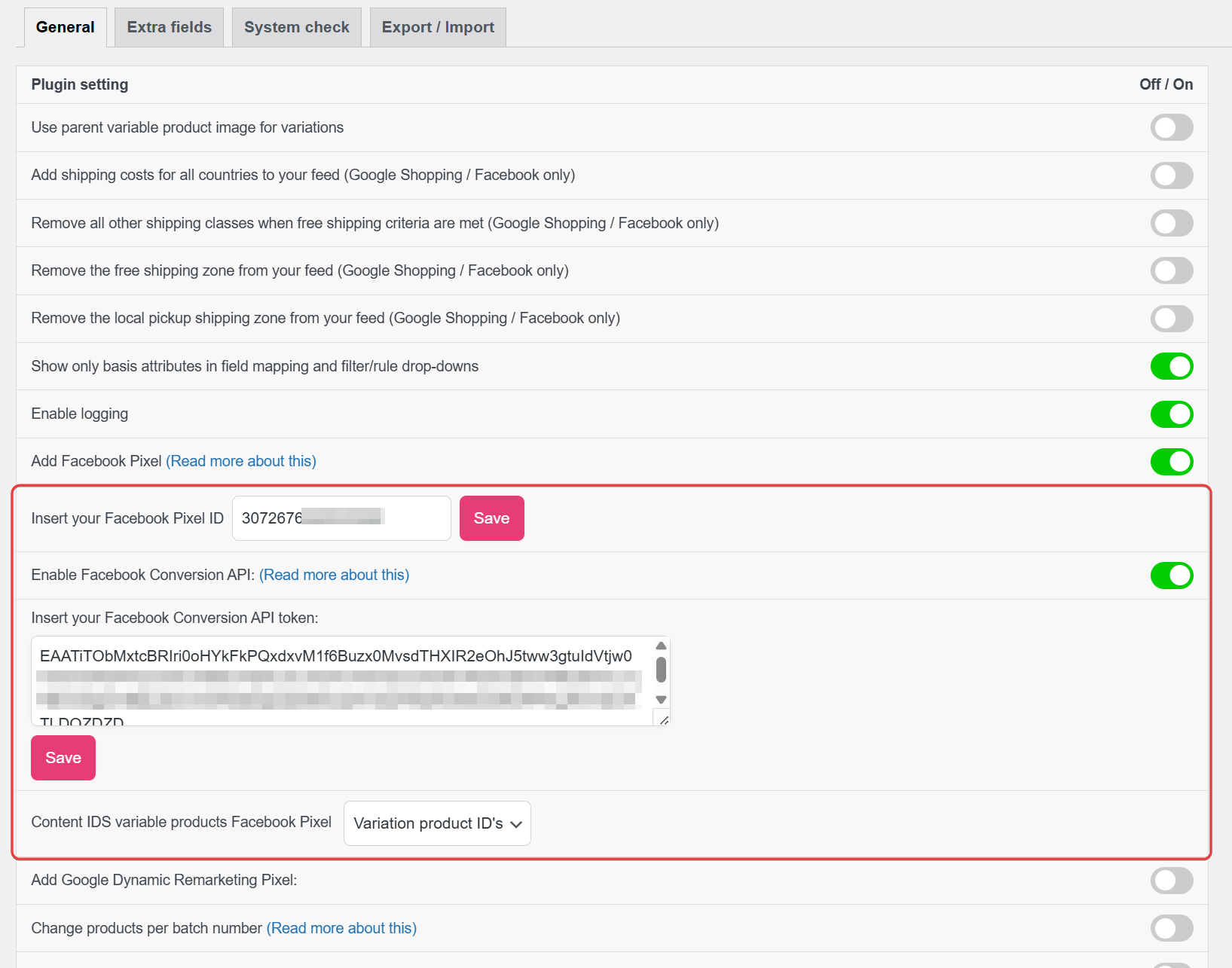
Nach der Aktivierung sendet Ihr Shop Conversion-Ereignisse sowohl vom Browser (Pixel) als auch vom Server (CAPI) an Meta. Meta kombiniert diese Ereignisse automatisch, um Duplikate zu vermeiden und die Zuverlässigkeit des Trackings zu verbessern.
Wenn Sie Hilfe beim Erstellen Ihres Conversion API Tokens benötigen, lesen Sie die Anleitung zum Einrichten der Facebook Conversion API mit Product Feed Elite.
Wie Pixel-Ereignisse mit WooCommerce und Ihren Feeds zusammenhängen
Das Facebook Pixel verfolgt, was Besucher in Ihrem Shop tun, z. B. Produkte ansehen oder Einkäufe tätigen. Diese Aktionen werden als Ereignisse an Meta gesendet.
Product Feed Pro verbindet diese Ereignisse automatisch mit Ihren WooCommerce-Produkten , damit Meta Benutzeraktivitäten mit Artikeln in Ihrem Produktkatalog abgleichen kann.
Ereignisse in Ihrem Shop
Verschiedene Seiten in Ihrem Shop lösen unterschiedliche Ereignisse aus:
- Produktseite →
ViewContent(wenn ein Kunde ein Produkt ansieht) - Warenkorbseite →
AddToCart - Kasse Seite →
InitiateCheckout - Bestellbestätigungsseite →
Purchase - Kategorieseiten →
ViewCategory - Suchergebnisse →
Suchen
Diese Ereignisse umfassen Content-IDs, die das Produkt identifizieren, mit dem der Besucher interagiert hat.
Wie Produkt-Feed und Pixel zusammenarbeiten
Ihr Produkt-Feed und Ihr Facebook-Pixel erfüllen unterschiedliche Zwecke, müssen aber zusammenarbeiten:
Produkt-Feed → sendet Ihre Katalogdaten an Meta (Produkttitel, Preise, Bilder und IDs).
Facebook-Pixel → sendet Kundenaktivitäten im Zusammenhang mit diesen Produkten (Aufrufe, Warenkorb-Aktionen, Käufe).
Damit dies korrekt funktioniert, müssen die Produkt-IDs im Feed mit den vom Pixel gesendeten Content-IDs übereinstimmen. So kann Meta Benutzeraktionen mit den richtigen Produkten in Ihrem Katalog verknüpfen.
Mehrsprachige Shops
Wenn Sie ein mehrsprachiges Plugin wie WPML verwenden, stellen Sie sicher, dass Ihre Spracheinstellungen für den Produkt-Feed mit der auf Ihren Shop-Seiten verwendeten Sprache übereinstimmen, damit die richtigen Produkte verfolgt werden.
Überprüfen, ob die Nachverfolgung funktioniert
Nachdem Sie das Facebook-Pixel aktiviert haben, ist es wichtig zu bestätigen, dass die Ereignisse korrekt verfolgt werden.
Produktseite prüfen
Öffnen Sie eine Ihrer Produktseiten und stellen Sie sicher, dass die Seite normal geladen wird. Produktaufrufe sollten das Ereignis ViewContent auslösen.
Meta Pixel Helper verwenden
Installieren Sie die Meta Pixel Helper Chrome-Erweiterung und besuchen Sie Ihren Shop. Sie sollte Ereignisse wie folgt anzeigen:
- Seitenaufruf
- Inhalt anzeigen
Sie können auch die Warenkorb- und Checkout-Seiten überprüfen, um Ereignisse wie AddToCart und InitiateCheckout zu bestätigen.
Meta Events Manager prüfen
Öffnen Sie Meta Events Manager und verwenden Sie Test-Ereignisse oder den Live-Ereignisstrom, um zu bestätigen, dass Ereignisse von Ihrer Website ankommen.
Produktkatalog prüfen
Bestätigen Sie in Meta Commerce Manager, dass:
- Ihre Produkte im Katalog aktiv sind.
- Die Produkt-IDs mit den vom Pixel gesendeten Content-IDs übereinstimmen.
Wenn die IDs nicht übereinstimmen, kann Meta möglicherweise keine Ereignisse mit Produkten verknüpfen, was die Effektivität von dynamischen Produktanzeigen verringern kann.
Fehlerbehebung
Wenn das Facebook-Pixel oder die Conversion API nicht wie erwartet funktioniert, überprüfen Sie die häufigsten Probleme unten.
Häufig gestellte Fragen
g:id als Varianten-SKUs auf, während das Pixel Hauptprodukt-IDs sendet (oder umgekehrt), abhängig von der Variable Content-IDs für Produkte im Facebook Pixel und wie Sie id im Feed zugeordnet haben. Ebenso können WPML oder andere mehrsprachige Setups verschieben, welche Post-ID das Pixel verwendet im Vergleich zu dem, was der Feed exportiert. Vergleichen Sie daher ein Produkt im Commerce Manager (Katalog- id) mit Testereignissen (content_ids) für dieselbe URL und gleichen Sie dann das Field Mapping und die Pixel-Einstellungen an. Eine fokussierte Checkliste finden Sie unter Facebook Pixel und Facebook Katalog abgestimmt.event_id für Browser- und Serverereignisse, bei denen der Code dies unterstützt, damit Meta sie zu einer Konversion zusammenführen kann. Wenn Sie ein anderes Pixel oder ein CAPI-Plugin verwenden, das doppelte Ereignisnamen ohne übereinstimmende IDs sendet, kann Meta überhöhte Zahlen anzeigen. Deaktivieren Sie überlappende Tools oder gleichen Sie IDs gemäß den Anleitungen von Meta ab.Benötigen Sie weitere Hilfe?
Wenn Sie weitere Unterstützung bei der Einrichtung des Facebook-Pixels benötigen, können Sie gerne ein neues Ticket erstellen , um unser Support-Team zu kontaktieren.
Bitte beachten Sie, dass das Ticket-Supportsystem ausschließlich für Product Feed Elite-Benutzer gilt.
Wenn Sie nur das Product Feed Pro-Plugin verwenden, können Sie gerne ein neues Thema im WordPress.org-Forum eröffnen.

